Guida alla configurazione di DKIM, DMARC e SPF su WP Engine

di
Ultimo aggiornamento:
5 Tempo di lettura: 5 minuti

di
Ultimo aggiornamento:
I punti chiave da prendere in considerazione
Se il tuo sito web è ospitato su WP Engine, è fondamentale garantire che le e-mail automatiche di WordPress raggiungano la casella di posta dei tuoi utenti. Che si tratti di un link per reimpostare la password o di una notifica relativa a un modulo di contatto, una corretta configurazione dell’autenticazione del dominio impedisce che questi messaggi finiscano nella cartella dello spam.
L'implementazione di un'autenticazione e-mail adeguata (SPF, DKIM e DMARC) garantisce che il tuo dominio sia protetto dallo spoofing. Senza questi record, le e-mail generate da WordPress corrono un alto rischio di essere bloccate completamente dai principali provider di posta elettronica come Gmail e Yahoo.
WP Engine è una piattaforma di hosting WordPress gestito di fascia alta. Sebbene eccella nell’ospitare il tuo sito web in modo sicuro, le e-mail predefinite generate dal tuo sito WordPress (come le registrazioni degli utenti e le ricevute di WooCommerce) vengono inviate da un’infrastruttura IP condivisa.
Una volta configurati correttamente i protocolli di sicurezza necessari, potrete constatare immediatamente i vantaggi:
WP Engine non funge da host DNS. Per apportare queste modifiche, dovrai accedere al pannello di gestione DNS del tuo registrar di domini (ad esempio GoDaddy, Cloudflare o Namecheap).
Un record SPF indica agli altri sistemi di posta elettronica quali server sono autorizzati a inviare e-mail dal tuo dominio. Per autorizzare l'infrastruttura di posta predefinita di WP Engine, devi inserire MailChannels nella lista bianca.
Se non disponi già di un record SPF, accedi al pannello di gestione del DNS e crea un nuovo record TXT:
(Nota: se il tuo DNS contiene già un record SPF per altri servizi come Google Workspace o Microsoft 365, non crearne un secondo. Basta aggiungere l'istruzione "include" di MailChannels al record esistente, subito prima del tag ~all. Ad esempio: v=spf1 include:_spf.google.com include:relay.mailchannels.net ~all)
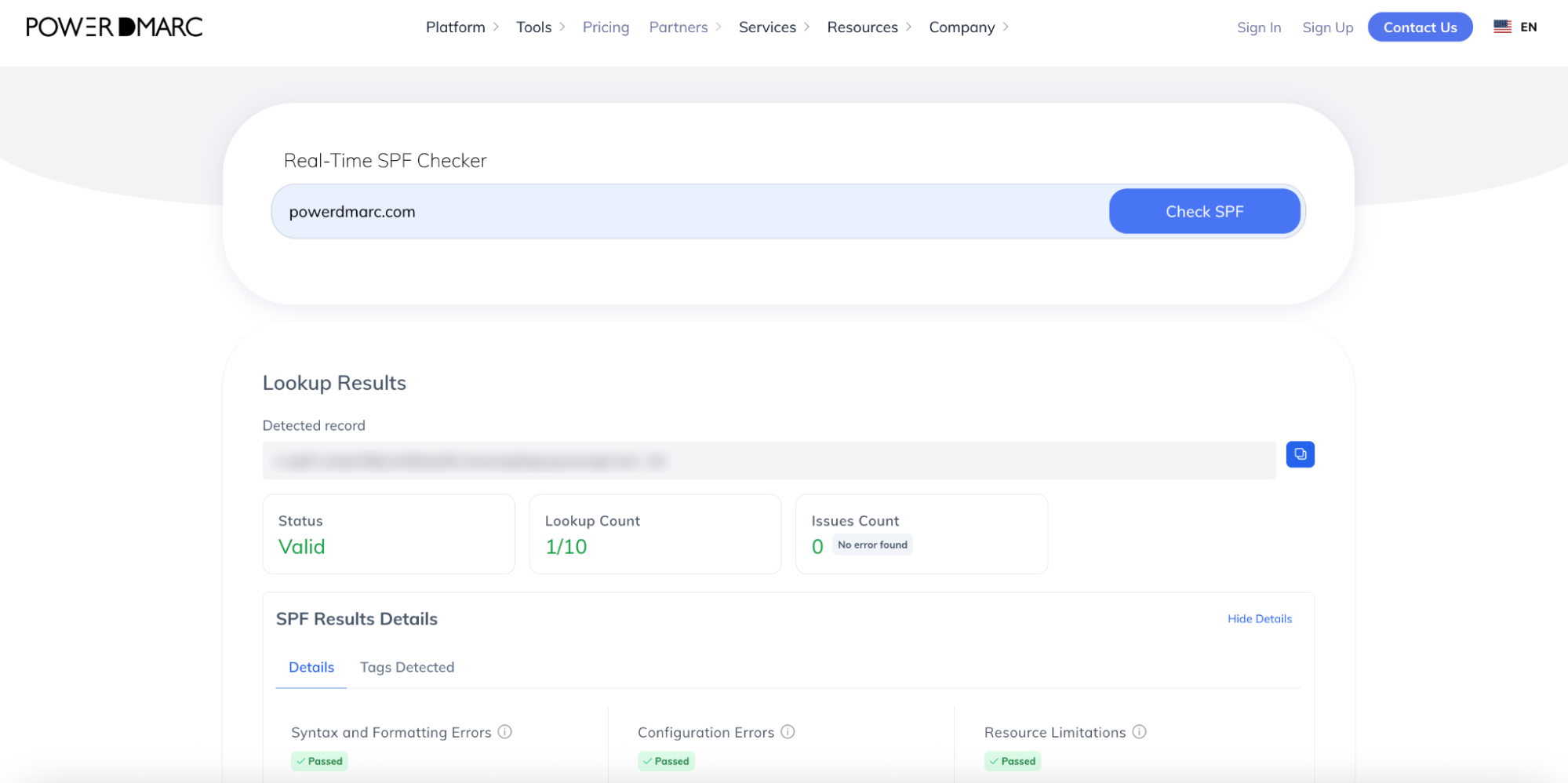
Se gestisci diverse fonti di invio e ti stai avvicinando al limite, vale la pena prendere in considerazione la nostra soluzione SPF in hosting; inoltre, puoi verificare il tuo record attuale con lo strumento di verifica SPF di PowerDMARC.
DKIM aggiunge una firma digitale alle tue e-mail, a dimostrazione del fatto che provengono effettivamente dalla tua azienda.
WP Engine dichiara ufficialmente di non generare coppie di chiavi DKIM pubbliche e private per le e-mail inviate tramite il proprio relay MailChannels predefinito. Per implementare il DKIM per le tue e-mail di WordPress, WP Engine raccomanda vivamente di utilizzare un host di posta elettronica di terze parti dedicato.
Dovrai registrarti presso un provider SMTP come Mailgun, Brevo o SendGrid e collegarlo al tuo sito utilizzando un plugin SMTP (come WP Mail SMTP). Una volta effettuato il collegamento, dovrai generare i record DKIM all’interno della dashboard del provider SMTP scelto e pubblicare tali record CNAME o TXT univoci nel tuo gestore DNS.
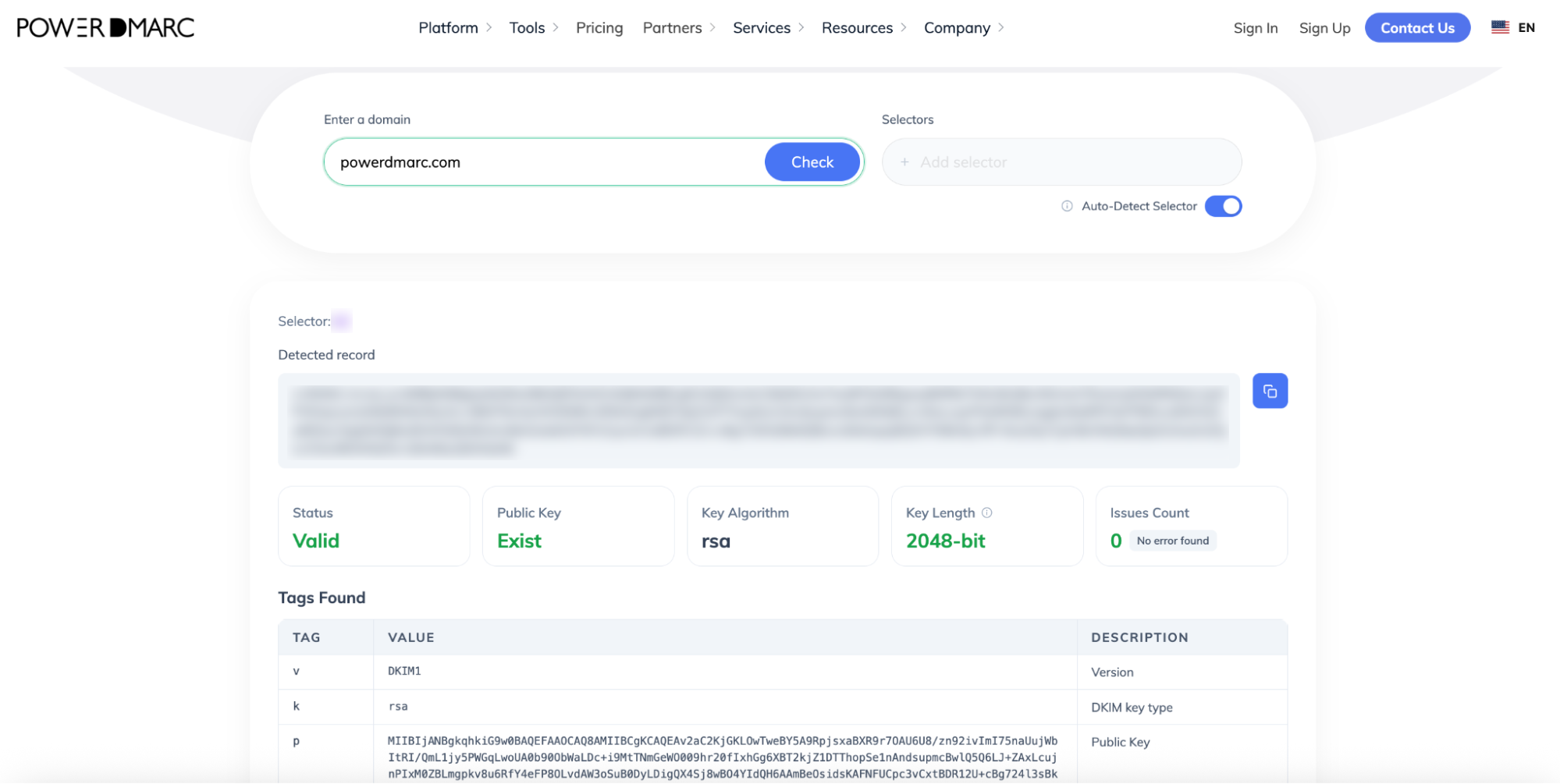
È possibile verificare il record stesso utilizzando lo strumento di verifica DKIM di PowerDMARC.
Una volta configurati i protocolli SPF e DKIM, è necessario pubblicare un record DMARC per mantenere il controllo sul proprio dominio. Il protocollo DMARC contribuisce a proteggere la reputazione della vostra azienda definendo in che modo gli altri server devono gestire i messaggi che non superano i controlli di sicurezza. Senza la funzione di segnalazione abilitata, non potrete sapere se le vostre e-mail non superano l'autenticazione.
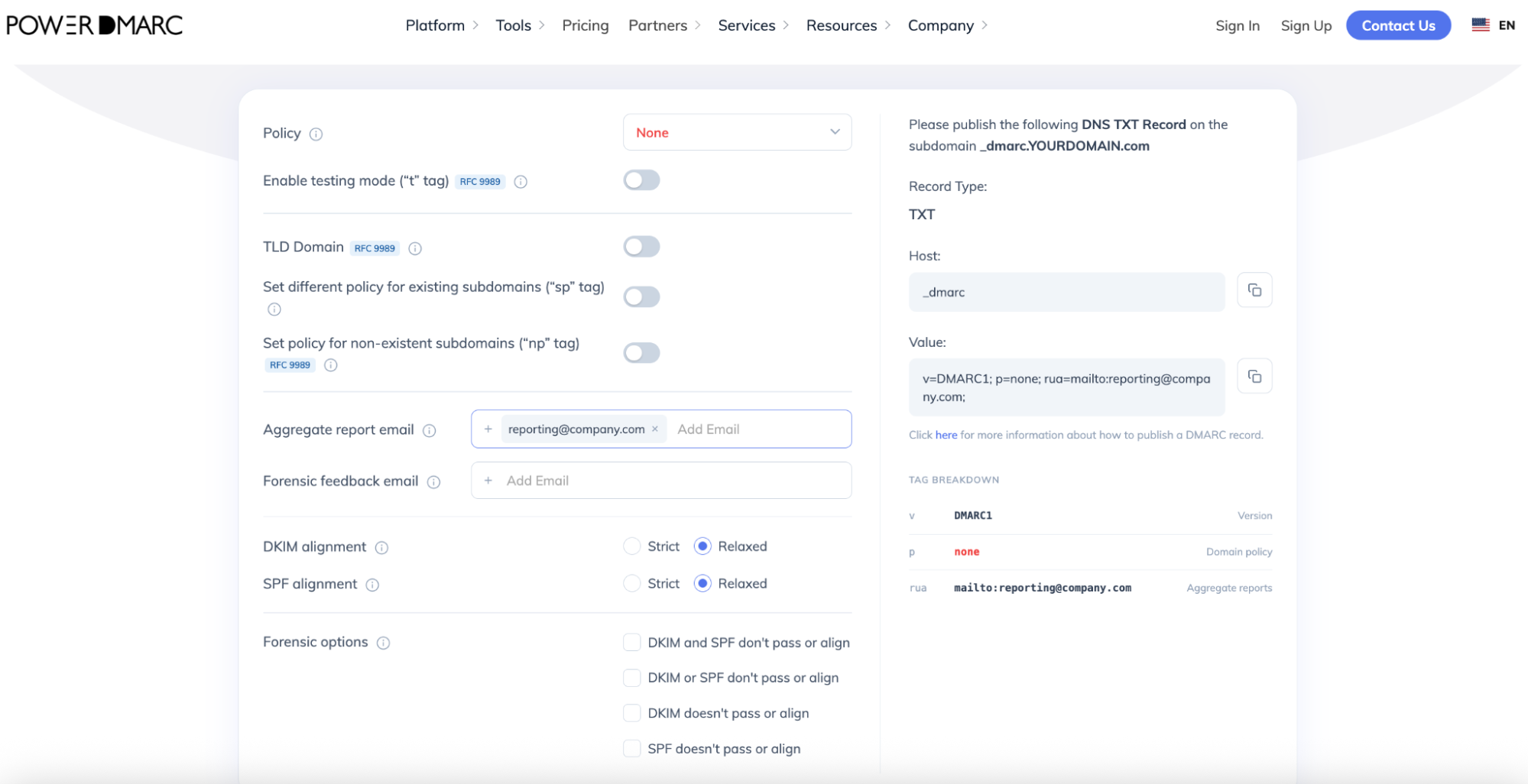
Utilizza il generatore gratuito di record DMARC di PowerDMARC per creare un record completo in tutta sicurezza.
Se hai bisogno di una breve spiegazione delle politiche DMARC, ecco come funzionano:
Important: Jumping straight to enforcement risks blocking your own legitimate business emails. Starting with p=none is essential to map out your mail flow and fix any authentication issues safely. However, staying at p=none for too long is not recommended as it leaves your domain vulnerable to phishing and impersonation threats. Move to an enforcement policy as soon as you are confident with your setup.
1. Inserisci il tuo indirizzo e-mail dedicato all'IT o alla sicurezza nel campo "Reporting " per ricevere i tuoi report aggregati DMARC (rua).
2. Accedi alla console di gestione del DNS e aggiungi un nuovo record TXT:
3. Salva il record.
Fase 1: Attendere la propagazione
Qualsiasi modifica apportata nel gestore DNS può richiedere da 24 a 48 ore per essere completamente aggiornata e propagata su Internet.
Fase 2: Eseguire un controllo finale con PowerDMARC
Per assicurarti che la tua configurazione DNS sia perfettamente corretta e attiva in tutto il mondo, esegui un controllo automatico:
Utilizza lo strumento gratuito DMARC Record Checker di PowerDMARC per verificare che il tuo record sia stato pubblicato correttamente.
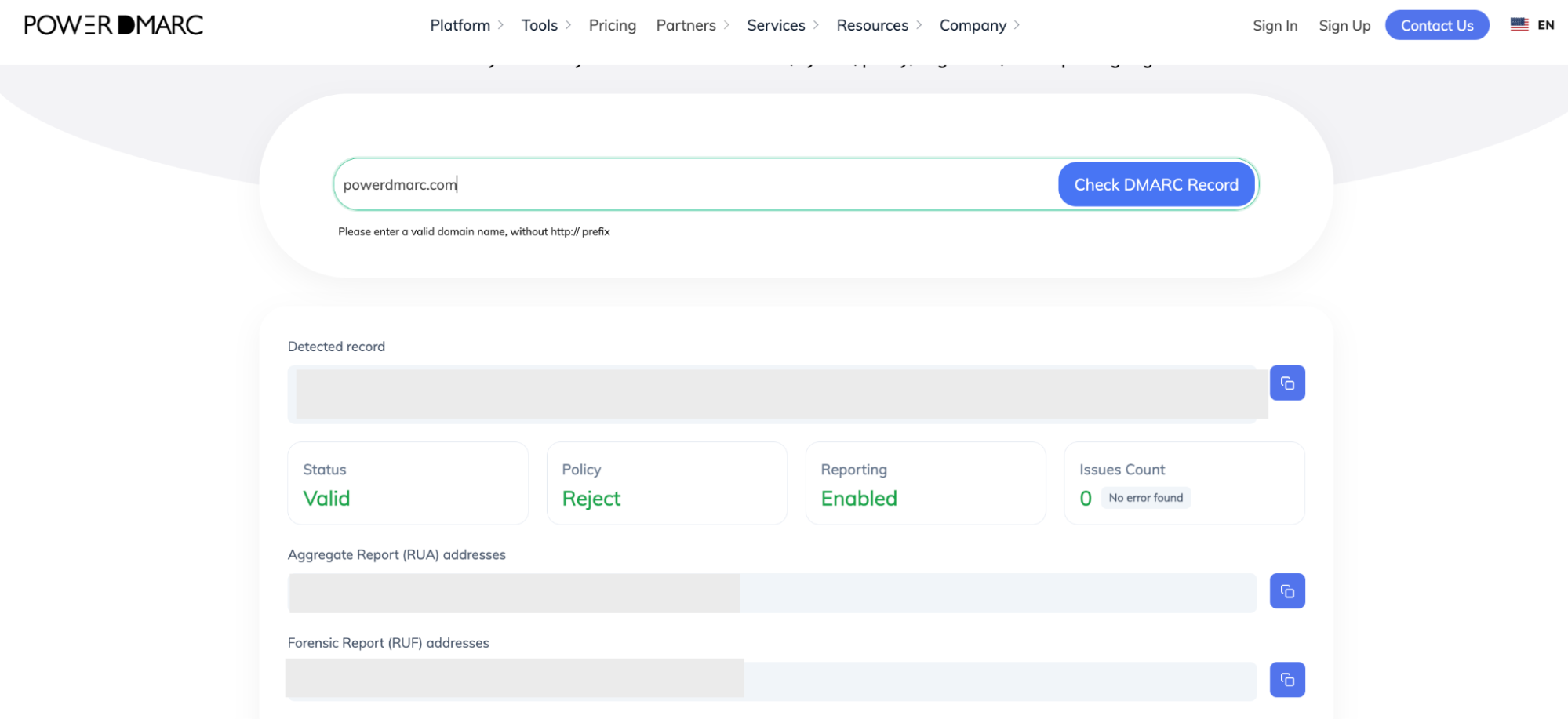
Cosa aspettarsi dai risultati relativi allo stato di salute del proprio dominio:
Garantire la sicurezza dell’infrastruttura di posta elettronica aziendale è fondamentale per mantenere la fiducia professionale e proteggere i clienti dalle frodi. Se desideri migliorare ulteriormente la sicurezza della tua posta elettronica, passa in modo sicuro da “p=none” all’applicazione del DMARC senza interrompere le operazioni. Configura BIMI per visualizzare il tuo logo nella casella di posta in arrivo e monitora i tuoi report automatici senza interruzioni. Il team di PowerDMARC è qui per aiutarti.
Contattaci orichiedi una demo con PowerDMARC per sperimentare in prima persona la potenza di comunicazioni e-mail più sicure!









 Cos’è la modalità riservata di Gmail? Come funziona e quanto è sicura