Przewodnik po konfiguracji DKIM, DMARC i SPF firmy FACTS

Ostatnia aktualizacja:
5 czas czytania: 5 minut

Ostatnia aktualizacja:
Kluczowe wnioski
Jeśli Twoja szkoła lub placówka edukacyjna korzysta z systemu FACTS do zarządzania systemami informacji o uczniach (SIS) oraz wysyłania ważnych komunikatów do rodzin, skonfigurowanie odpowiedniego uwierzytelniania domenowego jest absolutną koniecznością.
Skonfigurowanie odpowiedniego uwierzytelniania poczty elektronicznej (SPF, DKIM i DMARC) zapewnia ochronę domeny Twojej szkoły przed fałszowaniem adresów oraz gwarantuje, że ważne powiadomienia, informacje o frekwencji i wiadomości rozliczeniowe bezpiecznie trafią do skrzynek odbiorczych rodziców, a nie zostaną oznaczone jako spam.
FACTS to wiodąca platforma wykorzystywana przez szkoły prywatne do rekrutacji, zarządzania opłatami za naukę oraz komunikacji z rodzinami.
Po prawidłowym skonfigurowaniu niezbędnych protokołów bezpieczeństwa dla systemu FACTS od razu zauważysz korzyści:
Ponieważ FACTS obsługuje domeny niestandardowe wyłącznie na zasadzie indywidualnej dla każdego konta, konieczny będzie dostęp do konsoli zarządzania DNS oraz pomoc ze strony działu wsparcia FACTS.
Aby przejść weryfikację DMARC, Twoje wiadomości e-mail muszą być podpisane kluczem DKIM, który odpowiada widocznemu adresowi „Od”.
1. Zaloguj się do portalu administratora systemu FACTS SIS.
2. Sprawdź dokładny adres e-mail nadawcy używany w korespondencji ze szkołą (np. [email protected]).
3. Skontaktuj się z działem pomocy technicznej FACTS i złóż formalną prośbę o włączenie niestandardowego podpisywania DKIM dla tej konkretnej domeny.
4. Dział wsparcia FACTS wygeneruje i przekaże Państwu unikalny selektor DKIM, nazwę hosta oraz docelową wartość CNAME.
Wejdź na stronę swojego dostawcy usług DNS (np. Cloudflare, GoDaddy, Namecheap), gdzie zarządzana jest domena Twojej szkoły. Utwórz nowy rekord CNAME, korzystając z danych przekazanych przez FACTS.
Po zapisaniu danych odpowiedz na zgłoszenie do działu pomocy technicznej FACTS i poproś o sprawdzenie oraz aktywację podpisu DKIM po ich stronie.
Sam zapis można sprawdzić za pomocą narzędzia do sprawdzania DKIM firmy PowerDMARC.

Ponieważ usługa FACTS wykorzystuje własne serwery w ukrytym polu „Return-Path” Twoich wiadomości e-mail, podczas kontroli DMARC sprawdzanie zgodności z polityką SPF z natury rzeczy zakończy się niepowodzeniem. Jest to normalne zjawisko, dlatego tak kluczowe znaczenie ma prawidłowa konfiguracja DKIM.
Jeśli jednak dostawca usługi FACTS udostępnia Ci konkretny mechanizm dołączania lub zakres adresów IP dla SPF, powinieneś dodać go do swojego DNS.
Jeśli masz już zapis SPF (np. dla Google Workspace lub Microsoft 365), po prostu dodaj do niego fragment FACTS przed tagiem ~all:
Important: Do not create a second SPF TXT record. Having multiple SPF records will result in a PermError and cause your emails to fail authentication entirely.
Jeśli zarządzasz kilkoma źródłami wysyłki i zbliżasz się do limitu, warto zapoznać się z naszym rozwiązaniem Hosted SPF; aktualny wpis możesz sprawdzić za pomocą narzędzia do sprawdzania SPF firmy PowerDMARC.

Nie należy działać na ślepo podczas konfiguracji tak ważnego narzędzia jak FACTS. Jeśli nie posiadasz rekordu DMARC z włączoną funkcją raportowania, nie dowiesz się, czy autentyczne wiadomości e-mail ze szkoły nie przechodzą uwierzytelniania, ani czy złośliwi użytkownicy nie podszywają się pod Twoją domenę.
Zamiast zgadywać, skorzystaj z bezpłatnego generatora rekordów DMARC firmy PowerDMARC, aby utworzyć kompletny rekord.
1. Przejdź do bezpłatnego narzędzia PowerDMARC do generowania rekordów DMARC.
2. W przypadku tej polityki wybierz opcję p=none (tryb wyłącznie monitorowania). Dzięki temu żadne wiadomości e-mail nie będą początkowo blokowane, co da Ci czas na bezpieczne przejrzenie ruchu sieciowego przed przejściem do etapu egzekwowania.

Jeśli nie do końca rozumiesz, co oznacza „p=none”, oto zwięzłe wyjaśnienie zasad DMARC:
Uwaga: Przejście od razu do opcji „p=reject” może spowodować blokowanie prawidłowych wiadomości e-mail od pracowników lub innych programów szkolnych. Zacznij od opcji „p=none”, aby bezpiecznie skonfigurować przepływ poczty.
1. Wpisz swój dedykowany adres e-mail działu IT lub działu bezpieczeństwa w polu „Reporting”, aby otrzymywać zbiorcze raporty DMARC (rua).
2. Zaloguj się do konsoli zarządzania DNS i dodaj nowy wpis:
3. Zapisz rekord.
Krok 1: Przetestuj wiadomość e-mail w środowisku produkcyjnym
Wyślij prawdziwą wiadomość e-mail z systemu FACTS (np. powiadomienie o obecności lub wiadomość testową) na skrzynkę pocztową, którą zarządzasz. Sprawdź nagłówki wiadomości i upewnij się, że w polu „Authentication-Results” widnieje status DKIM „Pass”, a domena „d=” jest zgodna z domeną Twojej szkoły.
Krok 2: Przeprowadź końcową kontrolę za pomocą PowerDMARC
Aby upewnić się, że konfiguracja jest całkowicie poprawna i aktywna, wykonaj poniższe czynności weryfikacyjne:
Skorzystaj z bezpłatnego narzędzia PowerDMARC do sprawdzania rekordów DMARC, aby natychmiast upewnić się, że Twój rekord został opublikowany poprawnie.
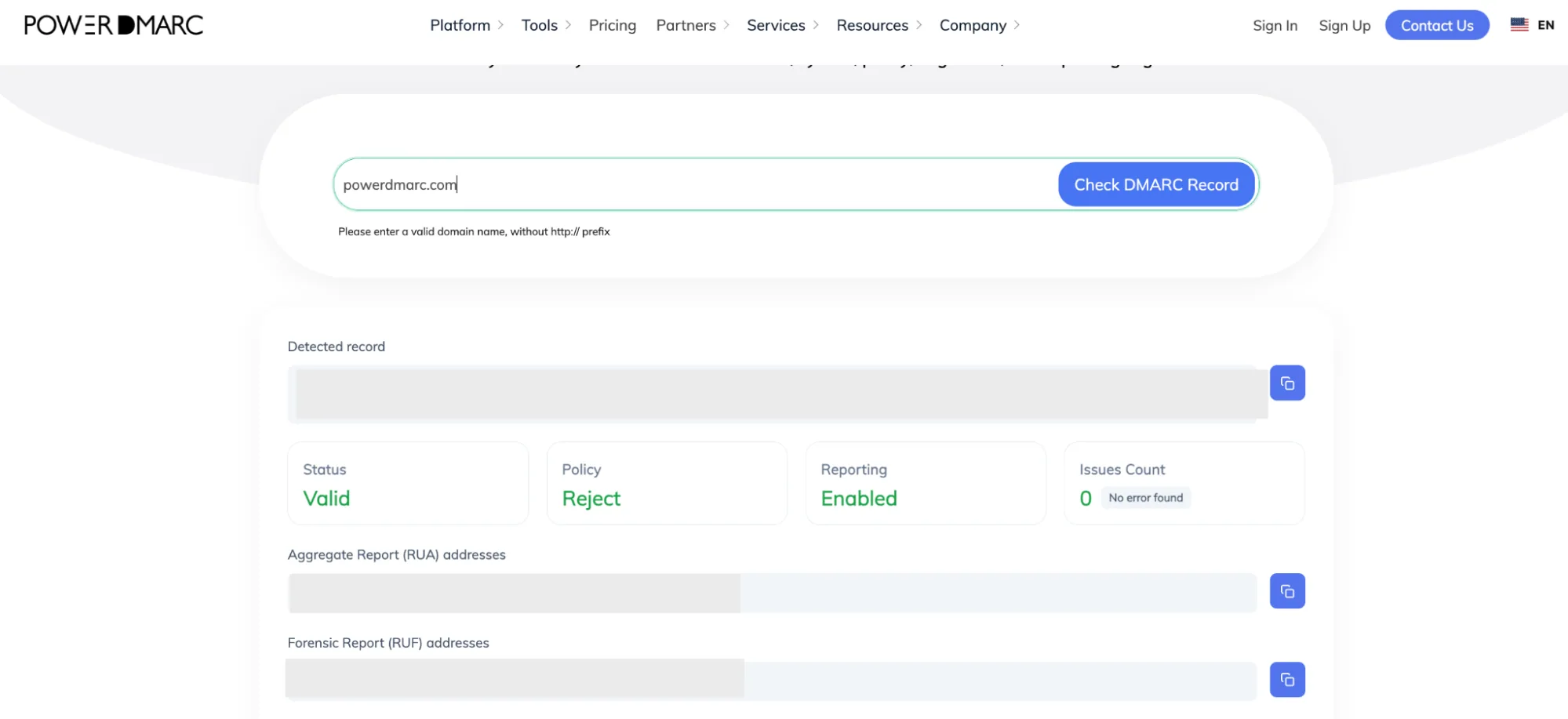
Czego można się spodziewać w wynikach oceny kondycji domeny:
Zabezpieczenie szkolnej infrastruktury poczty elektronicznej ma kluczowe znaczenie dla zapewnienia rodzinom dostępu do aktualnych informacji oraz ich ochrony. Jeśli chcesz jeszcze bardziej zwiększyć bezpieczeństwo poczty elektronicznej, płynnie przejść z trybu „p=none” do egzekwowania standardu DMARC bez zakłócania funkcjonowania szkoły, skonfigurować BIMI tak, aby logo szkoły wyświetlało się w skrzynce odbiorczej, oraz płynnie monitorować automatyczne raporty, zespół PowerDMARC chętnie Ci w tym pomoże.
Skontaktuj się z nami lub umów się na prezentację PowerDMARC, aby na własnej skórze przekonać się o zaletach bezpieczniejszej komunikacji e-mailowej!


 Przewodnik po konfiguracji DKIM, DMARC i SPF w Moloni