Przewodnik po konfiguracji DKIM, DMARC i SPF w Gorelo

przez
Ostatnia aktualizacja:
5 czas czytania: 5 minut


przez
Ostatnia aktualizacja:
Kluczowe wnioski
Jeśli korzystasz z Gorelo do zarządzania zgłoszeniami, powiadomieniami i wiadomościami e-mail dotyczącymi rozliczeń w ramach usługi MSP, a nie skonfigurowałeś jeszcze uwierzytelniania za pomocą własnej domeny, niniejszy przewodnik przeprowadzi Cię przez cały proces.
Wprowadzenie odpowiedniego uwierzytelniania poczty elektronicznej (SPF, DKIM i DMARC) ma kluczowe znaczenie dla użytkowników Gorelo. Te trzy protokoły współdziałają ze sobą, chroniąc Twoją domenę przed fałszowaniem adresów, poprawiając dostarczalność wiadomości e-mail oraz gwarantując, że ważne odpowiedzi z działu obsługi klienta bezpiecznie trafią do skrzynek odbiorczych Twoich klientów, a nie zostaną oznaczone jako spam.
Gorelo to kompleksowa platforma do świadczenia usług informatycznych, stworzona z myślą o dostawcach usług zarządzanych (MSP), która ułatwia śledzenie zgłoszeń, zarządzanie systemami zdalnymi oraz komunikację z klientami.
Po prawidłowym skonfigurowaniu niezbędnych protokołów bezpieczeństwa dla wiadomości wychodzących z serwisu Gorelo od razu zauważysz korzyści:
Na początek będziesz potrzebować dostępu do panelu administracyjnego Gorelo oraz konsoli zarządzania DNS swojej domeny.
Przed aktualizacją ustawień DNS należy wygenerować odpowiednie nazwy hostów i wartości w systemie Gorelo.
1. Zaloguj się na swoje konto Gorelo.
2. Przejdź do sekcji Ustawienia —> Poczta e-mail —> Ustawienia.
3. Kliknij przycisk „Dodaj domenę ” w prawym górnym rogu.
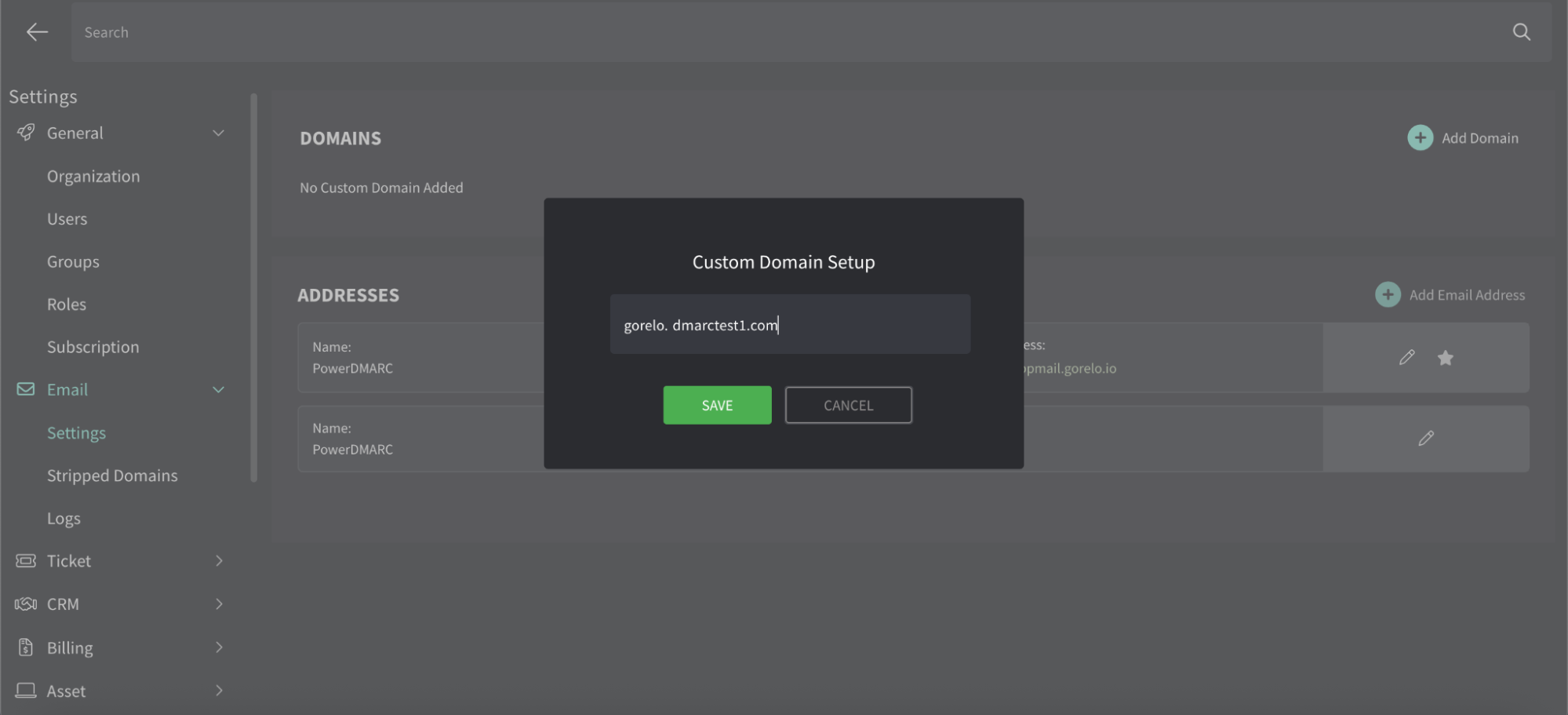
4. Wprowadź nazwę własnej domeny (tę, którą klienci mają widzieć w polu „Od”) i zapisz.
5. Gorelo wyświetli teraz tabelę rekordów DNS wymaganych dla Twojej domeny. Pozostaw to okno otwarte.

Wejdź na stronę swojego dostawcy usług DNS (np. Cloudflare, GoDaddy, Route 53), gdzie zarządzasz swoją domeną. Będziesz musiał utworzyć wpisy CNAME podane przez Gorelo, aby zapewnić obsługę szyfrowania DKIM.
Uwaga: Większość systemów DNS automatycznie dodaje nazwę domeny głównej, co oznacza, że w zależności od dostawcy wystarczy wpisać w polu „Host” tylko s1._domainkey.gorelo. Należy upewnić się, że nazwa domeny nie zostanie przypadkowo powtórzona, ale nie należy też usuwać etykiety „gorelo”.
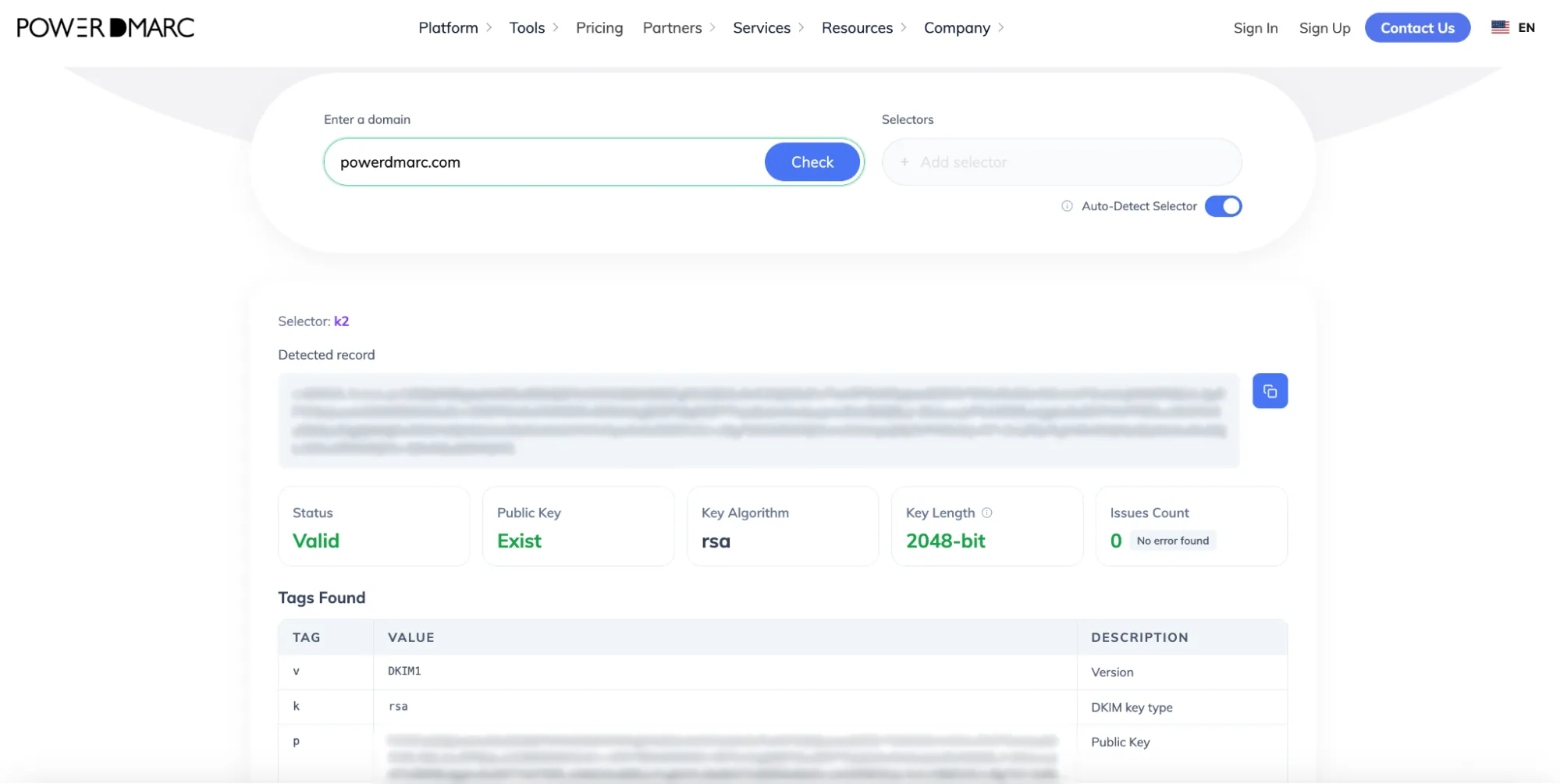
Sam zapis można sprawdzić za pomocą narzędzia do sprawdzania DKIM firmy PowerDMARC.
Następnie znajdź rekord SPF lub Return-Path wygenerowany w tabeli Gorelo.
Jeśli nie masz jeszcze rekordu SPF, utwórz nowy rekord TXT:
Jeśli w Twoim systemie DNS znajduje się już rekord SPF dla innych usług, takich jak Google Workspace lub Microsoft 365, nie twórz nowego. Wystarczy, że dodasz instrukcję „include” dotyczącą Gorelo do istniejącego rekordu, tuż przed tagiem „~all”.
Jeśli zarządzasz kilkoma źródłami wysyłki i zbliżasz się do limitu, warto zapoznać się z naszym rozwiązaniem Hosted SPF; aktualny wpis możesz sprawdzić za pomocą narzędzia do sprawdzania SPF firmy PowerDMARC.

Gorelo słusznie zaleca stosowanie luźnego dopasowania (adkim=r i aspf=r) w przypadku DMARC, ale jeśli w ogóle nie opublikowałeś rekordu DMARC, narażasz swoją domenę na ryzyko podszywania się i działasz na ślepo, jeśli chodzi o błędy dostarczalności.
Zamiast podstawowej konfiguracji, zamierzamy wygenerować prawidłowy, kompleksowy rekord za pomocą bezpłatnego generatora rekordów DMARC firmy PowerDMARC.
1. Przejdź do bezpłatnego narzędzia PowerDMARC do generowania rekordów DMARC.
2. W przypadku tej polityki wybierz opcję p=none (tryb wyłącznie monitorowania). Dzięki temu na początku nic nie zostanie zablokowane, co da Ci czas na bezpieczne przejrzenie ruchu e-mailowego przed przejściem do etapu egzekwowania.

Jeśli nie do końca rozumiesz, czym jest opcja „p=none” i na czym polegają pozostałe zasady, oto zwięzłe wyjaśnienie:
Important: Jumping straight to enforcement risks blocking your own legitimate MSP ticket replies. Starting with p=none is essential to map out your mail flow and fix any authentication issues safely.
1. Wpisz swój dedykowany adres e-mail działu IT w polu „Reporting”, aby otrzymywać zbiorcze raporty DMARC (rua).
2. Zaloguj się do konsoli zarządzania DNS i dodaj nowy wpis:
3. Zapisz rekord.
Krok 1: Sprawdź w Gorelo
Wróć do swojego konta Gorelo (Ustawienia —> E-mail —> Ustawienia). Po dodaniu wszystkich rekordów DNS u swojego dostawcy kliknij przycisk „Zweryfikuj ”. Poczekaj, aż wszystkie wiersze zostaną oznaczone jako pomyślnie zweryfikowane.
Jeśli za pierwszym razem się nie uda, nie panikuj! Propagacja zmian w systemie DNS może trwać od kilku minut do 24 godzin. Odśwież stronę lub spróbuj ponownie nieco później. Po zweryfikowaniu zmian możesz je przetestować, wysyłając wiadomość e-mail z innego konta na swój adres przekierowujący w Gorelo, a następnie odpowiadając na nią.
Krok 2: Przeprowadź końcową kontrolę za pomocą PowerDMARC
Aby upewnić się, że konfiguracja jest całkowicie poprawna i aktywna, wykonaj poniższe czynności weryfikacyjne:
Skorzystaj z bezpłatnego narzędzia PowerDMARC do sprawdzania rekordów DMARC, aby upewnić się, że Twój rekord został opublikowany poprawnie.
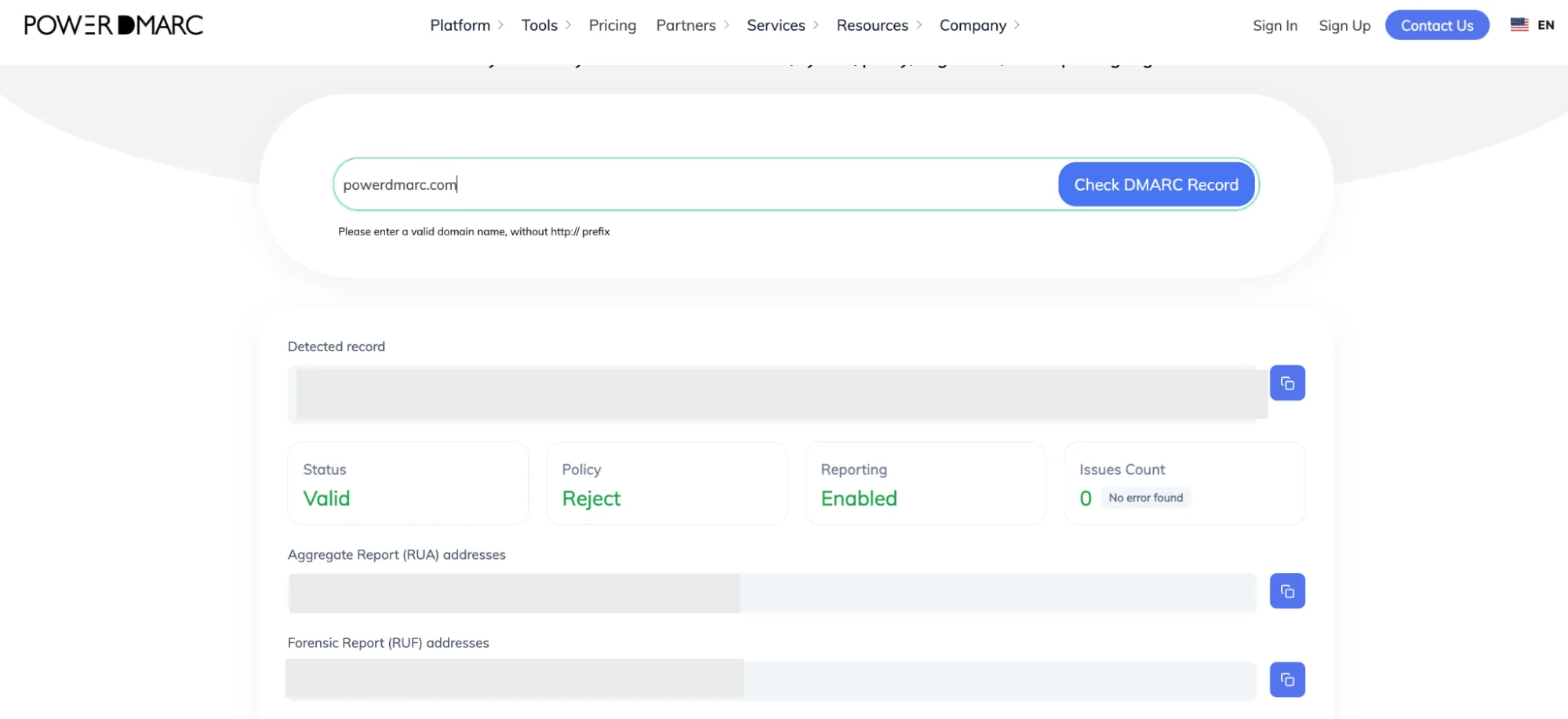
Czego można się spodziewać w wynikach oceny kondycji domeny:
Aby uzyskać więcej informacji, zapraszamy do centrum pomocy Gorelo.
Jeśli chcesz jeszcze bardziej zwiększyć bezpieczeństwo swojej poczty elektronicznej i płynnie przejść od poziomu p=none do egzekwowania standardu DMARC, skonfigurować BIMI tak, aby logo Twojego dostawcy usług pocztowych (MSP) wyświetlało się w skrzynkach odbiorczych klientów, a także płynnie monitorować automatyczne raporty, zespół PowerDMARC chętnie Ci w tym pomoże.
Skontaktuj się z nami lub umów się na prezentację PowerDMARC, aby na własnej skórze przekonać się o zaletach bezpieczniejszej komunikacji e-mailowej!









 Przewodnik po konfiguracji DKIM, DMARC i SPF firmy FACTS