Konfiguracja znaczników SPF, DKIM i DMARC

przez
Ostatnia aktualizacja:
5 czas czytania: 5 minut

przez
Ostatnia aktualizacja:
Skonfigurowanie protokołów SPF, DKIM i DMARC w usłudze Postmark pomaga zapewnić prawidłowe uwierzytelnianie wiadomości e-mail oraz ich niezawodne dostarczanie do skrzynek odbiorczych adresatów.
Ale co tak naprawdę oznaczają te terminy? SPF (Sender Policy Framework) określa, które serwery pocztowe są upoważnione do wysyłania wiadomości e-mail w imieniu Twojej domeny. DKIM (DomainKeys Identified Mail) dołącza podpis kryptograficzny do każdej wiadomości, aby potwierdzić, że nie została ona sfałszowana. DMARC (Domain-based Message Authentication, Reporting & Conformance) instruuje odbierające serwery pocztowe, jak postępować z wiadomościami, które nie przejdą uwierzytelnienia i zapewnia wgląd w dostarczanie wiadomości e-mail.
Wdrożenie tych protokołów w połączeniu chroni Twoją markę przed atakami typu phishing i spoofing, wzmacnia reputację nadawcy oraz poprawia ogólną dostarczalność wiadomości. Skorzystaj z poniższego przewodnika krok po kroku, aby skonfigurować protokoły SPF, DKIM i DMARC w Postmark.
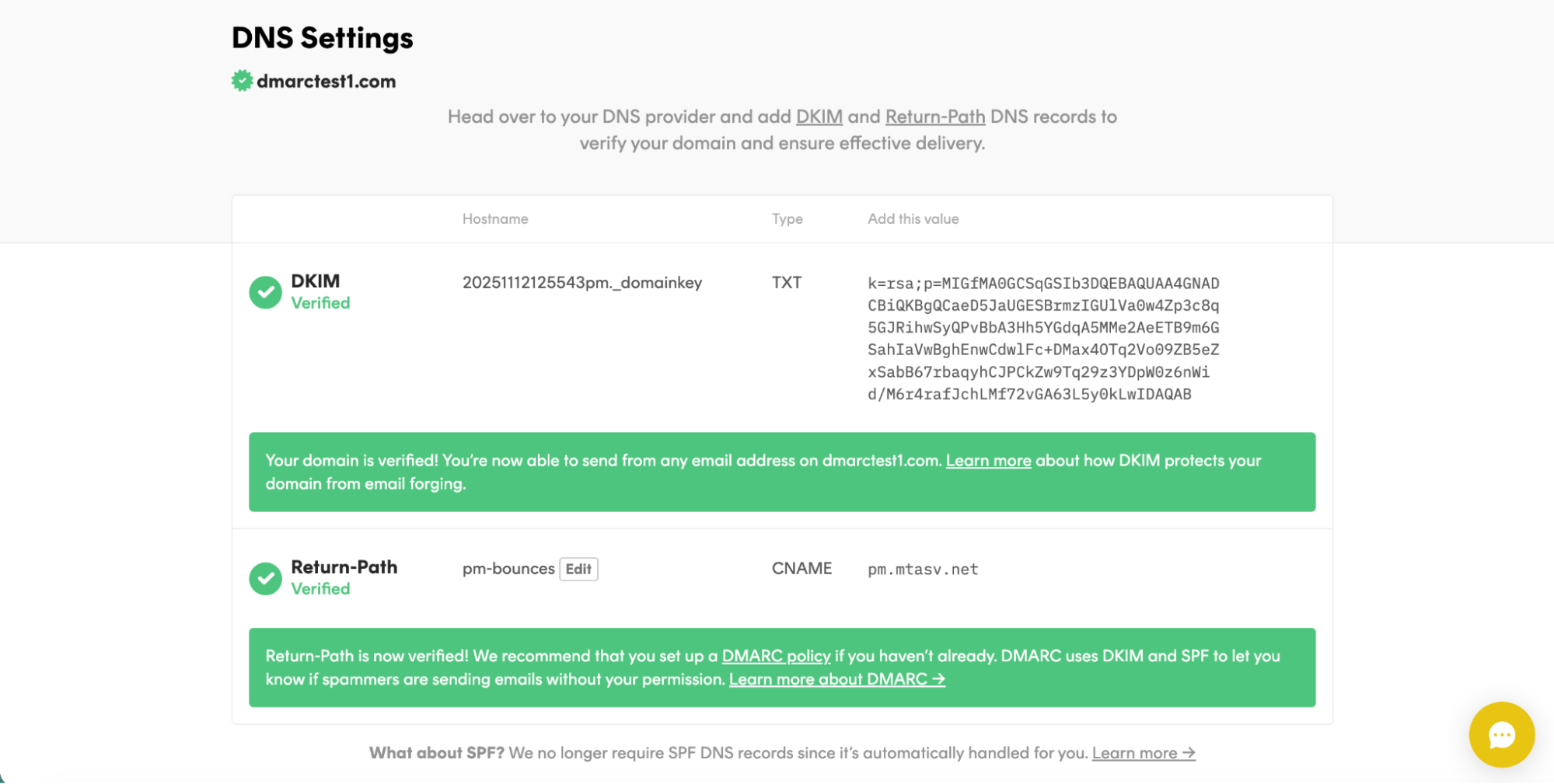
Jak Dokument Postmark sugeruje, że nie trzeba już tworzyć osobnego rekordu SPF dla Postmark.
Wcześniej serwer odbiorcy sprawdzał wartość From dla wyrównania SPF. Teraz Ścieżka zwrotna jest sprawdzana. Ponieważ Postmark automatycznie uwzględnia swoje wysyłające adresy IP i rekord SPF w ścieżce zwrotnej, wiadomości już domyślnie przechodzą kontrole SPF, bez konieczności dodatkowej konfiguracji.
Dodawanie stempla pocztowego do istniejącego rekordu SPF
Jak wyjaśniono powyżej, nie jest to wymagane. Jednak każdy, kto chce dołączyć Postmark do swojego istniejącego rekordu SPF, może włączyć następujący mechanizm dołączania do swojego rekordu TXT:
include: spf.mtasv.net

Alternatywnie, oto proces konfiguracji CNAME dla Postmark SPF:
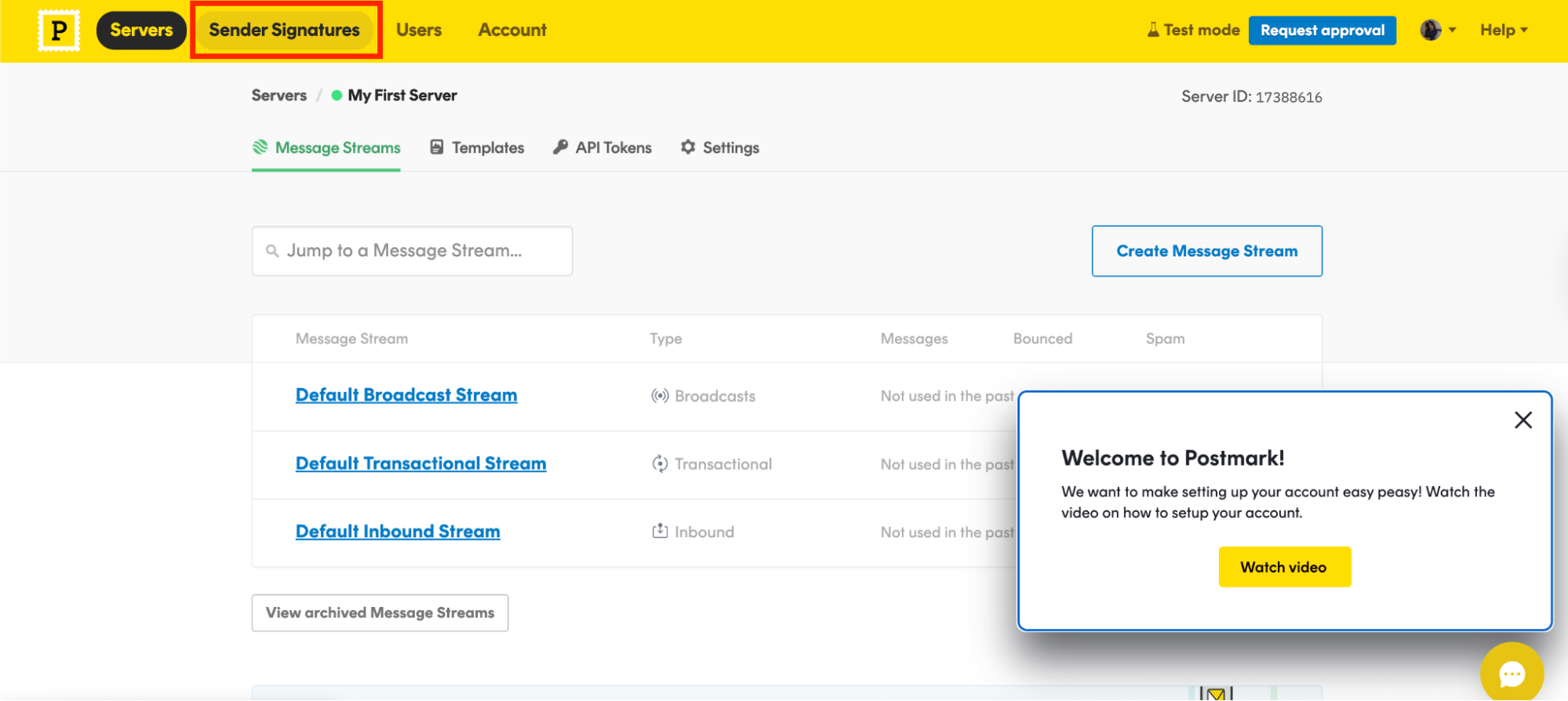
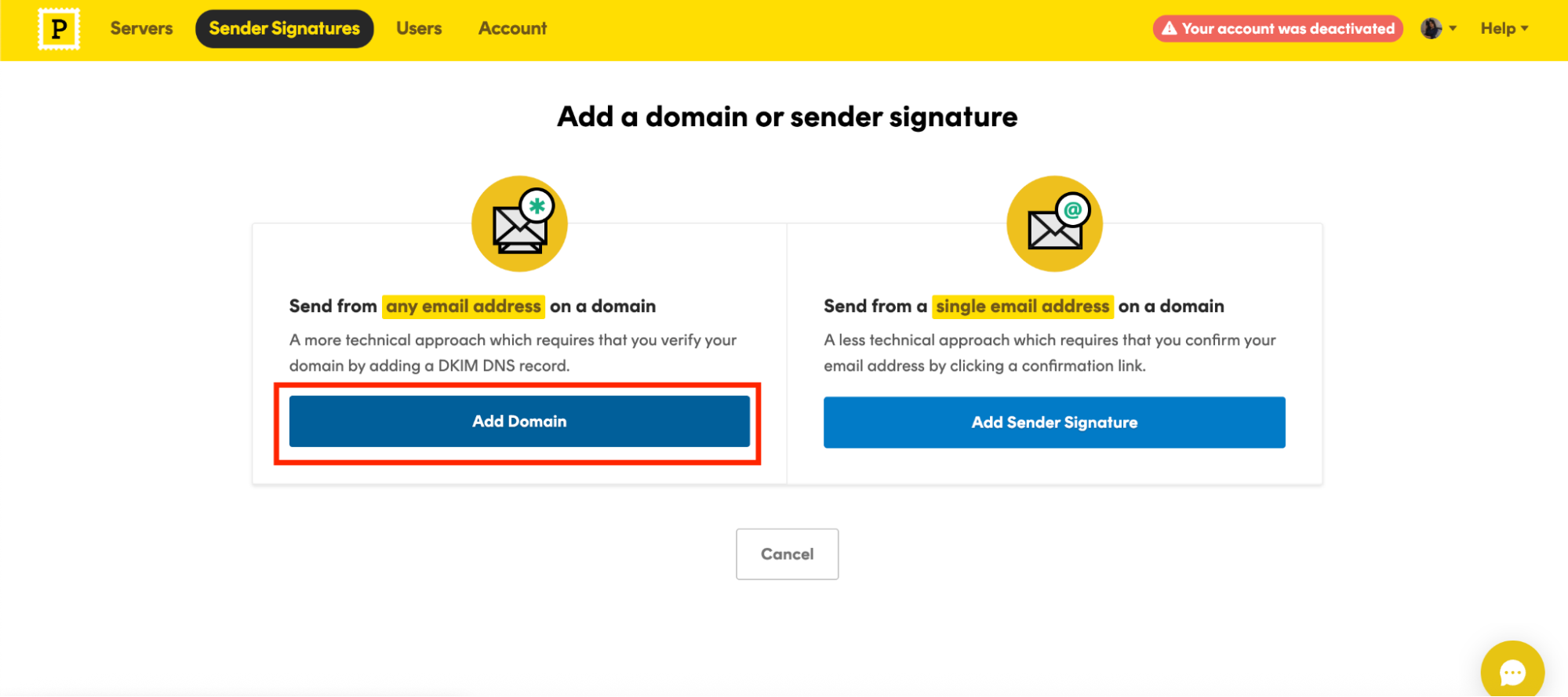

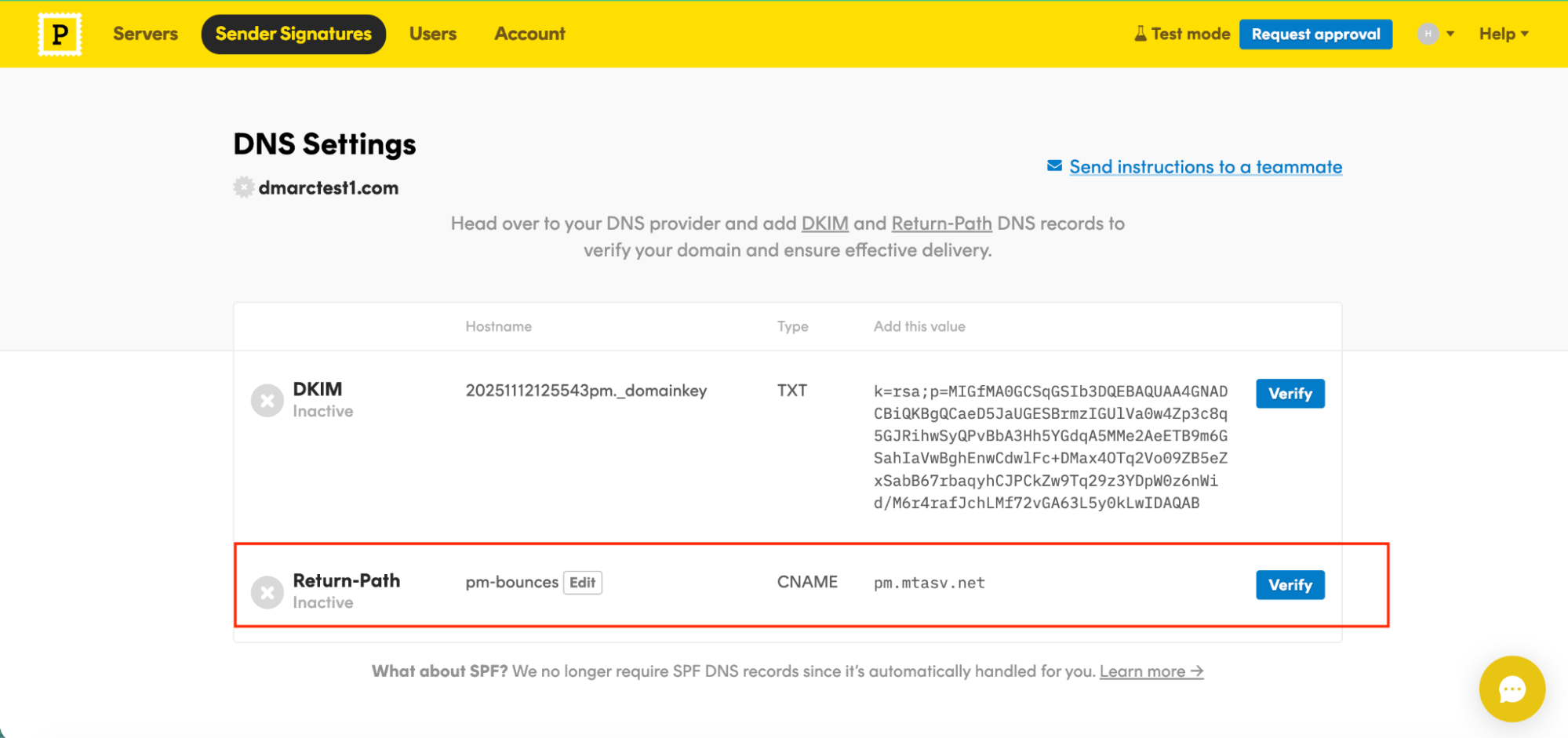
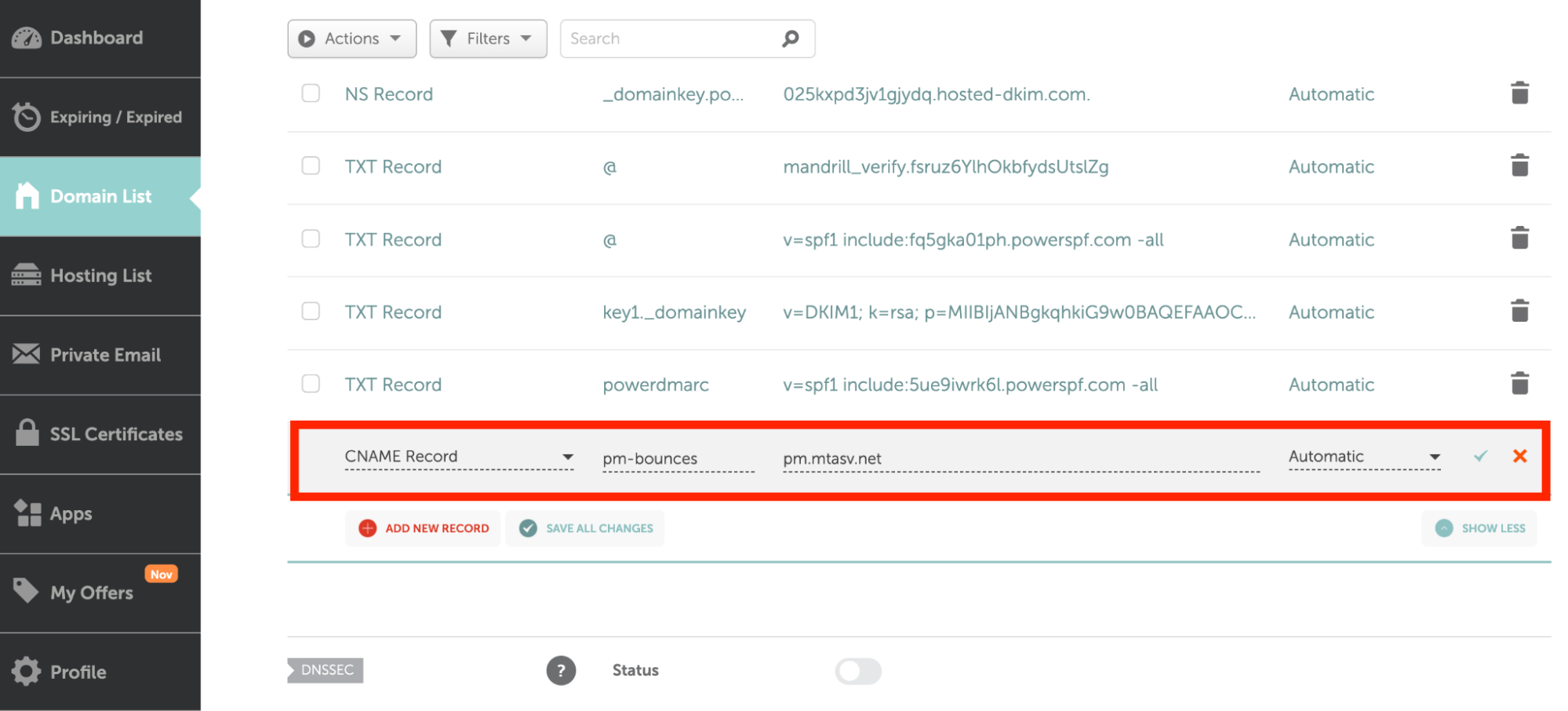

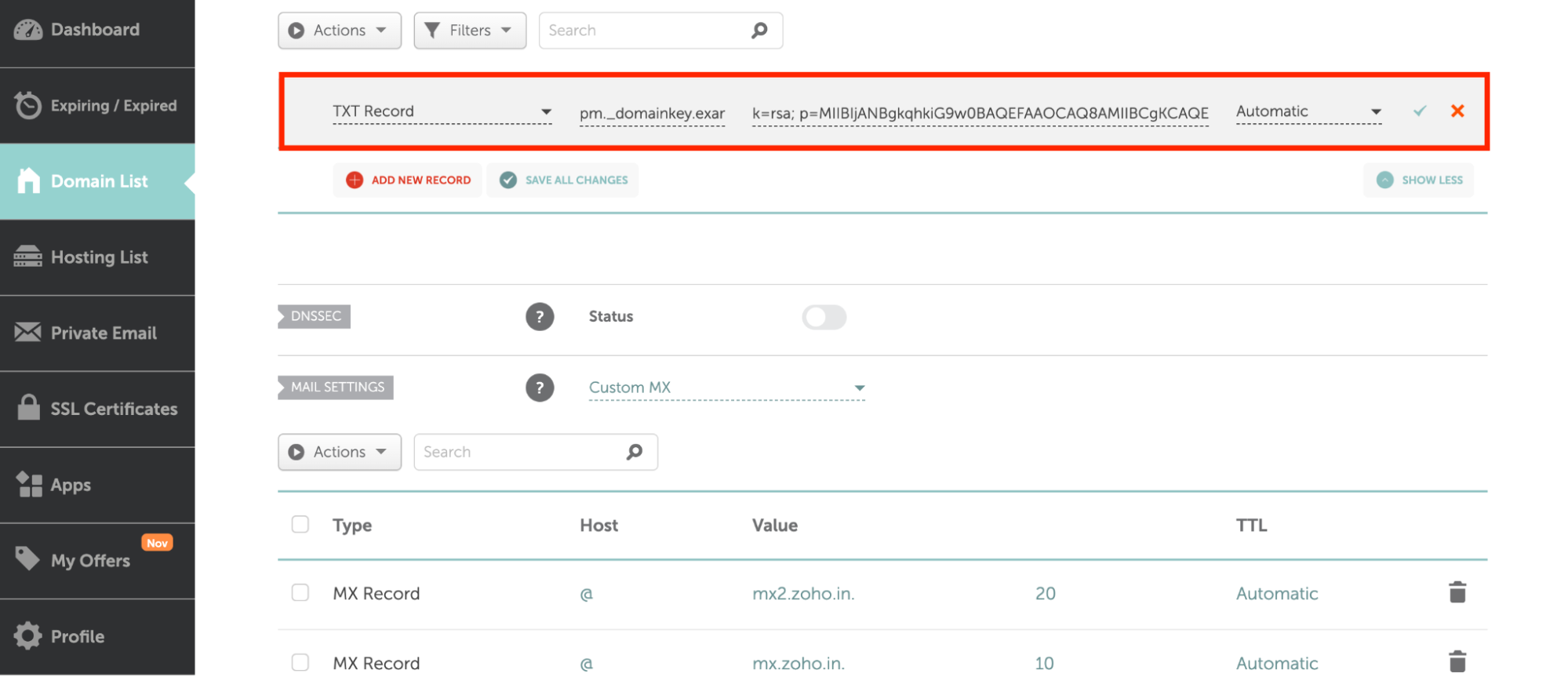
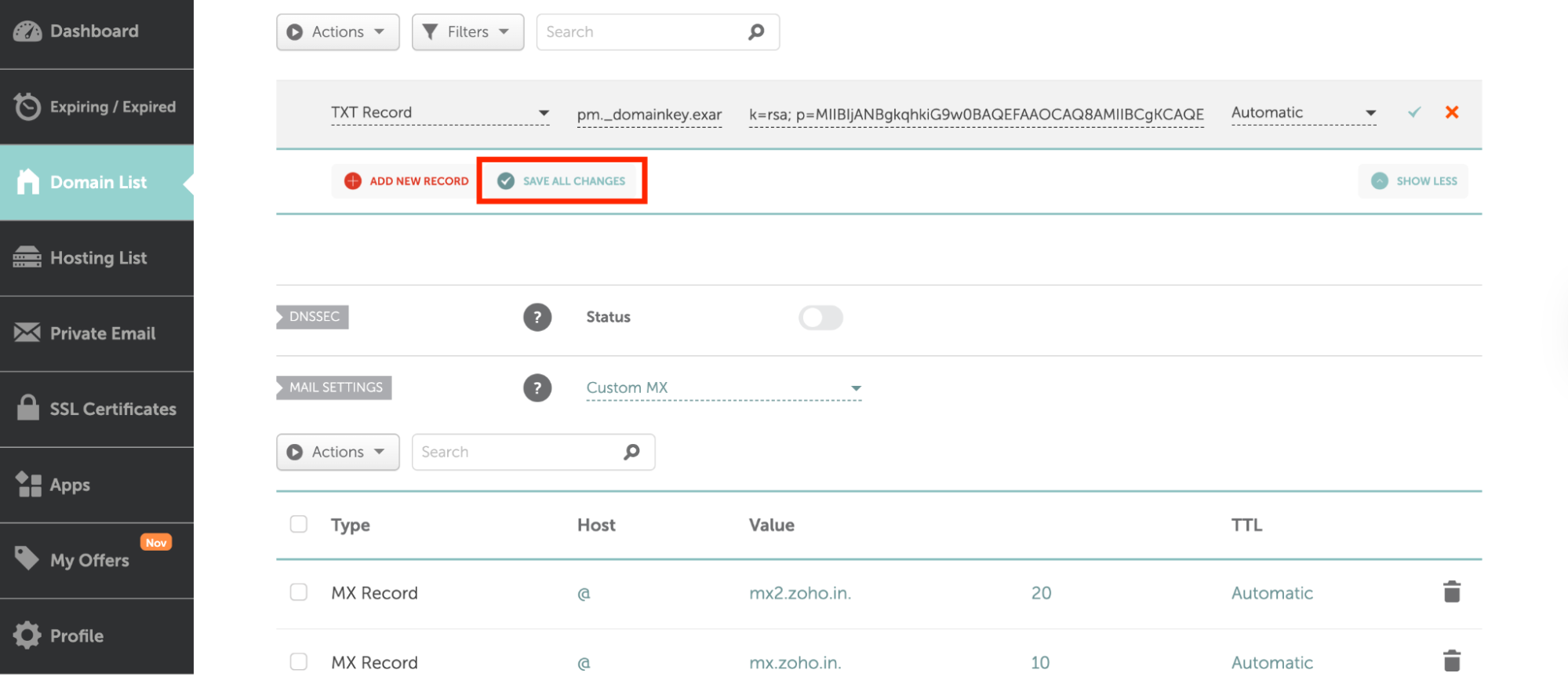
W końcu nadszedł czas, aby skonfigurować rekord DMARC Postmark.
1. Skorzystaj z naszego generatora DMARC , aby utworzyć nowy rekord DMARC. Jeśli dopiero zaczynasz, możesz zacząć od polityki p=none; pamiętaj jednak, aby przejść na p=quarantine/reject, gdy nabierzesz pewności co do dostarczalności wiadomości.
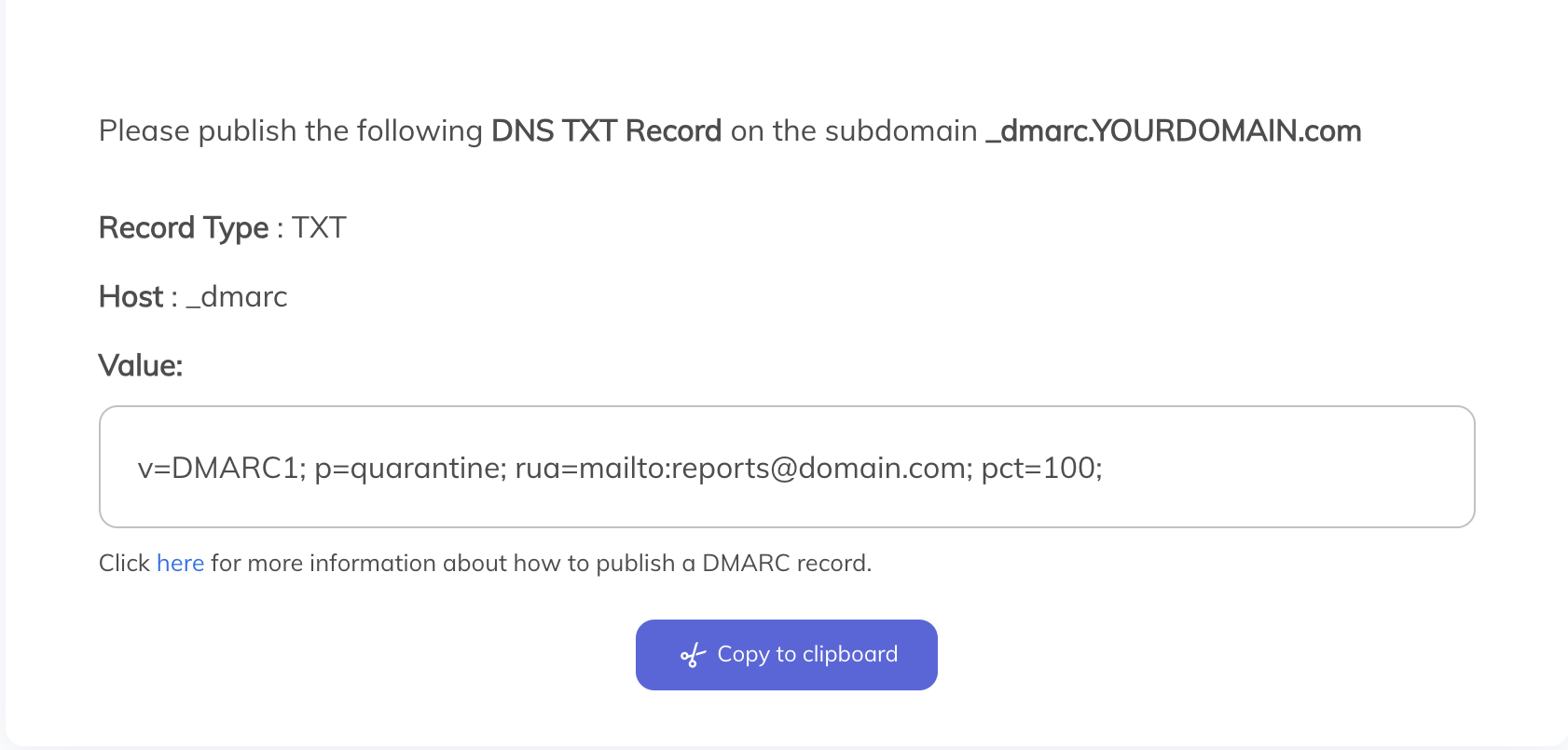
2. U swojego dostawcy DNS utwórz nowy plik TXT rekord.
3. Dla Host lub Nazwa rekordu wpisz _dmarc
4. W polu Wartość wklej swój rekord DMARC, politykę i adres raportowania.
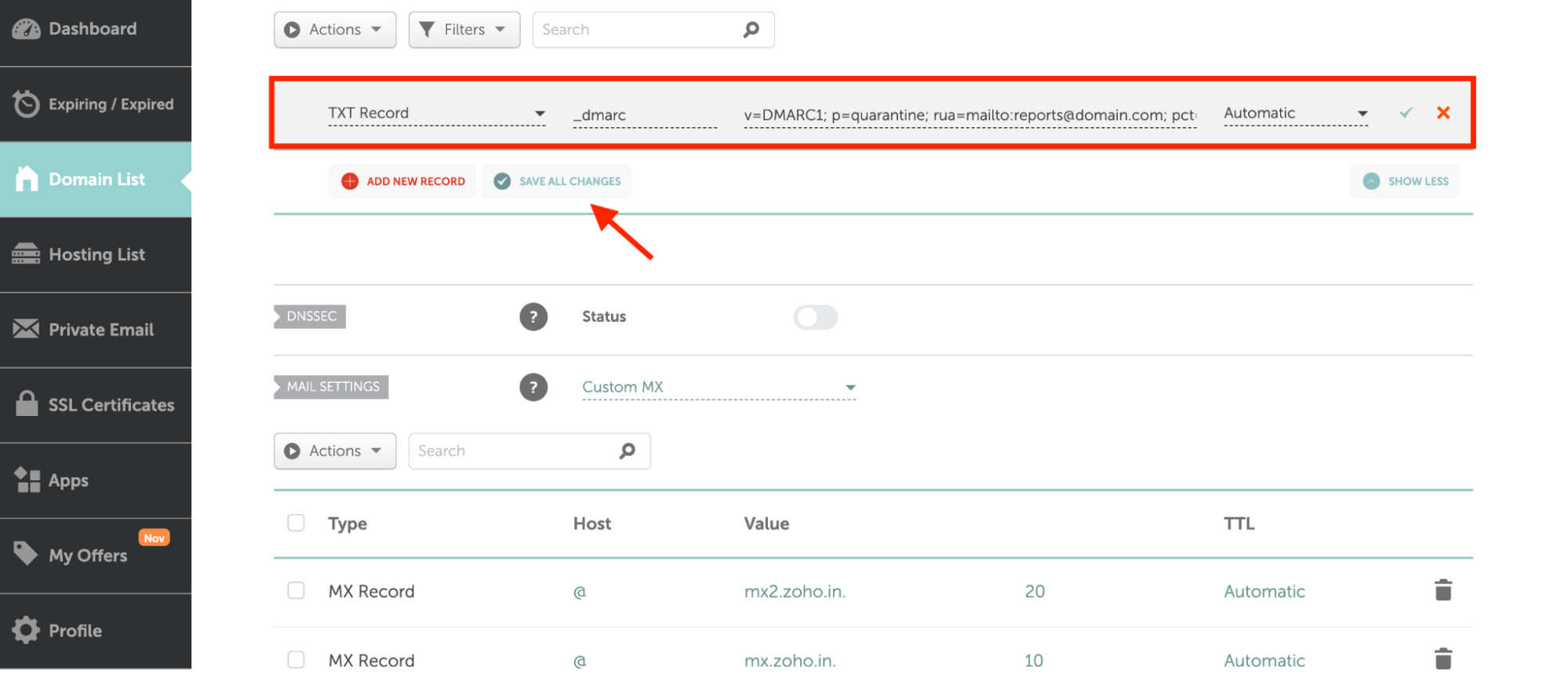
5. Zapisz rekord TXT.
Aby zapewnić sobie spokój ducha, po propagacji DNS skorzystaj z narzędzi PowerDMARC do sprawdzania SPF, DKIM i DMARC, które zapewniają natychmiastową i dokładną weryfikację.
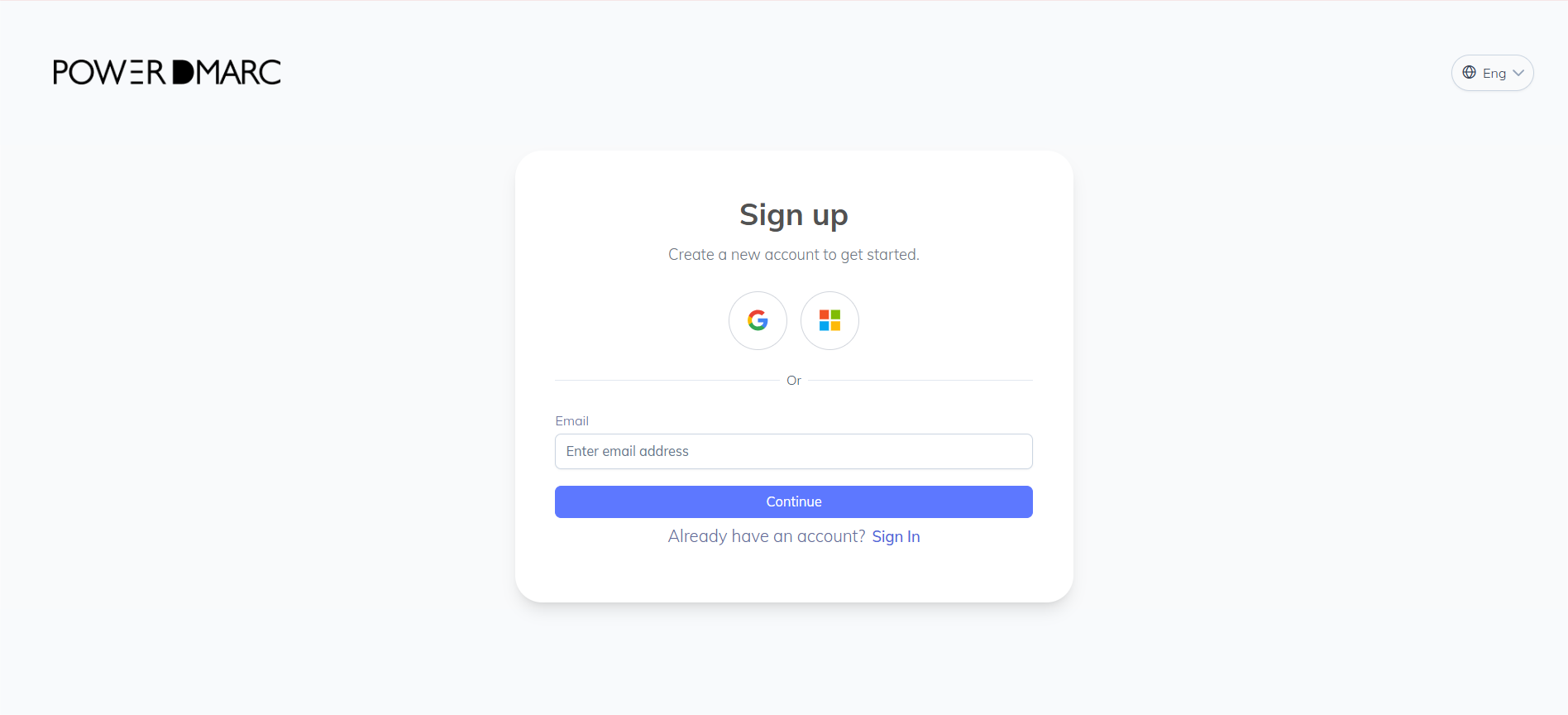
1. Po pierwsze, zarejestrować się w PowerDMARC.
2. Na pasku bocznym po lewej stronie przejdź do Dashboard > Analysis Tools > PowerToolbox > Lookup Tools.
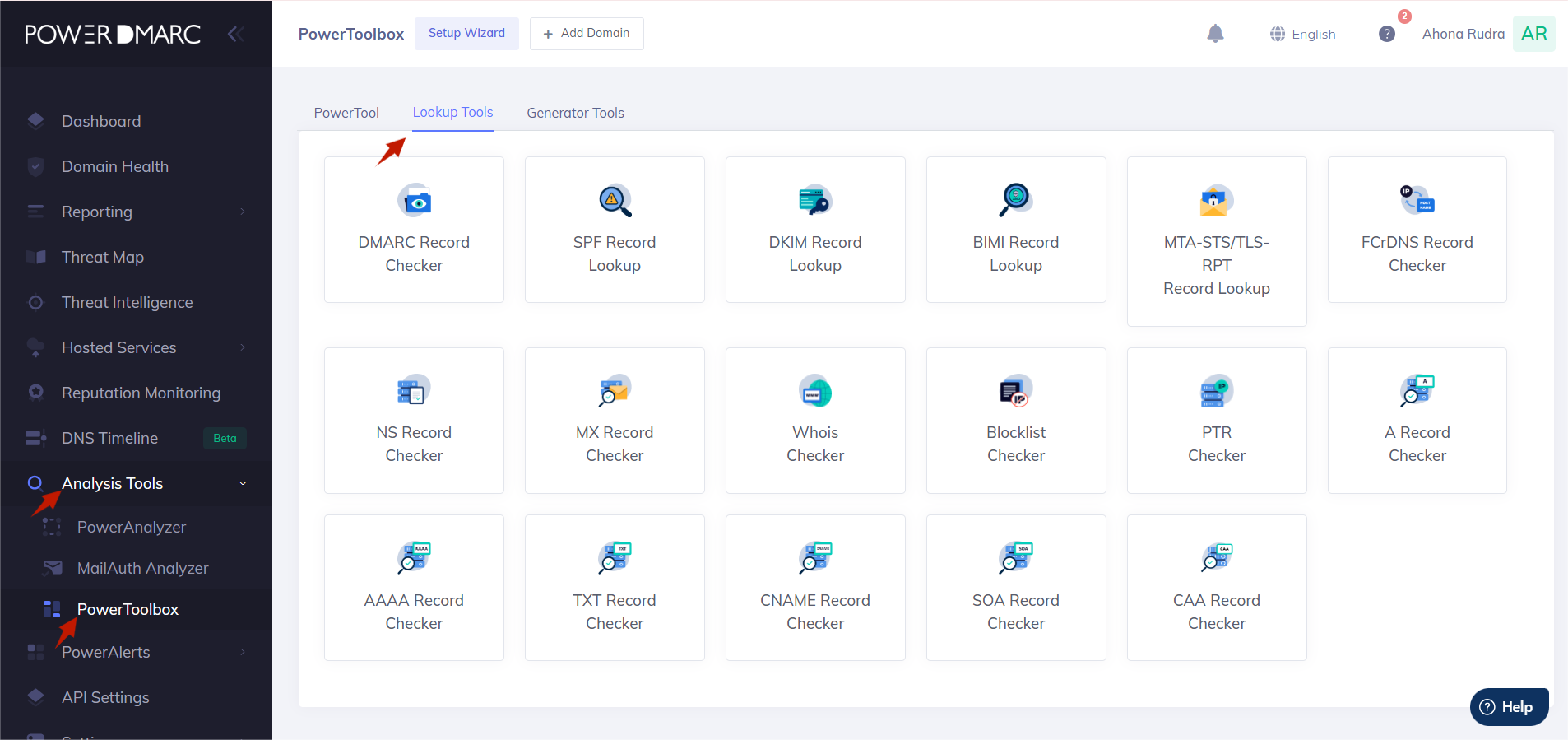
3. Najpierw sprawdźmy rekord DKIM. Kliknij na DKIM Record Lookup.

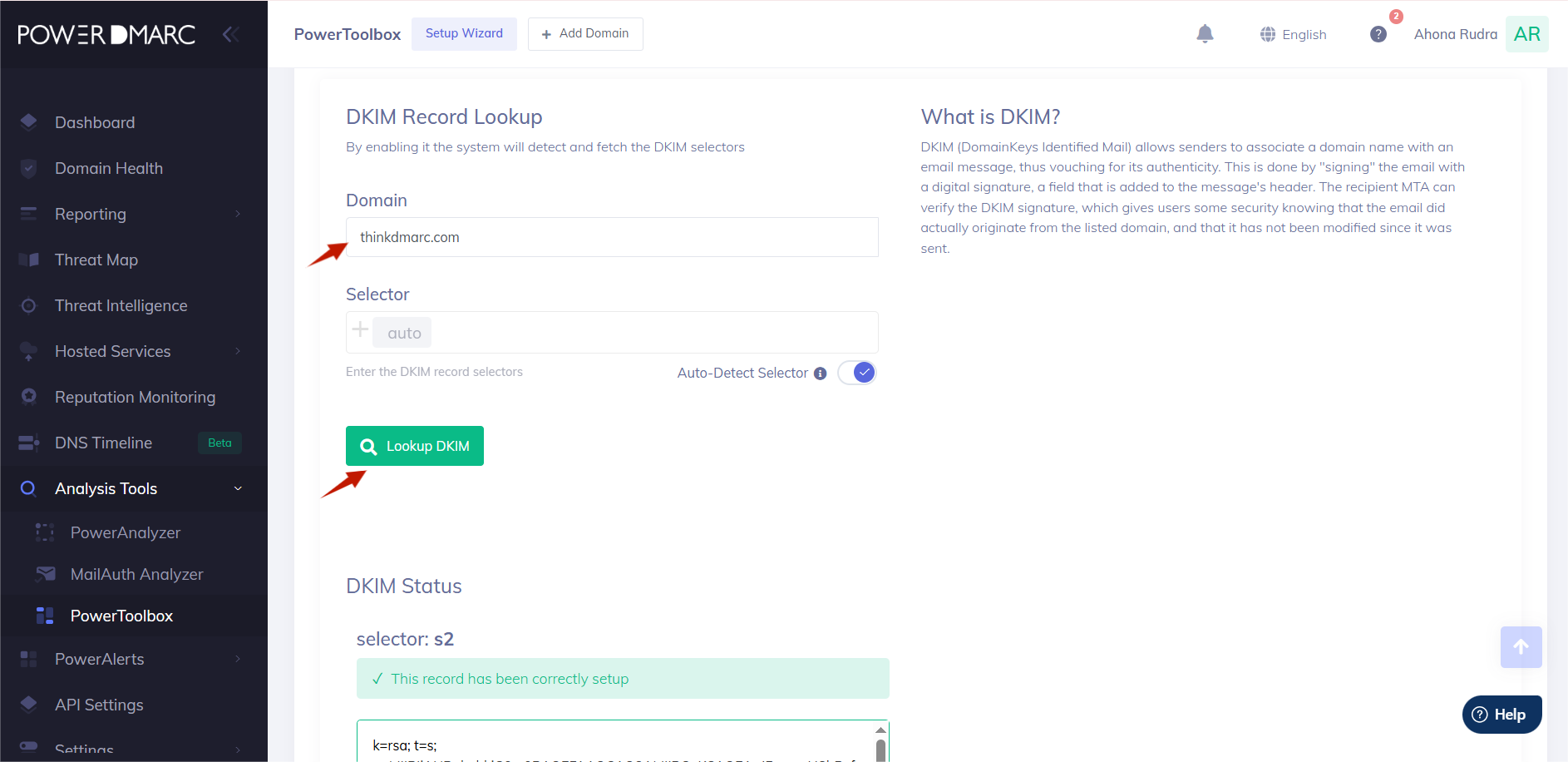
4. Wprowadź swoją domenę w polu i kliknij Lookup DKIM.
5. Teraz nadszedł czas, aby sprawdzić rekord SPF. Kliknij opcję „Wyszukiwanie rekordu SPF”.
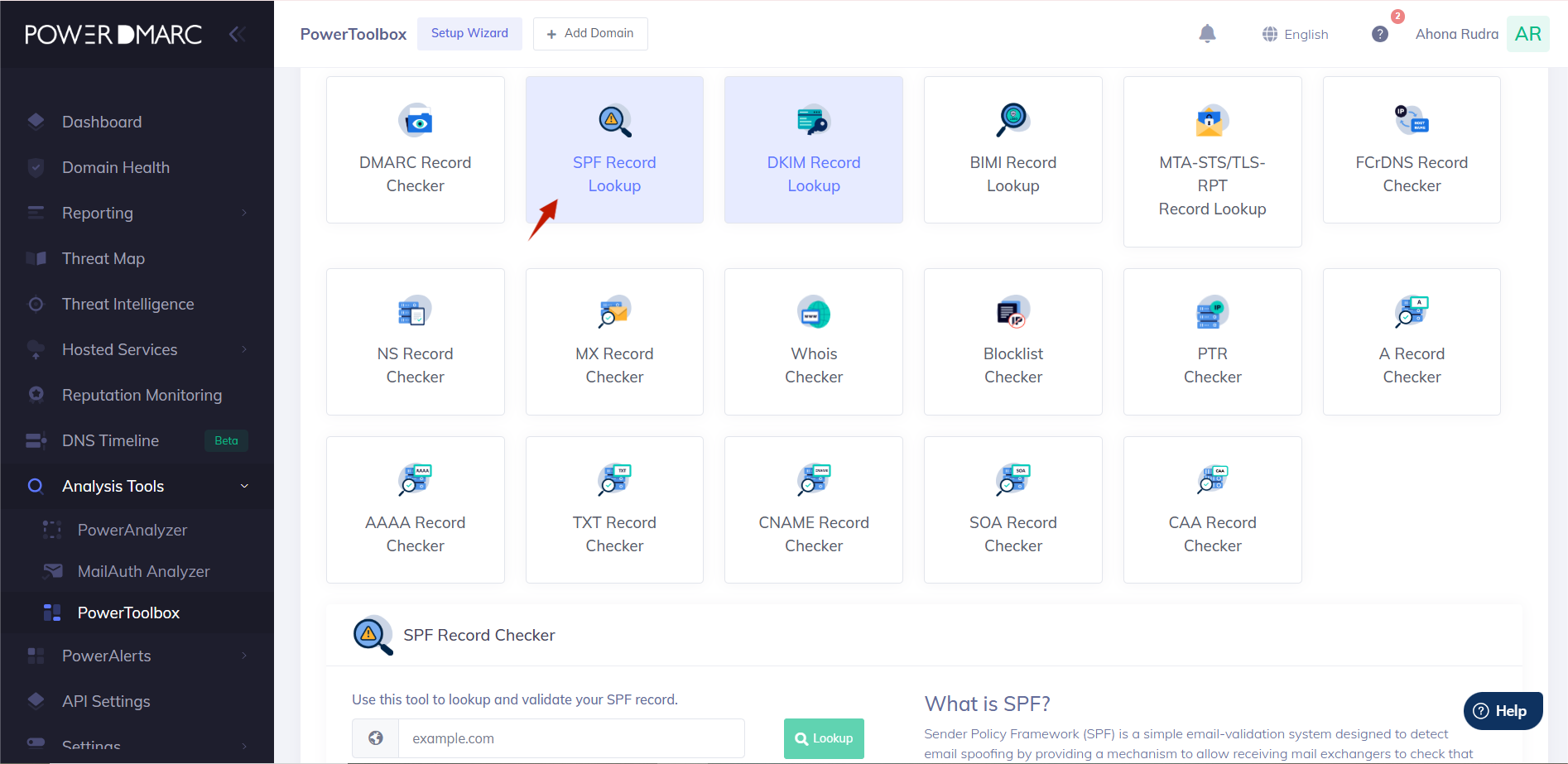
6. Wprowadź swoją domenę i kliknij Lookup.

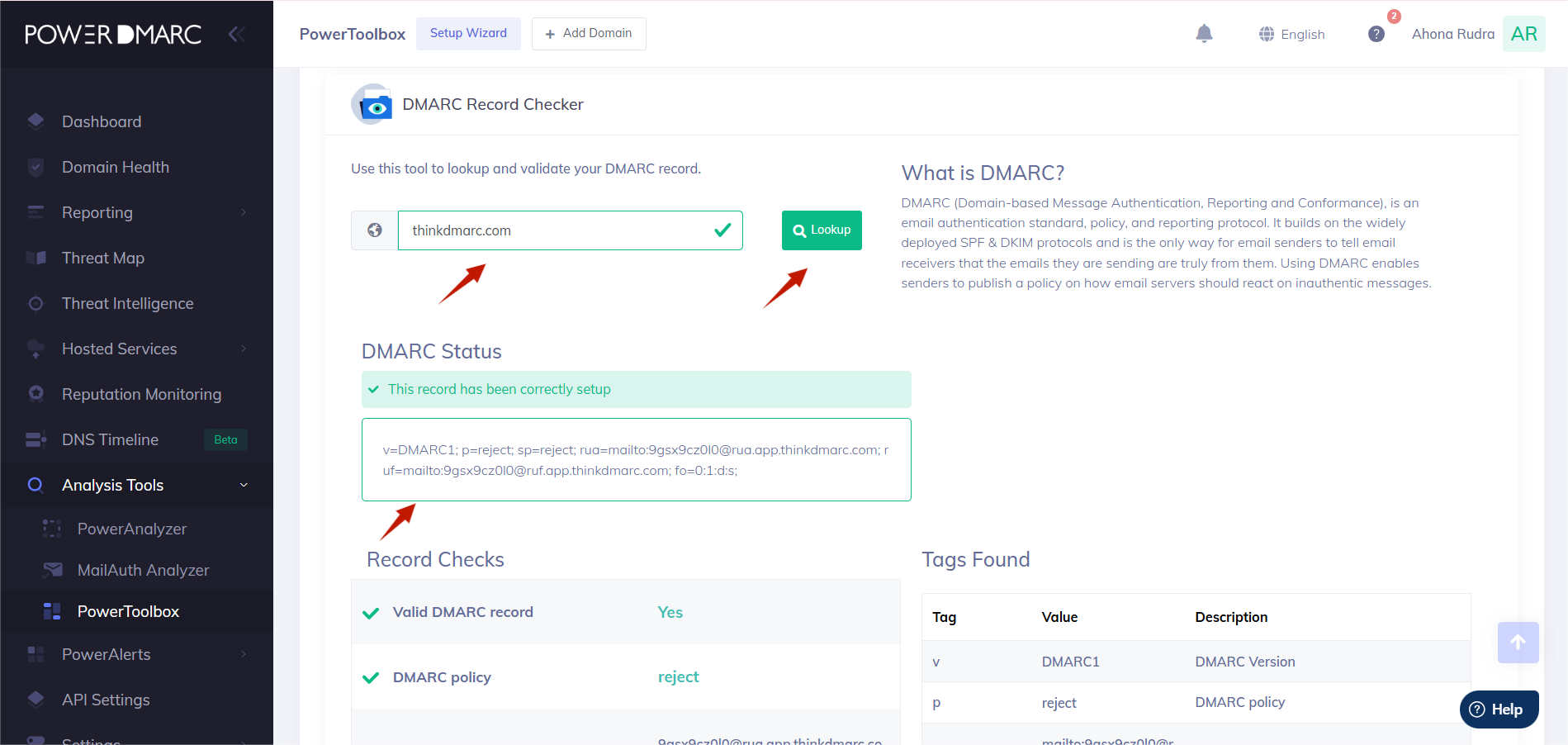
7. Teraz sprawdźmy rekord DMARC. W Narzędziach wyszukiwania kliknij na Sprawdzanie rekordu DMARC.

8. Na koniec wprowadź domenę w polu i kliknij przycisk Wyszukaj.
Gratulacje, wszystko gotowe!
Po dokładnym skonfigurowaniu SPF, DKIM i DMARC dla Postmark można:
Jeśli napotkasz jakiekolwiek trudności podczas konfiguracji lub potrzebujesz fachowej pomocy, nasz zespół jest tutaj, aby Ci pomóc.
Skontaktuj się z nami lub umów się na prezentację z PowerDMARC, aby przekonać się, w jaki sposób możemy uprościć proces uwierzytelniania, wzmocnić bezpieczeństwo poczty elektronicznej oraz pomóc w osiągnięciu bezbłędnej dostarczalności.








 Czym jest złośliwe oprogramowanie bezplikowe? Jak działa i jak je powstrzymać