Przewodnik po konfiguracji TinkMail: DKIM, DMARC i SPF

Ostatnia aktualizacja:
5 czas czytania: 5 minut

Ostatnia aktualizacja:
Kluczowe wnioski
Jeśli Twoja firma korzysta z TinkMail do zarządzania codzienną komunikacją e-mailową, niezbędne jest prawidłowe skonfigurowanie uwierzytelniania domeny. TinkMail pełni rolę systemu weryfikacji tożsamości w poczcie elektronicznej, gwarantując, że inne serwery pocztowe uznają Twoje wiadomości za autentyczne i godne zaufania.
Wprowadzenie odpowiedniego uwierzytelniania wiadomości e-mail (SPF, DKIM i DMARC) zapewnia ochronę Twojej domeny przed podszywaniem się. Bez tych rekordów Twoje firmowe wiadomości e-mail są narażone na wysokie ryzyko, że trafią do folderów ze spamem lub zostaną całkowicie zablokowane.
Prawidłowa konfiguracja DNS stanowi podstawę bezpiecznej komunikacji biznesowej. Po prawidłowym skonfigurowaniu niezbędnych protokołów bezpieczeństwa dla konta TinkMail od razu zauważysz korzyści:
Aby rozpocząć proces konfiguracji, potrzebujesz dostępu do panelu zarządzania DNS u rejestratora domen (np. GoDaddy lub Namecheap) oraz konkretnych wartości podanych przez TinkMail.
Rekord SPF informuje inne systemy pocztowe, które serwery są uprawnione do wysyłania wiadomości e-mail z Twojej domeny.
Jeśli nie masz jeszcze rekordu SPF, zaloguj się do panelu zarządzania DNS i utwórz nowy rekord TXT:
Note: You must replace "example.com" with the specific domain name provided to you by TinkMail. If you already have an SPF record for other services, do not create a second one. Contact TinkMail support for help merging the records safely.

DKIM dodaje do wiadomości e-mail podpis cyfrowy, potwierdzający, że rzeczywiście pochodzą one z Twojej firmy i nie zostały zmodyfikowane podczas przesyłania.
TinkMail generuje unikalny rekord DKIM dla Twojej domeny. Twój opiekun klienta przekaże Ci dokładny selektor i klucz publiczny. Dodaj je do swoich ustawień DNS w następujący sposób:
Wystarczy skopiować i wkleić wartości dokładnie tak, jak podał je opiekun konta TinkMail, a następnie zapisać zmiany.
Sam zapis można sprawdzić za pomocą narzędzia do sprawdzania DKIM firmy PowerDMARC.
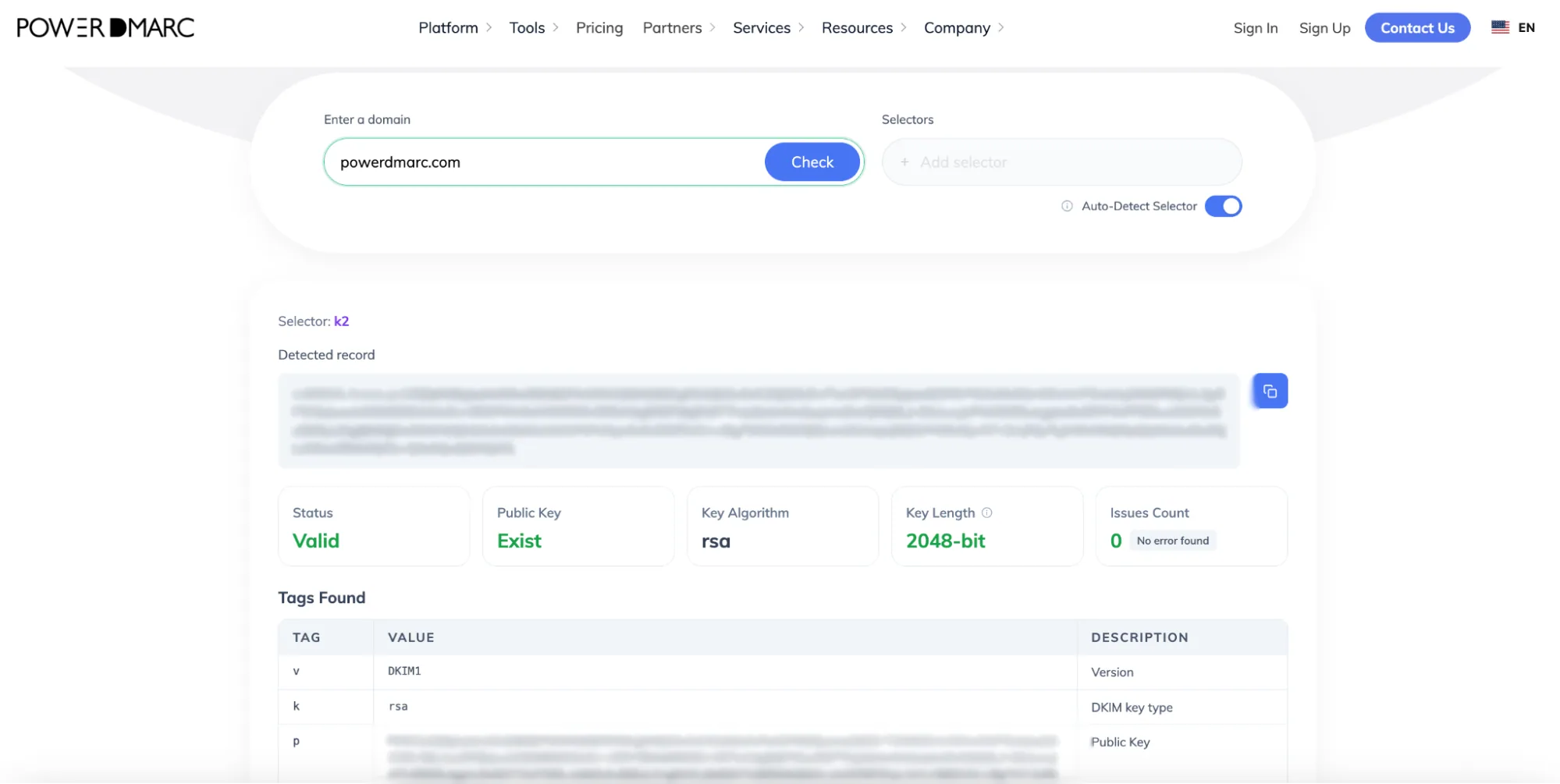
Więcej informacji można znaleźć w przewodniku TinkMail dotyczącym konfiguracji rekordów DNS.
Należy upewnić się, że opublikowano rekord DMARC. Bez włączonej funkcji raportowania nie będzie wiadomo, czy wiadomości e-mail dotyczące rozliczeń nie przechodzą uwierzytelnienia, ani czy złośliwi użytkownicy nie podszywają się pod markę.
Zamiast zgadywać, skorzystaj z bezpłatnego generatora rekordów DMARC firmy PowerDMARC, aby utworzyć kompletny rekord.
1. Przejdź do strony PowerDMARC narzędzia do generowania bezpłatnych rekordów DMARC .
2. W przypadku tej polityki wybierz opcję p=none (tryb wyłącznie monitorowania). Dzięki temu na początku nic nie zostanie zablokowane, co da Ci czas na bezpieczne przejrzenie ruchu e-mailowego przed przejściem do etapu egzekwowania.
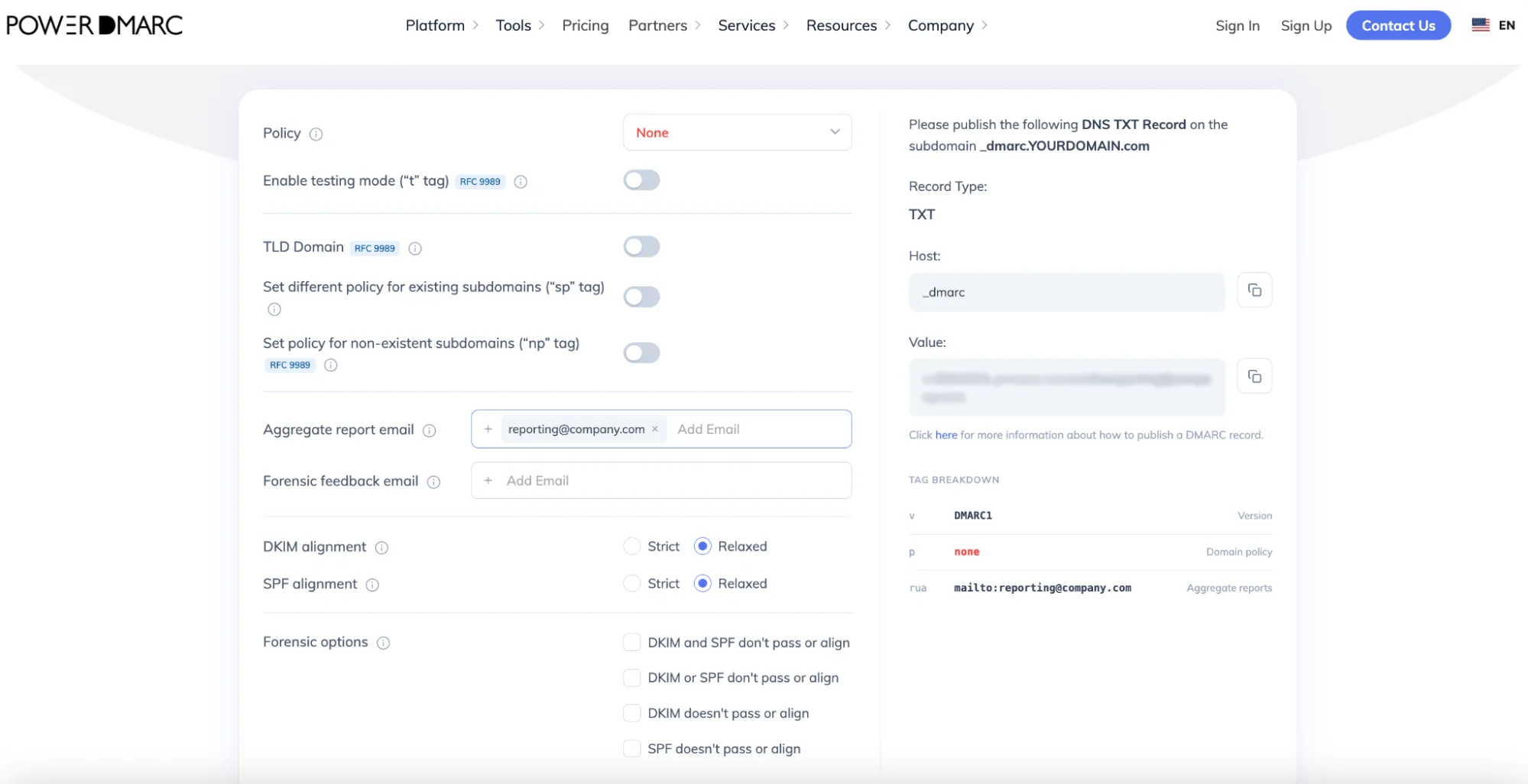
Jeśli nie do końca rozumiesz, czym jest opcja „p=none” i na czym polegają pozostałe zasady, oto zwięzłe wyjaśnienie:
Important: Jumping straight to enforcement risks blocking your own legitimate business emails. Starting with p=none is essential to map out your mail flow and fix any authentication issues safely. However, staying at p=none for too long is not recommended as it leaves your domain vulnerable to phishing and impersonation threats. Move to an enforcement policy as soon as you are confident with your setup.
1. Wpisz swój dedykowany adres e-mail działu IT lub działu bezpieczeństwa w polu „Reporting”, aby otrzymywać zbiorcze raporty DMARC (rua).
2. Zaloguj się do konsoli zarządzania DNS i dodaj nowy wpis:
3. Zapisz rekord.
Krok 1: Wyślij dokument testowy
Po dodaniu rekordów DNS i odczekaniu, aż zmiany się rozpropagują, wyślij testową wiadomość e-mail na adres zewnętrzny. Sprawdź, czy wiadomość trafiła do skrzynki odbiorczej, a nie do folderu ze spamem. Jeśli potrzebujesz pomocy przy weryfikacji konfiguracji, możesz również skontaktować się z zespołem pomocy technicznej TinkMail.
Krok 2: Przeprowadź końcową kontrolę za pomocą PowerDMARC
Aby upewnić się, że konfiguracja DNS jest całkowicie poprawna i aktywna na całym świecie, należy przeprowadzić automatyczną weryfikację:
Skorzystaj z bezpłatnego narzędzia PowerDMARC do sprawdzania rekordów DMARC, aby upewnić się, że Twój rekord został opublikowany poprawnie.
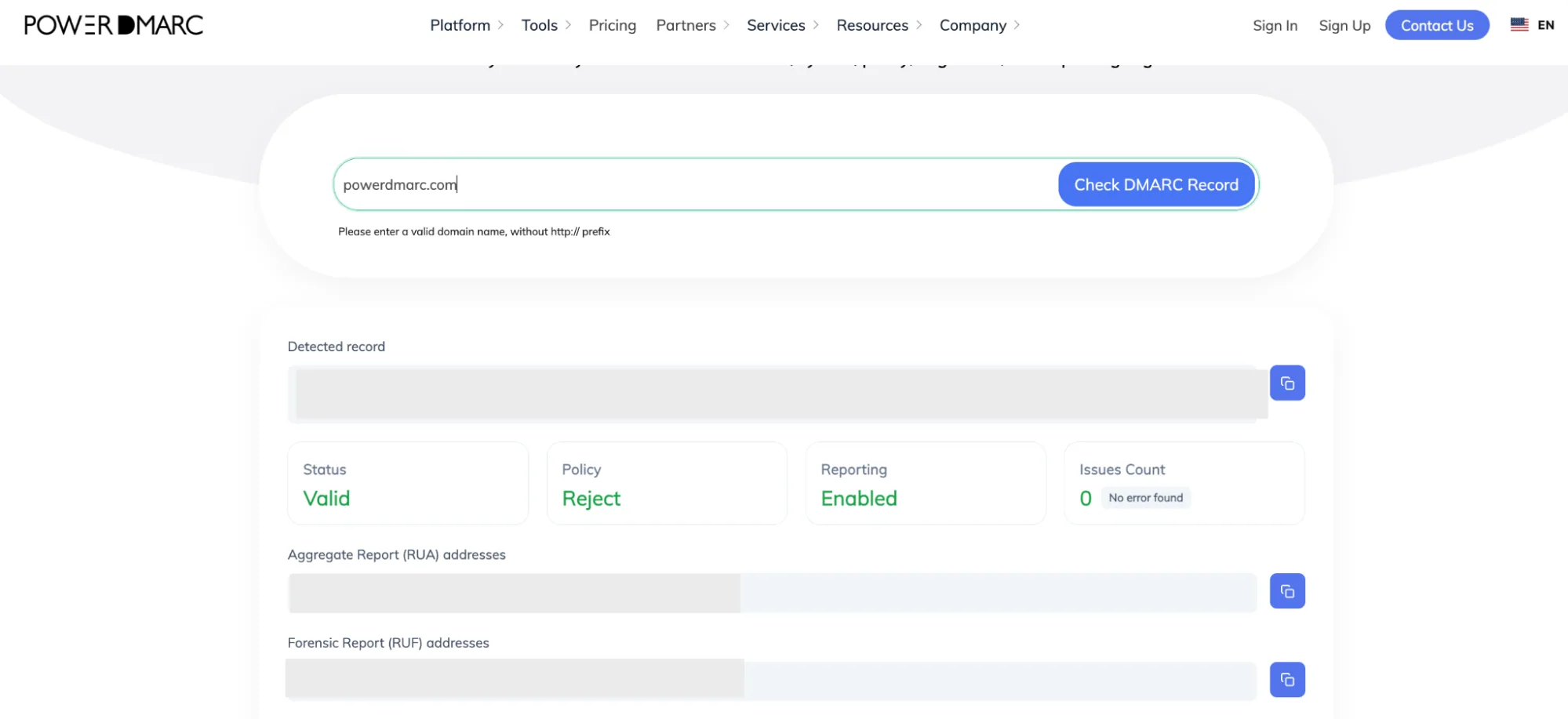
Czego można się spodziewać w wynikach oceny kondycji domeny:
Zabezpieczenie infrastruktury poczty elektronicznej w firmie ma kluczowe znaczenie dla utrzymania zaufania zawodowego oraz ochrony klientów przed oszustwami. Jeśli chcesz jeszcze bardziej zwiększyć bezpieczeństwo poczty elektronicznej, bezpiecznie przejdź od ustawienia „p=none” do egzekwowania standardu DMARC bez zakłócania działalności operacyjnej. Skonfiguruj BIMI, aby Twoje logo wyświetlało się w skrzynce odbiorczej, i płynnie monitoruj automatyczne raporty. Zespół PowerDMARC służy pomocą.
Skontaktuj się z nami lub umów się na prezentację PowerDMARC, aby na własnej skórze przekonać się o zaletach bezpieczniejszej komunikacji e-mailowej!









 Co się dzieje, gdy chatboty oparte na sztucznej inteligencji ujawniają poufne dane firmowe?