Przewodnik po konfiguracji DKIM, DMARC i SPF w WP Engine

przez
Ostatnia aktualizacja:
5 czas czytania: 5 minut

przez
Ostatnia aktualizacja:
Kluczowe wnioski
Jeśli Twoja strona internetowa jest hostowana na WP Engine, niezwykle ważne jest, aby automatyczne wiadomości e-mail z WordPressa trafiały do skrzynek odbiorczych użytkowników. Niezależnie od tego, czy chodzi o link do resetowania hasła, czy powiadomienie z formularza kontaktowego, prawidłowa konfiguracja uwierzytelniania domeny zapobiega trafianiu tych wiadomości do folderów ze spamem.
Wprowadzenie odpowiedniego uwierzytelniania wiadomości e-mail (SPF, DKIM i DMARC) zapewnia ochronę Twojej domeny przed podszywaniem się. Bez tych rekordów wiadomości e-mail generowane przez WordPress są narażone na wysokie ryzyko całkowitego zablokowania przez głównych dostawców usług pocztowych, takich jak Gmail i Yahoo.
WP Engine to wysokiej klasy platforma hostingowa typu managed dla WordPressa. Chociaż firma ta doskonale radzi sobie z bezpiecznym hostowaniem stron internetowych, domyślne wiadomości e-mail generowane przez witrynę WordPress (takie jak potwierdzenia rejestracji użytkowników i potwierdzenia transakcji WooCommerce) są wysyłane z infrastruktury opartej na współdzielonym adresie IP.
Po prawidłowym skonfigurowaniu niezbędnych protokołów bezpieczeństwa od razu zauważysz korzyści:
WP Engine nie pełni funkcji dostawcy usług DNS. Aby wprowadzić te zmiany, musisz zalogować się do panelu zarządzania DNS u rejestratora domeny (np. GoDaddy, Cloudflare lub Namecheap).
Rekord SPF informuje inne systemy pocztowe, które serwery są uprawnione do wysyłania wiadomości e-mail z Twojej domeny. Aby autoryzować domyślną infrastrukturę pocztową WP Engine, musisz dodać MailChannels do białej listy.
Jeśli nie masz jeszcze rekordu SPF, zaloguj się do panelu zarządzania DNS i utwórz nowy rekord TXT:
(Uwaga: Jeśli w Twoim systemie DNS znajduje się już rekord SPF dla innych usług, takich jak Google Workspace lub Microsoft 365, nie twórz drugiego. Wystarczy dodać instrukcję „include” dotyczącą MailChannels do istniejącego rekordu, tuż przed tagiem „~all”. Na przykład: v=spf1 include:_spf.google.com include:relay.mailchannels.net ~all)
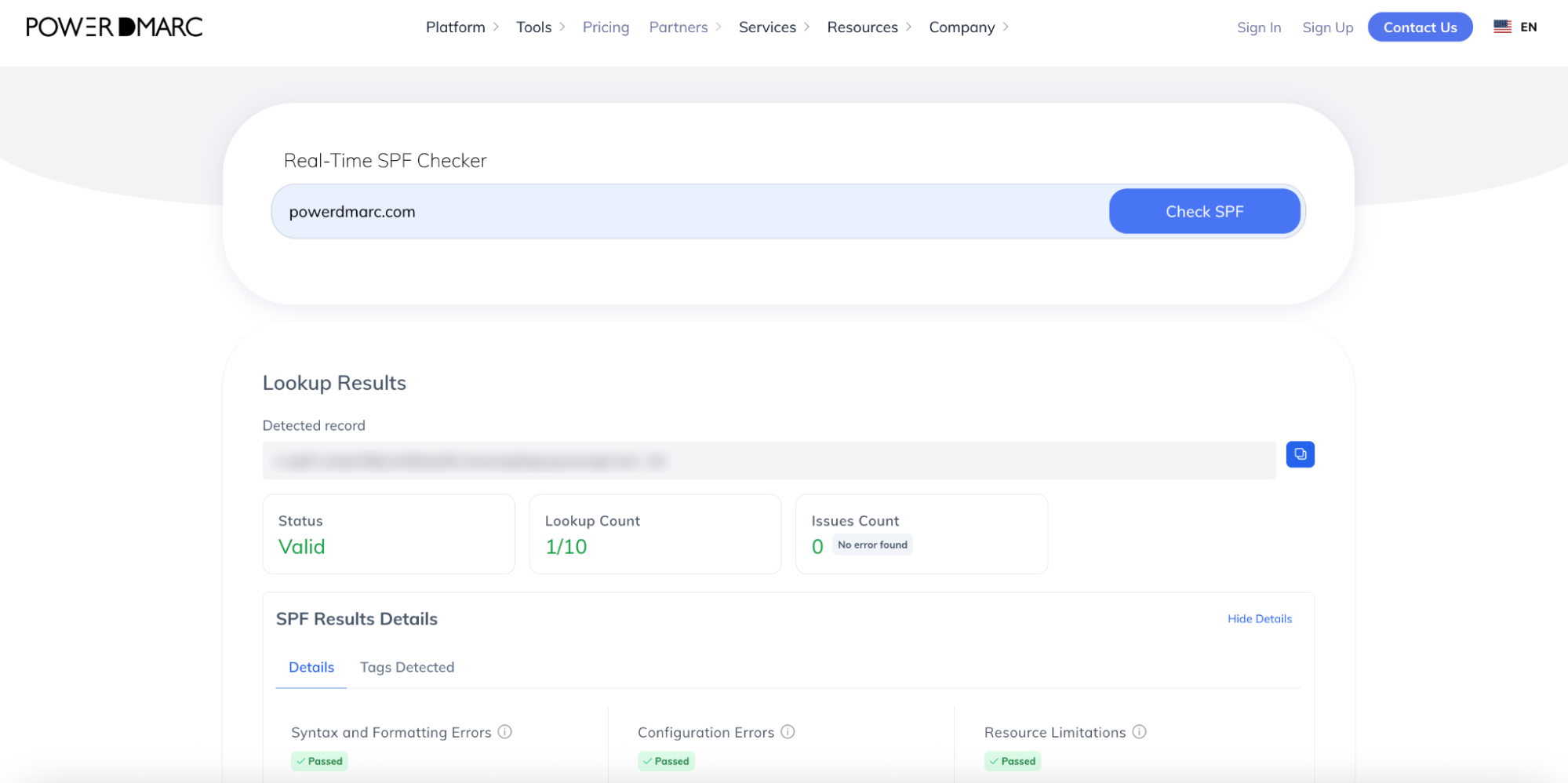
Jeśli zarządzasz kilkoma źródłami wysyłki i zbliżasz się do limitu, warto zapoznać się z naszym rozwiązaniem Hosted SPF; aktualny wpis możesz sprawdzić za pomocą narzędzia do sprawdzania SPF firmy PowerDMARC.
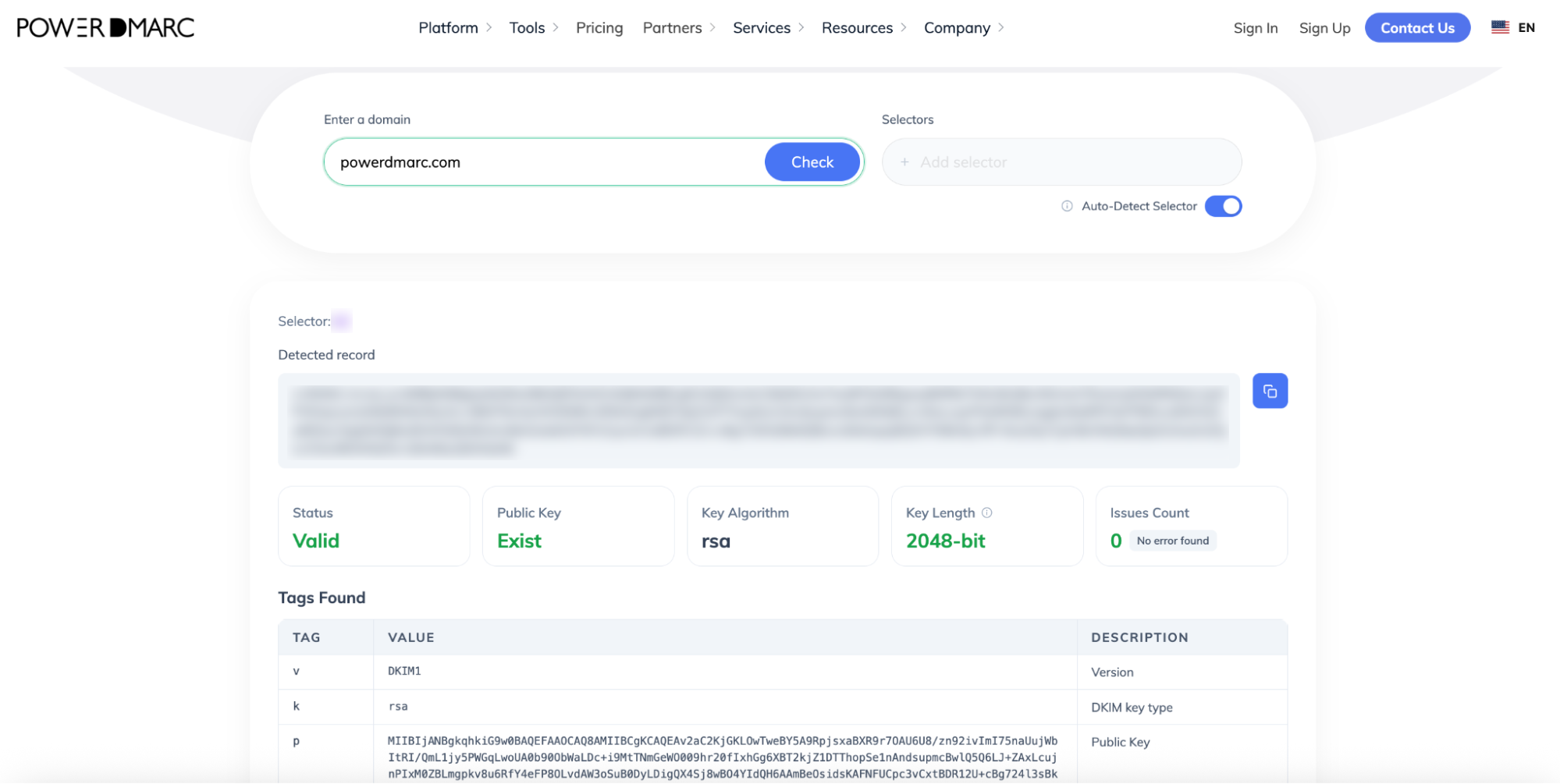
DKIM dodaje cyfrowy podpis do Twoich wiadomości e-mail, potwierdzając, że rzeczywiście pochodzą one z Twojej firmy.
WP Engine oficjalnie oświadcza, że nie generuje publicznych i prywatnych par kluczy DKIM dla wiadomości e-mail wysyłanych za pośrednictwem domyślnego serwera przekaźnikowego MailChannels. Aby wdrożyć DKIM dla wiadomości e-mail wysyłanych z WordPressa, WP Engine zdecydowanie zaleca korzystanie z dedykowanego zewnętrznego dostawcy usług pocztowych.
Musisz zarejestrować się u dostawcy usług SMTP, takiego jak Mailgun, Brevo lub SendGrid, i połączyć go ze swoją witryną za pomocą wtyczki SMTP (np. WP Mail SMTP). Po nawiązaniu połączenia wygenerujesz rekordy DKIM w panelu administracyjnym wybranego dostawcy SMTP, a następnie opublikujesz te unikalne rekordy CNAME lub TXT w menedżerze DNS.
Sam zapis można sprawdzić za pomocą narzędzia do sprawdzania DKIM firmy PowerDMARC.
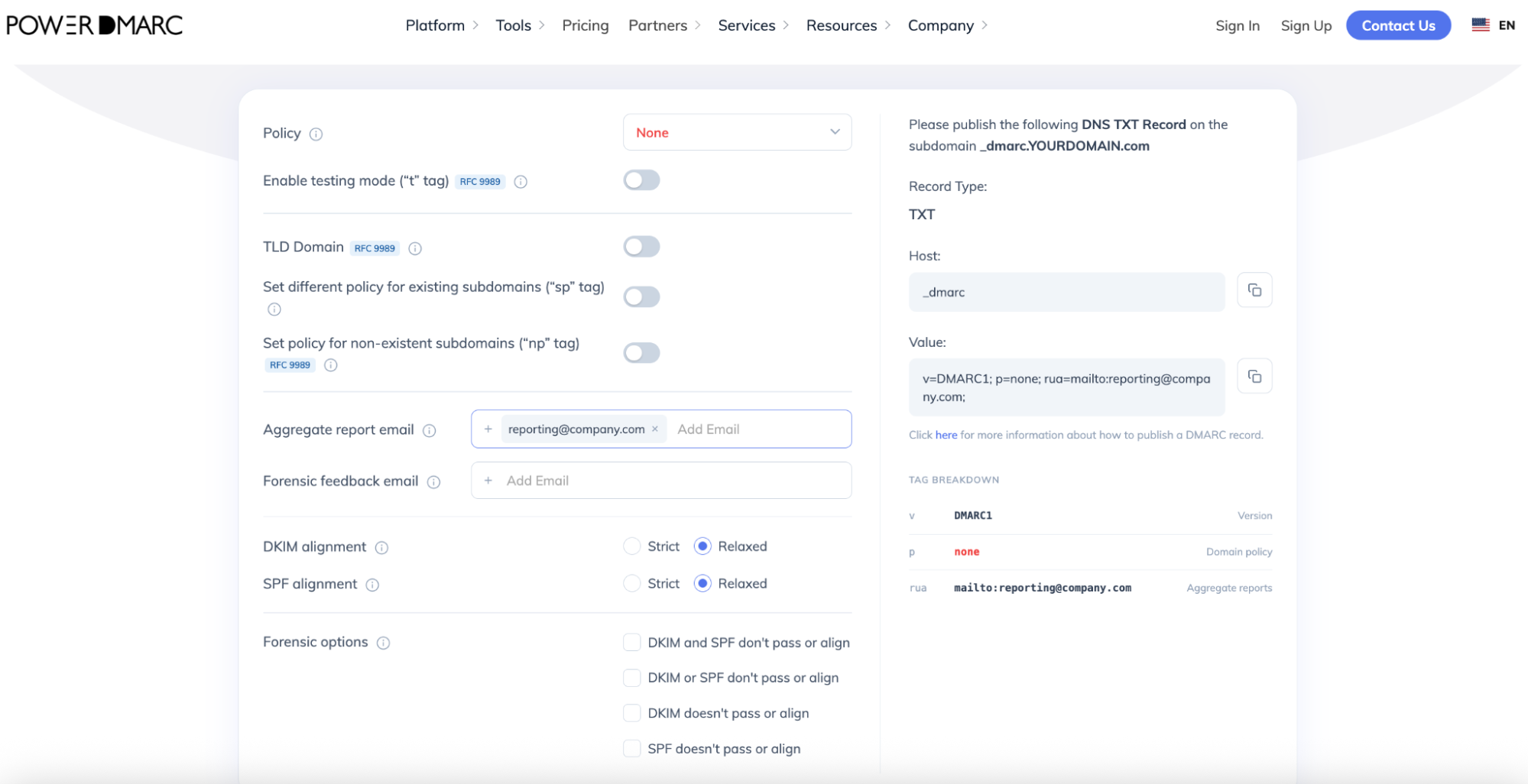
Po skonfigurowaniu protokołów SPF i DKIM należy opublikować rekord DMARC, aby zachować kontrolę nad swoją domeną. DMARC pomaga chronić reputację firmy, określając, w jaki sposób inne serwery powinny postępować z wiadomościami, które nie przeszły kontroli bezpieczeństwa. Bez włączonej funkcji raportowania nie będziesz wiedzieć, czy Twoje wiadomości e-mail nie przechodzą procesu uwierzytelniania.
Skorzystaj z bezpłatnego generatora rekordów DMARC firmy PowerDMARC, aby bezpiecznie utworzyć kompletny rekord.
Jeśli potrzebujesz krótkiego wyjaśnienia zasad DMARC, oto jak one działają:
Important: Jumping straight to enforcement risks blocking your own legitimate business emails. Starting with p=none is essential to map out your mail flow and fix any authentication issues safely. However, staying at p=none for too long is not recommended as it leaves your domain vulnerable to phishing and impersonation threats. Move to an enforcement policy as soon as you are confident with your setup.
1. Wpisz swój dedykowany adres e-mail działu IT lub działu bezpieczeństwa w polu „Reporting”, aby otrzymywać zbiorcze raporty DMARC (rua).
2. Zaloguj się do konsoli zarządzania DNS i dodaj nowy rekord TXT:
3. Zapisz rekord.
Krok 1: Poczekaj na propagację
Pełna aktualizacja i propagacja wszelkich zmian wprowadzonych w menedżerze DNS w sieci internetowej może potrwać od 24 do 48 godzin.
Krok 2: Przeprowadź końcową kontrolę za pomocą PowerDMARC
Aby upewnić się, że konfiguracja DNS jest całkowicie poprawna i aktywna na całym świecie, należy przeprowadzić automatyczną weryfikację:
Skorzystaj z bezpłatnego narzędzia PowerDMARC do sprawdzania rekordów DMARC, aby upewnić się, że Twój rekord został opublikowany poprawnie.
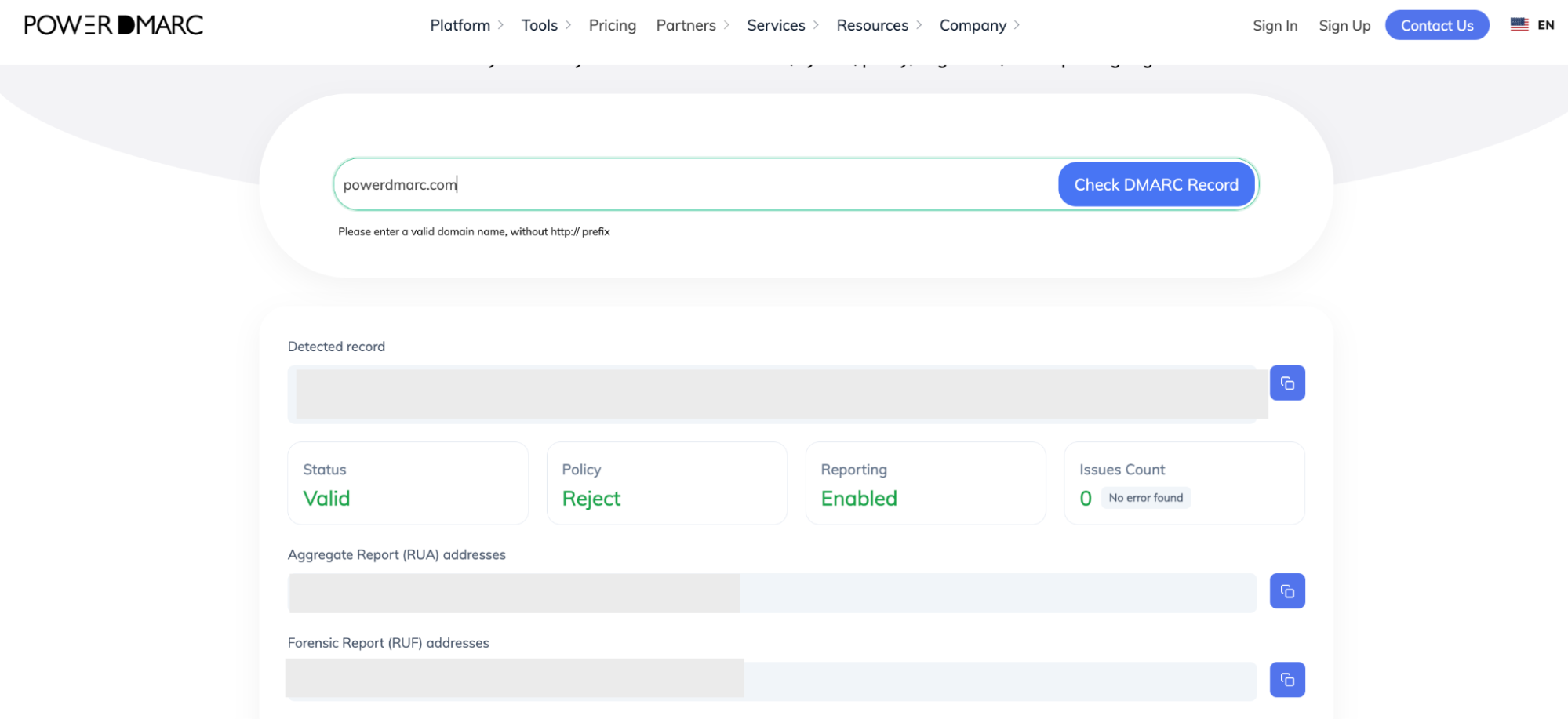
Czego można się spodziewać w wynikach oceny kondycji domeny:
Zabezpieczenie firmowej infrastruktury poczty elektronicznej ma kluczowe znaczenie dla utrzymania zaufania zawodowego i ochrony klientów przed oszustwami. Jeśli chcesz jeszcze bardziej zwiększyć bezpieczeństwo swojej poczty elektronicznej, płynnie przejdź od ustawienia „p=none” do egzekwowania standardu DMARC bez zakłócania działalności firmy. Skonfiguruj BIMI, aby Twoje logo wyświetlało się w skrzynce odbiorczej, i płynnie monitoruj automatyczne raporty. Zespół PowerDMARC służy pomocą.
Skontaktuj się z nami lubumów się na prezentację PowerDMARC, aby na własnej skórze przekonać się o zaletach bezpieczniejszej komunikacji e-mailowej!









 Czym jest tryb poufny w Gmailu? Jak działa i jak bezpieczny jest