Przewodnik po konfiguracji DKIM, DMARC i SPF w Network Solutions

Ostatnia aktualizacja:
5 czas czytania: 5 minut

Ostatnia aktualizacja:
Kluczowe wnioski
Jeśli korzystasz z usług firmy Network Solutions w zakresie hostingu domeny lub zarządzania codzienną pocztą służbową, skonfigurowanie uwierzytelniania domeny jest absolutną koniecznością.
Wprowadzenie odpowiedniego uwierzytelniania poczty elektronicznej (SPF, DKIM, DMARC) zapewnia ochronę Twojej domeny przed podszywaniem się. Bez tych rekordów Twoje firmowe wiadomości e-mail są narażone na wysokie ryzyko, że trafią do folderów ze spamem lub zostaną całkowicie zablokowane przez głównych dostawców usług pocztowych, takich jak Gmail i Yahoo.
Network Solutions to popularny rejestrator domen i dostawca usług hostingowych poczty elektronicznej. Po prawidłowym skonfigurowaniu niezbędnych protokołów bezpieczeństwa dla własnej domeny od razu zauważysz korzyści:
Aby rozpocząć proces konfiguracji, należy zalogować się do panelu Network Solutions Account Manager i przejść do sekcji „Zaawansowane ustawienia DNS”.
Rekord SPF informuje inne systemy pocztowe, które serwery są uprawnione do wysyłania wiadomości e-mail z Twojej domeny. Dokładna wartość rekordu SPF zależy od konkretnego pakietu pocztowego firmy Network Solutions.
Jeśli nie masz jeszcze rekordu SPF, kliknij „+Dodaj rekord”, wybierz opcję „TXT” z menu rozwijanego i wpisz „@” w polu „Host”.
W polu „TXT Value” należy wpisać ciąg znaków odpowiadający danej usłudze:
Jeśli w Twoim systemie DNS znajduje się już rekord SPF dla innych usług, takich jak Google Workspace lub Microsoft 365, nie twórz drugiego. Wystarczy, że dodasz odpowiednią instrukcję „include” firmy Network Solutions do istniejącego rekordu, tuż przed tagiem „~all”.
Jeśli zarządzasz kilkoma źródłami wysyłki i zbliżasz się do limitu, warto zapoznać się z naszym rozwiązaniem Hosted SPF; aktualny wpis możesz sprawdzić za pomocą narzędzia do sprawdzania SPF firmy PowerDMARC.
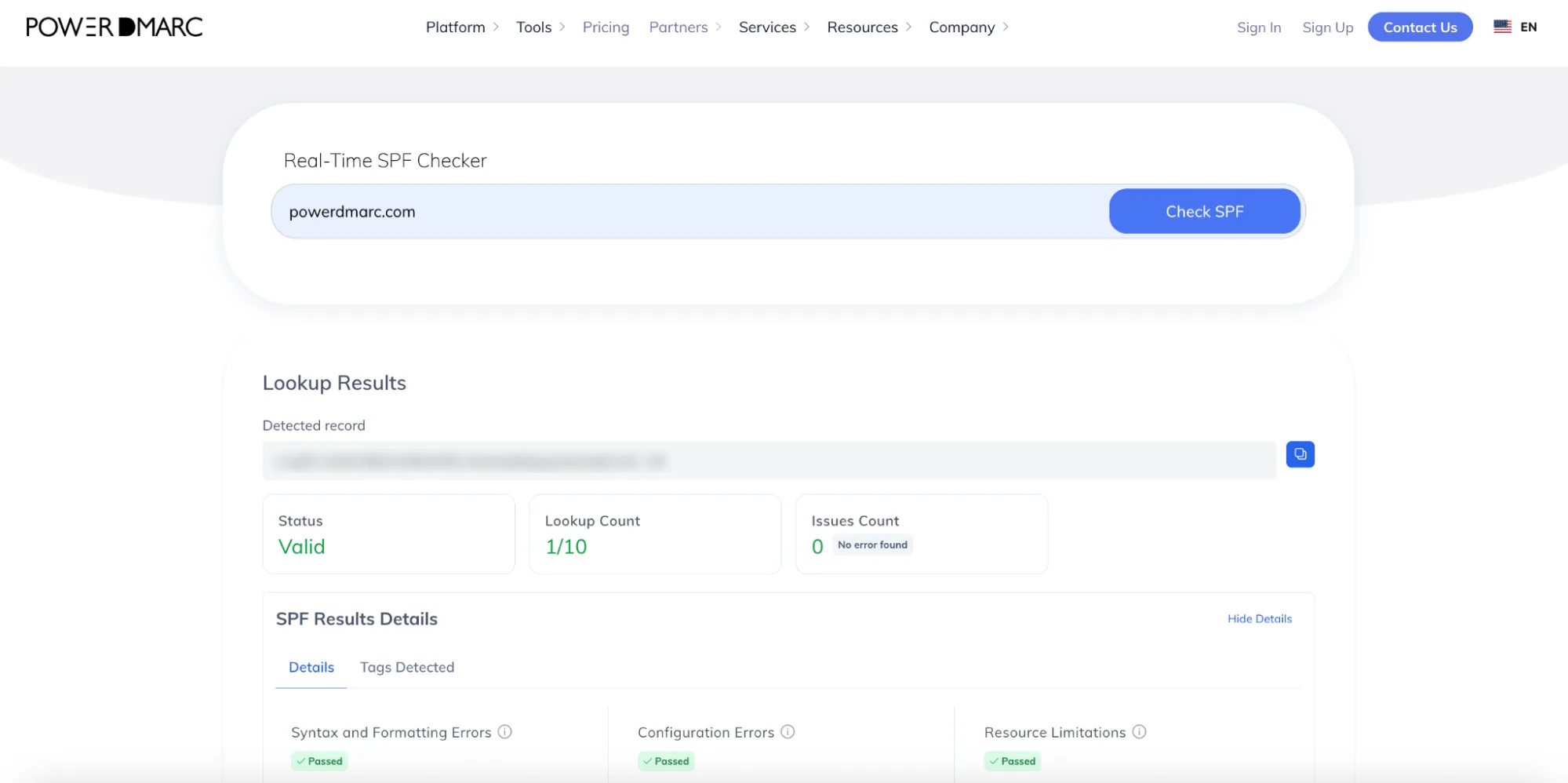
DKIM dodaje do wiadomości e-mail podpis cyfrowy, który potwierdza, że rzeczywiście pochodzą one z Twojej firmy.
Zgodnie z oficjalną dokumentacją firma Network Solutions automatycznie zarządza uwierzytelnianiem DKIM dla wszystkich użytkowników usługi Cloud Mail bezpośrednio na swojej platformie. Jeśli korzystasz z usługi Cloud Mail, nie musisz podejmować żadnych dodatkowych działań związanych z DKIM.
Jeśli korzystasz z usług Network Solutions wyłącznie w celu hostingu DNS, ale pocztą elektroniczną zarządzasz za pośrednictwem zewnętrznego dostawcy usług biurowych, takiego jak Google Workspace lub Microsoft 365, musisz wygenerować klucze DKIM w konsoli administracyjnej tego dostawcy. Po wygenerowaniu kluczy wróć do narzędzia Advanced DNS Manager firmy Network Solutions, aby opublikować podane rekordy CNAME lub TXT.
Sam zapis można sprawdzić za pomocą narzędzia do sprawdzania DKIM firmy PowerDMARC.

Po skonfigurowaniu protokołów SPF i DKIM należy opublikować rekord DMARC, aby zachować kontrolę nad swoją domeną. DMARC pomaga chronić reputację firmy, określając, w jaki sposób inne serwery powinny postępować z wiadomościami, które nie przeszły kontroli bezpieczeństwa. Bez włączonej funkcji raportowania nie będziesz wiedzieć, czy Twoje wiadomości e-mail nie przechodzą procesu uwierzytelniania.
Skorzystaj z bezpłatnego generatora rekordów DMARC firmy PowerDMARC, aby bezpiecznie utworzyć kompletny rekord.

Jeśli potrzebujesz krótkiego wyjaśnienia zasad DMARC, oto jak one działają:
Important: Jumping straight to enforcement risks blocking your own legitimate business emails. Starting with p=none is essential to map out your mail flow and fix any authentication issues safely. However, staying at p=none for too long is not recommended as it leaves your domain vulnerable to phishing and impersonation threats. Move to an enforcement policy as soon as you are confident with your setup.
1. Wpisz swój dedykowany adres e-mail działu IT lub działu bezpieczeństwa w polu „Reporting”, aby otrzymywać zbiorcze raporty DMARC.
2. Zaloguj się do menedżera Network Solutions Advanced DNS Manager i dodaj nowy rekord TXT:
3. Zapisz rekord.
Krok 1: Poczekaj na propagację
Pełna aktualizacja i propagacja wszelkich zmian wprowadzonych w menedżerze DNS firmy Network Solutions w sieci Internet może potrwać od 24 do 48 godzin.
Krok 2: Przeprowadź końcową kontrolę za pomocą PowerDMARC
Aby upewnić się, że konfiguracja DNS jest całkowicie poprawna i aktywna na całym świecie, należy przeprowadzić automatyczną weryfikację:
Skorzystaj z bezpłatnego narzędzia PowerDMARC narzędzie do sprawdzania rekordów DMARC , aby sprawdzić, czy Twój rekord został opublikowany poprawnie.
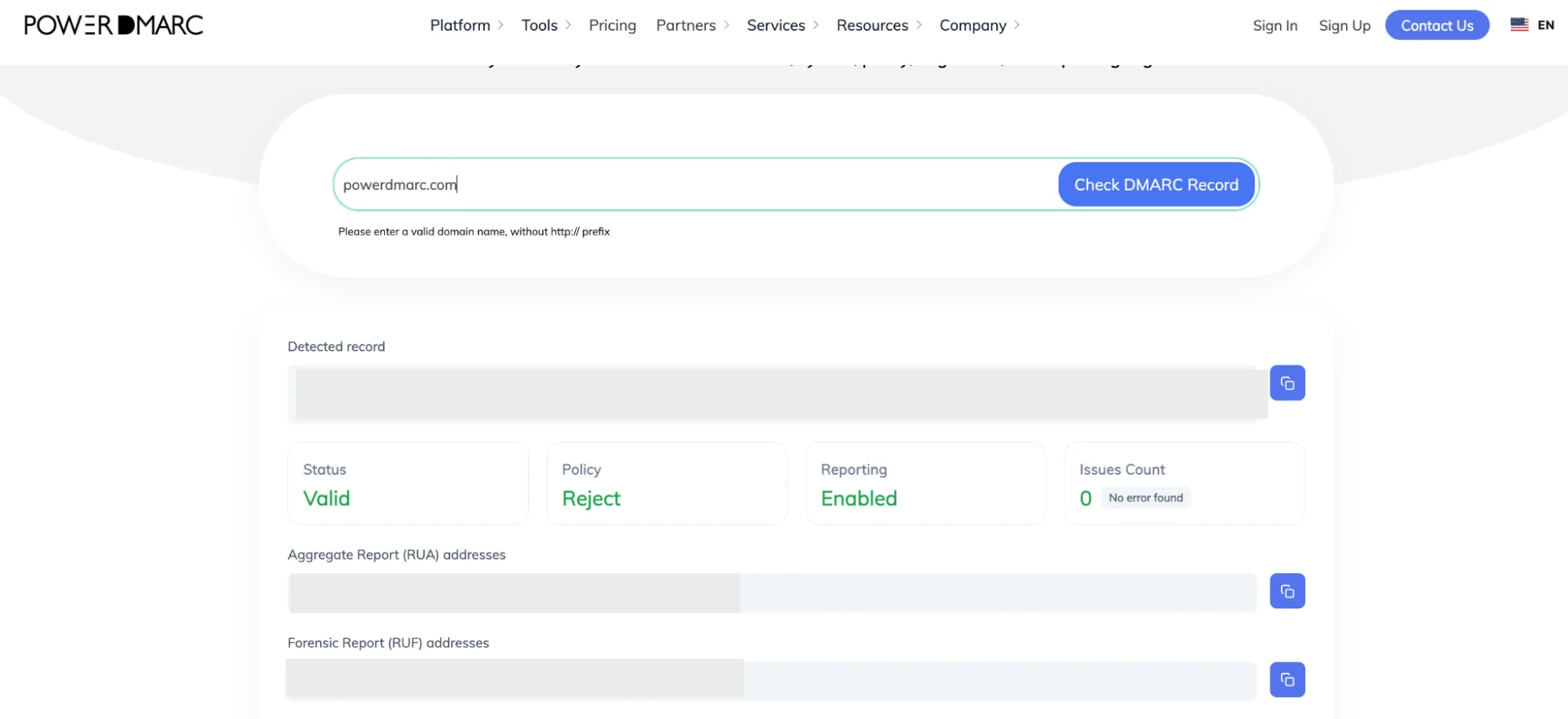
Czego można się spodziewać w wynikach oceny kondycji domeny:
Zabezpieczenie infrastruktury poczty elektronicznej Twojej firmy ma kluczowe znaczenie dla utrzymania zaufania zawodowego i ochrony klientów przed oszustwami. Jeśli chcesz jeszcze bardziej podnieść poziom bezpieczeństwa poczty elektronicznej, płynnie przejdź od ustawienia „p=none” do egzekwowania standardu DMARC bez zakłócania działania firmy. Skonfiguruj BIMI, aby Twoje logo wyświetlało się w skrzynce odbiorczej, i płynnie monitoruj automatyczne raporty. Zespół PowerDMARC służy pomocą.
Skontaktuj się z nami lub umów się na prezentację z PowerDMARC, aby na własnej skórze przekonać się o zaletach bezpieczniejszej komunikacji e-mailowej!


 Przewodnik po konfiguracji DKIM, DMARC i SPF w WP Engine