So fügen Sie eine IP-Adresse zu Ihrem SPF-Eintrag hinzu (Schritt-für-Schritt-Anleitung)

von
Zuletzt aktualisiert:
12 Lesezeit: 12 Minuten

von
Zuletzt aktualisiert:
Um eine IP-Adresse zu Ihrem SPF-Eintrag hinzuzufügen, bearbeiten Sie den bestehenden SPF-TXT-Eintrag Ihrer Domain im DNS und fügen Sie vor dem „all“-Mechanismus einen „ip4:“ (oder „ip6:“)-Mechanismus ein. Beispiel:
v=spf1 ip4:192.0.2.1 include:_spf.google.com -all
Wichtig: Erstellen Sie KEINEN zweiten SPF-Eintrag. Sie müssen Ihren bestehenden Eintrag bearbeiten und vor dem Hinzufügen einer reinen IP-Adresse prüfen, ob Ihr Versanddienst stattdessen einen „include:“-Wert bereitstellt, was langfristig meist die bessere Wahl ist.
Dieser Leitfaden führt Sie durch den gesamten Prozess, einschließlich der Suche nach Ihrem aktuellen Eintrag, der Wahl zwischen „ip4“ und „include“, der Bearbeitung Ihrer DNS-Einstellungen bei gängigen Anbietern, der Überprüfung des Ergebnisses und der Vermeidung von Fehlern, die jedes Jahr bei Tausenden von Domains unbemerkt den E-Mail-Verkehr unterbrechen.
SPF (Sender Policy Framework) ist ein DNS-TXT-Eintrag, der die IP-Adressen und Dienste auflistet, die zum Versenden von E-Mails über Ihre Domain berechtigt sind. Wenn die IP-Adresse eines Servers nicht in der Liste aufgeführt ist, können empfangende Mailserver die Nachricht ablehnen oder als verdächtig markieren.
Google hat im Februar 2024 damit begonnen, im Februar 2024 mit der Durchsetzung von Authentifizierungsanforderungen für Massenversenderund verlangt nun SPF oder DKIM sowie DMARC für alle, die mehr als 5.000 Nachrichten pro Tag versenden.
Ab November 2025 werden nicht konforme E-Mails nicht mehr nur vorübergehend zurückgestellt, sondern dauerhaft abgelehnt – es kommt zu „Hard Bounces“. Yahoo hat zum gleichen Zeitpunkt identische Anforderungen eingeführt. Microsoft folgte im Mai 2025 und lehnt nicht authentifizierte Massen-E-Mails mit 550-Fehlern sofort ab.
Ohne einen korrekten SPF-Eintrag ist Ihre Domain dem Risiko von Spoofing ausgesetzt, und selbst Ihre legitimen E-Mails können von Gmail, Yahoo und Outlook abgelehnt werden. Wenn Ihr SPF-Eintrag fehlerhaft ist, kommen Ihre E-Mails einfach nicht mehr an, ohne dass Sie darüber informiert werden. Die Zustellung scheitert auf der Empfängerseite unbemerkt, und Sie erfahren davon erst, wenn ein Kunde oder Kollege Ihnen mitteilt, dass er Ihre Nachricht nie erhalten hat.
Bevor Sie etwas zu Ihrem Eintrag hinzufügen, sollten Sie wissen, welche Funktion die einzelnen Bestandteile haben. Hier ist der Aufbau eines typischen SPF-Eintrags:
v=spf1 ip4:192.0.2.1 ip4:203.0.113.0/24 include:_spf.google.com -all
| Komponente | Was es tut |
|---|---|
| v=spf1 | Versions-Tag. Erforderlich. Muss an erster Stelle stehen. |
| ip4:192.0.2.1 | Erlaubt die Verwendung einer einzelnen IPv4-Adresse. Erfordert keine DNS-Abfrage. |
| ip4:203.0.113.0/24 | Erlaubt einen CIDR-Bereich (256 IP-Adressen). Erfordert keine DNS-Abfrage. |
| ip6:2001:db8::1 | Weist eine IPv6-Adresse zu. Erfordert keine DNS-Abfrage. |
| include:_spf.google.com | Verweist auf den SPF-Eintrag einer anderen Domain. Erfordert mindestens eine DNS-Abfrage. |
| a | Autorisiert die IP-Adressen aus dem A-Eintrag der Domain. Verbraucht 1 Lookup. |
| mx | Autorisiert die IP-Adressen der MX-Server der Domain. Verbraucht 1 Lookup. |
| -alle | Absoluter Fehler. Alles, was oben nicht aufgeführt ist, muss abgelehnt werden. |
| ~alle | Softfail. Unzulässige E-Mails kennzeichnen, aber nicht zurückweisen. |
Hier sind drei Beispiele aus der Praxis, die unterschiedliche Komplexitätsgrade abdecken:
Einfach (ein einziger Mailserver):
v=spf1 ip4:198.51.100.25 -all
Typisches KMU (Microsoft 365 + ein Marketing-Tool):
v=spf1 include:spf.protection.outlook.com include:servers.mcsv.net -all
Komplexes Unternehmen (mehrere Dienstleistungen):
v=spf1 ip4:203.0.113.0/24 include:_spf.google.com include:spf.protection.outlook.com include:sendgrid.net include:spf.brevo.com -all
| Wichtige Regel: Eine Domain darf nur EINEN SPF-Eintrag haben. Wenn Sie bereits einen haben, MÜSSEN Sie diesen bearbeiten. Fügen Sie keinen zweiten TXT-Eintrag hinzu, der mit v=spf1 beginnt. Zwei SPF-Einträge auf derselben Domain führen zu einem PermError und unterbrechen die gesamte E-Mail-Authentifizierung. |
Möchten Sie einen Datensatz von Grund auf neu erstellen?
Verwenden den kostenlosen SPF-Eintrag-Generator von PowerDmarc , um sofort einen syntaktisch korrekten Eintrag zu erstellen.
Das Hinzufügen einer IP-Adresse zu Ihrem SPF-Eintrag ist eine der direktesten Methoden, um eine Absenderquelle zu autorisieren. Dies ist in der Regel erforderlich, wenn Sie einen dedizierten Server, ein Transaktions-E-Mail-System oder eine andere von Ihnen kontrollierte Infrastruktur nutzen.
Auch wenn die Änderung an sich einfach ist, kommt es doch auf Genauigkeit an, da fehlerhafte Einträge oder Formatierungsprobleme die Authentifizierung und Zustellbarkeit beeinträchtigen können. Die folgenden Schritte führen Sie durch den Prozess, eine IP-Adresse korrekt zu Ihrem SPF-Eintrag hinzuzufügen, ohne Ihre bestehende Konfiguration zu beeinträchtigen.
Viele Domains verfügen bereits über einen SPF-Eintrag aus einer früheren Konfiguration. Wenn Sie ohne vorherige Überprüfung einen neuen erstellen, haben Sie am Ende zwei Einträge, was zu Fehlfunktionen führt.
Sie können Ihren aktuellen Datensatz auf zwei Arten abrufen.
Verwenden das kostenlose SPF-Prüftool von PowerDMARC für ein sofortiges visuelles Ergebnis oder führen Sie eine Befehlszeilenabfrage aus:
nslookup -type=TXT yourdomain.com
dig TXT deine-domain.com
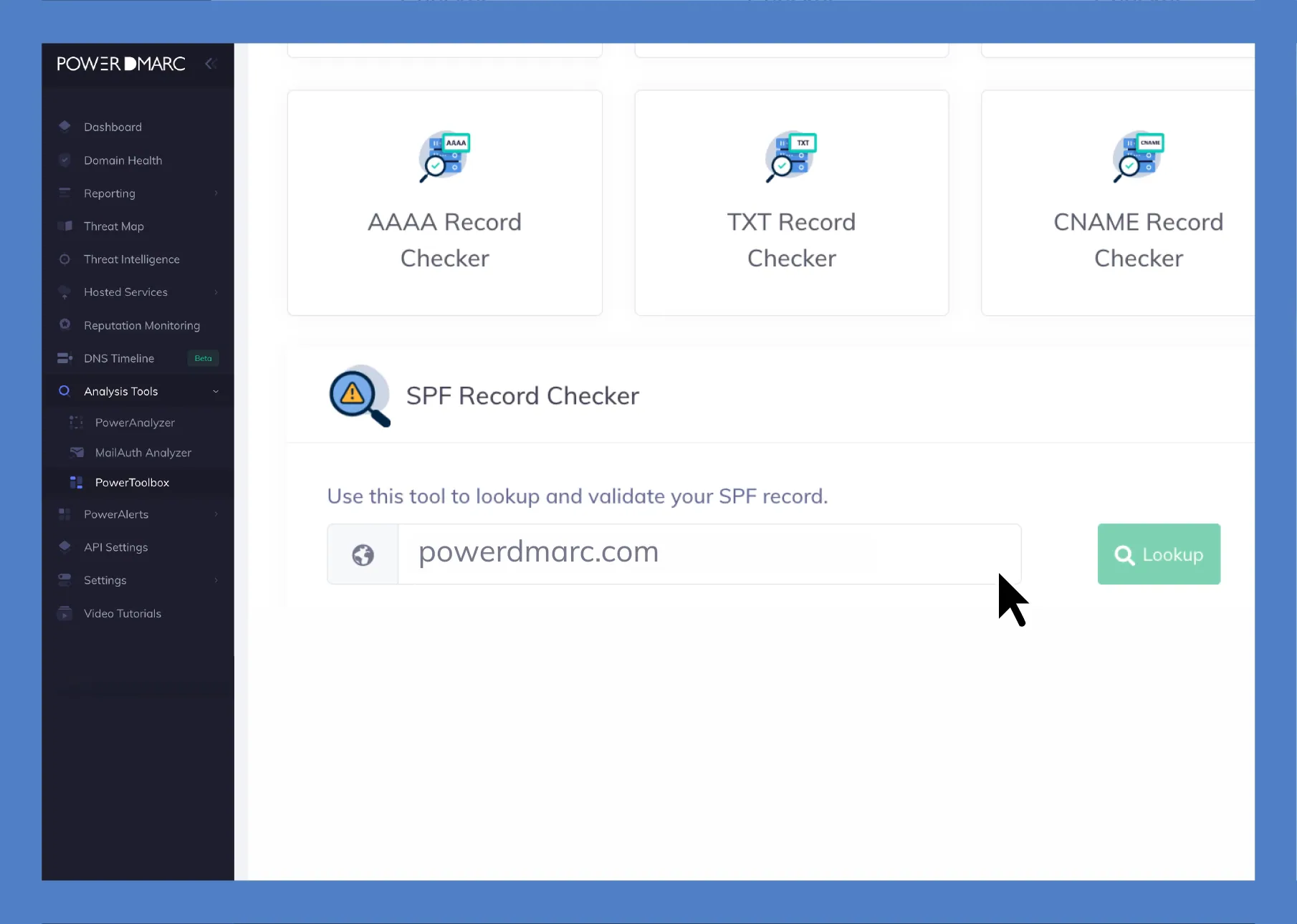
Erfahren Sie, wie Sie Ihren SPF-Eintrag sofort überprüfen und Konfigurationsprobleme erkennen können, die sich auf die Zustellbarkeit von E-Mails auswirken könnten
Suchen Sie nach einem TXT-Eintrag, der mit „v=spf1“ beginnt. Wenn Sie einen solchen Eintrag finden, handelt es sich um Ihren SPF-Eintrag, den Sie in Schritt 3 bearbeiten werden. Wenn Sie zwei Einträge finden, die beide mit „v=spf1“ beginnen, liegt bereits ein Problem vor. Führen Sie diese zu einem einzigen Eintrag zusammen, bevor Sie weitere Schritte unternehmen.
Hier gibt es zwei Möglichkeiten, und die richtige Wahl hängt davon ab, was Sie autorisieren:
Szenario A: Sie fügen eine bestimmte IP-Adresse hinzu. Dies gilt, wenn Sie Ihren eigenen Mailserver über eine statische IP betreiben oder über eine dedizierte Absender-IP verfügen, die Sie kontrollieren. Sie benötigen die genaue IPv4- oder IPv6-Adresse des Servers.
Szenario B: Sie autorisieren einen Drittanbieter-Dienst. Dies gilt für Dienste wie Mailchimp, SendGrid, HubSpot, Google Workspace oder Microsoft 365. In diesem Fall benötigen Sie den Wert „include:“ aus der Dokumentation des jeweiligen Dienstes, nicht dessen IP-Adressen.
Bevor Sie eine reine IP-Adresse hinzufügen, lesen Sie bitte den folgenden Abschnitt zum Thema „ip4 vs. include“. Für die meisten Dienste von Drittanbietern ist „include:“ langfristig die bessere Wahl.
Melden Sie sich bei Ihrem DNS-Anbieter (Ihrem Domain-Registrar oder Hosting-Anbieter) an, suchen Sie die TXT-Einträge für Ihre Domain und bearbeiten Sie den vorhandenen SPF-Eintrag. Fügen Sie den neuen „ip4:“- oder „include:“-Mechanismus VOR dem „all“-Mechanismus ein.
So funktioniert es bei den gängigsten Anbietern:
| Profi-Tipp: Setzen Sie Ihre TTL auf 300 Sekunden (5 Minuten) herab, BEVOR Sie Änderungen am SPF vornehmen. Dies beschleunigt die DNS-Propagierung und ermöglicht es Ihnen, Fehler schneller zu beheben. Warten Sie zunächst, bis die alte TTL abgelaufen ist, und nehmen Sie dann die Änderung vor. Setzen Sie die TTL wieder auf den Normalwert zurück, nachdem Sie sich vergewissert haben, dass der Eintrag funktioniert. |
Ein einziges falsch gesetztes Leerzeichen, ein fehlender Doppelpunkt oder ein doppelter Datensatz können unbemerkt den E-Mail-Verkehr für Ihre gesamte Domain lahmlegen. Die Überprüfung dauert nur 30 Sekunden und erspart Ihnen stundenlange Fehlerbehebung.
Gehen Sie diese Checkliste nach jeder Änderung des SPF durch:
Für eine umfassende Sicherheitsüberprüfung, die über SPF hinausgeht, lassen Sie Ihre Domain durch den PowerDMARC-Domain-Analysator laufen. Dieser überprüft SPF, DKIM, DMARC, MTA-STS und BIMI in einem Durchgang.
Die IP-Adresse hinzuzufügen, ist der erste Schritt. Zu prüfen, ob sie tatsächlich funktioniert, und zu erkennen, wenn sie später ausfällt, ist der zweite Schritt.
DMARC-Gesamtberichte sind die wichtigste Methode, um einen kontinuierlichen Überblick über die SPF-Erfolgs- und Fehlerquoten pro Absenderquelle zu erhalten. Ohne Überwachung agieren Sie im Blindflug. Viele Administratoren bemerken einen fehlerhaften SPF-Eintrag erst, wenn Kunden legitime E-Mails als Spam markieren oder ein Rechnungsstellungstool wochenlang von einer nicht autorisierten IP-Adresse aus versendet, ohne dass es jemand bemerkt.
| Möchten Sie jederzeit den Überblick über alle IP-Adressen behalten, von denen E-Mails über Ihre Domain versendet werden?
Das DMARC-Berichts-Dashboard von PowerDMARC zeigt die SPF-Erfolgs-/Fehlschlagraten pro Quelle für alle Ihre Domains in übersichtlichen Dashboards an, nicht als rohes XML. Starten Sie Ihre kostenlose 15-tägige Testversion → powerdmarc.com/free-dmarc-trial/ |
Wann sollte man IPv4 verwenden (reine IP-Adressen):
Die Regel: Verwende IPv4 nur, wenn DU die IP-Adresse kontrollierst und sie sich nicht ändern wird.
Wann sollte „include:“ (delegiertes SPF) verwendet werden?
Cloud-Dienste wechseln ihre IP-Adressen regelmäßig. Wenn Sie deren aktuelle IP-Adressen mit „ip4:“ fest einbinden, wird Ihr SPF-Eintrag bei einer Migration der Infrastruktur veraltet, und Ihre E-Mail-Kommunikation bricht ohne Vorwarnung ab.
Der „include:“-Mechanismus verweist auf den vom Dienst selbst dynamisch gepflegten SPF-Eintrag. Wenn dieser seine IP-Adressen aktualisiert, werden die Änderungen automatisch in Ihrem SPF übernommen, ohne dass Ihrerseits ein Wartungsaufwand entsteht.
[Bild: Entscheidungsbaum – „Handelt es sich um einen Server/eine IP-Adresse, die Ihnen gehört und über die Sie die Kontrolle haben?“ → JA → IPv4 verwenden / NEIN → „Stellt der Dienst einen ‚include:‘-Wert bereit?“ → JA → ‚include‘ verwenden (bevorzugt) / NEIN → IPv4 verwenden + Erinnerung für vierteljährliche Überprüfung einrichten]
[Alternativtext: Entscheidungsflussdiagramm, das zeigt, wann in SPF-Einträgen der IPv4-Mechanismus und wann der „include“-Mechanismus zu verwenden ist]
Weitere Informationen zur Include-Syntax und zu bewährten Vorgehensweisen finden Sie im vollständigen SPF-Include -Leitfaden.
Dank dieser Tabelle müssen Sie nicht mehr für jeden Dienst einzeln nach der SPF-Dokumentation suchen. Setzen Sie ein Lesezeichen, damit Sie sie zur Hand haben, wenn die Marketingabteilung das nächste Mal ein neues Tool einführt.
| E-Mail-Dienst | SPF-Include-Wert | Hinweise |
|---|---|---|
| Google Arbeitsbereich | include:_spf.google.com | Umfasst den gesamten Versand über Google Workspace |
| Microsoft 365 | einschließlich:spf.protection.outlook.com | Standard für alle M365-Mandanten |
| Mailchimp | einschließlich:servers.mcsv.net | Standard-Funktionen von Mailchimp |
| SendGrid | einschließlich:sendgrid.net | Umfasst den gesamten SendGrid-Versand |
| Salesforce | einschließlich:_spf.salesforce.com | Bezieht sich auf den Versand von E-Mails über Salesforce |
| Zendesk | einschließlich:mail.zendesk.com | Für den Zendesk-Support per E-Mail |
| Freshdesk | einschließlich: email.freshdesk.com | Für den Freshdesk-Support per E-Mail |
| Amazon SES | einschließlich:amazonses.com | Bezieht sich auf den Versand durch SES |
| Brevo | einschließlich: spf.brevo.com | Aktualisiert von Sendinblue |
| Zoho Mail | einschließlich:zoho.com | Bezieht sich auf Zoho Mail |
| Poststempel | einschließlich:spf.mtasv.net | Für Transaktions-E-Mails von Postmark |
| Klaviyo | einschließlich: spf.klaviyo.com | Für das E-Mail-Marketing mit Klaviyo |
Tabelle: Kurzübersicht über die SPF-Einträge gängiger E-Mail-Dienste. Überprüfen Sie den aktuellen Wert stets in der offiziellen Dokumentation des jeweiligen Dienstes, da die Anbieter diese gelegentlich aktualisieren.
Wichtig: Jedes „include:“ zählt als mindestens eine DNS-Abfrage, und viele SPF-Einträge von Drittanbietern enthalten verschachtelte „includes“, die weitere Abfragen verursachen. Wenn Sie fünf oder mehr Dienste nutzen, nähern Sie sich wahrscheinlich der Grenze von 10 Abfragen. Im nächsten Abschnitt erfahren Sie, wie Sie damit umgehen können.
RFC 7208 begrenzt die SPF-Auswertung auf 10 Mechanismen zur DNS-Abfrage. Zu den Mechanismen, die berücksichtigt werden, gehören: include, a, mx, redirect und exists. Zu den Mechanismen, die NICHT berücksichtigt werden, gehören: ip4, ip6 und all. Diese werden lokal ohne DNS-Abfrage ausgewertet.
Wenn Ihr Datensatz mehr als 10 Abfragen umfasst, gibt SPF einen PermError zurück. Viele empfangende Server behandeln einen PermError als SPF-Fehler. Die Zustellbarkeit Ihrer E-Mails verschlechtert sich, und Sie erhalten keine Benachrichtigung darüber.
Es gibt noch eine weitere, weniger bekannte Einschränkung: die 2-Void-Lookup-Grenze. Wenn während der SPF-Auswertung mehr als zwei DNS-Abfragen den Status „NXDOMAIN“ (Domäne nicht gefunden) zurückgeben, schlägt die SPF-Prüfung ebenfalls fehl.
Hier sind drei Lösungsansätze, geordnet nach ihrer Praktikabilität:
Beginnen Sie mit einer Überprüfung. Entfernen Sie „include:“-Anweisungen für Dienste, die Sie nicht mehr nutzen. Entfernen Sie A- und MX-Einträge, wenn Sie keine E-Mails über die IP-Adressen der A- oder MX-Einträge Ihrer Domain versenden. Dies ist die schnellste Lösung und schafft oft sofort Platz für 2–3 Lookups.
Lösen Sie Ihre Include-Mechanismen bis hin zu den zugrunde liegenden IP-Adressen auf und hinterlegen Sie diese fest als IPv4-Einträge. Dadurch entfallen die DNS-Abfragen, die diese Includes sonst verursacht hätten.
Dies führt zu einem ständigen Wartungsaufwand. E-Mail-Anbieter ändern oder erweitern ihre IP-Bereiche, ohne Sie darüber zu informieren. Wenn dies geschieht, ist Ihr vereinfachter Eintrag nicht mehr aktuell, und legitime E-Mails kommen nicht mehr an. Das manuelle Vereinfachen von SPF-Einträgen ist wie Rasenmähen. Es funktioniert, aber man muss es alle paar Wochen wiederholen.
Der moderne Ansatz nutzt SPF-Makros (definiert in RFC 7208 §7), die bei der Auswertung dynamisch erweitert werden, um Ihren Eintrag unter der Lookup-Obergrenze zu halten, ohne dass eine manuelle IP-Pflege erforderlich ist.
Automatisierte Flattening-Tools übernehmen dies kontinuierlich, indem sie die IP-Adressen der Anbieter nach einem festgelegten Zeitplan neu auflösen und Ihren veröffentlichten Eintrag aktualisieren.
| Hast du das Limit von 10 Suchanfragen erreicht?
PowerSPF nutzt SPF-Makros, um Ihren Eintrag automatisch dauerhaft unterhalb der Lookup-Obergrenze zu halten. Kein manuelles Flattening, keine veralteten IPs, kein Wartungsaufwand. PowerDMARC unterstützt auch das herkömmliche SPF-Flattening für einfachere Konfigurationen. Starten Sie Ihre kostenlose 15-tägige Testphase |
SPF gleicht die IP-Adresse des Absenders (MAIL FROM) mit Ihrer Liste autorisierter Absender ab. Dies funktioniert, wenn die E-Mail direkt vom Absender zum Empfänger gelangt. Wird die E-Mail jedoch weitergeleitet – sei es über Mailinglisten, automatische Weiterleitungsregeln, gemeinsam genutzte Postfächer oder einen beliebigen Relay-Server –, ändert sich die Absender-IP. In diesem Fall versagt SPF, da die IP-Adresse des Weiterleitungsservers nicht in Ihrem SPF-Eintrag enthalten ist und dies auch nicht sein sollte.
DKIM (DomainKeys Identified Mail) funktioniert anders. Es fügt dem E-Mail-Text eine kryptografische Signatur hinzu. Diese Signatur bleibt der Nachricht erhalten, unabhängig davon, über welchen Server sie weitergeleitet wird. DKIM bleibt bei der Weiterleitung erhalten, SPF hingegen nicht.
DMARC (Domain-based Message Authentication, Reporting, and Conformance) verbindet diese beiden Verfahren miteinander. Damit eine Nachricht die DMARC-Prüfung besteht, muss lediglich EINES der beiden Verfahren – SPF oder DKIM – erfolgreich sein und mit Ihrer Absenderdomain übereinstimmen.
In der Praxis ist DKIM der zuverlässigere Mechanismus zur Authentifizierung, da es von Weiterleitungen nicht beeinträchtigt wird.
Deshalb ist es wichtig, beides zu haben:
Wenn SPF Ihr einziger Authentifizierungsmechanismus ist, ist Ihre Domain auf jedem Weiterleitungsweg weiterhin anfällig für Identitätsbetrug, und Sie erfüllen die Anforderungen der E-Mail-Anbieter für das Jahr 2026 nicht vollständig.
Was als Nächstes zu tun ist:
| Sind Sie bereit, sich einen umfassenden Überblick über die E-Mail-Authentifizierung zu verschaffen?
PowerDMARC überwacht DMARC, SPF und DKIM für alle Ihre Domains und bietet übersichtliche Dashboards, die genau anzeigen, welche E-Mails erfolgreich zugestellt werden, welche fehlschlagen und warum. |
Wenn Sie Domains besitzen, die geparkt, inaktiv oder nur für Websites genutzt werden, benötigen diese dennoch SPF-Schutz. Angreifer fälschen aktiv ungenutzte Domains, gerade weil diese oft ungeschützt sind.
Die Lösung ist ganz einfach. Veröffentlichen Sie diesen SPF-Eintrag:
v=spf1 -all
Dadurch wird den empfangenden Servern mitgeteilt, dass niemand berechtigt ist, E-Mails von dieser Domain zu versenden. Jede Nachricht, die vorgibt, von dieser Domain zu stammen, sollte abgelehnt werden.
Veröffentlichen Sie für maximalen Schutz zusätzlich einen DMARC-Eintrag mit einer Ablehnungsrichtlinie:
v=DMARC1; p=ablehnen; rua=mailto:[email protected]
Diese Kombination verhindert Spoofing für jede Domain, die Sie besitzen, unabhängig davon, ob über diese E-Mails versendet werden oder nicht.
Syntaxfehler in SPF sind weit verbreitet, und das Schlimmste daran ist, dass sie ohne Fehlermeldung auftreten. Hier sind die acht häufigsten Fehler, was passiert, wenn man sie macht, und wie man sie beheben kann:
| Fehler | Auswirkungen | Fix |
|---|---|---|
| Mehrere SPF-Einträge | SPF schlägt fehl (PermError) | Zu einem SPF-Eintrag zusammenführen |
| Fehlt v=spf1 | Datensatz ignoriert | Beginne mit v=spf1 |
| alle wurden frühzeitig platziert | Übrige Regeln werden ignoriert | Alles ans Ende verschieben |
| Mehr als 10 DNS-Abfragen | SPF schlägt fehl | Nicht verwendete Include-Dateien entfernen oder SPF vereinfachen |
| Mit +all | Jeder kann Ihre Domain fälschen | Verwende -all oder ~all |
| Ungültiges IP-Format | SPF-Fehler | IP-Syntax überprüfen |
| Verwendung von ptr | Schlechte Kompatibilität | Ersetzen durch „ip4:“ oder einfügen: |
| Alte Server-IPs sind weiterhin enthalten | Sicherheitsrisiko | Entfernen Sie regelmäßig nicht genutzte IP-Adressen |
Tabelle: Die häufigsten Fehler bei SPF-Einträgen, ihre Auswirkungen und wie man sie behebt.
Weitere Informationen zur Behebung von SPF-Validierungsfehlern finden Sie in unserem Leitfaden zu SPF-Validierungsfehlern und deren Behebung.
Das Hinzufügen einer IP-Adresse zu Ihrem SPF-Eintrag ist eine einfache DNS-Änderung, doch um es richtig zu machen, muss man die Syntax verstehen, zwischen „ip4:“ und „include:“ wählen, die Grenze von 10 DNS-Lookups einhalten und das Ergebnis nach jeder Änderung überprüfen.
SPF ist eine Komponente eines umfassenden E-Mail-Authentifizierungsstacks. Im Jahr 2026, mit Google, Yahoo und Microsoft alle aktiv Vorschriften zur Absenderauthentifizierung durchsetzen, reicht SPF allein nicht mehr aus. DKIM und DMARC sind für umfassenden Schutz und die Einhaltung der Vorschriften ebenso unverzichtbar.
Je mehr Versanddienste Ihr Unternehmen nutzt, desto umfangreicher wird Ihr SPF-Eintrag. Eine manuelle Verwaltung ist nicht skalierbar, und schon ein einziger Fehler kann die E-Mail-Zustellung für Ihre gesamte Domain unbemerkt zum Erliegen bringen. Eine automatisierte SPF-Verwaltung ist kein Luxus mehr, sondern eine Frage der Betriebssicherheit.
Verzichten Sie auf die manuelle Verwaltung von SPF-Einträgen. PowerDMARC bietet Ihnen automatisiertes SPF-Flattening (PowerSPF), DMARC-Überwachung, DKIM-Verwaltung und übersichtliche Berichte für alle Ihre Domains – alles auf einer einzigen Plattform. Starten Sie Ihre kostenlose 15-tägige Testphase
Nein. RFC 7208 schreibt genau einen SPF-TXT-Eintrag pro Domain vor. Wenn eine Domain zwei Einträge enthält, die mit „v=spf1“ beginnen, geben empfangende Server einen PermError zurück und behandeln SPF bei jeder Nachricht als fehlgeschlagen. Wenn Sie weitere Absender autorisieren müssen, bearbeiten Sie Ihren bestehenden Eintrag, um diese hinzuzufügen, und erstellen Sie keinen neuen.
-all ist ein „Hard Fail“; dabei werden empfangende Server angewiesen, E-Mails von nicht autorisierten IP-Adressen zurückzuweisen. ~all ist ein „Soft Fail“; dabei werden nicht autorisierte E-Mails zwar gekennzeichnet, eine Zurückweisung ist jedoch nicht zwingend vorgeschrieben. In der Praxis ist der Unterschied minimal, wenn DMARC mit p=quarantine oder p=reject durchgesetzt wird, da die DMARC-Richtlinie den SPF-Qualifier außer Kraft setzt. Wenn Sie DMARC bereits im Durchsetzungsmodus nutzen, sind beide Optionen geeignet. Falls Sie DMARC noch nicht einsetzen, bietet -all einen stärkeren Schutz.
Es gibt keine feste Obergrenze für die Anzahl der „ip4:“- oder „ip6:“-Mechanismen. Diese werden nicht auf das Limit von 10 DNS-Lookups angerechnet. Der gesamte SPF-Eintrag muss jedoch innerhalb der Größenbeschränkungen für DNS-TXT-Einträge liegen (255 Zeichen pro Zeichenfolge, wobei mehrere Zeichenfolgen zu maximal etwa 4.096 Zeichen verkettet werden können). Verwenden Sie bei großen IP-Listen die CIDR-Notation (z. B. ip4:192.0.2.0/24), um Bereiche effizient abzudecken.
Das hängt von der TTL (Time to Live) Ihres DNS-Eintrags ab. Wenn Ihre TTL 3600 (1 Stunde) beträgt, werden die meisten Resolver die Änderung innerhalb einer Stunde übernehmen. Um den Vorgang zu beschleunigen, setzen Sie Ihre TTL vor der Änderung auf 300 (5 Minuten) herab, warten Sie, bis die alte TTL-Dauer abgelaufen ist, und nehmen Sie dann Ihre Änderung vor. Dadurch wird die Ausbreitungszeit erheblich verkürzt.
Die zuverlässigste Methode ist die DMARC-Berichterstattung. Wenn Sie einen DMARC-Eintrag mit einem „rua“-Tag veröffentlichen, senden empfangende Server täglich aggregierte Berichte, in denen jede IP-Adresse aufgeführt ist, die versucht hat, E-Mails von Ihrer Domain zu versenden, zusammen mit den SPF- und DKIM-Ergebnissen (bestanden/nicht bestanden). Ohne DMARC können Sie nur raten. PowerDMARC verarbeitet diese Berichte zu übersichtlichen, leicht verständlichen Dashboards, sodass Sie genau sehen können, wer von Ihrer Domain aus E-Mails versendet.
Nein. Nur Mechanismen, die eine DNS-Abfrage erfordern, werden auf das Limit angerechnet: include, a, mx, redirect und exists. Die Mechanismen ip4, ip6 und all werden lokal ausgewertet und verbrauchen keine DNS-Abfragen.









 Was sind Hacktivisten-Angriffe und wie funktionieren sie?