Einrichten von Buttondown DMARC-, SPF- und DKIM-Einträgen

von
Zuletzt aktualisiert:
4 Lesezeit: 4 Minuten

von
Zuletzt aktualisiert:
Dieser Leitfaden führt Sie durch die Einrichtung von Buttondown DKIM-, Bounce- und DMARC-Einträgen um Ihre Domain zu authentifizieren und die Zustellbarkeit von E-Mails zu verbessern.
Durch die Authentifizierung Ihrer Domäne stellen Sie sicher, dass Posteingangsanbieter wie Gmail, Outlook und Yahoo Sie als vertrauenswürdigen Absender erkennen, damit Ihre E-Mails im Posteingang und nicht im Spam landen.
Hinweis: Bei Buttondown, sind DKIM- und Bounce-Einträge unerlässlich. SPF ist weniger wichtig, da DKIM und Return-Path-Alignment bereits eine starke Authentifizierung bieten.
1. Melden Sie sich bei Ihrem Buttondown-Dashboard an.
2. Gehen Sie zu Einstellungen → Grundlagen → Funktionen.
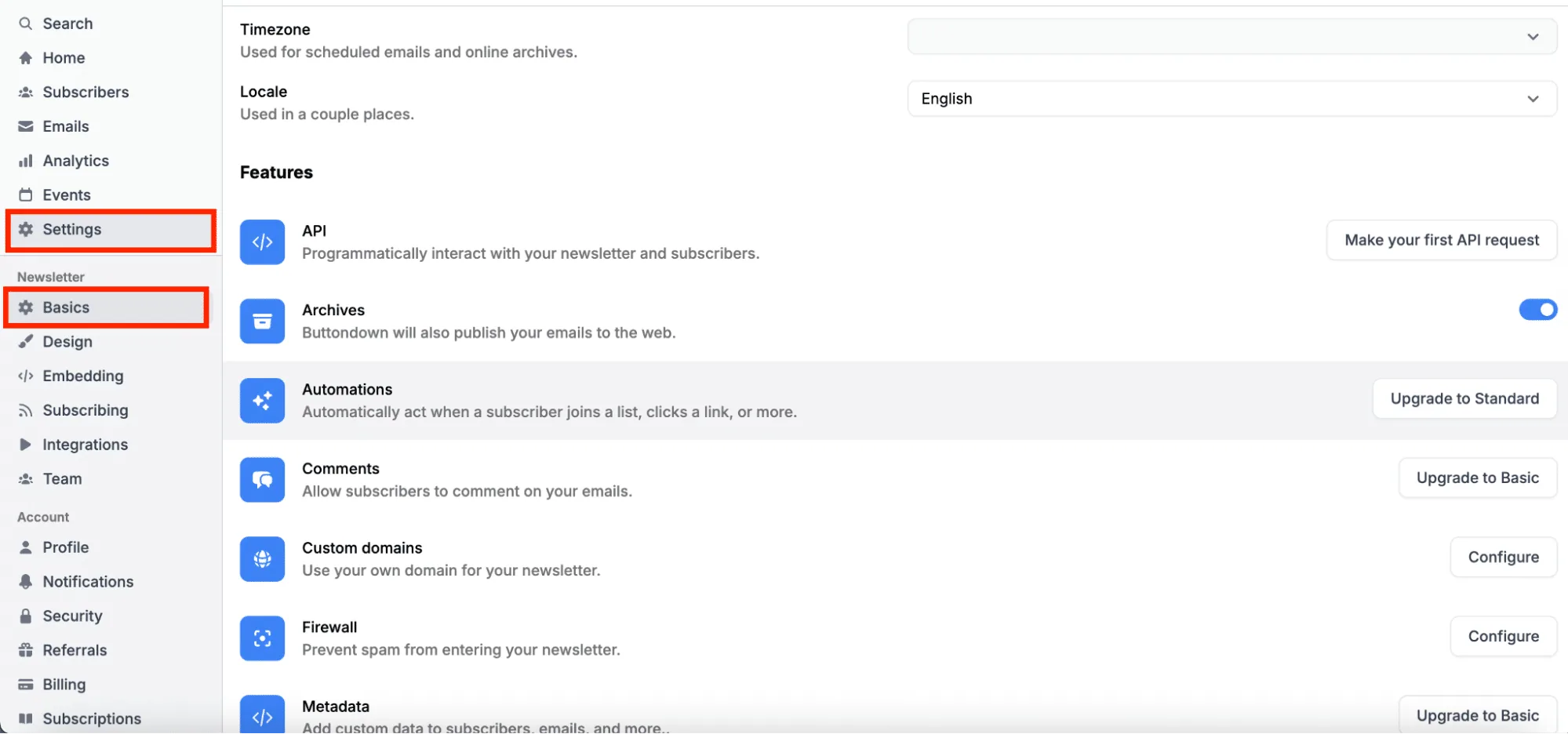
3. Unter Benutzerdefinierte Domäneklicken Sie auf Konfigurieren.
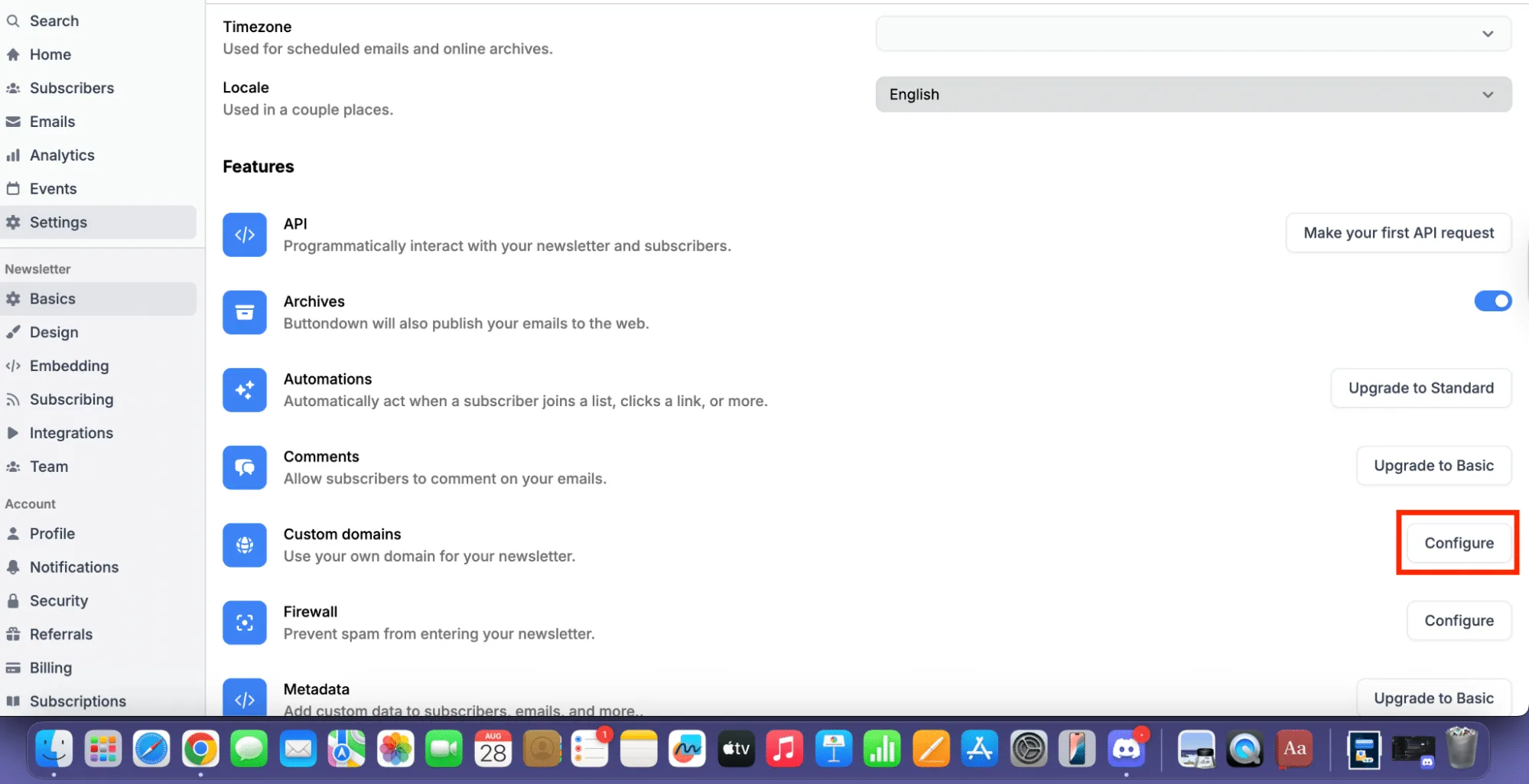
4. Geben Sie Ihre Senderdomäne ein und klicken Sie auf Änderungen speichern.

5. Oben wird ein gelber Balken angezeigt. Klicken Sie auf . Mehr erfahren oder Klicken Sie hier in dem unten gezeigten Feld zur Fehlererklärung:
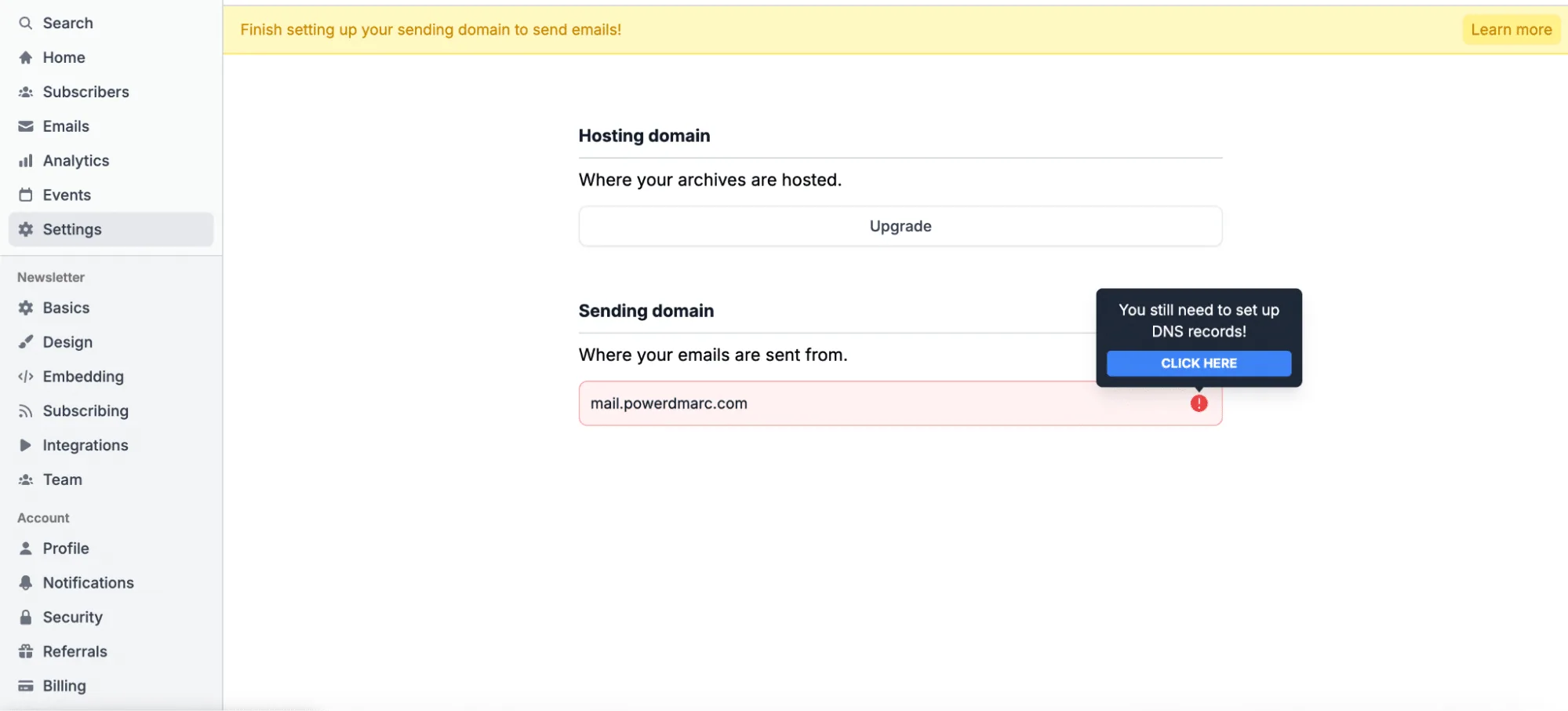
6. Sie sehen nun die DKIM-, Bounce- und DMARC-Einträge die zu Ihrem DNS-Anbieter hinzugefügt werden müssen.

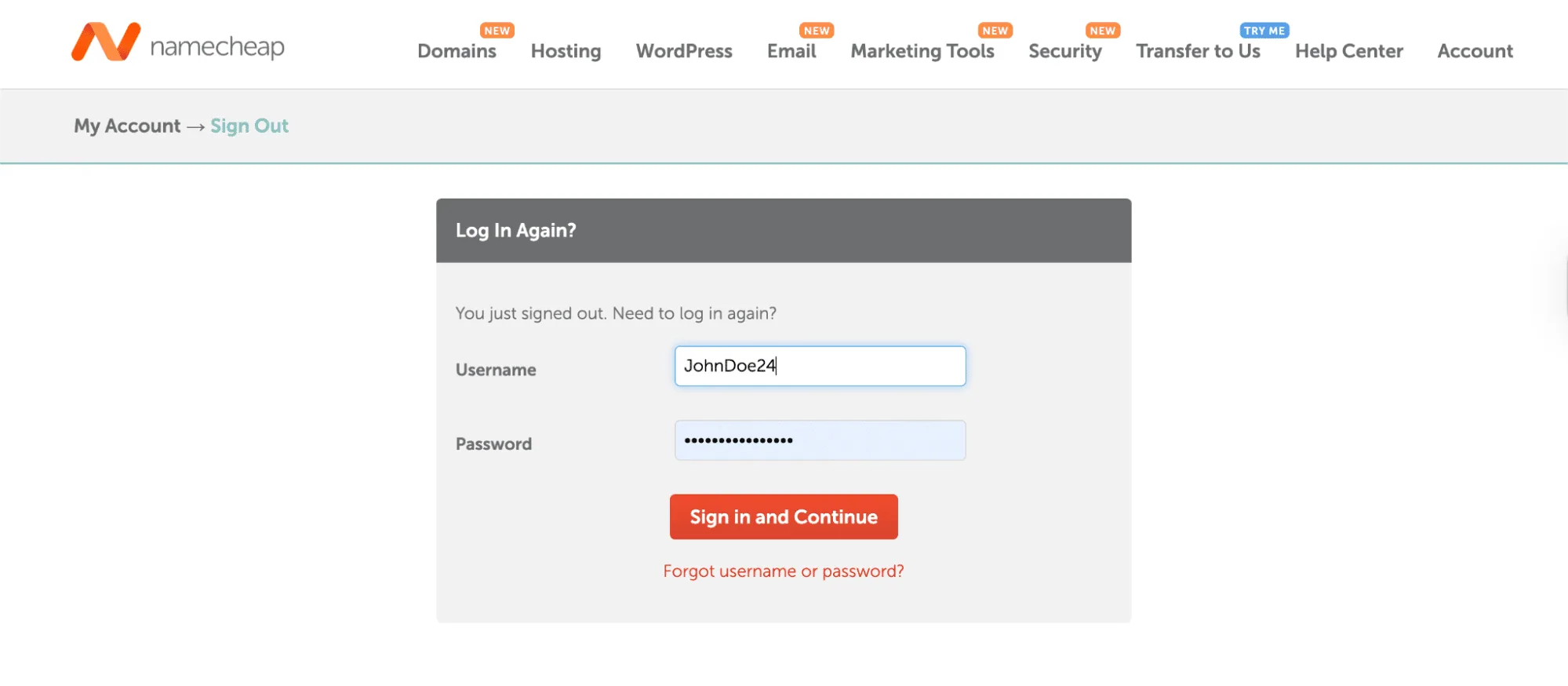
1. Melden Sie sich bei Ihrem DNS-Anbieter (z. B. Cloudflare, GoDaddy, Namecheap) an.
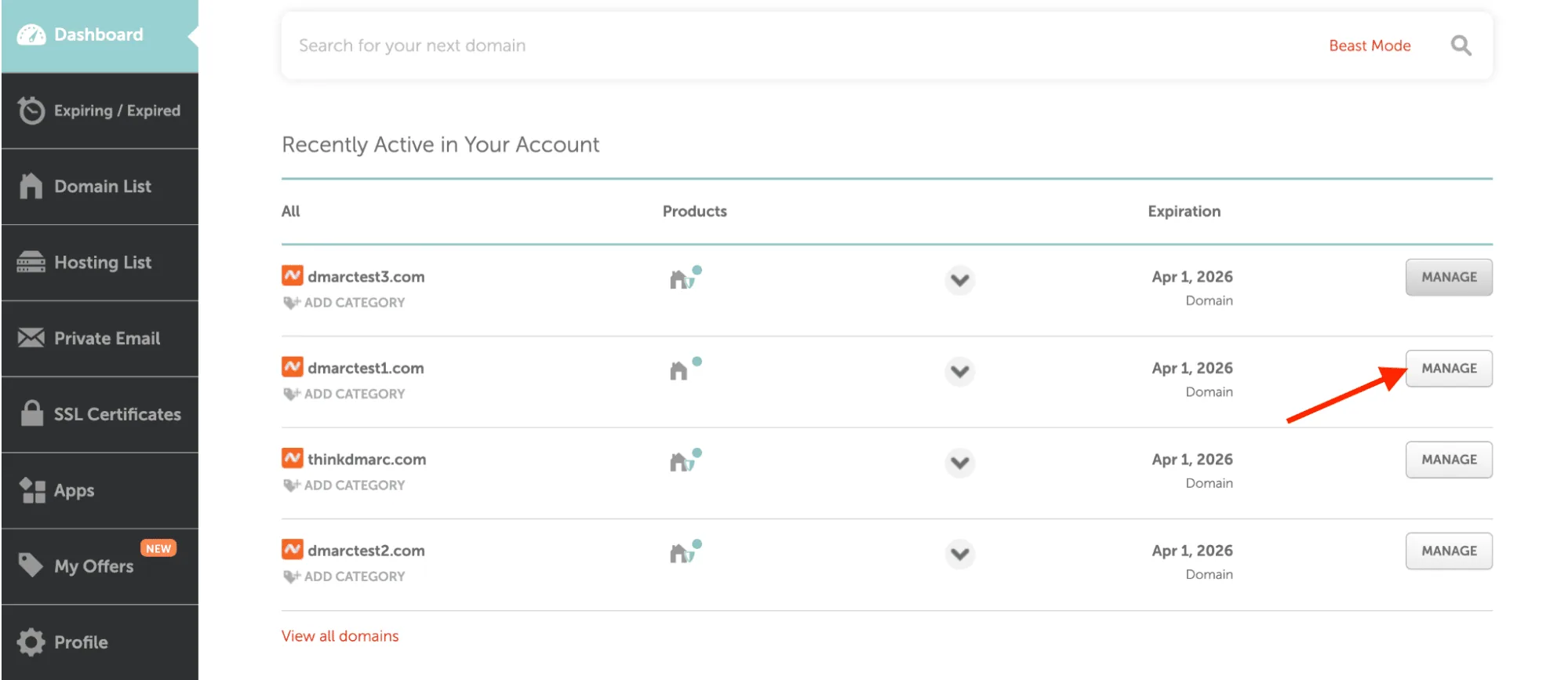
2. Gehen Sie zu Domänenliste. Klicken Sie auf Verwalten für die Domain, für die Sie die E-Mail-Authentifizierung konfigurieren möchten.
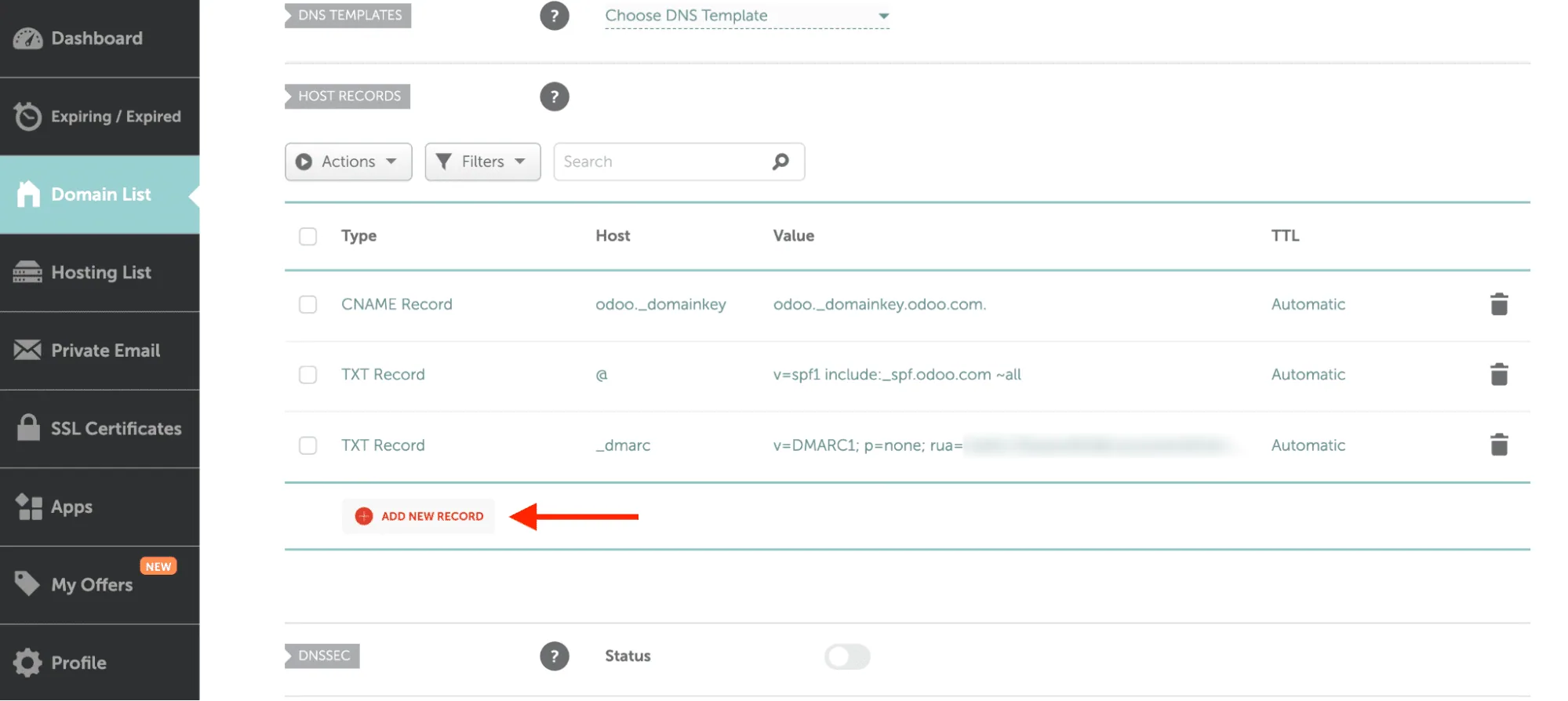
3. Klicken Sie auf Neuen Eintrag hinzufügen im erweiterten DNS- oder Zonen-Editor.
4. Wählen Sie . TXT als Datensatztyp.
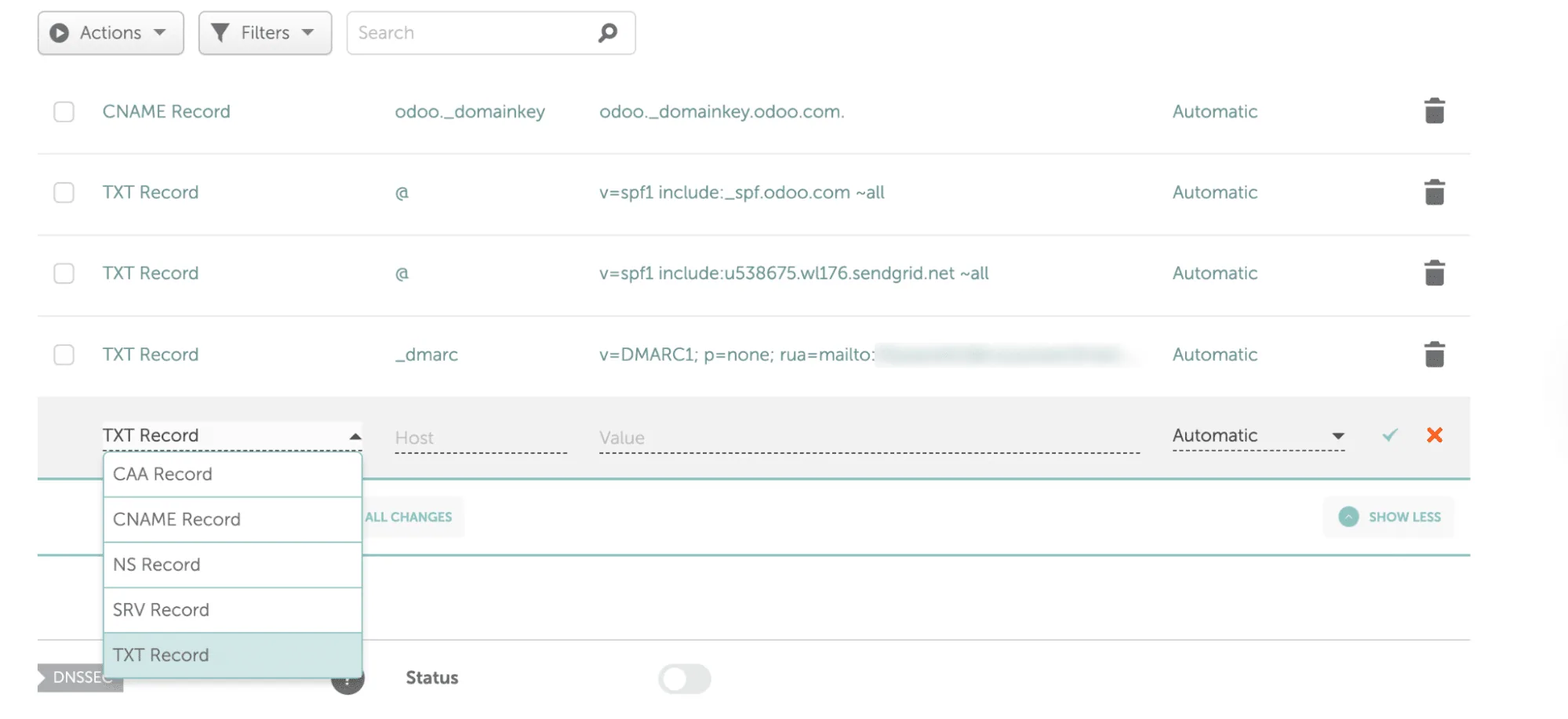
5. Kopieren Sie den Datensatzname aus Buttondown und fügen Sie ihn in das Feld Name Feld ein.
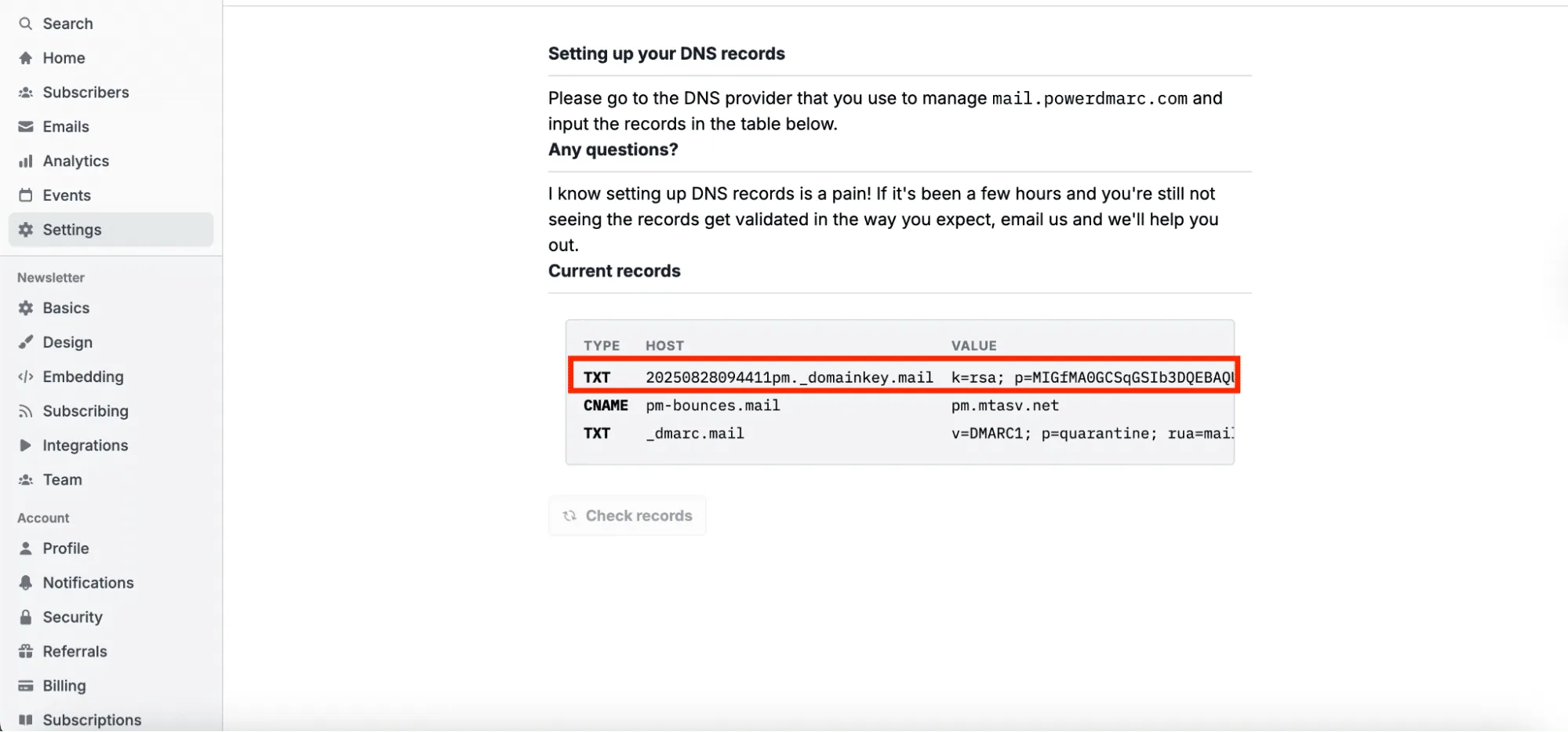
6. Kopieren Sie den Datensatzwert und fügen Sie ihn in das Feld Inhalt Feld ein.
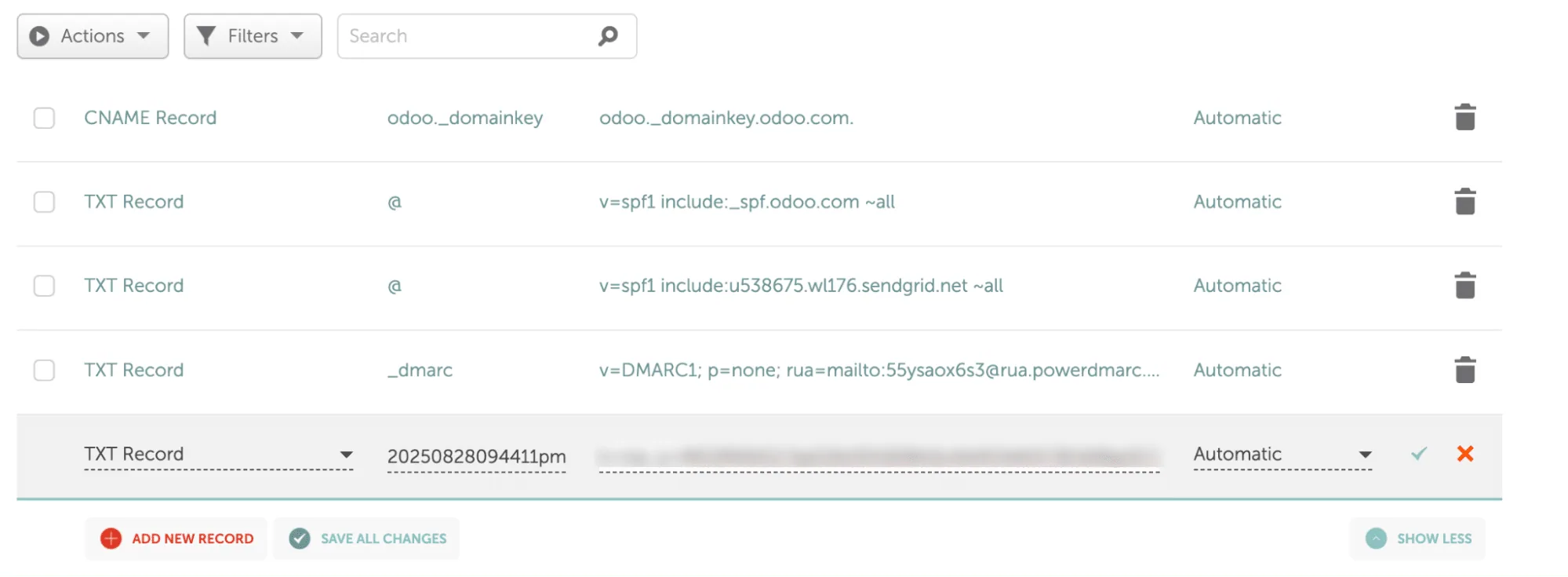
7. Speichern Sie den Datensatz.
1. Klicken Sie in Ihren DNS-Einstellungen auf Neuen Eintrag hinzufügen.
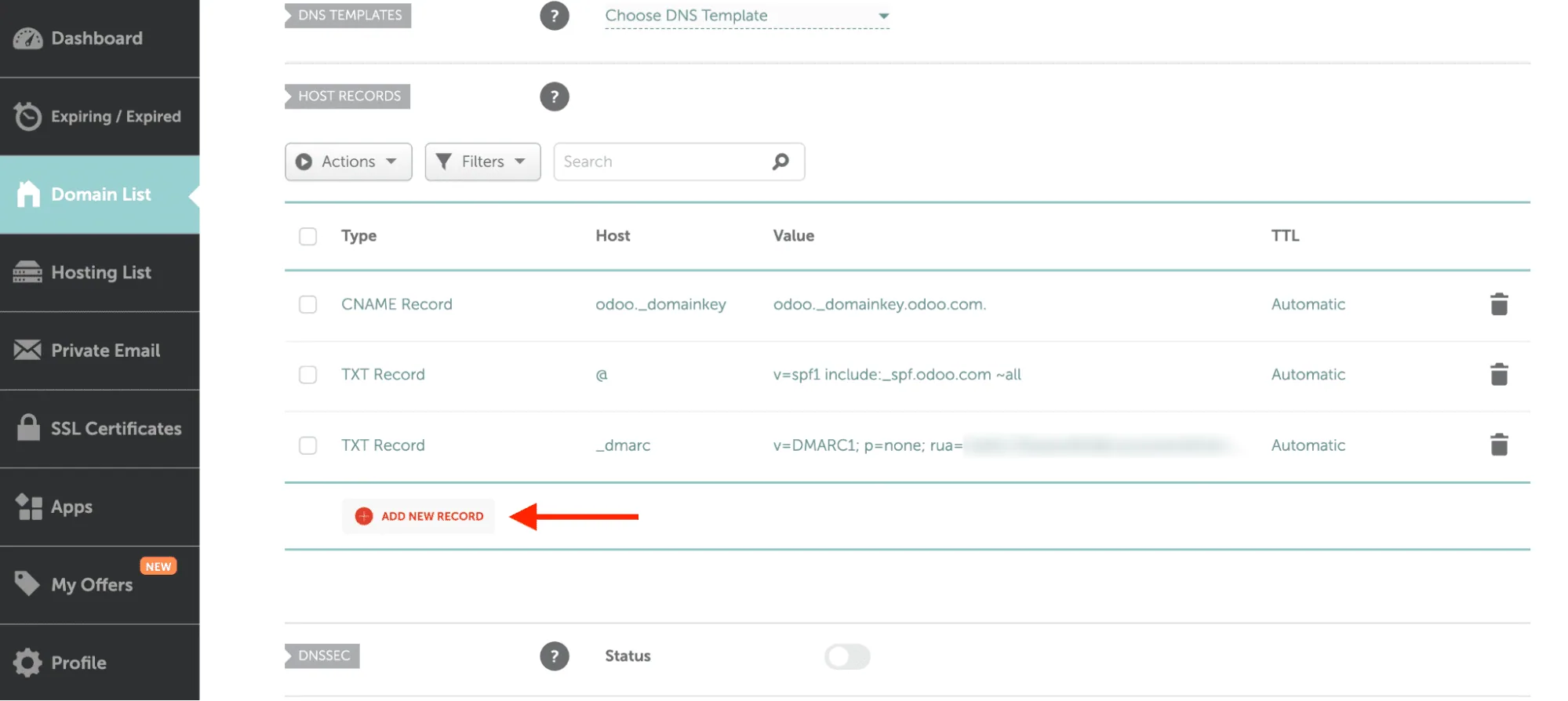
2. Wählen Sie . CNAME als Eintragstyp.
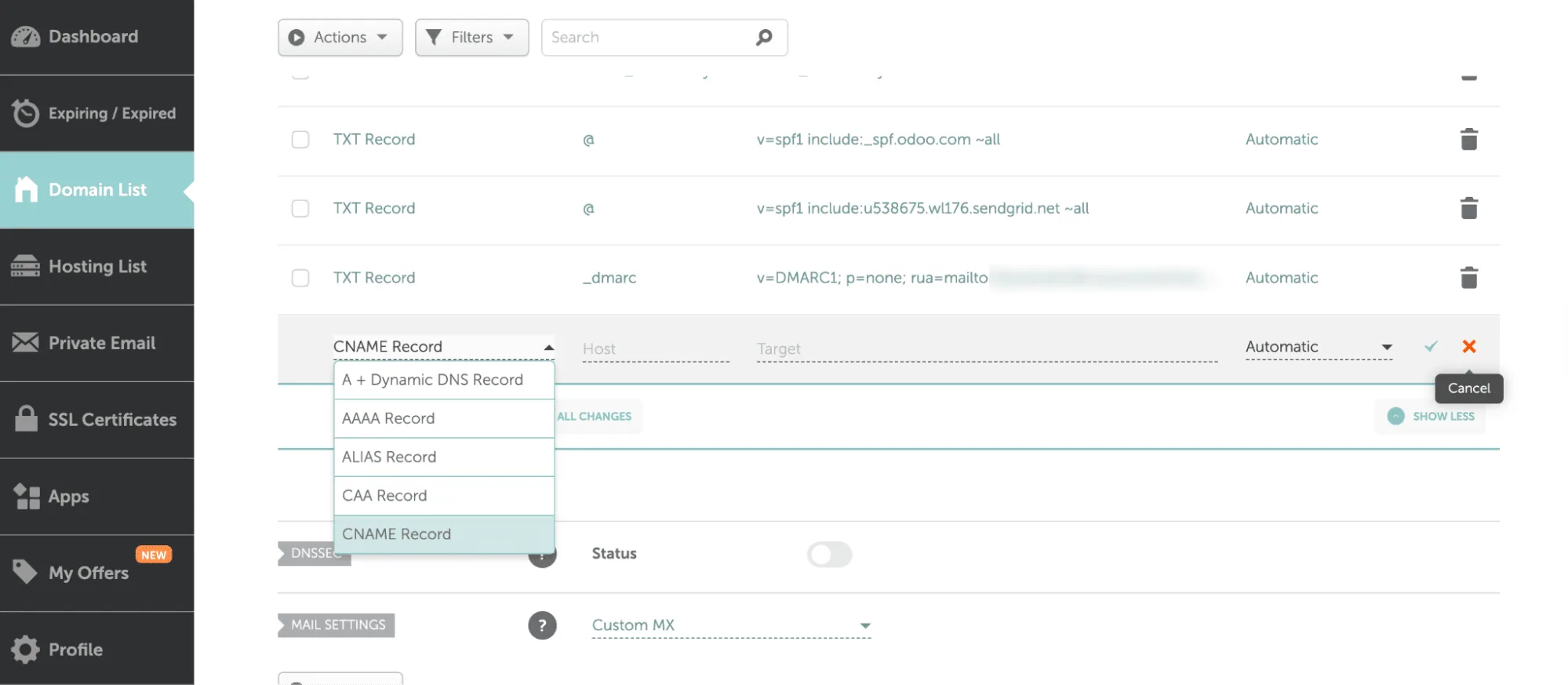
3. Geben Sie den Datensatznamen und Wert ein. ein, die von Buttondown bereitgestellt werden.
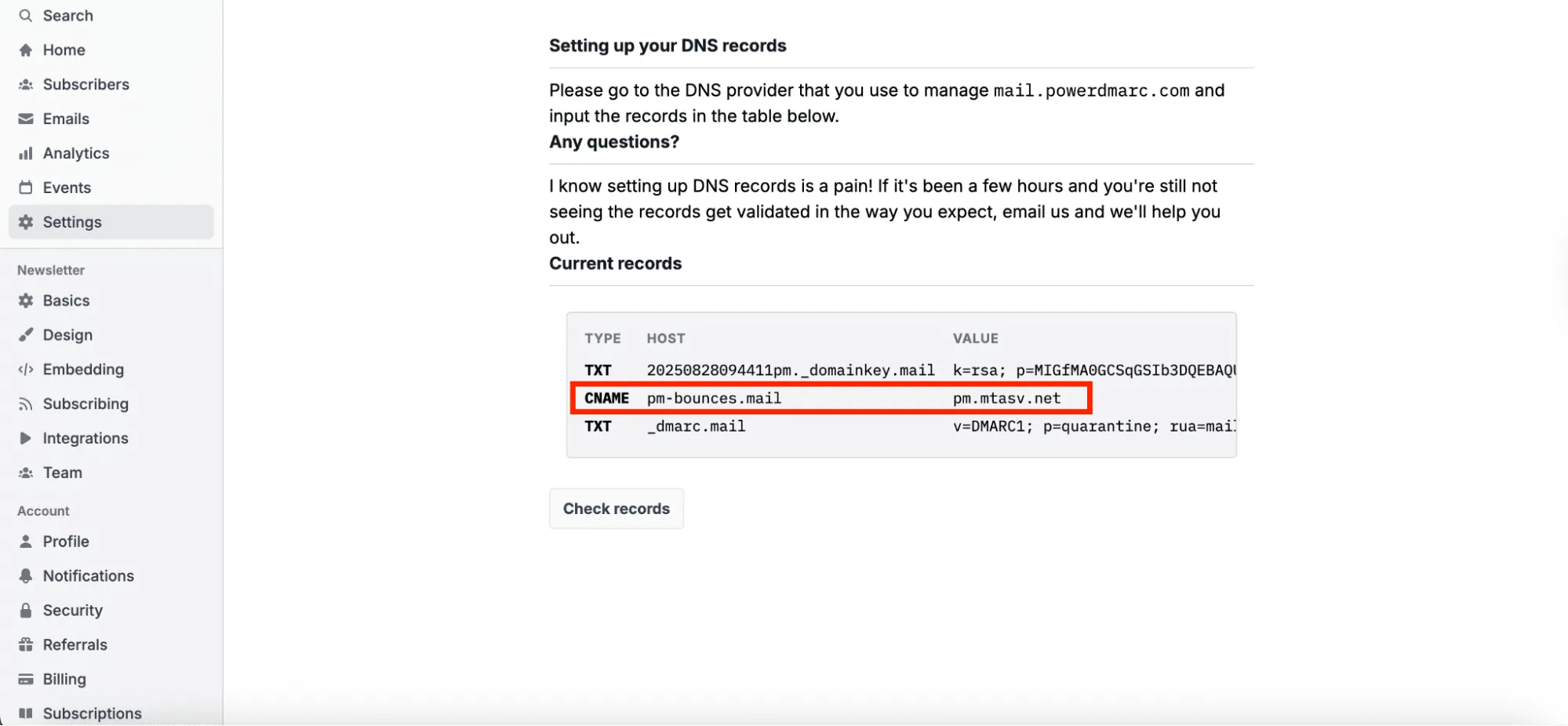
4. Speichern Sie den Datensatz.
DMARC hilft Ihnen zu entscheiden, was passiert, wenn eine E-Mail von Ihrer Domäne die Authentifizierung nicht besteht, und stellt Berichte zur Verfügung, die für Transparenz sorgen.
1. Anmeldung bei PowerDMARC
2. Navigieren Sie zu Analysetools > PowerToolbox > Generator Tools > DMARC-Generator
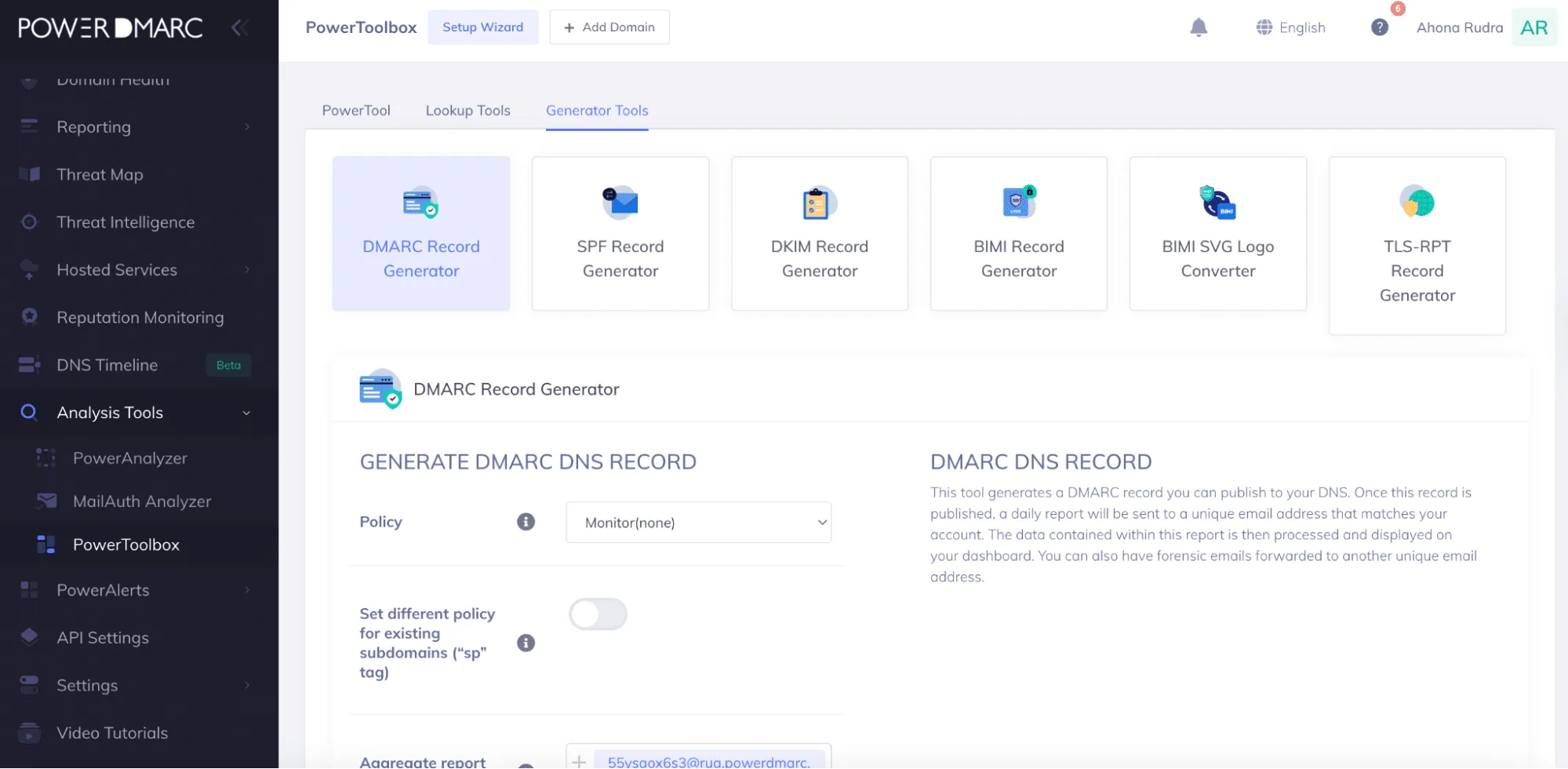
3. Fügen Sie in der Konsole Ihres DNS-Anbieters einen neuen TXT-Eintrag mit folgenden Werten hinzu:
Wert (empfohlener Anfangseintrag):
v=DMARC1; p=none; rua=mailto:[email protected]; ruf=mailto:[email protected]; sp=none; aspf=r;
4. Speichern Sie den Datensatz.
5. Beginnen Sie mit p=none (Überwachungsmodus). So können Sie Berichte sammeln, ohne die E-Mail-Zustellung zu beeinträchtigen.
6. Sobald Sie die Berichte überprüft und bestätigt haben, dass die legitimen Dienste mit SPF und DKIM übereinstimmen, können Sie zu strengeren Richtlinien übergehen, wie Quarantäne oder zurückweisen. um Spoofing-Versuche zu blockieren.
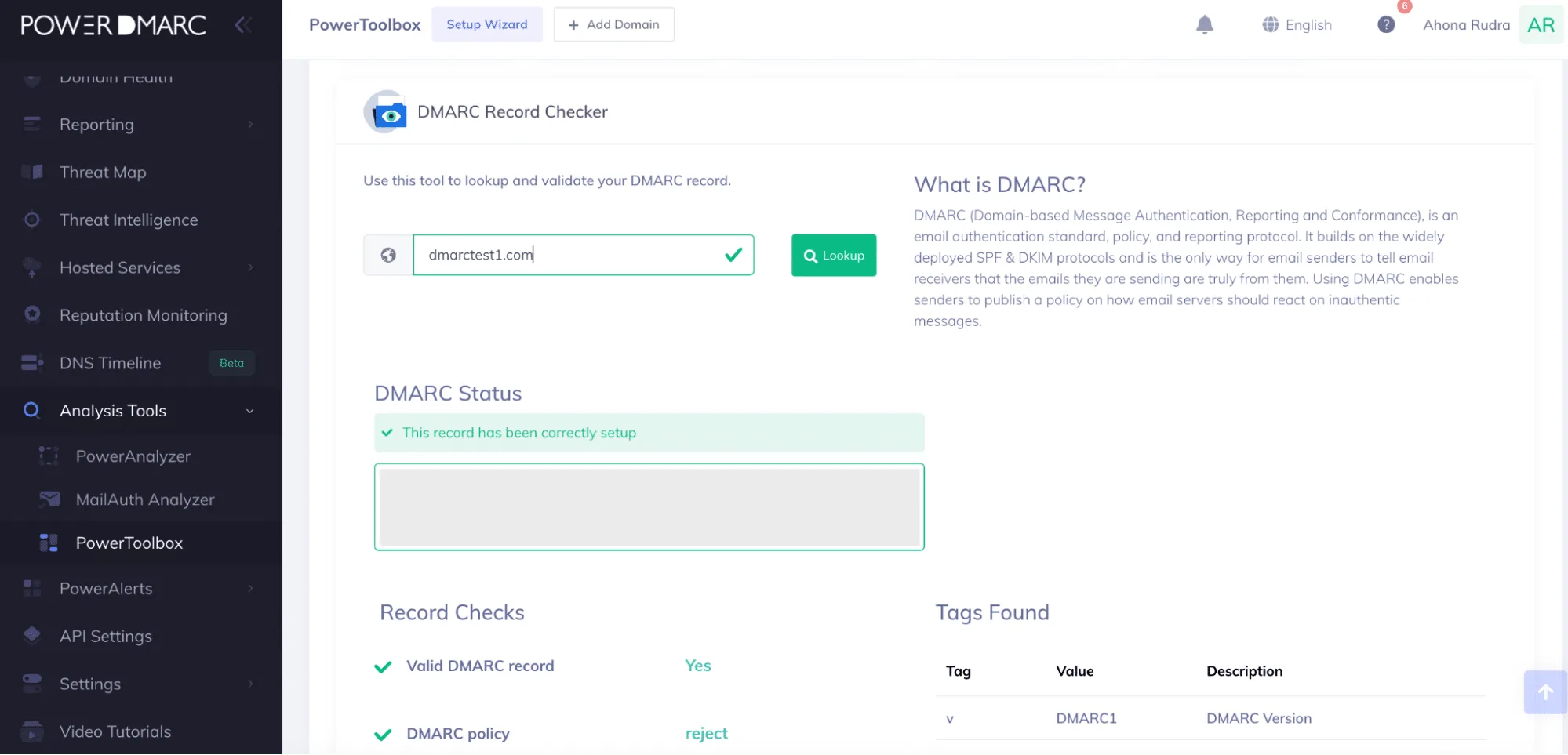
Durch die richtige Konfiguration von SPF, DKIM und DMARC für Notifii können Sie:
Für die automatisierte Überwachung, die Visualisierung von Berichten und die erweiterte Verwaltung von DMARC-Richtlinien können Sie diesen Prozess vereinfachen mit der DMARC-Verwaltungsplattform von PowerDMARC vereinfachen.









 Die besten Domain-Sicherheitsmanagement-Lösungen zum Schutz Ihrer digitalen Identität