Constant Contact DKIM- und DMARC-Einrichtungsanleitung

von
Zuletzt aktualisiert:
5 Lesezeit: 5 Minuten

von
Zuletzt aktualisiert:

Einrichtung DKIM und DMARC für Constant Contact ist entscheidend, um sicherzustellen, dass Ihre Marketing-E-Mails authentifiziert werden, das Vertrauen der Mailserver genießen und zuverlässig in den Posteingängen Ihrer Kunden ankommen. Da Constant Contact die „Envelope From“-Adresse verwaltet, ist die DKIM-Anpassung der Schlüssel für die DMARC-Konformität.
Dieser Leitfaden konzentriert sich auf die Konfiguration von DKIM für Constant Contact und die notwendigen Schritte zum Einrichten eines DMARC Datensatzes, um sicherzustellen, dass Sie die Authentifizierungsprüfungen bestehen.
Constant Contact bietet zwei Methoden zur Selbstauthentifizierung: die Verwendung von CNAME-Einträgen oder eines TXT-Eintrags. Die erste Option wird empfohlenempfohlen, da sie die Verwaltung erleichtert.
1. Gehen Sie zu Ihrem Constant Contact-Konto.
2. Klicken Sie auf Ihren Profilnamen in der oberen rechten Ecke und wählen Sie Mein Konto > Einstellungen.

3. Klicken Sie auf die Erweiterte Einstellungen Registerkarte.
4. Klicken Sie auf . Selbstauthentifizierung hinzufügen.
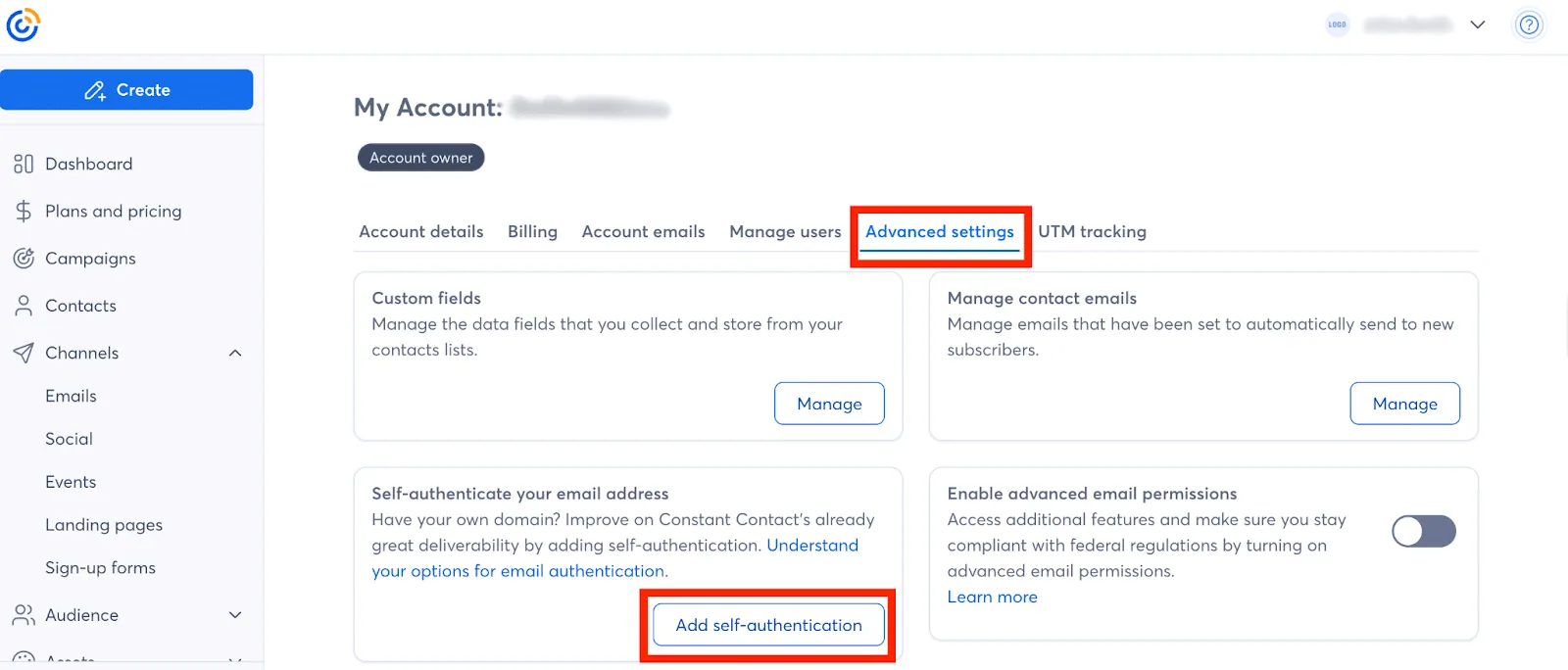
5. Wählen Sie im Pop-up-Fenster "Selbstauthentifizierung mit DKIM CNAME-Einträgen" und klicken Sie auf Weiter.

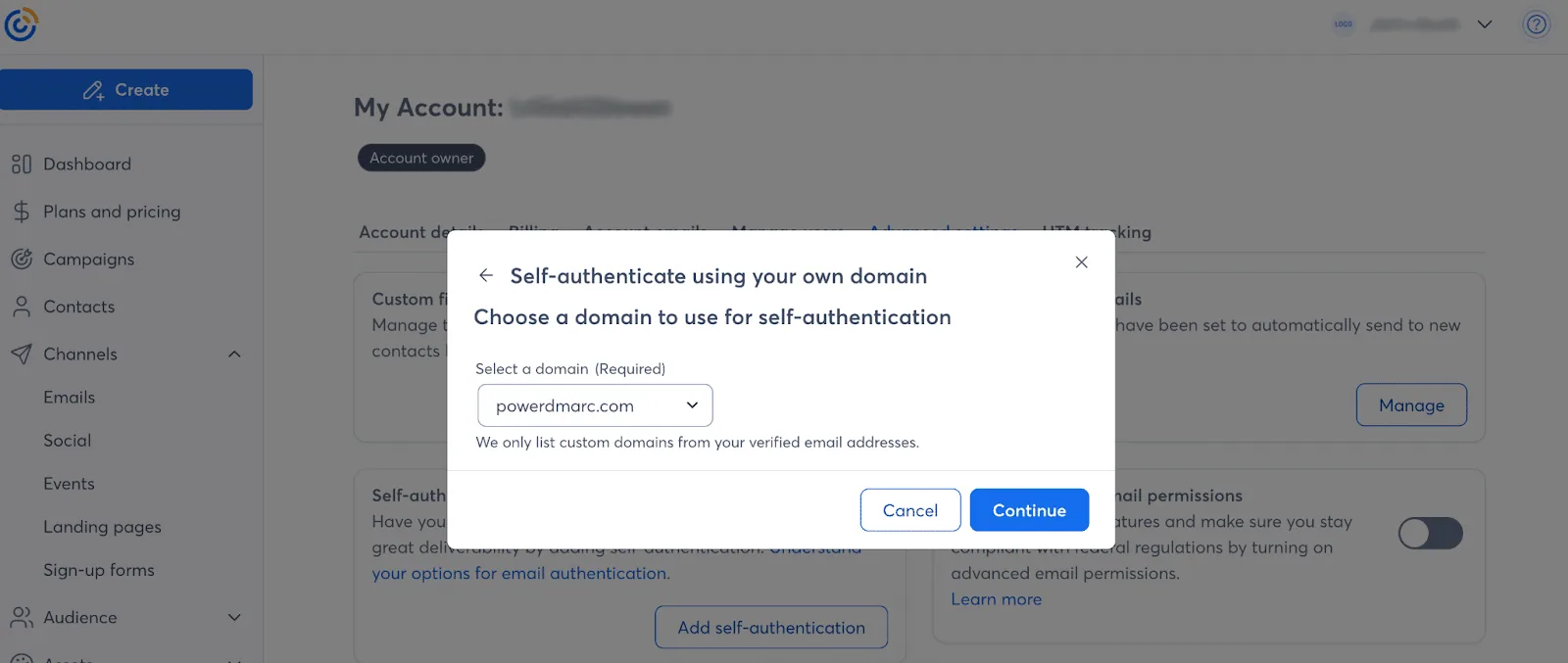
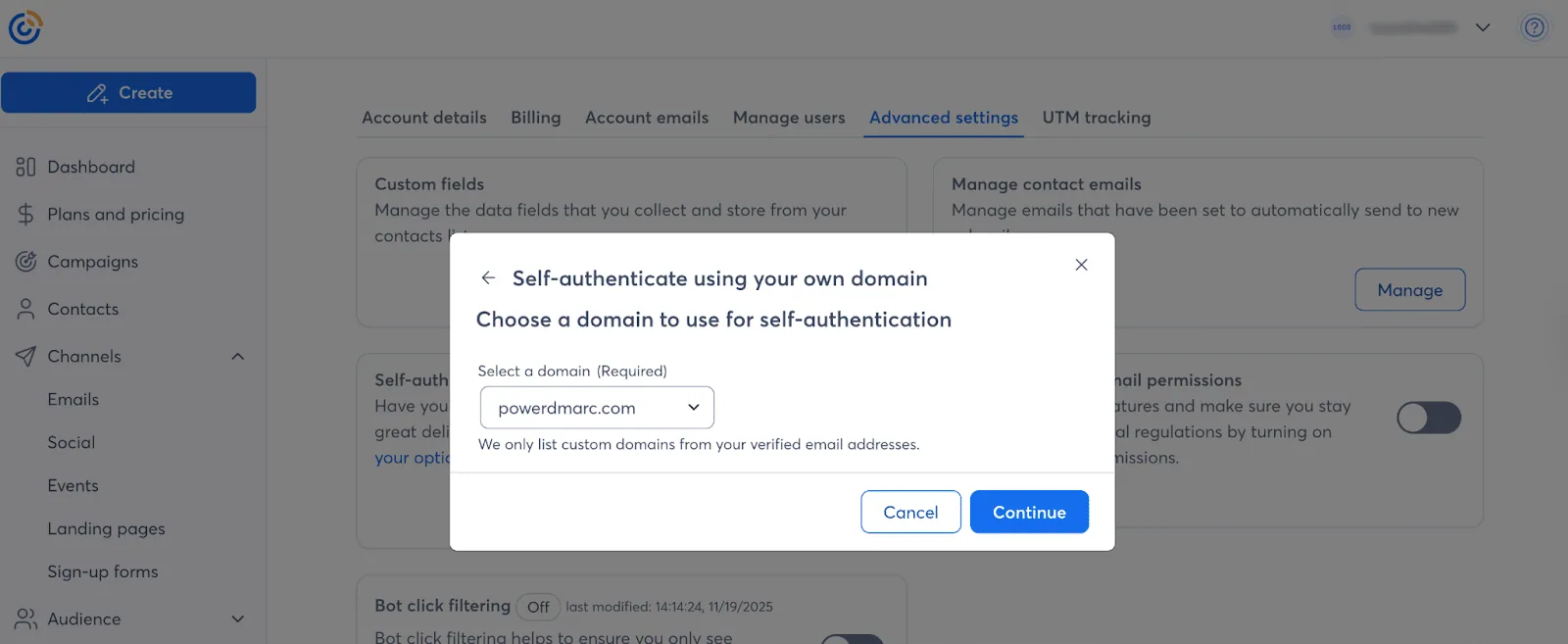
6. Wählen Sie im Pop-up-Fenster die Domäne aus, die Sie authentifizieren möchten. Wenn Ihre Domäne nicht aufgeführt ist, wählen Sie "Andere Domäne auswählen", um sie hinzuzufügen und zu überprüfen. Klicken Sie auf . Weiter.
7. Constant Contact stellt zwei CNAME-Einträge. Kopieren Sie sowohl den Host/Namen als auch den Wert für jeden Eintrag.
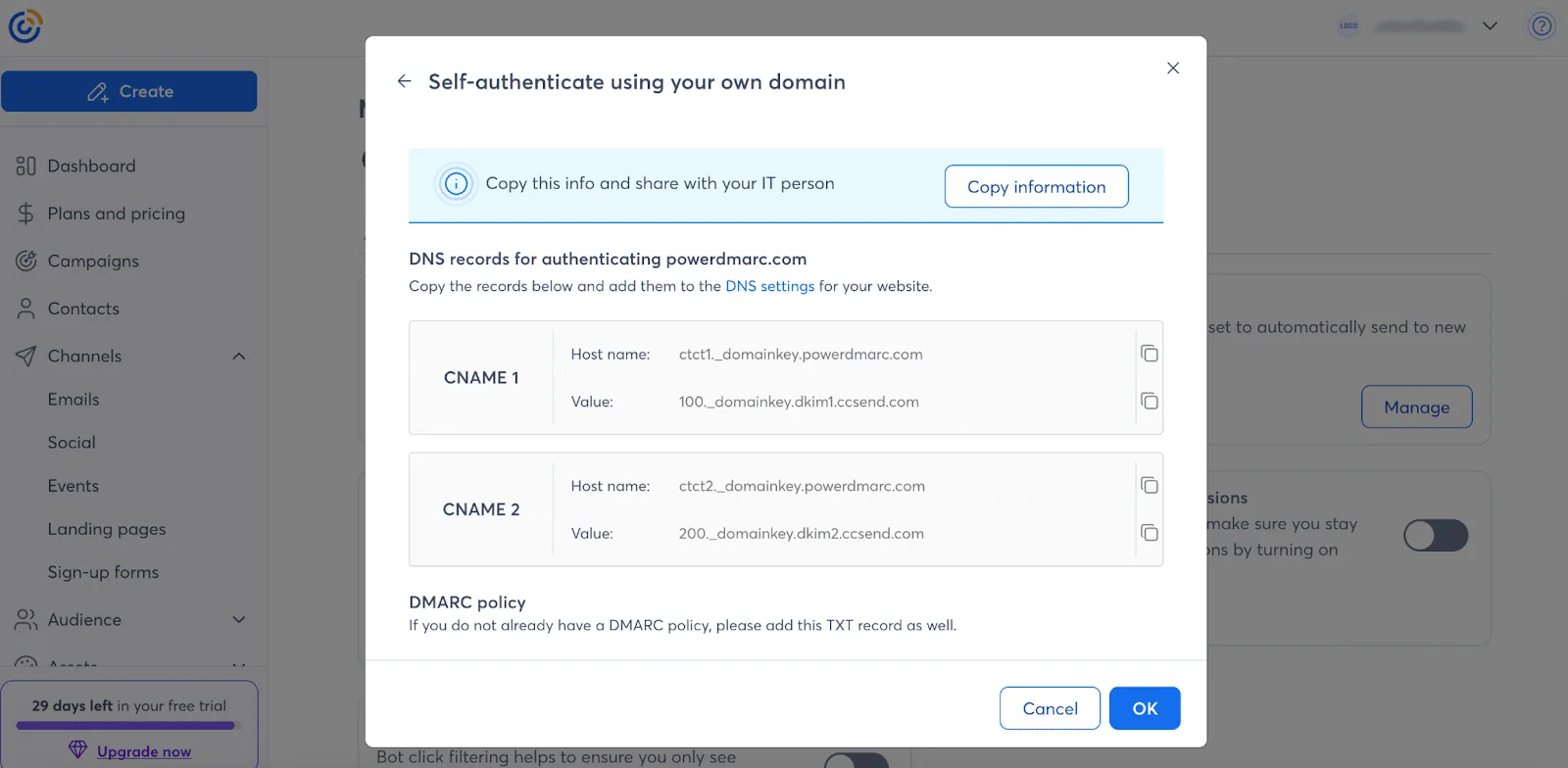
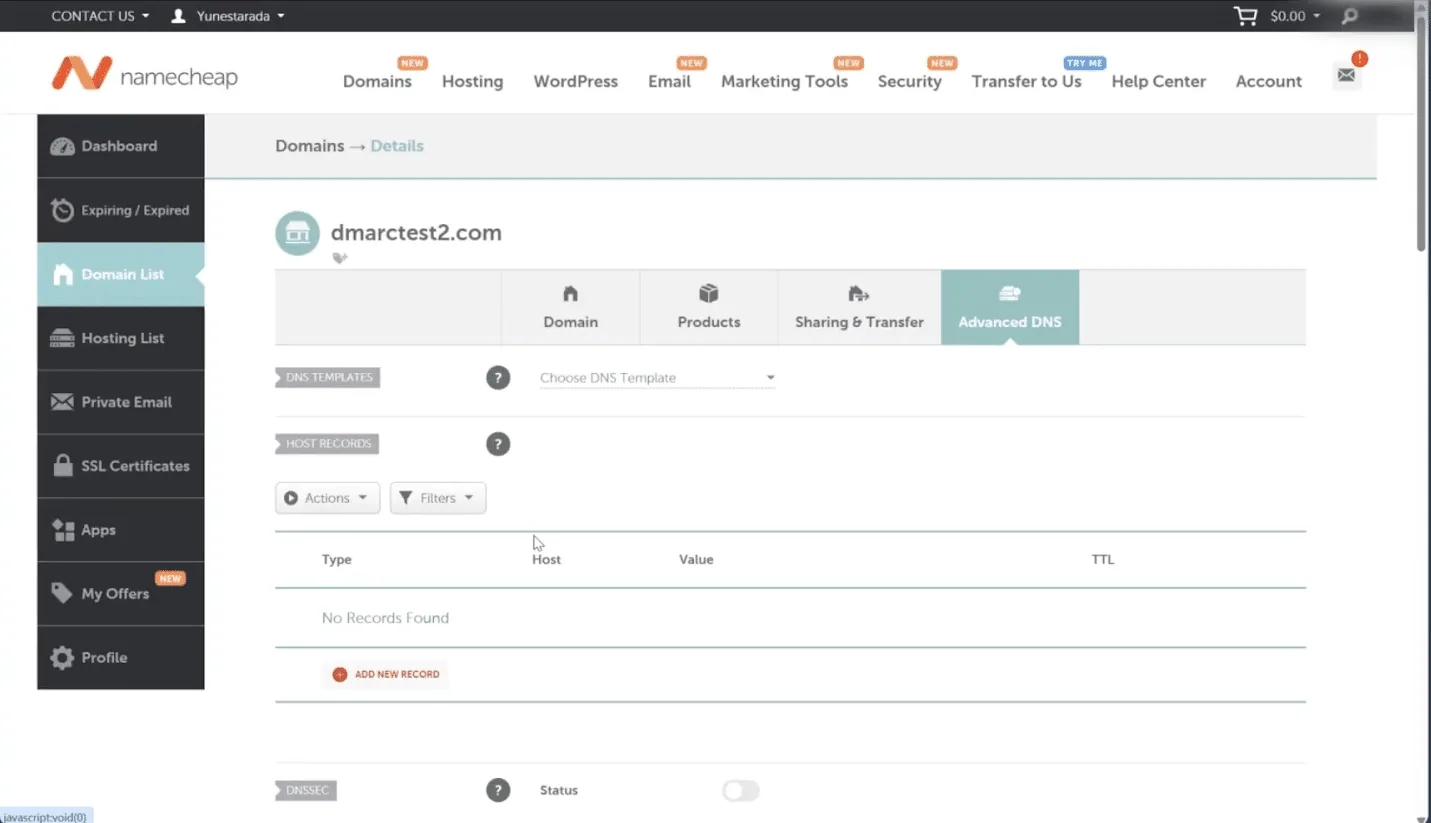
8. Veröffentlichen Sie CNAME-Einträge im DNS:
9. Klicken Sie auf . Ok und dann Habe es in Constant Contact. Die Einrichtung kann 24-48 Stunden um sich zu verbreiten.
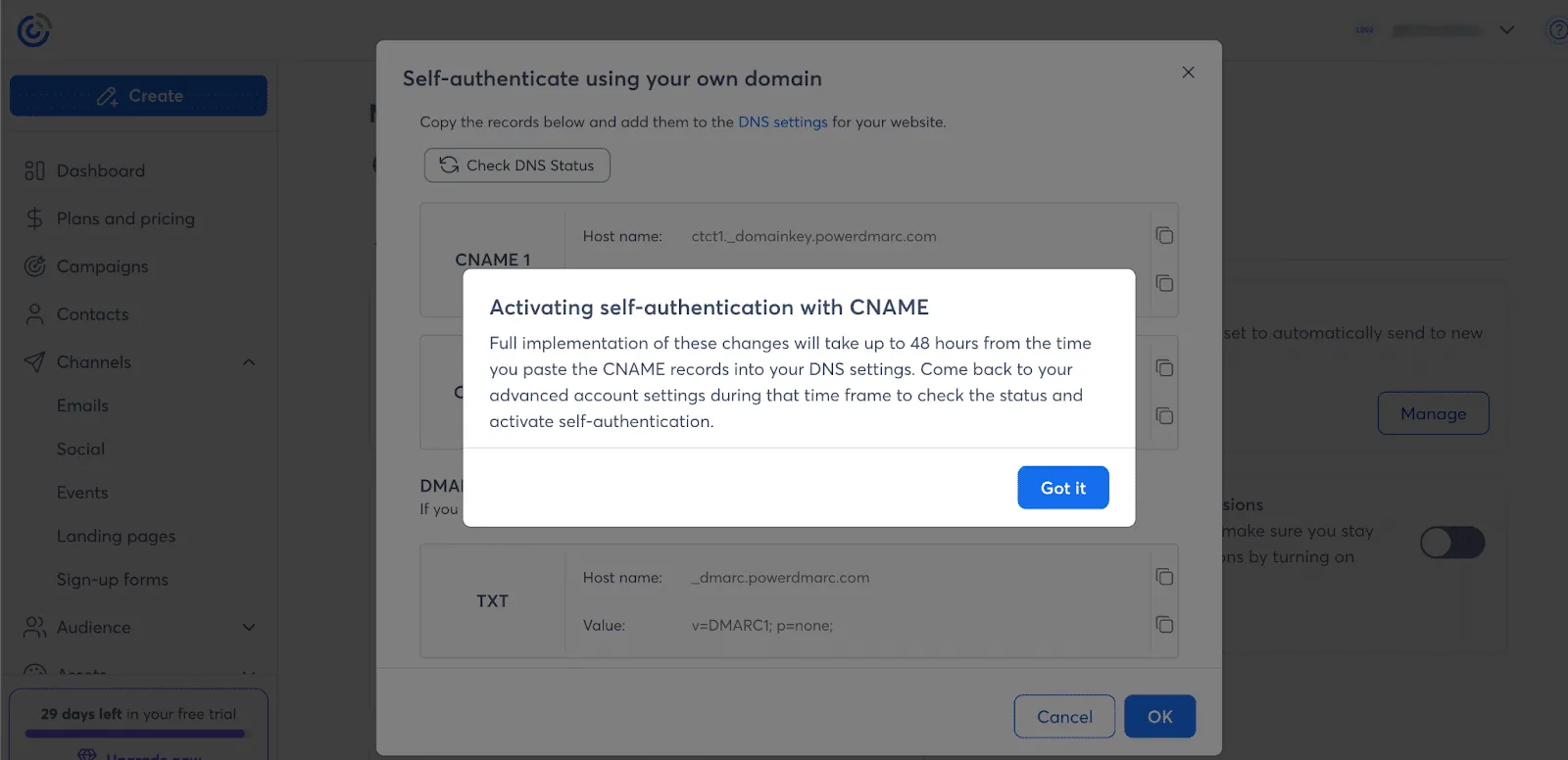
10. Kehren Sie nach 24-48 Stunden zu den Erweiterte Einstellungen und klicken Sie auf Status prüfenund dann Aktivieren Sie um den Authentifizierungsprozess abzuschließen.
Diese Option wird empfohlen, wenn Sie mehrere Constant Contact-Konten haben, die dieselbe Domain verwenden.
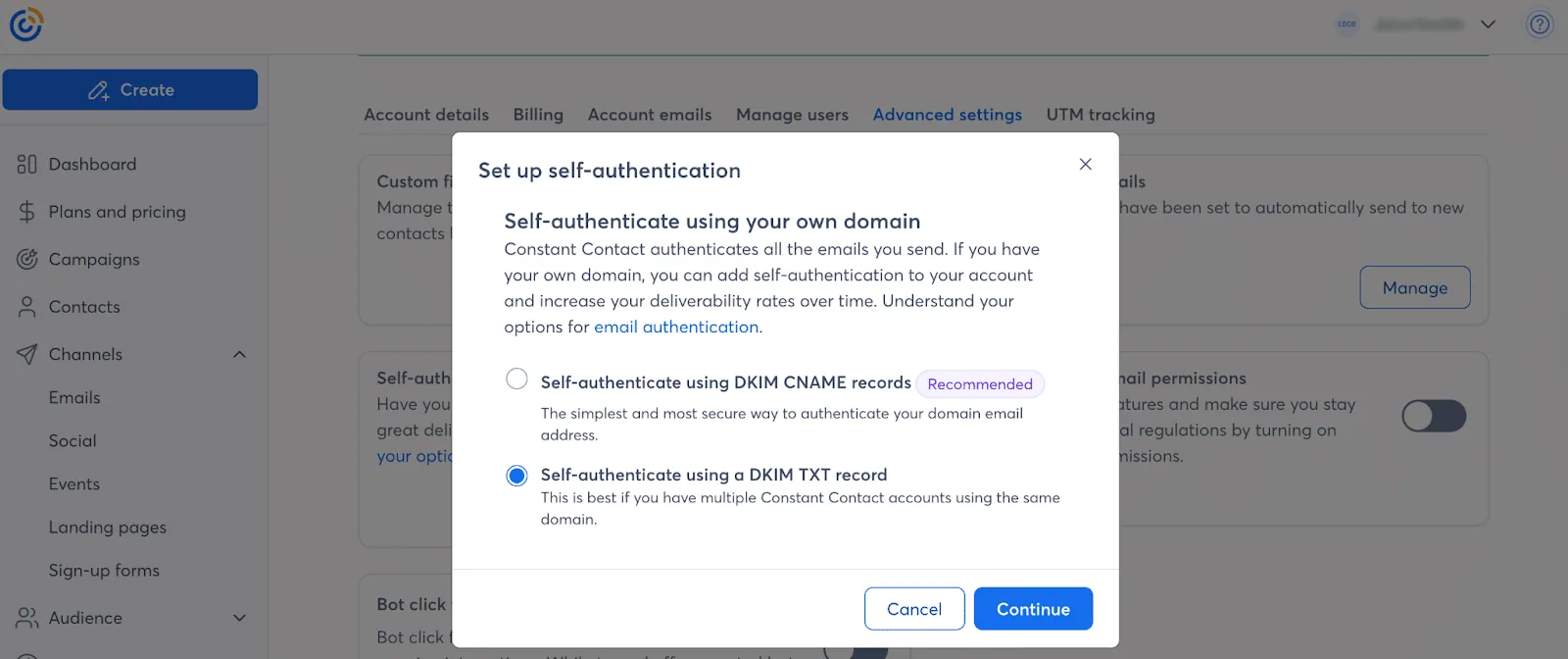
1. Führen Sie die Schritte 1-4 von Option A aus.
2. Wählen Sie . "Selbstauthentifizierung mit einem DKIM-TXT-Eintrag" und klicken Sie auf Weiter.
3. Wählen Sie die Domäne, die Sie authentifizieren möchten, und klicken Sie auf Weiter.
4. Klicken Sie auf Schlüssel generieren.
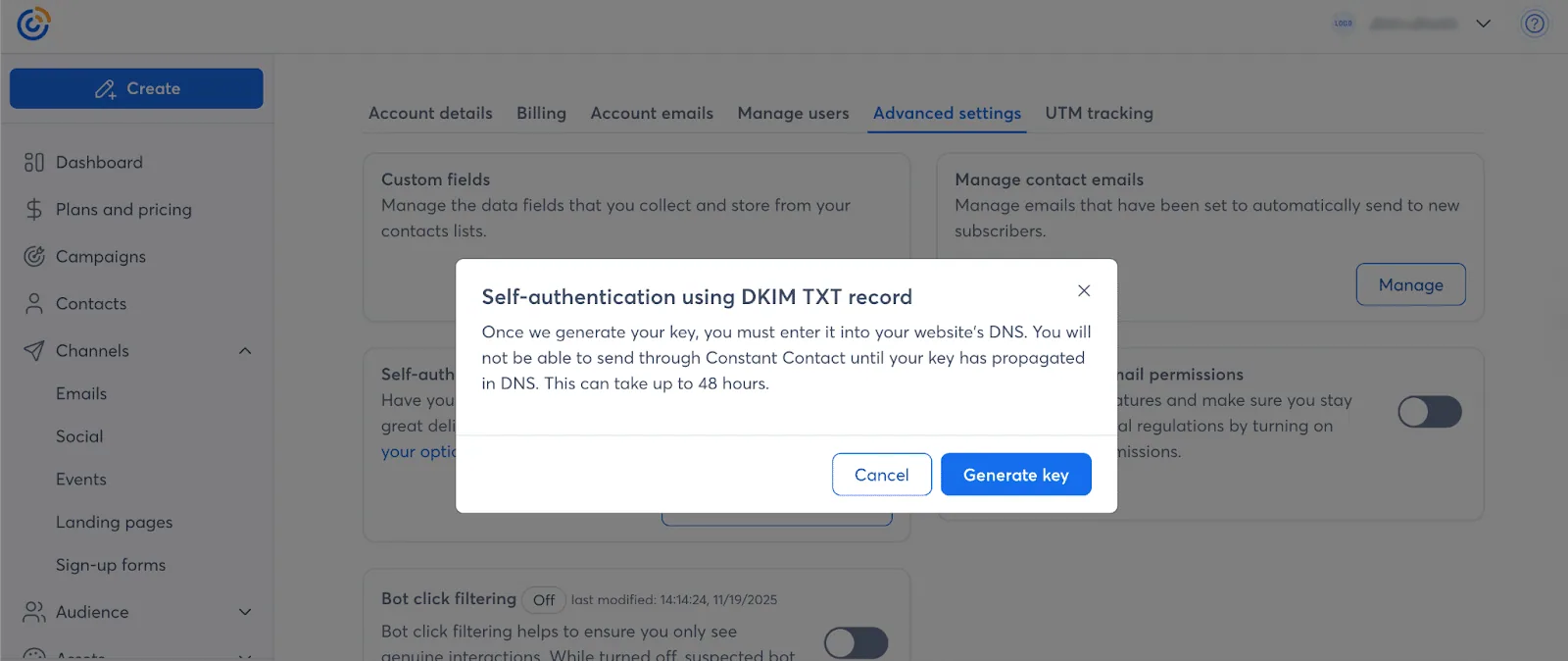
5. A DKIM-Schlüssel (TXT-Eintrag) wird erzeugt. Kopieren Sie den Host/Name und den vollständigen Wert.
6. Veröffentlichen Sie den TXT-Eintrag im DNS:
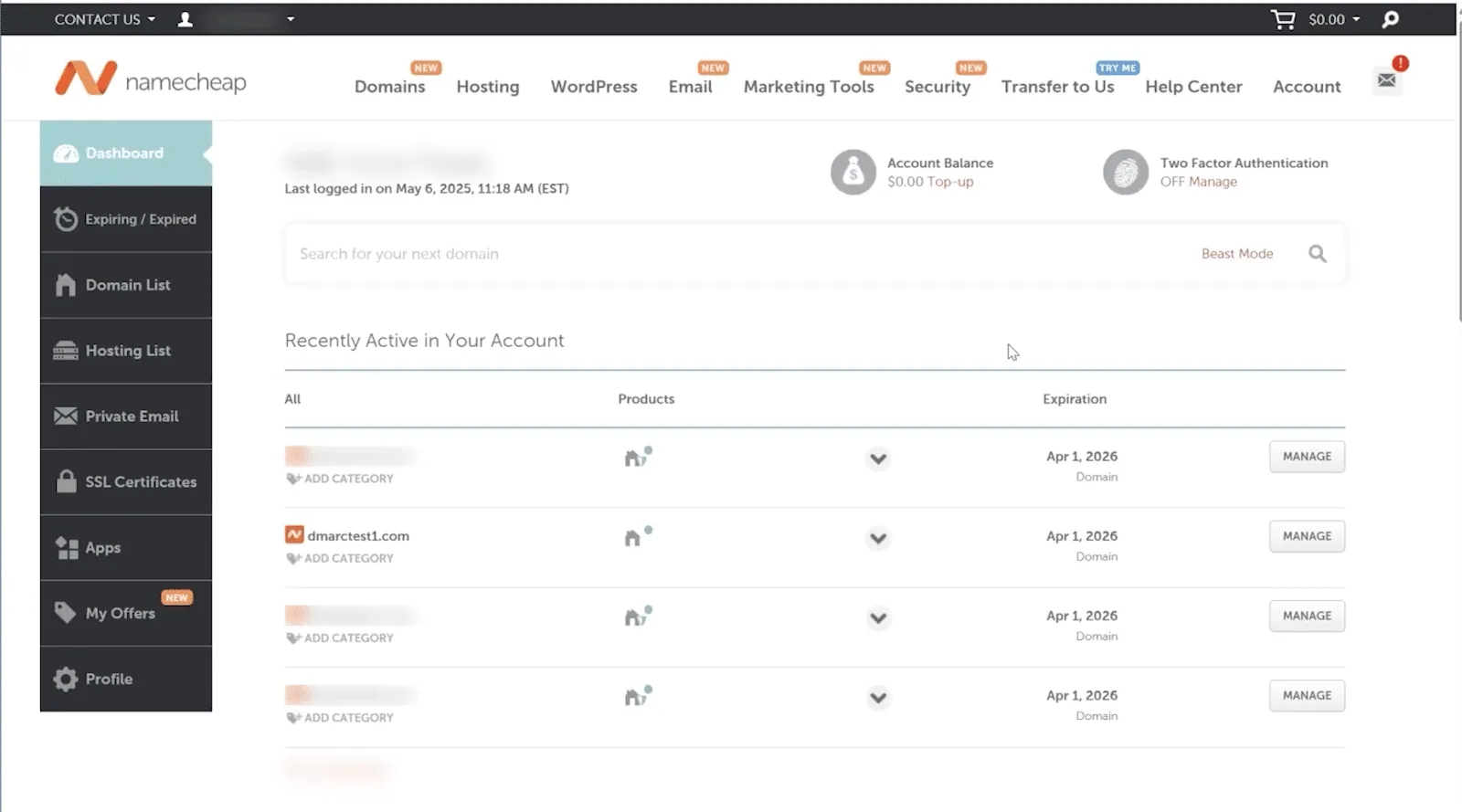
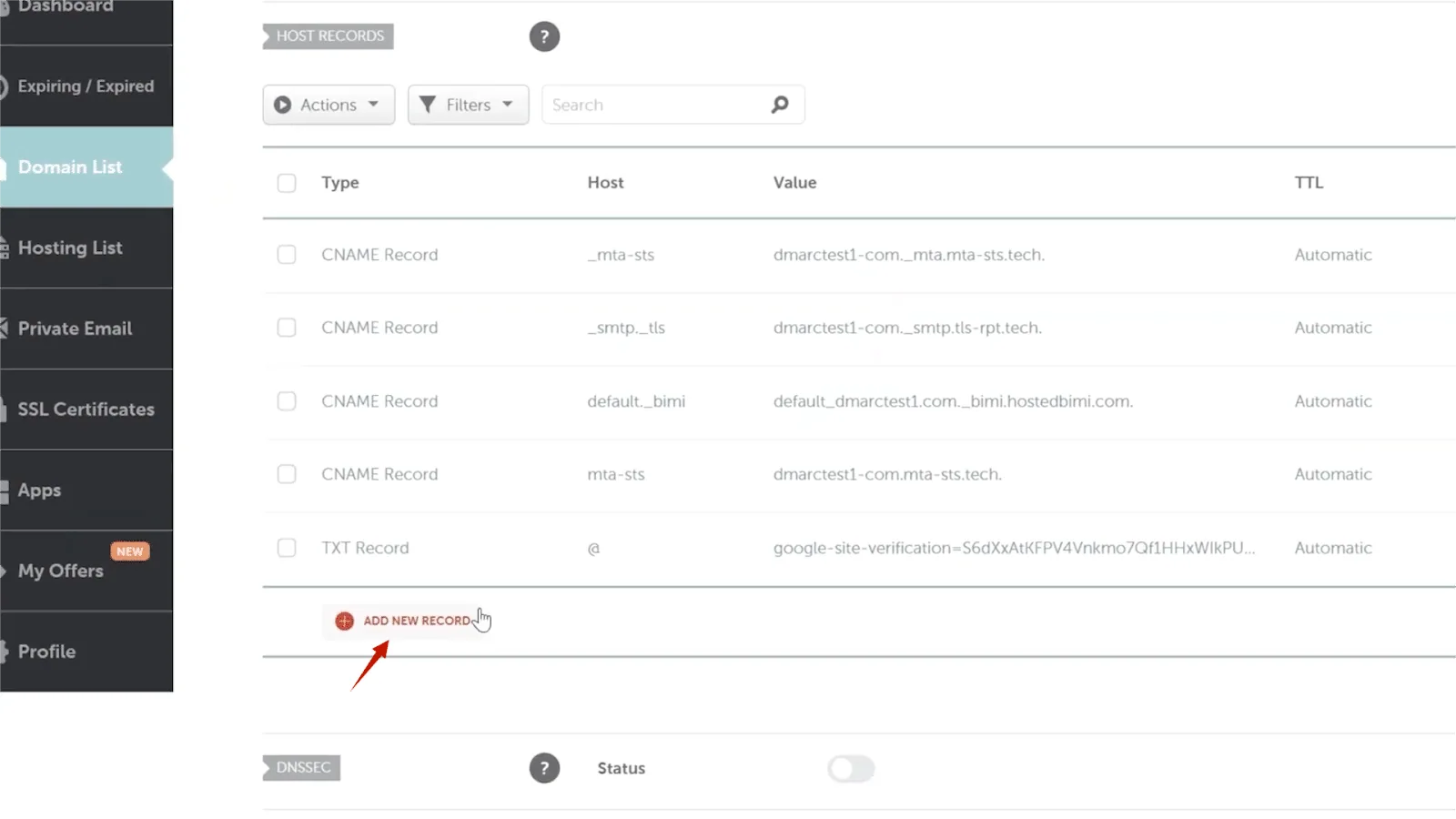
7. Die Ausbreitung erfolgt in der Regel schnell. Zurück zu den Erweiterte Einstellungen und klicken Sie auf Status prüfenund dann Aktivieren Sie um den Authentifizierungsprozess abzuschließen.
Gemäß der offiziellen Constant Contact-Dokumentation, müssen Sie keinen SPF-Eintrag für Constant Contact erstellen. Der Server von Constant Contact verwaltet immer die "Envelope From"-Domäne, die bei einer SPF-Eintragsabfrage überprüft wird.
Damit der DMARC-Abgleich erfolgreich ist, muss die "Envelope From"-Domäne mit Ihrer "From address"-Domäne übereinstimmen. Da die Domäne von Constant Contact nicht nicht mit Ihrer eigenen übereinstimmt, wird der SPF-Abgleich immer fehlschlagenein übliches Ergebnis bei den meisten E-Mail Service Providern (ESPs). Hinzufügen von einschließen:spf.constantcontact.com zu Ihrem bestehenden SPF-Eintrag ist unwirksam, um einen Abgleich zu erreichen; es führt lediglich deren IP-Adressen in die Whitelist ein und verschwendet eine Ihrer wertvollen DNS-Abfragen.
Da DKIM bereits ordnungsgemäß konfiguriert ist, sind Sie bereit, DMARC zu implementieren.
Bitte beachten Sie, dass Constant Contact einen DMARC-Datensatz bereitstellt, und zwar denselben DMARC-Datensatz für beide Methoden.
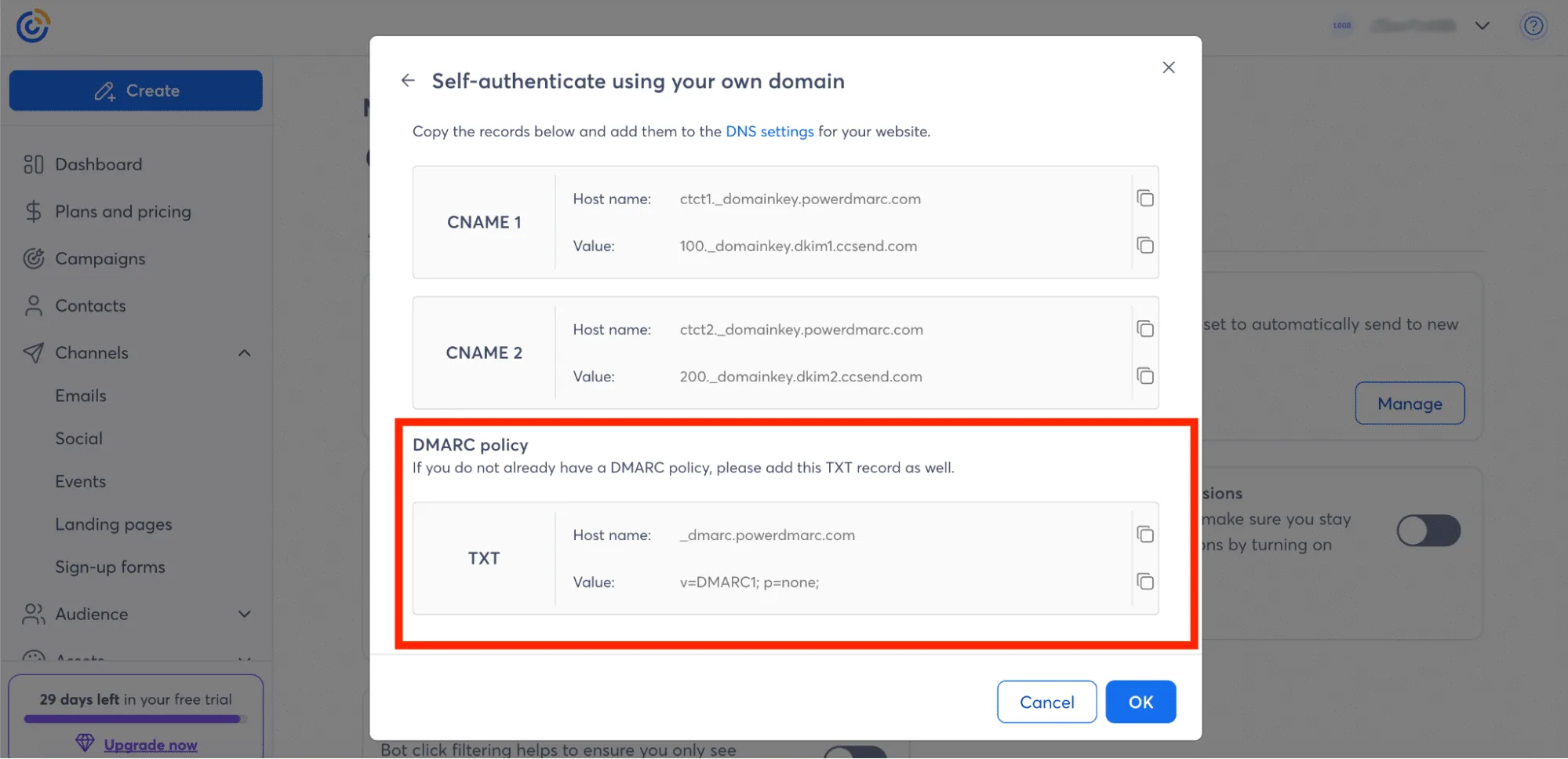
Dies ist jedoch ein einfacher Datensatz und reicht für eine umfassende Sicherheit nicht aus. Er bietet keine Überwachung, so dass Sie den DMARC-Eintrag mit einem externen Tool erstellen müssen.
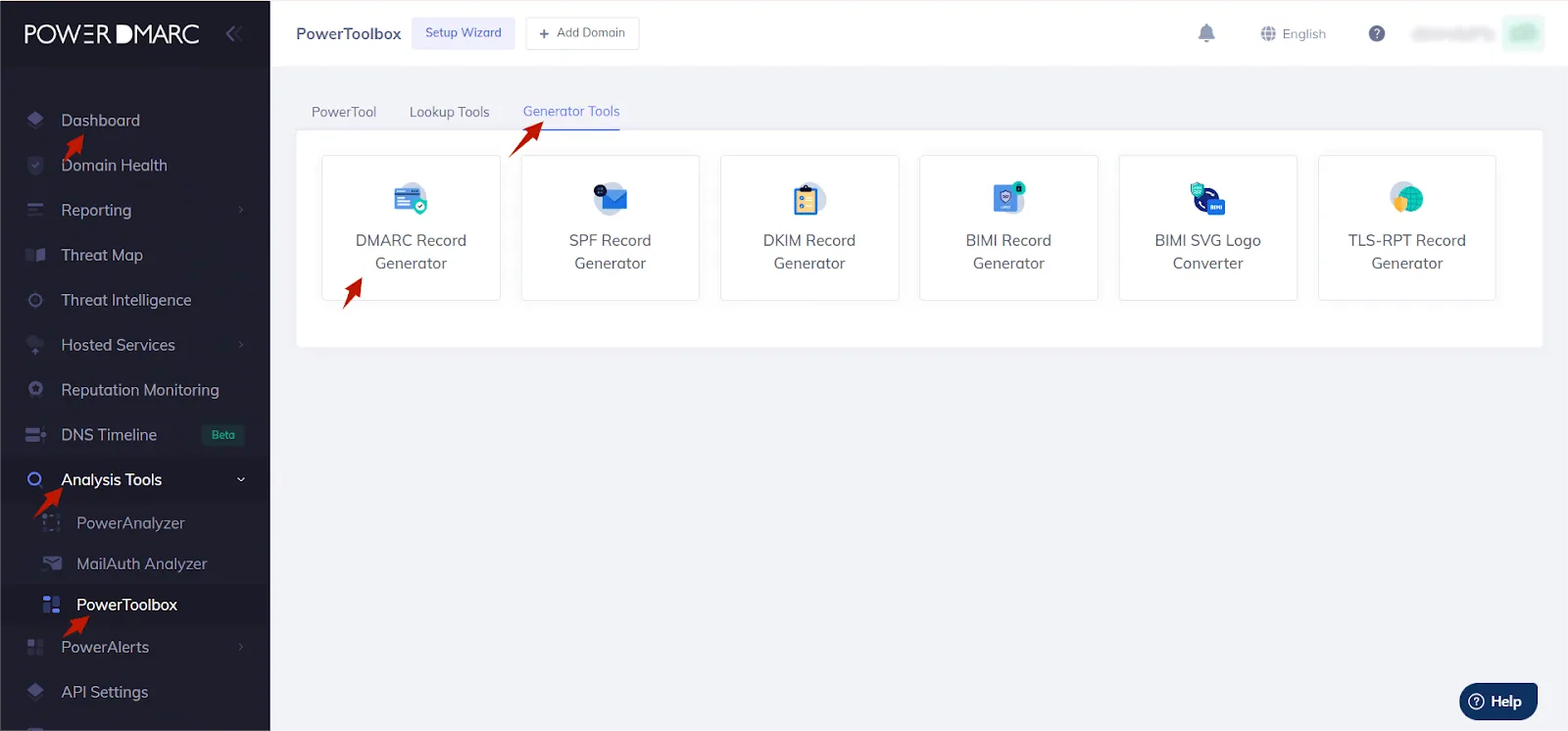
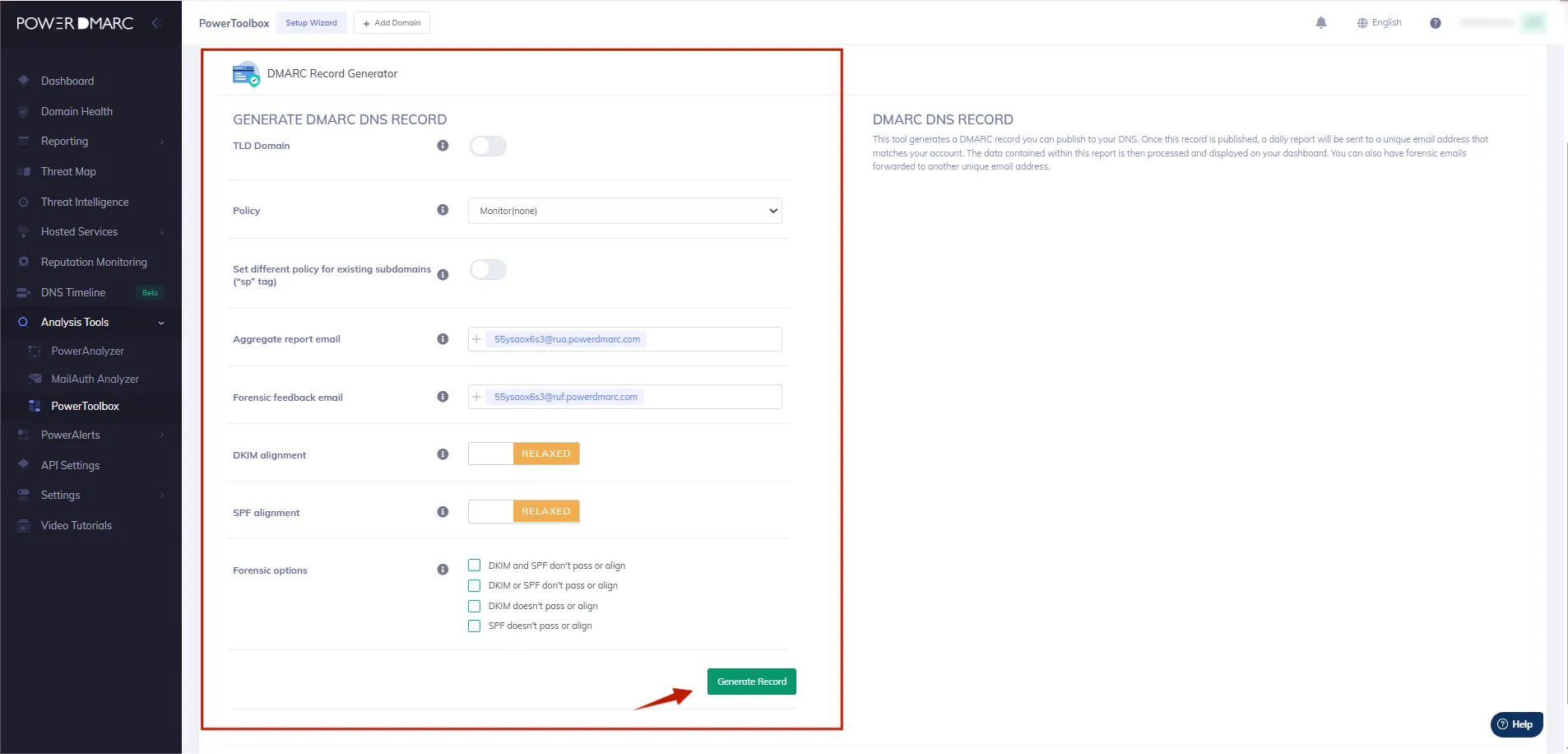
1. Erzeugen Sie Ihren DMARC-Eintrag: Verwenden Sie das DMARC-Generator-Tool von PowerDMARC, um Ihren Datensatz zu erstellen.
2. Fügen Sie den DMARC-TXT-Eintrag zu Ihrem DNS hinzu
3. Speichern Sie den TXT-Datensatz.
1. Gehen Sie zu Ihrem PowerDMARC Dashboard.
2. Navigieren Sie zu Bereich Gesundheit
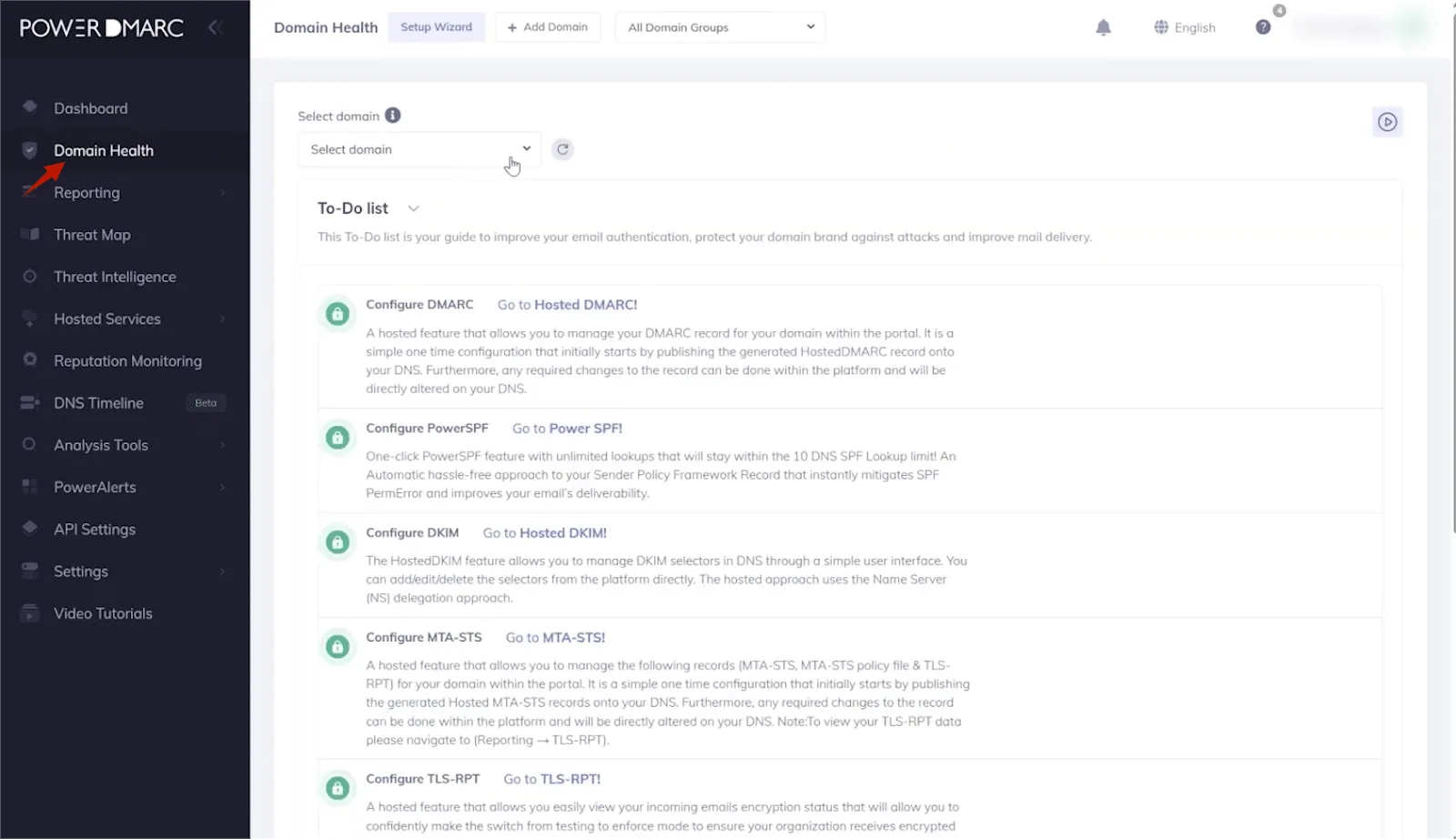
3. Geben Sie Ihren Domainnamen ein, um alle Ihre DNS-Einträge auf einmal mit unserem Domain Health Checker zu überprüfen.
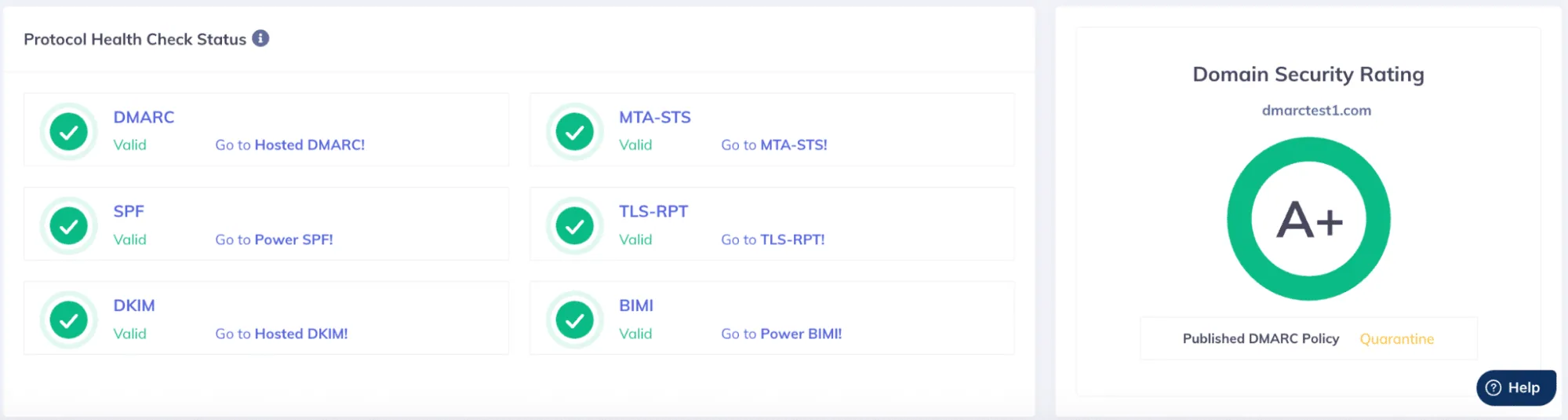
Wenn Sie SPF, DKIM und DMARC für Constant Contact konfigurieren, werden Sie folgendes sehen:
Registrieren Sie sich bei PowerDMARC, um die Qualität Ihrer E-Mail-Kommunikation zu verbessern und ein Höchstmaß an Sicherheit für Sie und Ihre Empfänger zu gewährleisten.








 ActiveCampaign DKIM-, DMARC- und SPF-Einrichtungsanleitung