Anleitung zur E-Mail-Authentifizierung bei Simply.com: SPF, DKIM und DMARC

von
Zuletzt aktualisiert:
4 Lesezeit: 4 Minuten


von
Zuletzt aktualisiert:
Wichtigste Erkenntnisse
Wenn Sie Ihre Domain und Ihre E-Mail-Adressen bei Simply.com hosten, werden Ihre ausgehenden Nachrichten über die dort festgelegten Mailserver versendet.
Ohne ordnungsgemäße DNS-Autorisierung können große E-Mail-Anbieter wie Google und Yahoo Ihre E-Mails als verdächtig kennzeichnen oder in den Spam-Ordner umleiten. Durch die Implementierung von SPF, DKIM und DMARC weisen Sie Ihre Identität kryptografisch nach, senken so die Bounce-Rate drastisch und schützen Ihre Domain vor unbefugtem Spoofing.
Wenn Sie das Webmail von Simply.com oder die SMTP-Server (Port 587) zum Versenden geschäftlicher E-Mails nutzen, bietet die Konfiguration dieser Protokolle unmittelbare Vorteile:
SPF teilt den empfangenden Servern mit, welche IP-Adressen und Domains E-Mails in Ihrem Namen versenden dürfen.
Falls für Ihre Domain noch kein SPF-Eintrag vorhanden ist, rufen Sie die Konsole Ihres DNS-Hosting-Anbieters auf (z. B. Simply.com DNS-Verwaltung, Cloudflare, GoDaddy) und fügen Sie einen neuen TXT-Eintrag hinzu:
v=spf1 include:spf.simply.com ~all
(Hinweis: Das Standardbeispiel von Simply.com verwendet „-all“ (strikter Fehler), doch „~all“ (weicher Fehler) ist der branchenübliche Ausgangspunkt, um zu verhindern, dass legitime E-Mails während der Ersteinrichtung zurückgewiesen werden.)
Wenn Sie E-Mails sowohl über Simply.com als auch über eine Marketingplattform (wie Mailchimp) oder ein CRM versenden, erstellen Sie keinen zweiten SPF-Eintrag. Mehrere SPF-Einträge führen zu einem sofortigen „PermError“ und unterbrechen die Authentifizierung.
Bearbeiten Sie stattdessen Ihren bestehenden TXT-Eintrag und fügen Sie „include:spf.simply.com“ direkt vor dem letzten Mechanismus ein.
v=spf1 include:servers.mcsv.net ~all
v=spf1 include:spf.simply.com include:servers.mcsv.net ~all
Profi-Tipp: Wenn Sie viele E-Mail-Tools von Drittanbietern verwenden, können Sie an die strenge Obergrenze von 10 Lookups für SPF stoßen. Ziehen Sie in Betracht, den Hosted SPF von PowerDMARC zu nutzen, um Ihre Einträge automatisch zu vereinfachen und Probleme bei der Zustellbarkeit zu vermeiden. Mit dem SPF-Checker von PowerDMARC können Sie Ihre Lookups überprüfen.

Simply.com versieht alle E-Mails, die über websmtp.simply.com, smtp.simply.com und den Webmail-Client versendet werden, automatisch mit einer Signatur. Um diese Signaturen zu validieren, müssen Sie lediglich zwei DNS-Einträge auf die Server von Simply.com verweisen.
Melden Sie sich bei Ihrem DNS-Anbieter an und erstellen Sie die folgenden zwei CNAME-Einträge:
Eintrag 1:
Eintrag 2:
Important Note for Cloudflare Users: If you manage your DNS via Cloudflare, ensure the "Proxy status" for these CNAME records is toggled to DNS Only (Grey Cloud). Proxied records will break DKIM validation.
(Historischer Hinweis: Bei älteren Domains wurde möglicherweise zuvor „unoeuro._domainkey“ verwendet. Wenn Sie eine neue Konfiguration einrichten, verwenden Sie ausschließlich die oben angegebenen Selektoren „simplycom1“ und „simplycom2“.)
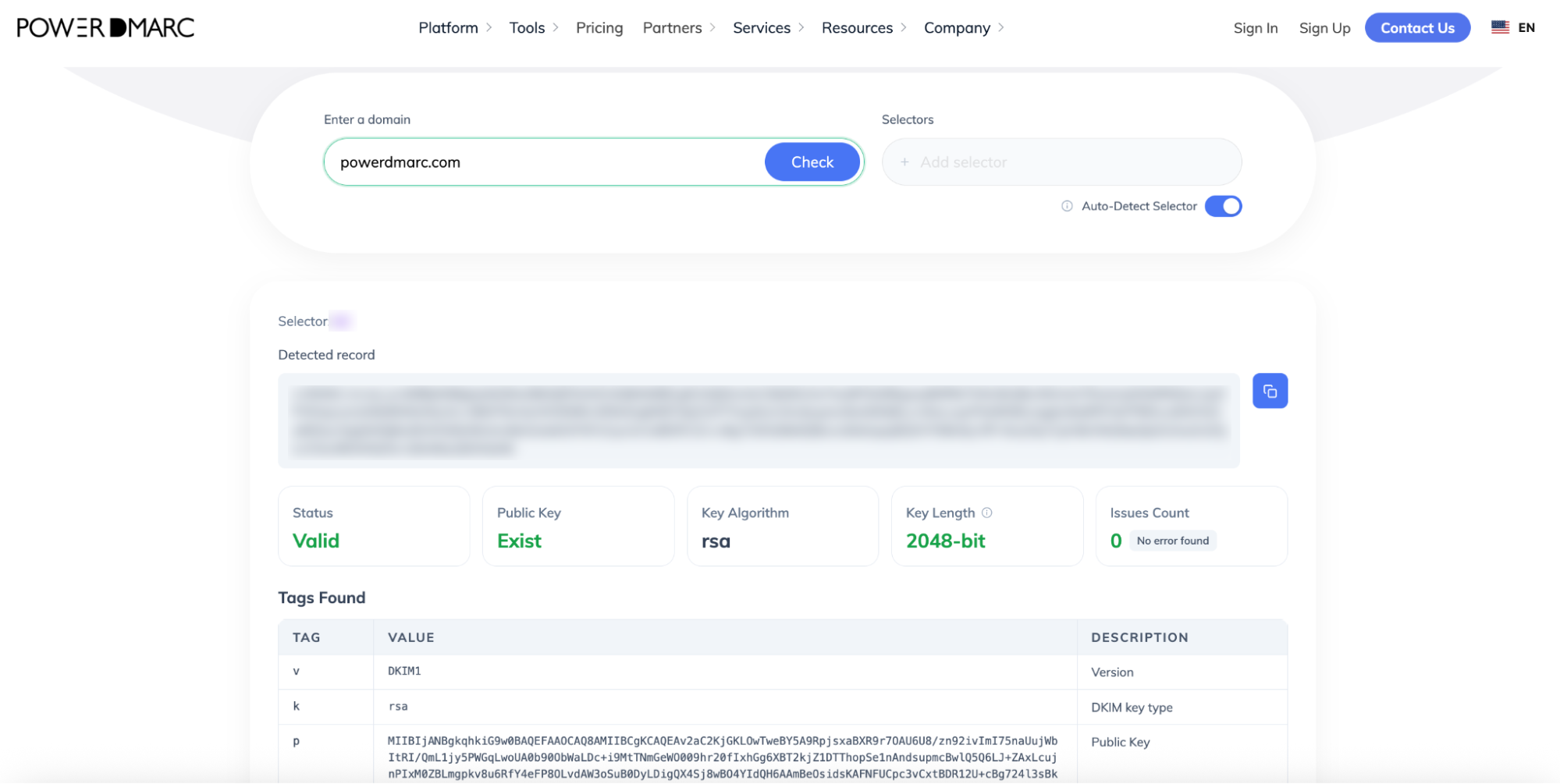
Mit dem DKIM-Checker von PowerDMARC können Sie überprüfen, ob Ihr Schlüssel aktiv und korrekt formatiert ist.
Nachdem Sie SPF und DKIM eingerichtet haben, müssen Sie DMARC konfigurieren. DMARC gibt den empfangenden Servern vor, wie E-Mails zu behandeln sind, die die SPF- oder DKIM-Prüfung nicht bestehen.
Simply.com empfiehlt als Einziger, direkt zu einer strikten „p=reject“-Richtlinie überzugehen. Sie haben zwei Möglichkeiten, dies zu konfigurieren:
Simply.com stellt einen Standard-CNAME-Eintrag bereit, der automatisch die von ihnen empfohlene Ablehnungsrichtlinie anwendet.
Der Nachteil von Option 1 besteht darin, dass Sie keinerlei Einblick darin erhalten, wer versucht, Ihre Domain zu fälschen. Wir empfehlen dringend die Verwendung eines benutzerdefinierten TXT-Eintrags, damit Sie aggregierte XML-Berichte (rua) erhalten und Ihren E-Mail-Verkehr überwachen können.
Nutzen Sie den kostenlosen DMARC-Record-Generator von PowerDMARC, um Ihren Eintrag zu erstellen.
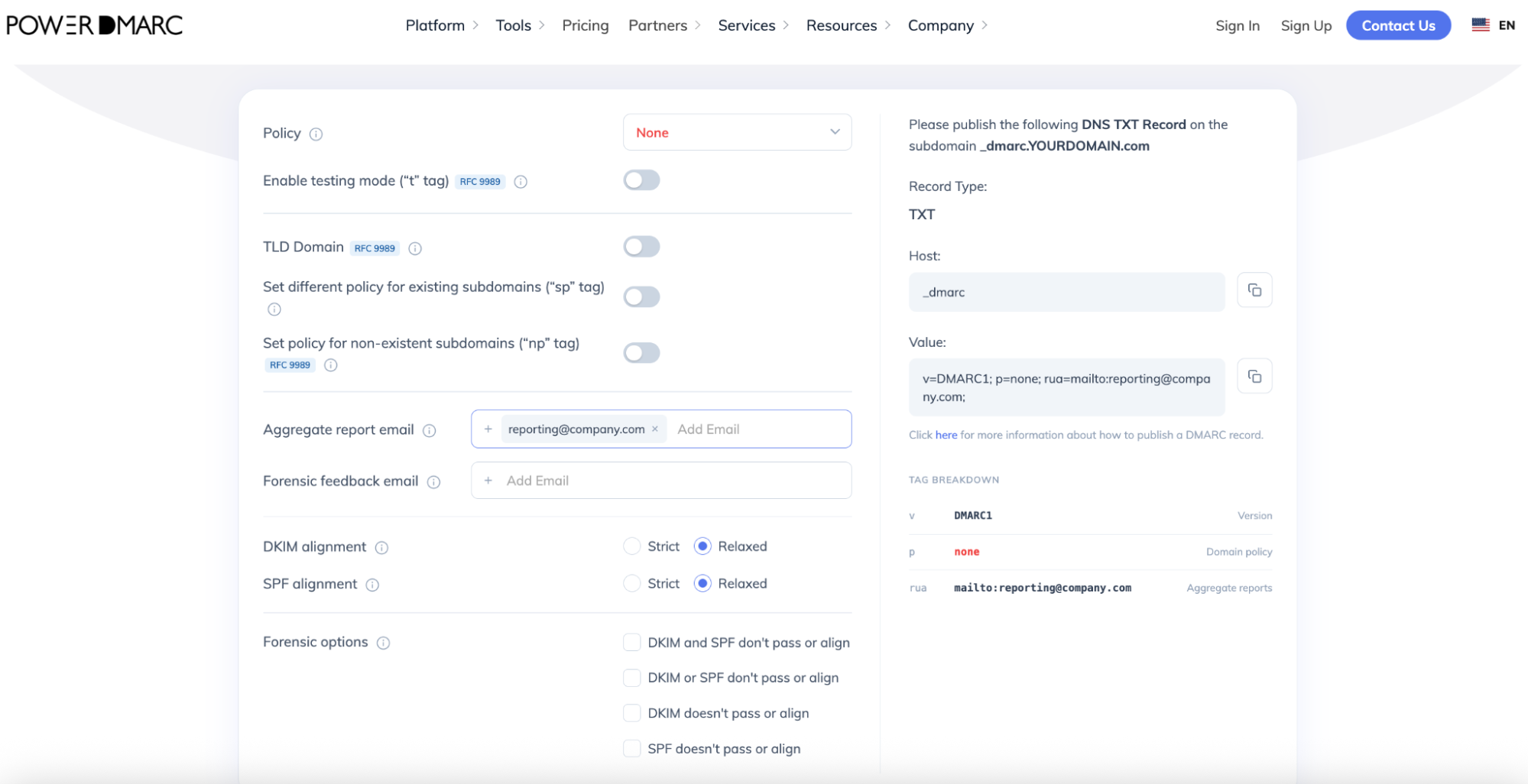
1. Rufen Sie Ihre DNS-Einstellungen auf und erstellen Sie einen neuen Eintrag:
2. Speichern Sie Ihren neuen TXT-Eintrag.
(Wenn Sie Bedenken haben, E-Mails sofort abzulehnen, können Sie zunächst getrost mit „p=none“ oder „p=quarantine“ beginnen, während Sie Ihre ersten Berichte beobachten.)
Es kann zwischen einigen Minuten und 24 Stunden dauern, bis sich DNS-Änderungen vollständig durchgesetzt haben. Überprüfen Sie Ihre Konfiguration nach der Veröffentlichung mit dem kostenlosen DMARC Record Checker von PowerDMARC.
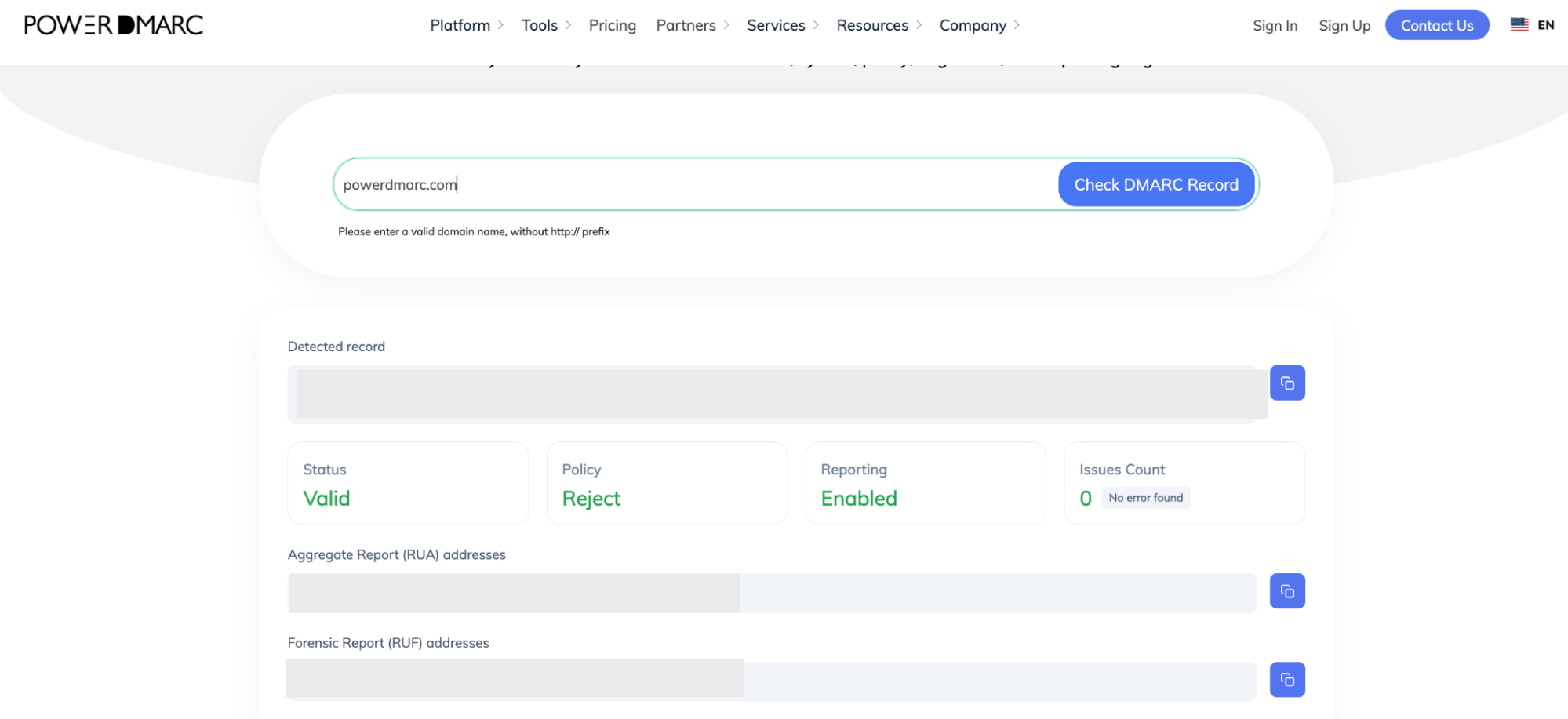
Bei erfolgreicher Überprüfung wird Folgendes angezeigt:
Sind Sie bereit, Ihre E-Mail-Sicherheit zu optimieren? Das PowerDMARC-Team unterstützt Sie dabei, Ihren Simply.com-Verkehr zuverlässig zu überwachen, sicher auf die DMARC-Durchsetzung umzustellen und Ihr Markenlogo mithilfe von BIMI in den Posteingängen Ihrer Kunden anzuzeigen.
Kontaktieren Sie unser Team oder vereinbaren Sie noch heute einen Termin für eine PowerDMARC-Demo, um Ihre geschäftliche Kommunikation zu sichern!









 Anleitung zur Einrichtung von TurboSMTP DKIM, DMARC und SPF