Anleitung zur Einrichtung von DKIM, DMARC und SPF für TinkMail

von
Zuletzt aktualisiert:
5 Lesezeit: 5 Minuten

von
Zuletzt aktualisiert:
Wichtigste Erkenntnisse
Wenn Ihr Unternehmen bei der Verwaltung der täglichen E-Mail-Kommunikation auf TinkMail setzt, ist die korrekte Konfiguration Ihrer Domain-Authentifizierung unerlässlich. TinkMail fungiert als Ihr System zur Überprüfung der E-Mail-Identität und stellt sicher, dass andere Mailserver Ihre Nachrichten als legitim und vertrauenswürdig erkennen.
Durch die Einrichtung einer ordnungsgemäßen E-Mail-Authentifizierung (SPF, DKIM und DMARC) wird sichergestellt, dass Ihre Domain vor Spoofing geschützt ist. Ohne diese Einträge besteht ein hohes Risiko, dass Ihre geschäftlichen E-Mails im Spam-Ordner landen oder gänzlich blockiert werden.
Eine korrekte DNS-Konfiguration ist die Grundlage für eine sichere geschäftliche Kommunikation. Wenn Sie die erforderlichen Sicherheitsprotokolle für Ihr TinkMail-Konto korrekt konfigurieren, werden Sie sofort Vorteile feststellen:
Um mit der Einrichtung zu beginnen, benötigen Sie Zugriff auf das DNS-Verwaltungsportal Ihres Domain-Registrars (z. B. GoDaddy oder Namecheap) sowie die von TinkMail bereitgestellten spezifischen Werte.
Ein SPF-Eintrag teilt anderen E-Mail-Systemen mit, welche Server berechtigt sind, E-Mails von Ihrer Domain aus zu versenden.
Falls Sie noch keinen SPF-Eintrag haben, melden Sie sich in Ihrem DNS-Verwaltungsbereich an und erstellen Sie einen neuen TXT-Eintrag:
Note: You must replace "example.com" with the specific domain name provided to you by TinkMail. If you already have an SPF record for other services, do not create a second one. Contact TinkMail support for help merging the records safely.

DKIM versieht Ihre E-Mails mit einer digitalen Signatur, die belegt, dass sie tatsächlich von Ihrem Unternehmen stammen und während der Übertragung nicht manipuliert wurden.
TinkMail generiert einen eindeutigen DKIM-Eintrag für Ihre Domain. Ihr Kundenbetreuer wird Ihnen den genauen Selektor und den öffentlichen Schlüssel mitteilen. Fügen Sie diesen wie folgt in Ihre DNS-Einstellungen ein:
Kopieren Sie die Werte einfach genau so, wie sie Ihnen von Ihrem TinkMail-Kundenbetreuer mitgeteilt wurden, fügen Sie sie ein und speichern Sie Ihre Änderungen.
Sie können den Eintrag selbst mit dem DKIM-Checker von PowerDMARC überprüfen.
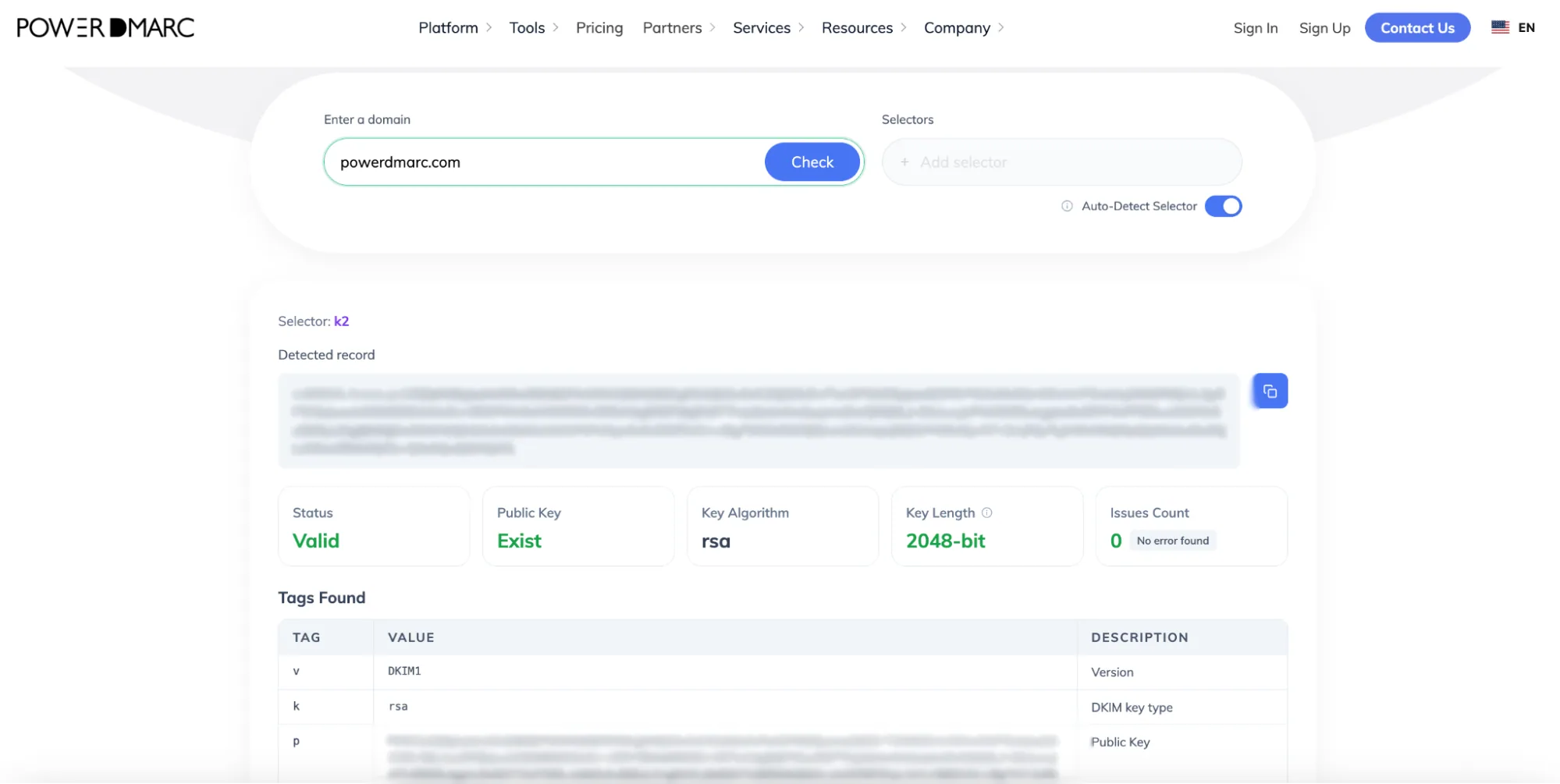
Weitere Informationen finden Sie im Leitfaden zur Konfiguration von DNS-Einträgen von TinkMail.
Sie sollten sicherstellen, dass Sie einen DMARC-Eintrag veröffentlicht haben. Ohne aktivierte Berichterstellung erfahren Sie nicht, ob Ihre Rechnungs-E-Mails die Authentifizierung nicht bestehen oder ob böswillige Akteure Ihre Marke missbrauchen.
Anstatt zu raten, nutzen Sie den kostenlosen DMARC-Record-Generator von PowerDMARC, um einen umfassenden Record zu erstellen.
1. Gehen Sie zu PowerDMARCs kostenlosen DMARC-Record-Generator .
2. Wählen Sie für die Richtlinie „p=none“ (reiner Überwachungsmodus) aus. Dadurch wird sichergestellt, dass zunächst nichts blockiert wird, sodass Sie Zeit haben, Ihren E-Mail-Verkehr sicher zu überprüfen, bevor Sie zur Durchsetzung übergehen.
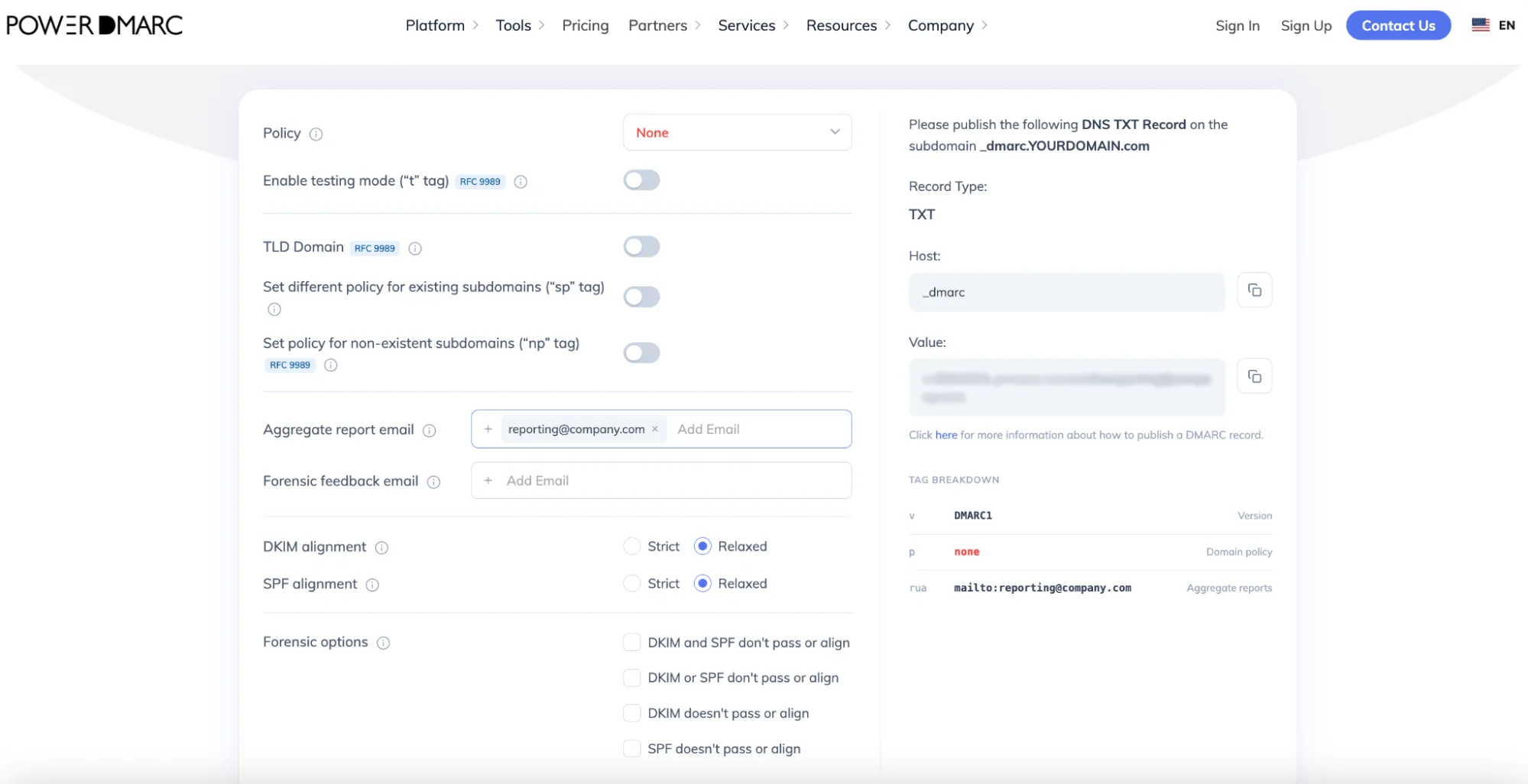
Falls Sie sich nicht ganz sicher sind, was „p=none“ bedeutet und welche anderen Richtlinien es gibt, finden Sie hier eine kurze Erklärung:
Important: Jumping straight to enforcement risks blocking your own legitimate business emails. Starting with p=none is essential to map out your mail flow and fix any authentication issues safely. However, staying at p=none for too long is not recommended as it leaves your domain vulnerable to phishing and impersonation threats. Move to an enforcement policy as soon as you are confident with your setup.
1. Geben Sie Ihre spezielle IT- oder Sicherheits-E-Mail-Adresse in das Feld „Bericht“ ein, um Ihre DMARC-Gesamtberichte (rua) zu erhalten.
2. Melden Sie sich bei Ihrer DNS-Verwaltungskonsole an und fügen Sie einen neuen Eintrag hinzu:
3. Speichern Sie den Datensatz.
Schritt 1: Senden Sie ein Testdokument
Nachdem Sie die DNS-Einträge hinzugefügt und die Ausbreitung abgewartet haben, senden Sie eine Test-E-Mail an eine externe Adresse. Überprüfen Sie, ob die E-Mail im Posteingang und nicht im Spam-Ordner landet. Sie können sich auch an den TinkMail-Support wenden, falls Sie Hilfe bei der Überprüfung Ihrer Einrichtung benötigen.
Schritt 2: Führen Sie eine abschließende Überprüfung mit PowerDMARC durch
Um sicherzustellen, dass Ihre DNS-Konfiguration weltweit vollständig korrekt und aktiv ist, führen Sie eine automatische Überprüfung durch:
Nutzen Sie den kostenlosen DMARC-Record-Checker von PowerDMARC, um zu überprüfen, ob Ihr Eintrag korrekt veröffentlicht wurde.
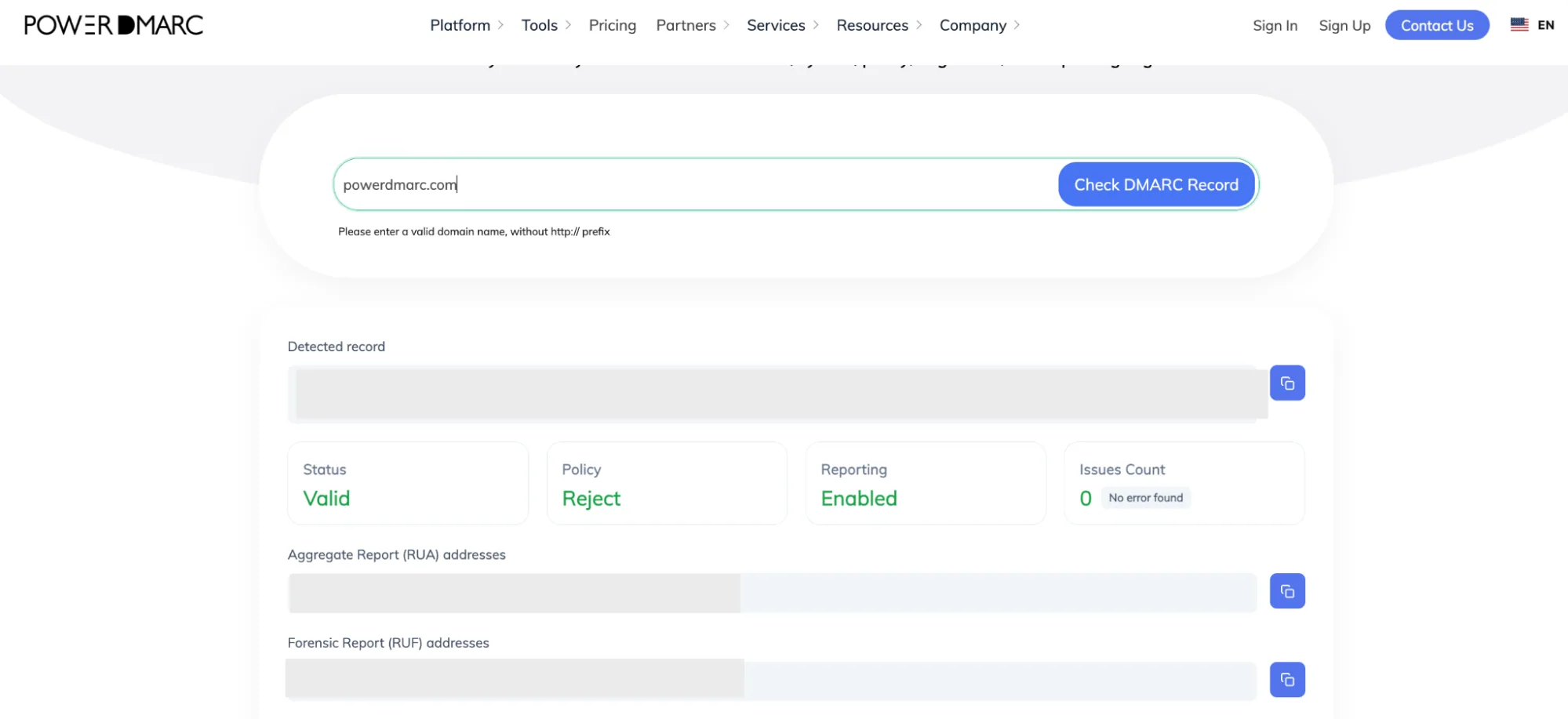
Was Sie in Ihren Ergebnissen zur Domain-Gesundheit erwarten können:
Die Absicherung Ihrer geschäftlichen E-Mail-Infrastruktur ist entscheidend, um das Vertrauen Ihrer Geschäftspartner zu wahren und Ihre Kunden vor Betrug zu schützen. Wenn Sie Ihre E-Mail-Sicherheit weiter verbessern möchten, stellen Sie nahtlos und ohne Betriebsunterbrechungen von „p=none“ auf die DMARC-Durchsetzung um. Konfigurieren Sie BIMI so, dass Ihr Logo im Posteingang angezeigt wird, und überwachen Sie Ihre automatisierten Berichte nahtlos. Das PowerDMARC-Team steht Ihnen gerne zur Seite.
Nehmen Sie Kontakt mit uns auf oder vereinbaren Sie eine Demo mit PowerDMARC, um sich selbst von den Vorteilen einer sichereren E-Mail-Kommunikation zu überzeugen!









 Was passiert, wenn KI-Chatbots interne Unternehmensdaten preisgeben?