Guida all'impostazione di Mailgun SPF, DKIM, DMARC

di
Ultimo aggiornamento:
5 Tempo di lettura: 5 minuti


di
Ultimo aggiornamento:
I punti chiave da prendere in considerazione
Se vi siete mai chiesti perché le vostre e-mail importanti finiscono nello spam, spesso è perché il vostro dominio non è autenticato correttamente. Impostare SPF, DKIM e DMARC aiuta i provider di posta elettronica come Gmail e Outlook a riconoscere i vostri messaggi come legittimi. Questa guida rapida vi spiega come autenticare il vostro dominio con Mailgun, in modo che le vostre e-mail arrivino dove devono: nella casella di posta.
Immergiamoci in questa storia.

Prima di tutto, aggiungiamo il dominio all'account Mailgun.
1. Accedere a Mailgun.
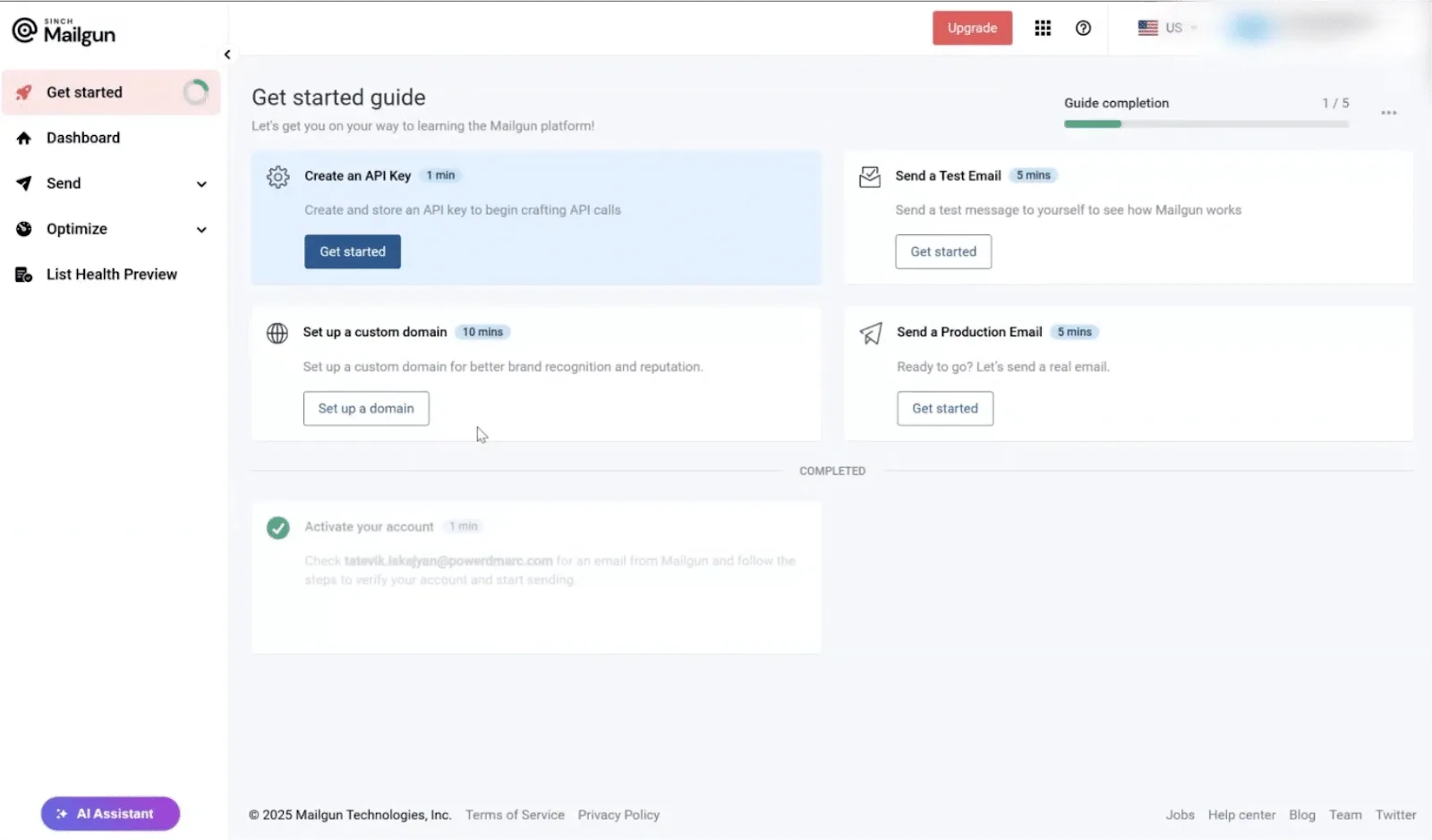
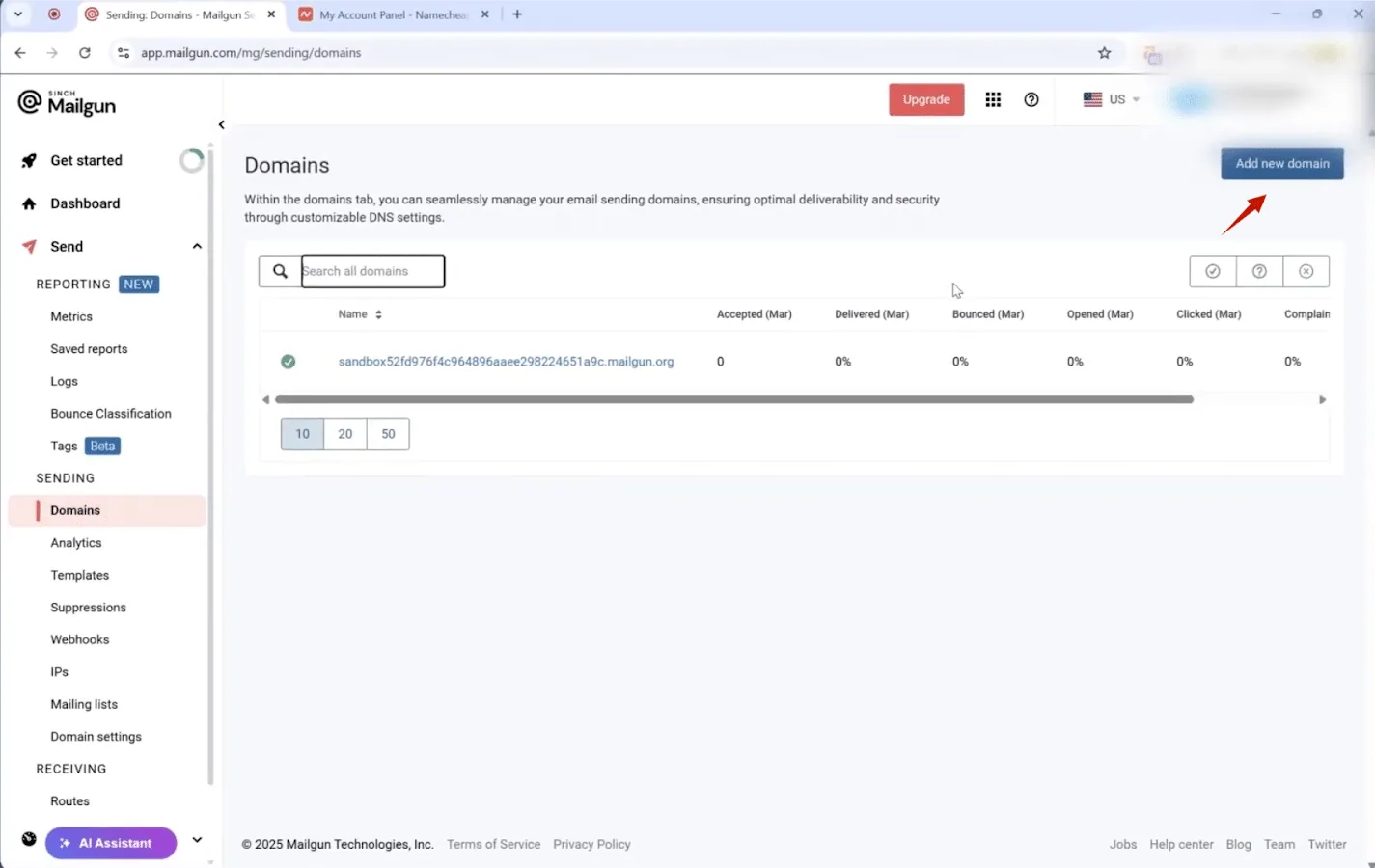
2. Nel menu di sinistra, fare clic su Invia, quindi trovare Domini nella sezione "Invio".

3. Premete il tasto "Aggiungi nuovo dominio .
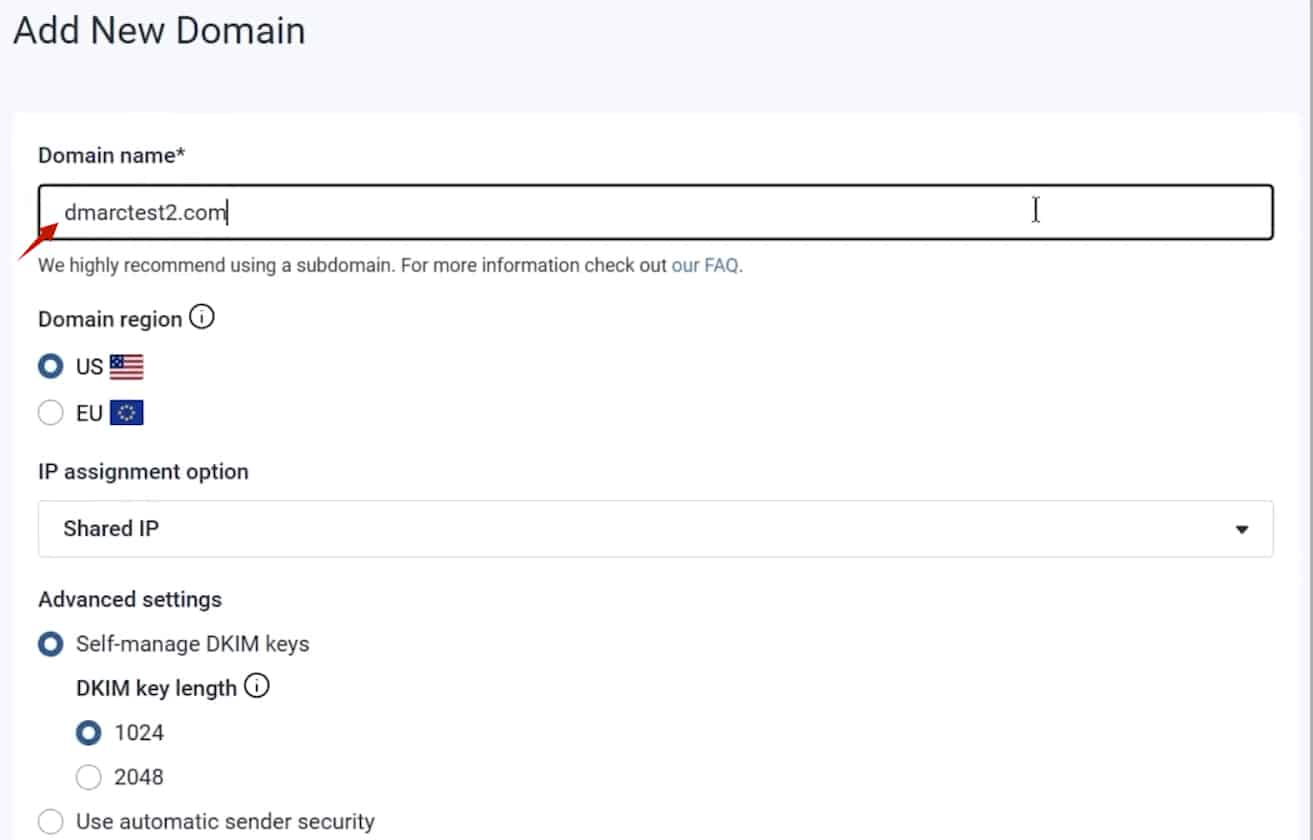
4. Digitate il nome del vostro dominio. Mailgun suggerisce di utilizzare un sottodominio, ma per questa guida va benissimo utilizzare quello principale.
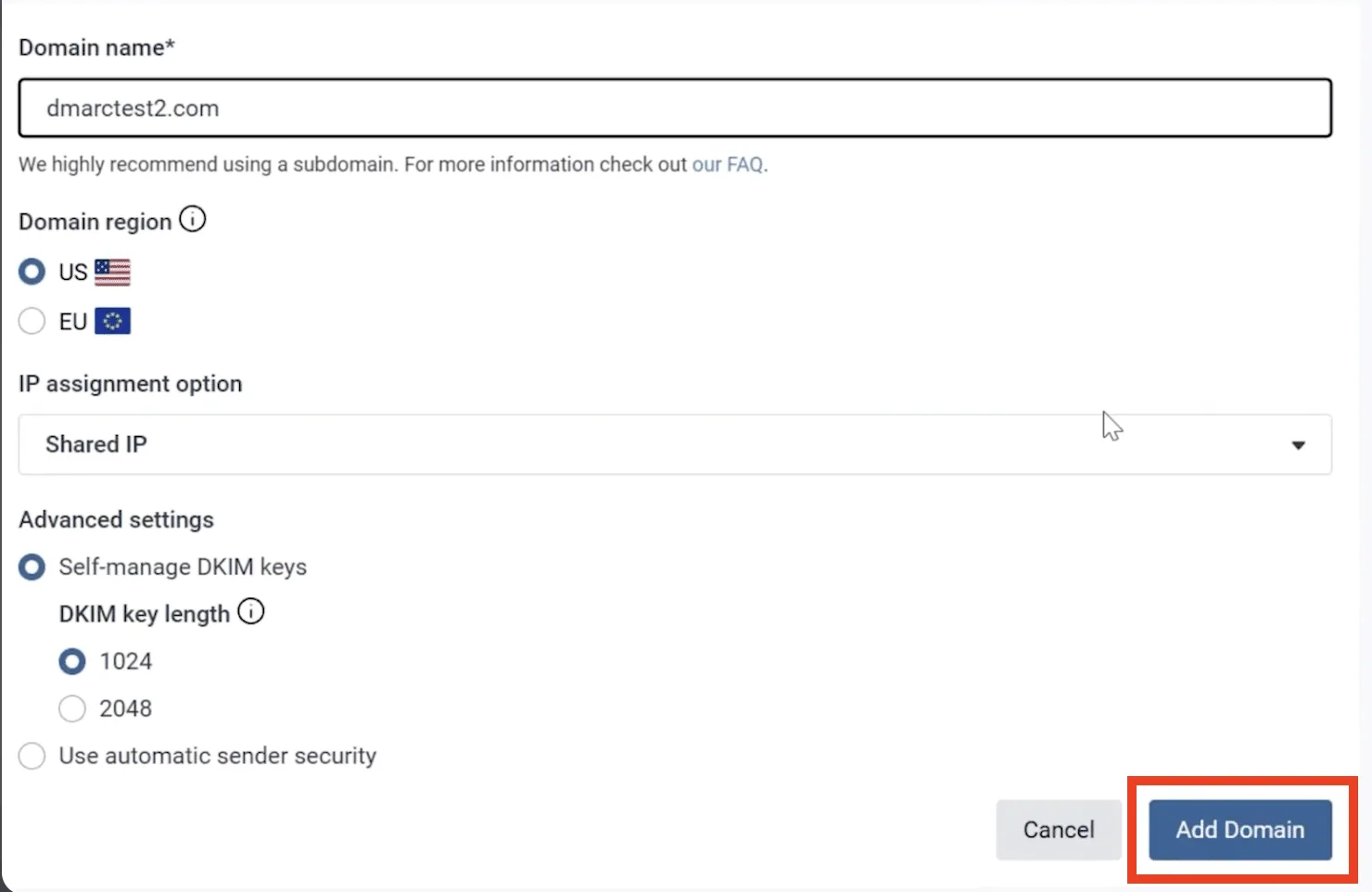
5. Fare clic su "Aggiungi dominio". Si aprirà una pagina con una serie di record di testo. Non chiudete questa scheda! Ci servirà tra un minuto.
A questo punto, dovrete aprire una nuova scheda e accedere alla console di gestione del vostro provider di hosting DNS, come Namecheap, GoDaddy, Cloudflare, ecc.
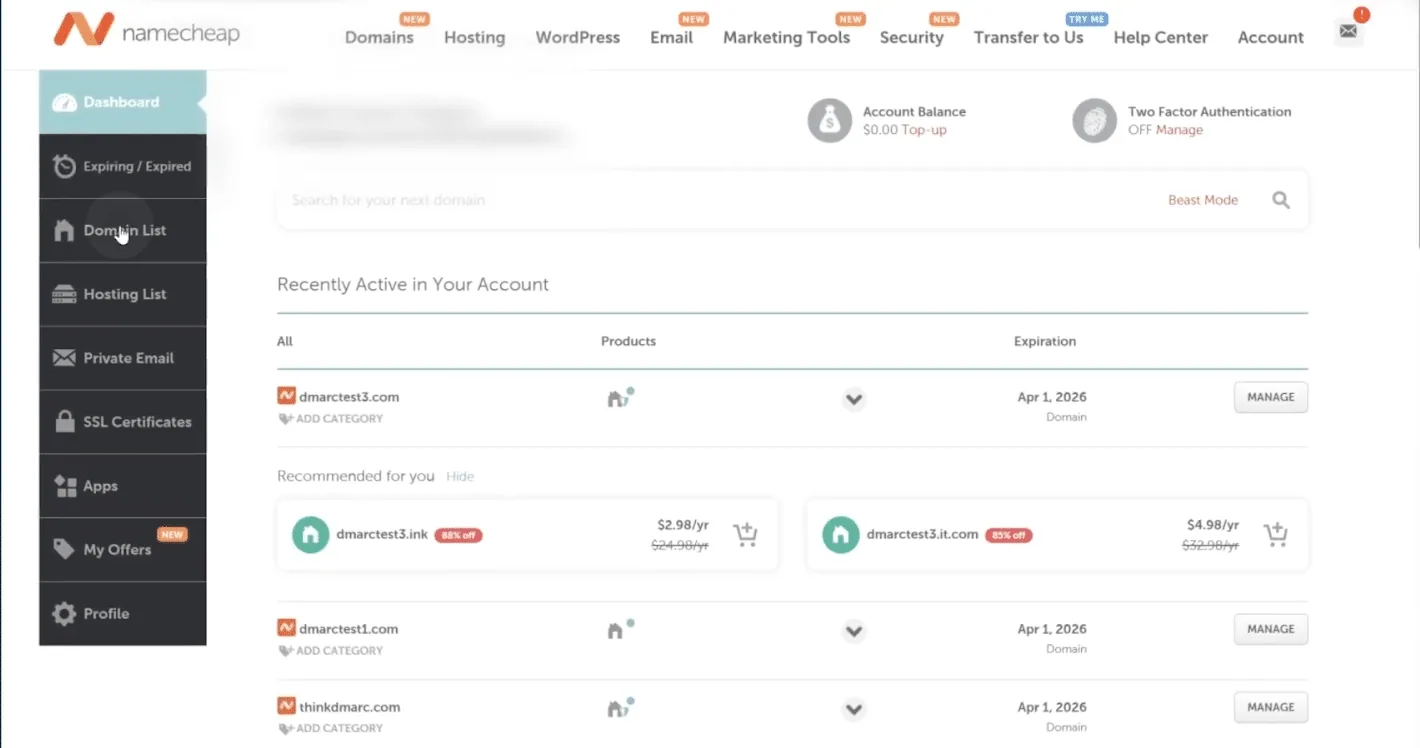
Trovare la pagina in cui è possibile modificare le impostazioni DNS. Spesso si chiama "DNS avanzato" o qualcosa di simile. È qui che aggiungeremo i record di Mailgun.
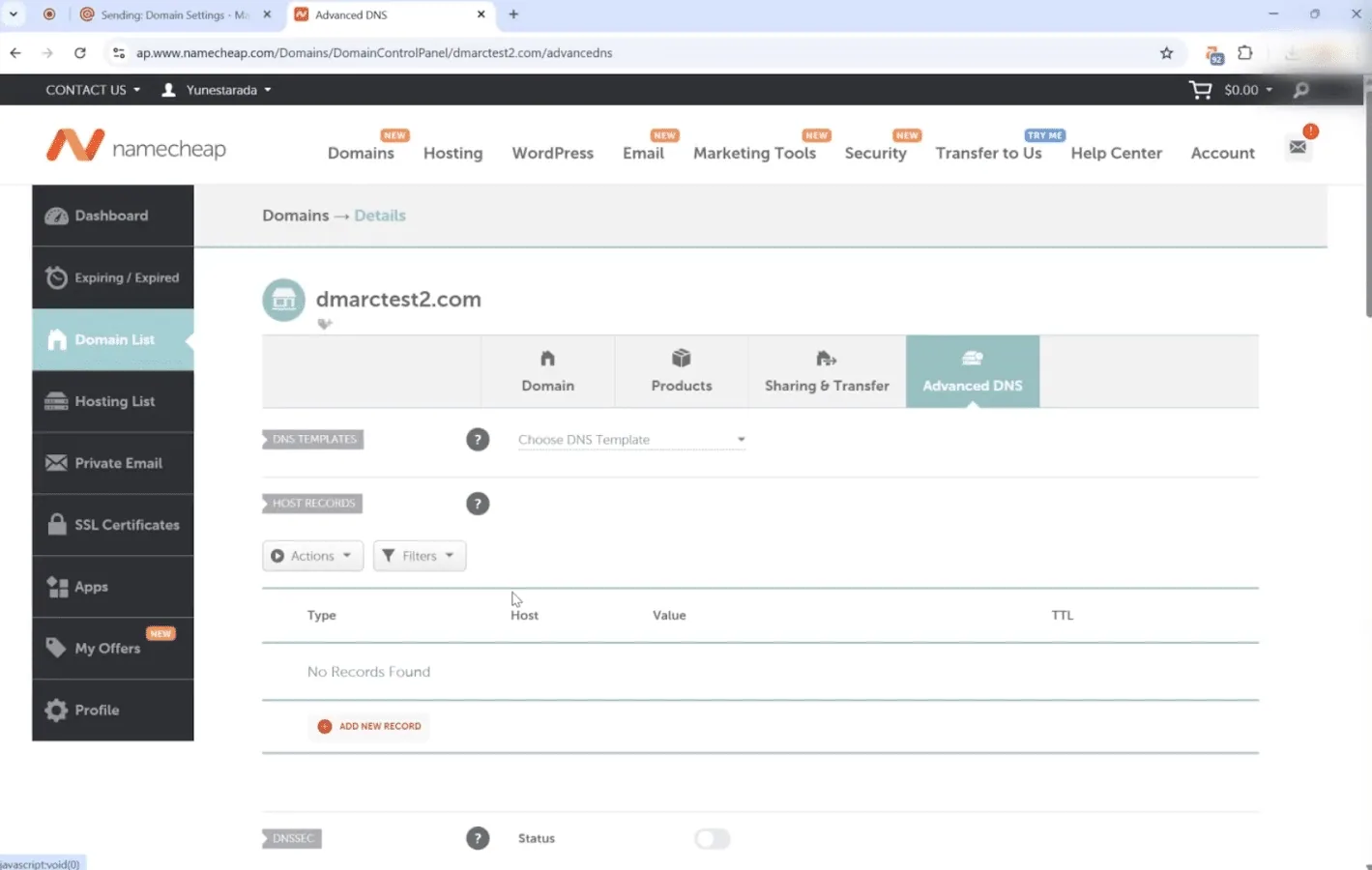
Questa parte potrebbe sembrare un po' tecnica, ma in realtà è solo un lavoro di copia e incolla. Creeremo alcuni nuovi record nelle impostazioni DNS utilizzando le informazioni contenute nella scheda Mailgun.
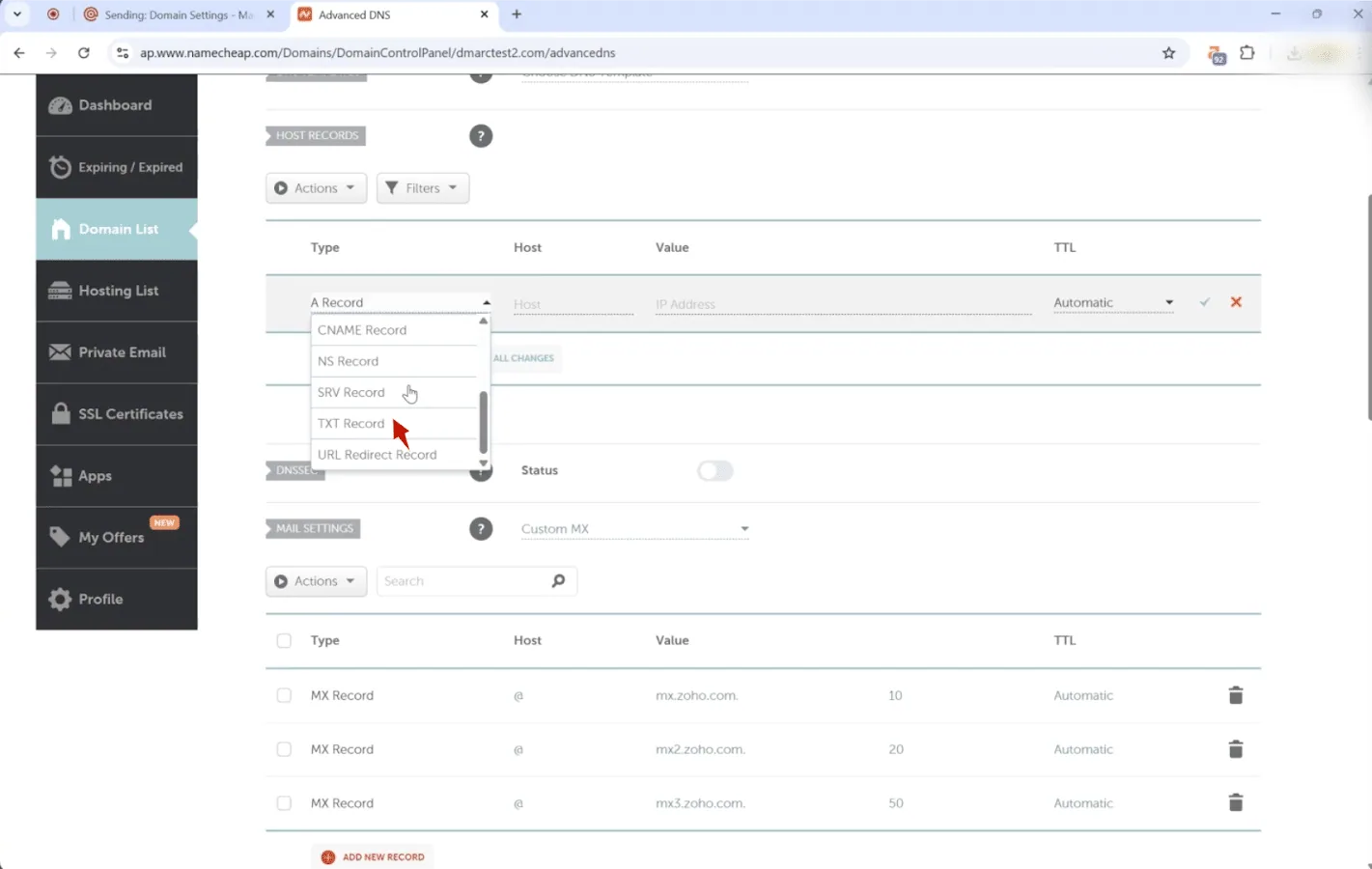

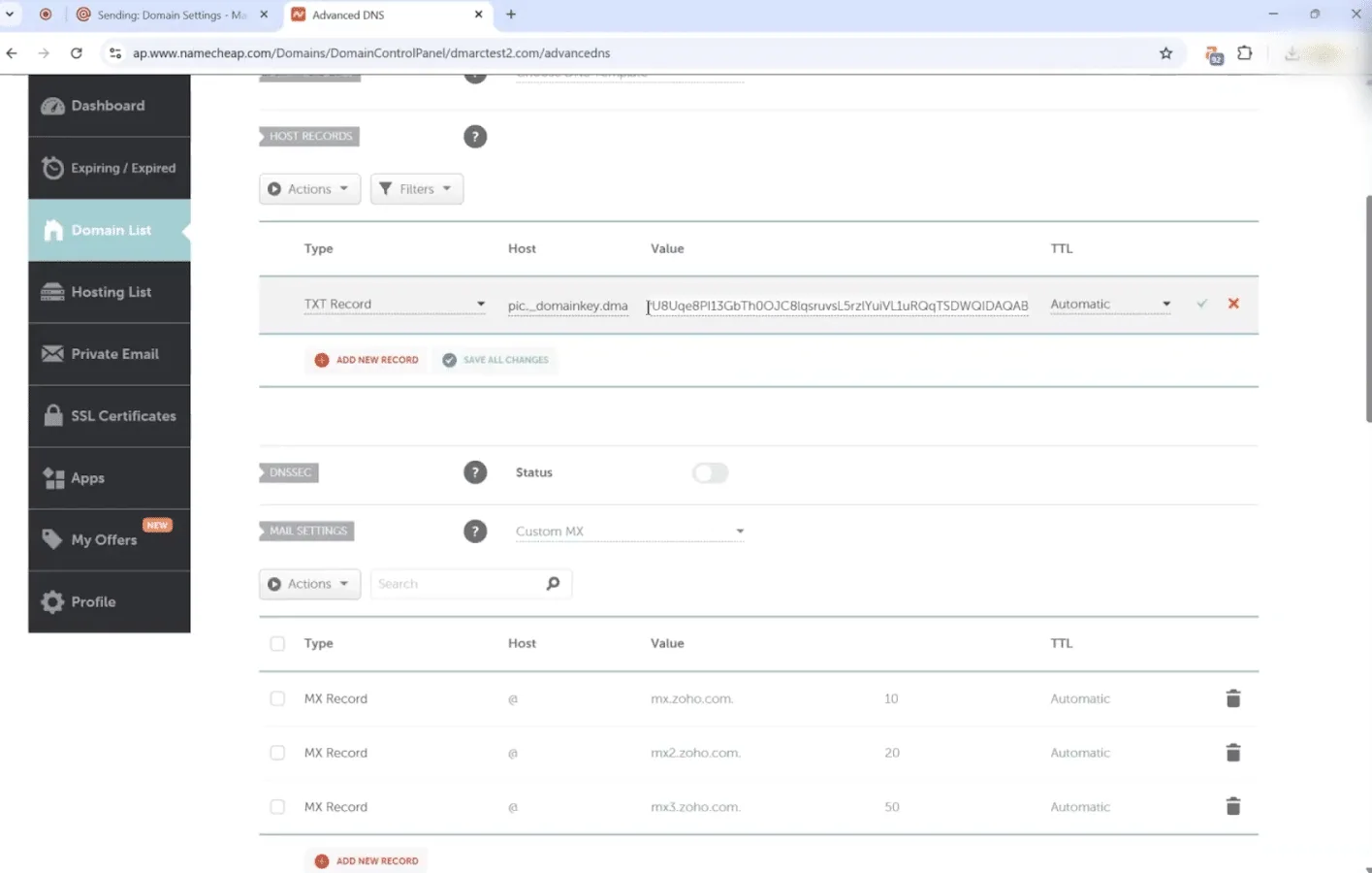

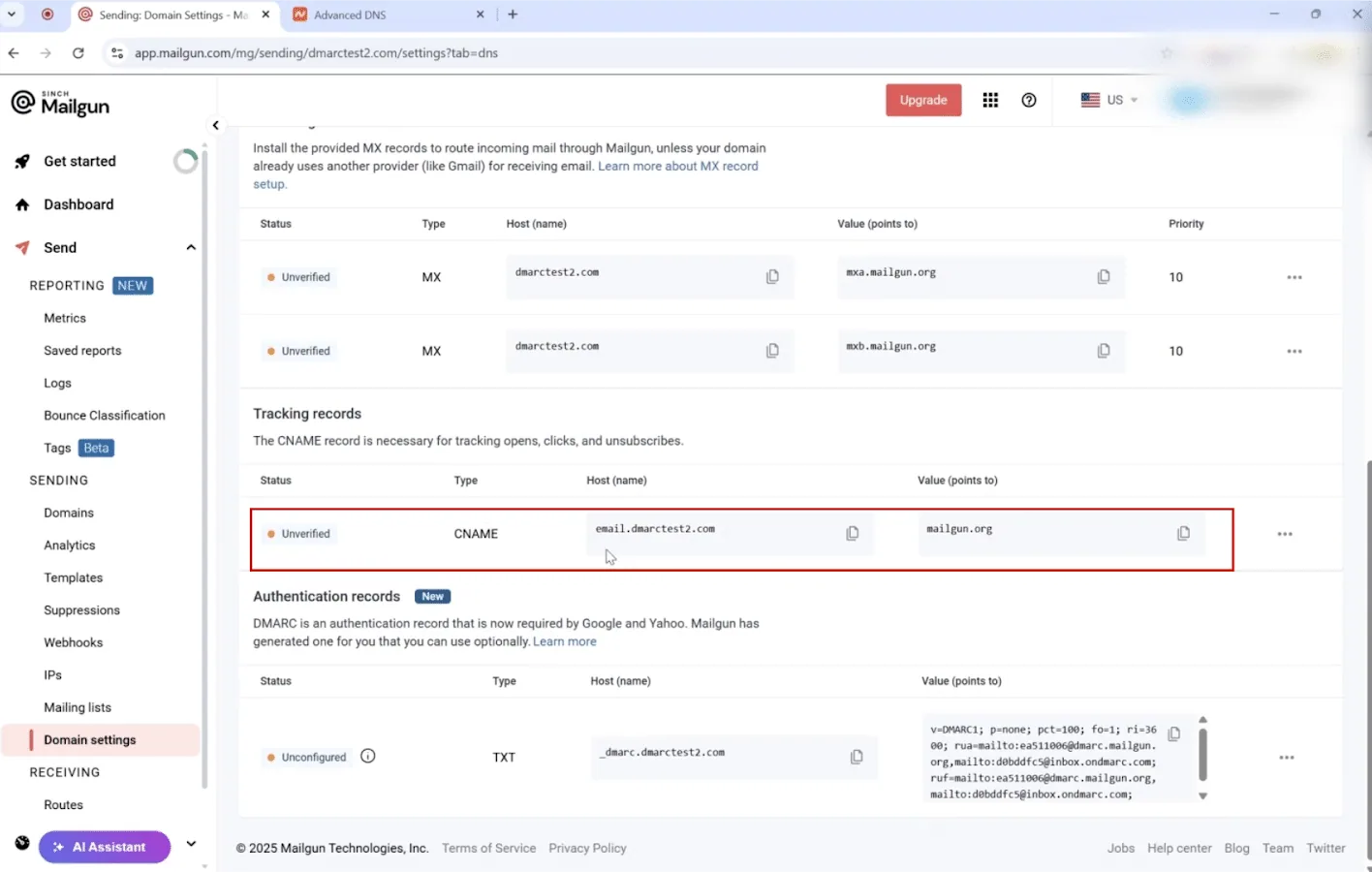
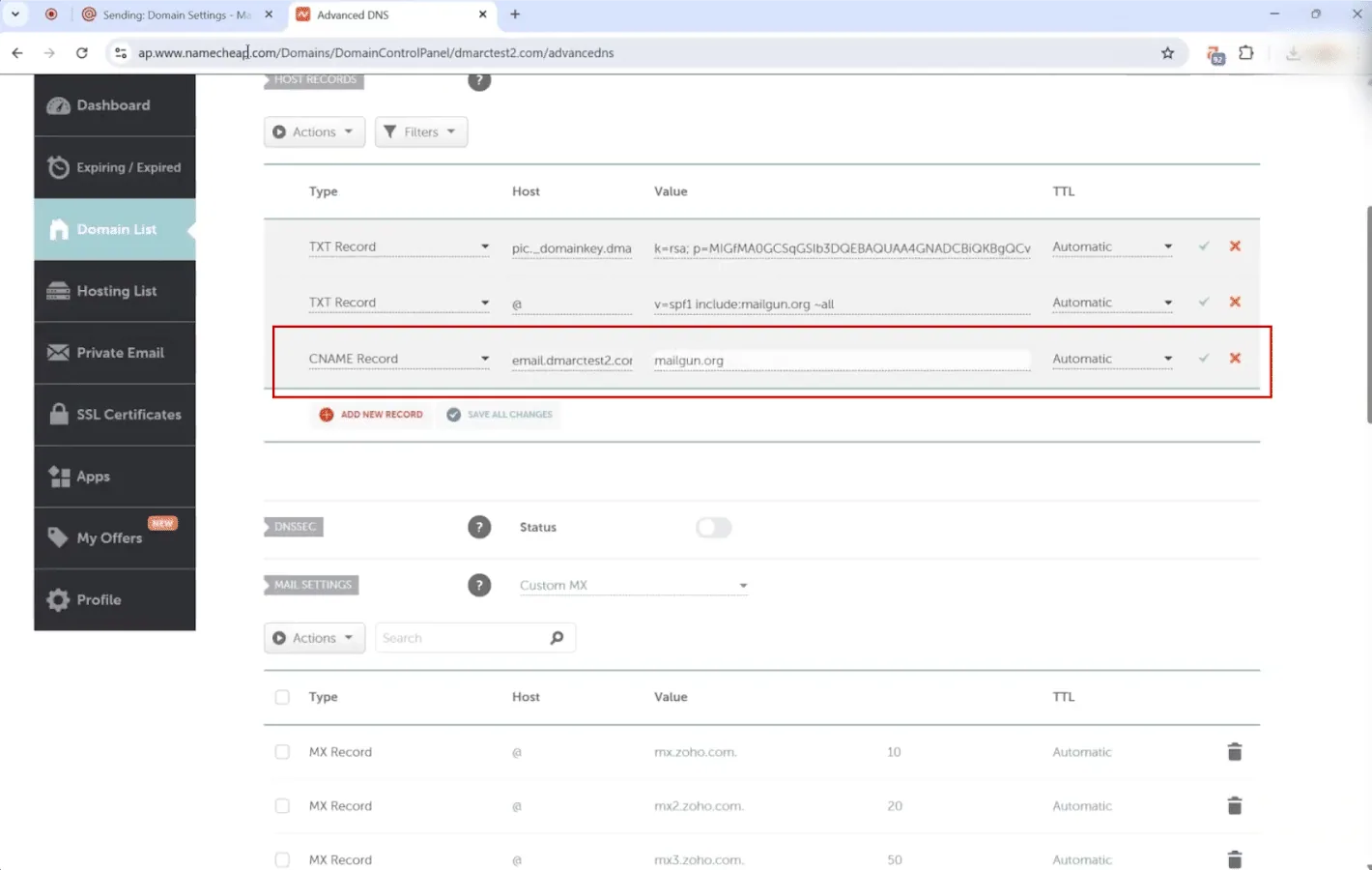
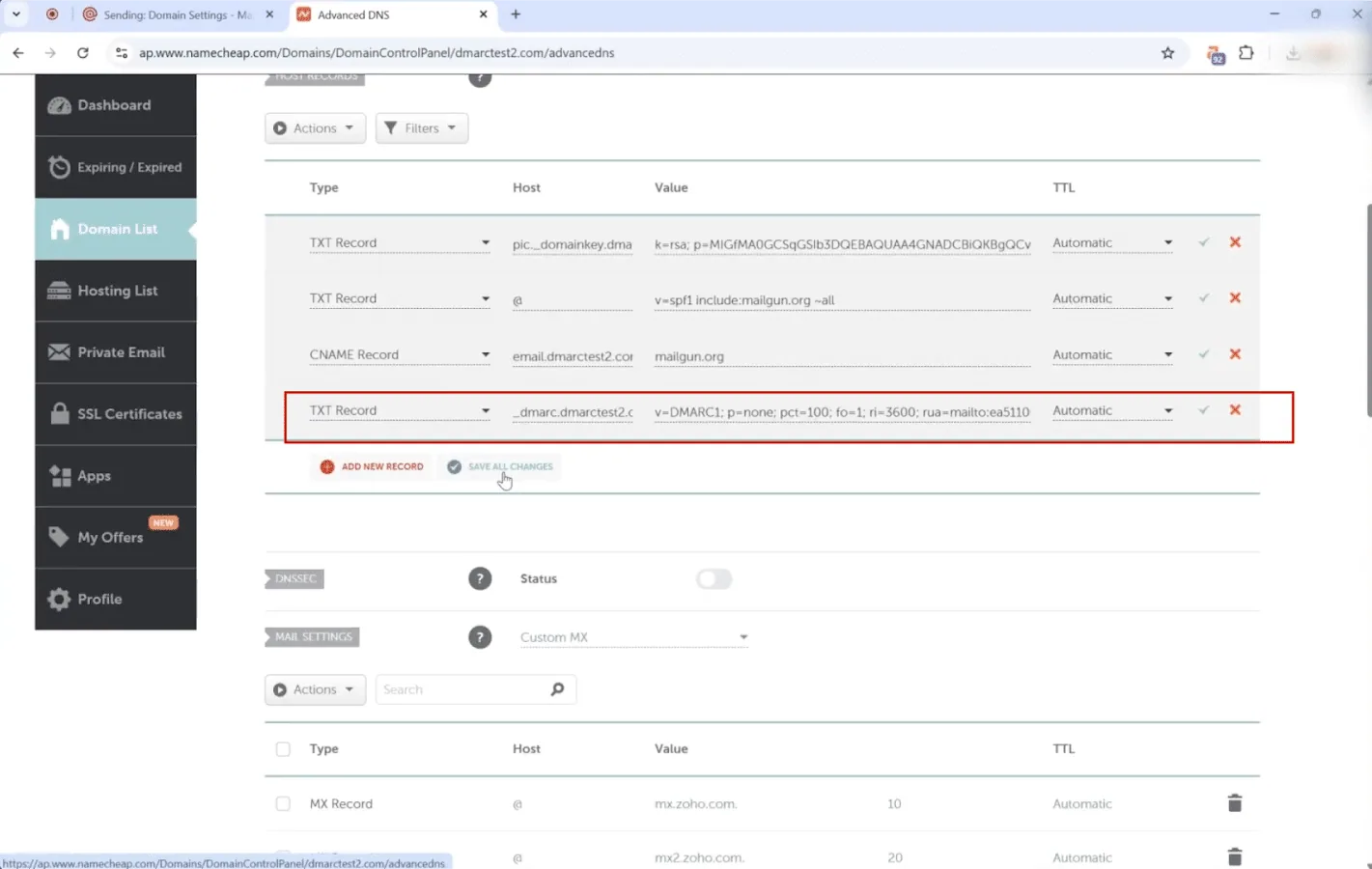
p=nessuno è come avere una guardia di sicurezza che prende solo appunti ma non ferma gli intrusi. In futuro, dovrete rafforzare la vostra posizione di sicurezza passando a p=quarantena (invia i falsi allo spam) e infine a p=rifiuto (li blocca completamente).
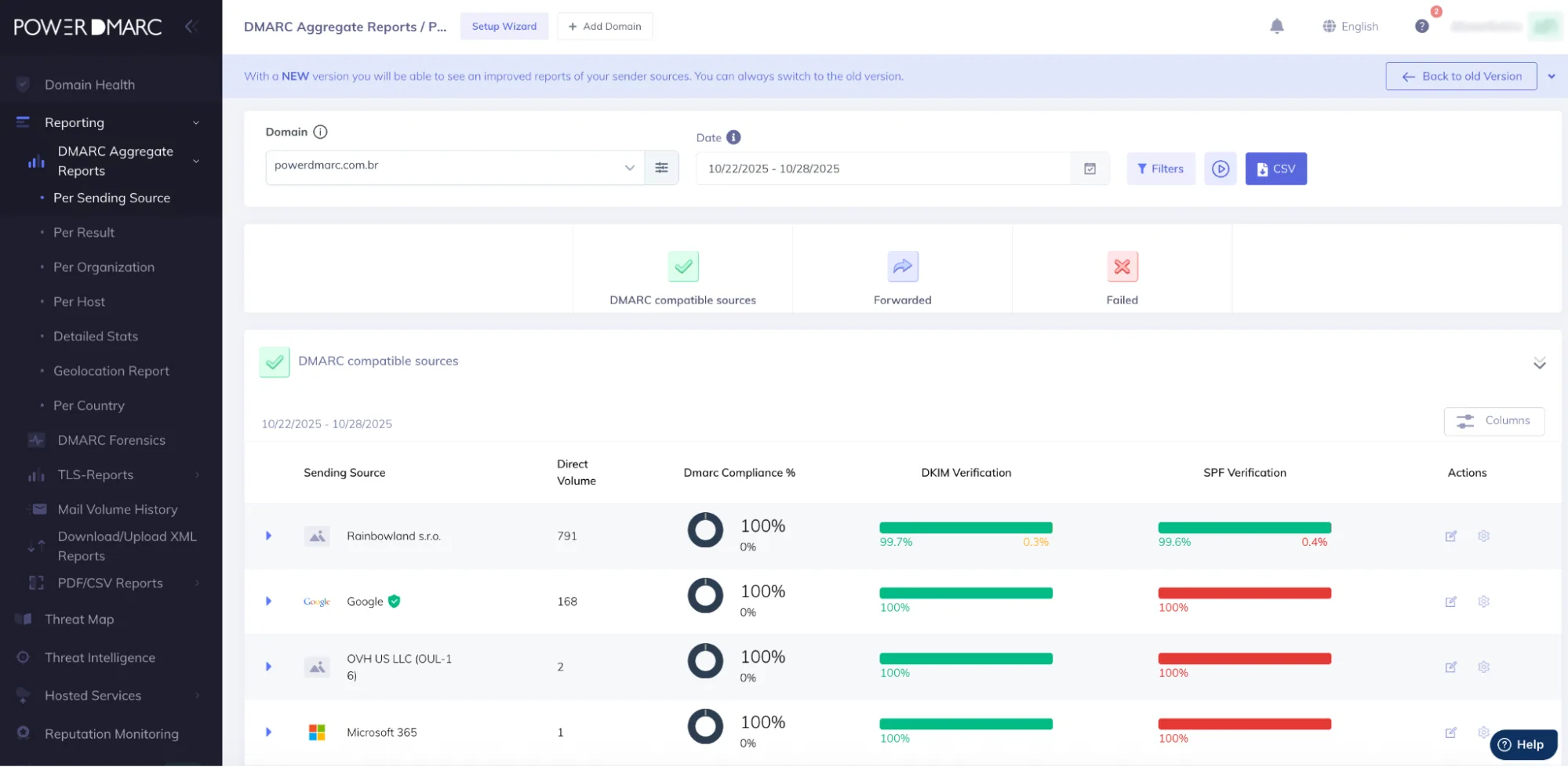
Con il DMARC, il monitoraggio è fondamentale. Mailgun non offre un'interfaccia di reporting per aiutarvi a monitorare i rapporti DMARC senza sforzo. Il nostro analizzatore di rapporti DMARC aiuta a farlo. Aggiungendo tag RUA e RUF che puntano a PowerDMARC, potrete individuare più rapidamente i tentativi di consegna falliti, i problemi di autenticazione e le fonti non allineate, in modo da poter inviare le vostre campagne in tutta tranquillità!
Tornate alla scheda Mailgun che avete tenuto aperta.
1. Scorrere fino in fondo e fare clic sul pulsante "Verifica impostazioni DNS pulsante "Verifica impostazioni DNS".

2. Ora si tratta di aspettare. Internet può impiegare un po' di tempo per notare i cambiamenti: a volte solo pochi minuti, a volte qualche ora.
3. Potrebbe essere necessario tornare a fare clic sul pulsante di verifica. Saprete che l'operazione ha funzionato quando vedrete dei segni di spunta verdi accanto a tutti i record. Mailgun invierà anche un'e-mail di conferma.

Per essere ancora più sicuri che tutto sia perfetto, è possibile utilizzare l'analizzatore di domini di PowerDMARC Analizzatore di dominio.
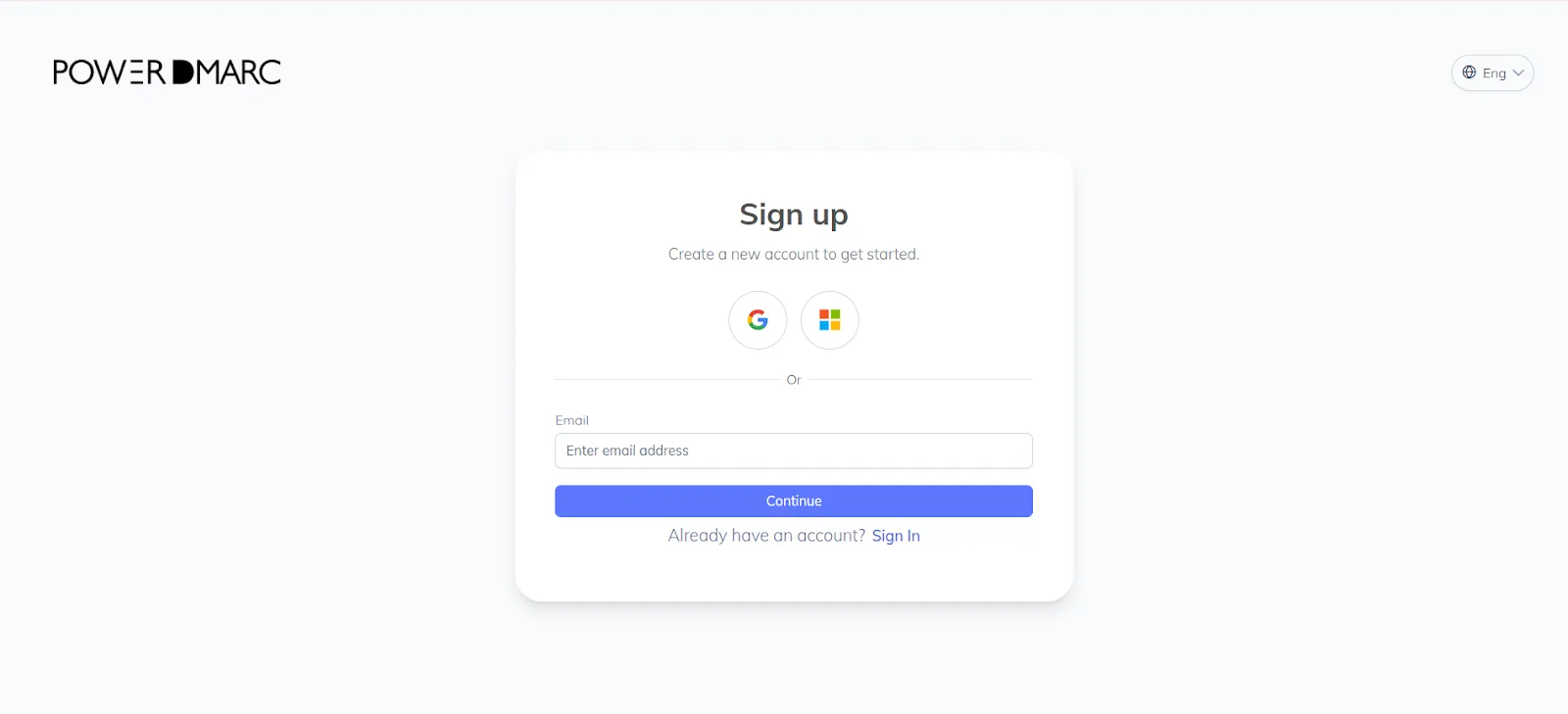
1. Per iniziare, creare un account PowerDMARC.
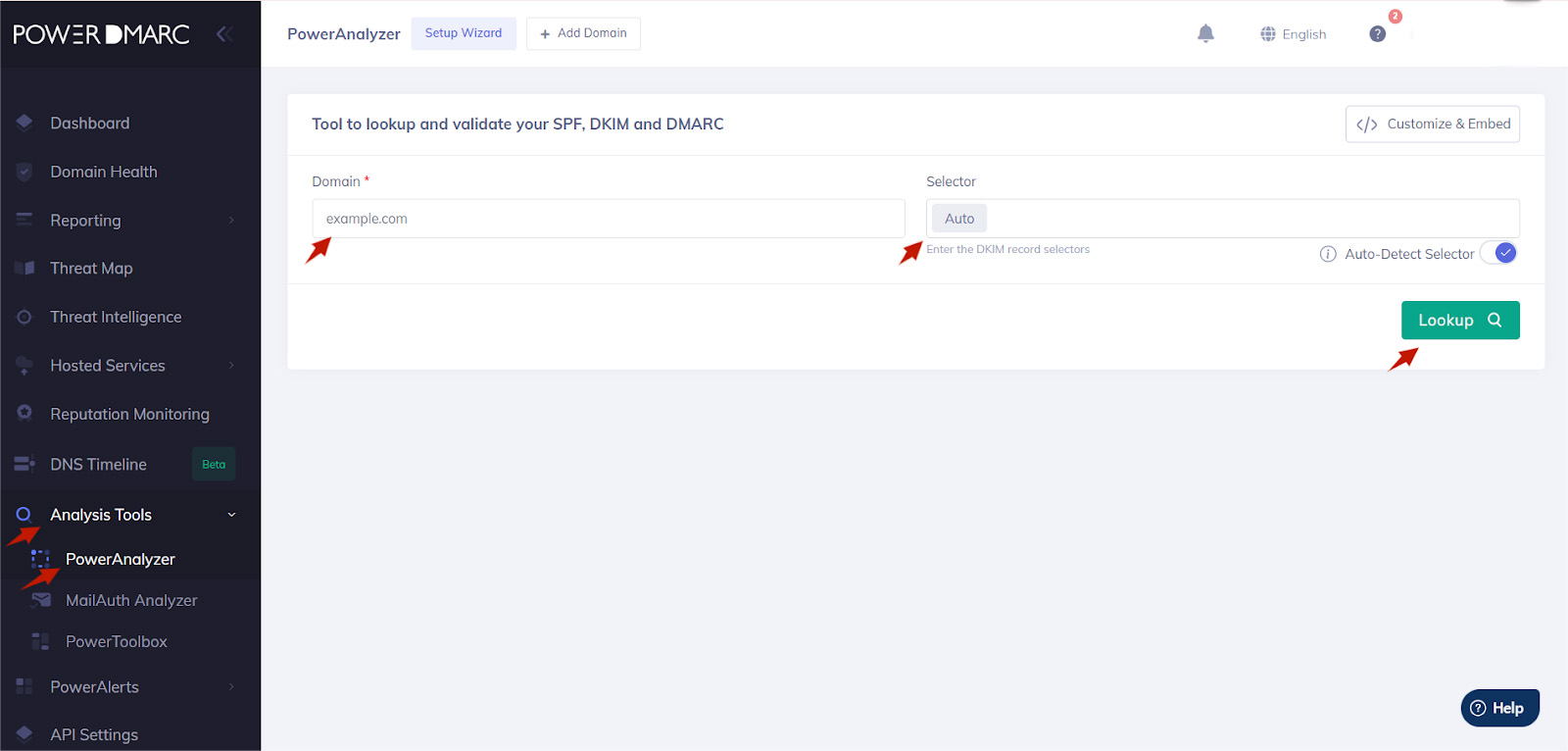
2. Selezionate Strumenti di analisi > PowerAnalyzer nel menu a sinistra. Inserite il nome del vostro dominio e vi fornirà un rapporto sullo stato di salute. Dovrebbe mostrare che SPF, DKIM e DMARC sono impostati correttamente.
Ed ecco fatto! Il vostro dominio è stato autenticato con successo. Ora potete iniziare a consegnare con fiducia, sapendo che le vostre e-mail hanno maggiori possibilità di raggiungere le caselle di posta.
Configurando correttamente SPF, DKIM e DMARC per Mailgun, è possibile:
Per un monitoraggio automatizzato, una reportistica semplificata e un'applicazione avanzata dei criteri DMARC, potete gestire l'intero processo con PowerDMARC. Programmate una demo della nostra piattaforma di gestione DMARC per vederla in azione!









 Guida passo passo all'impostazione di SPF, DKIM e DMARC per Amazon SES