Przewodnik konfiguracji cPanel SPF, DKIM i DMARC

Ostatnia aktualizacja:
6 czas czytania: 2 minuty


Ostatnia aktualizacja:
Skonfiguruj rekordy SPF, DKIM i DMARC w swoim cPanelu, aby chronić swoją domenę i poprawić dostarczalność wiadomości e-mail. Te protokoły uwierzytelniania weryfikują tożsamość nadawcy, zapobiegają phishingowi i spoofingowi oraz pomagają wiadomościom e-mail dotrzeć do skrzynki odbiorczej zamiast do folderu spamu. Ten przewodnik wyjaśnia krok po kroku, jak skonfigurować każdy rekord.
Przed przystąpieniem do ręcznej konfiguracji należy sprawdzić, czy dostępna jest opcja automatyczna. Jest ona często dostępna, jeśli DNS jest hostowany na tym samym serwerze co cPanel.
1. Zaloguj się do cPanel i przejdź do sekcji Dostarczalność e-maili narzędzie.

2. Wyszukaj swoją domenę na liście.
3. Jeśli pojawi się komunikat "Napraw" lub "Zainstaluj sugerowany rekord" cPanel spróbuje automatycznie utworzyć niezbędne rekordy SPF i DKIM.
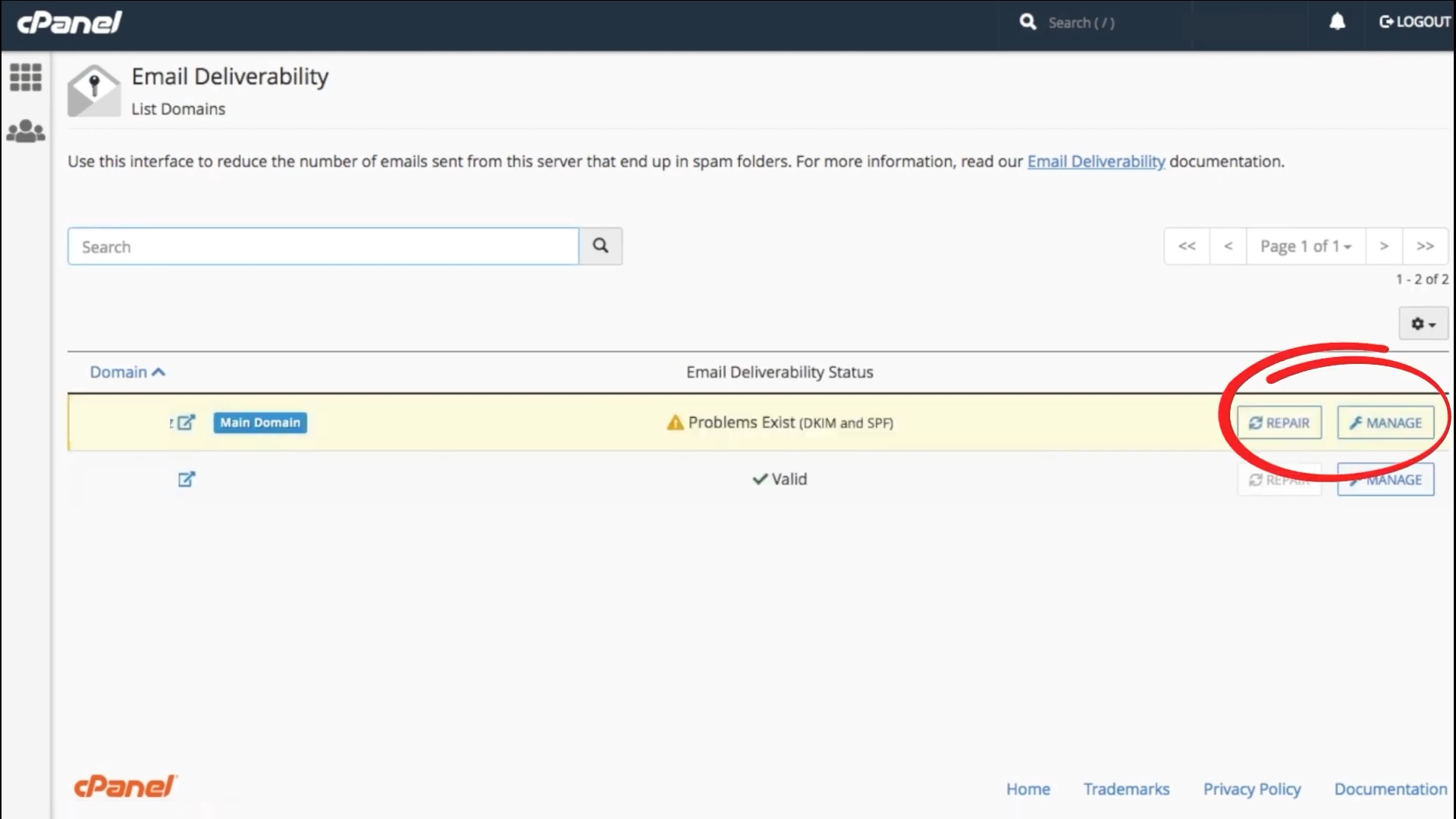
Jeśli nie masz tej opcji lub jeśli Twój DNS jest zarządzany przez oddzielnego dostawcę (takiego jak Cloudflare lub GoDaddy), musisz wykonać poniższe czynności ręcznie.
Istnieją dwie główne opcje.
Zarządzane rozwiązanie SPF, takie jak PowerSPF pomaga uniknąć limitu 10 wyszukiwań DNS i maskuje źródła wysyłania. Tak więc, jeśli masz już konto PowerDMARC, wykonaj następujące kroki:
1. Skopiuj unikalną wartość SPF podaną w portalu portalu PowerDMARC.

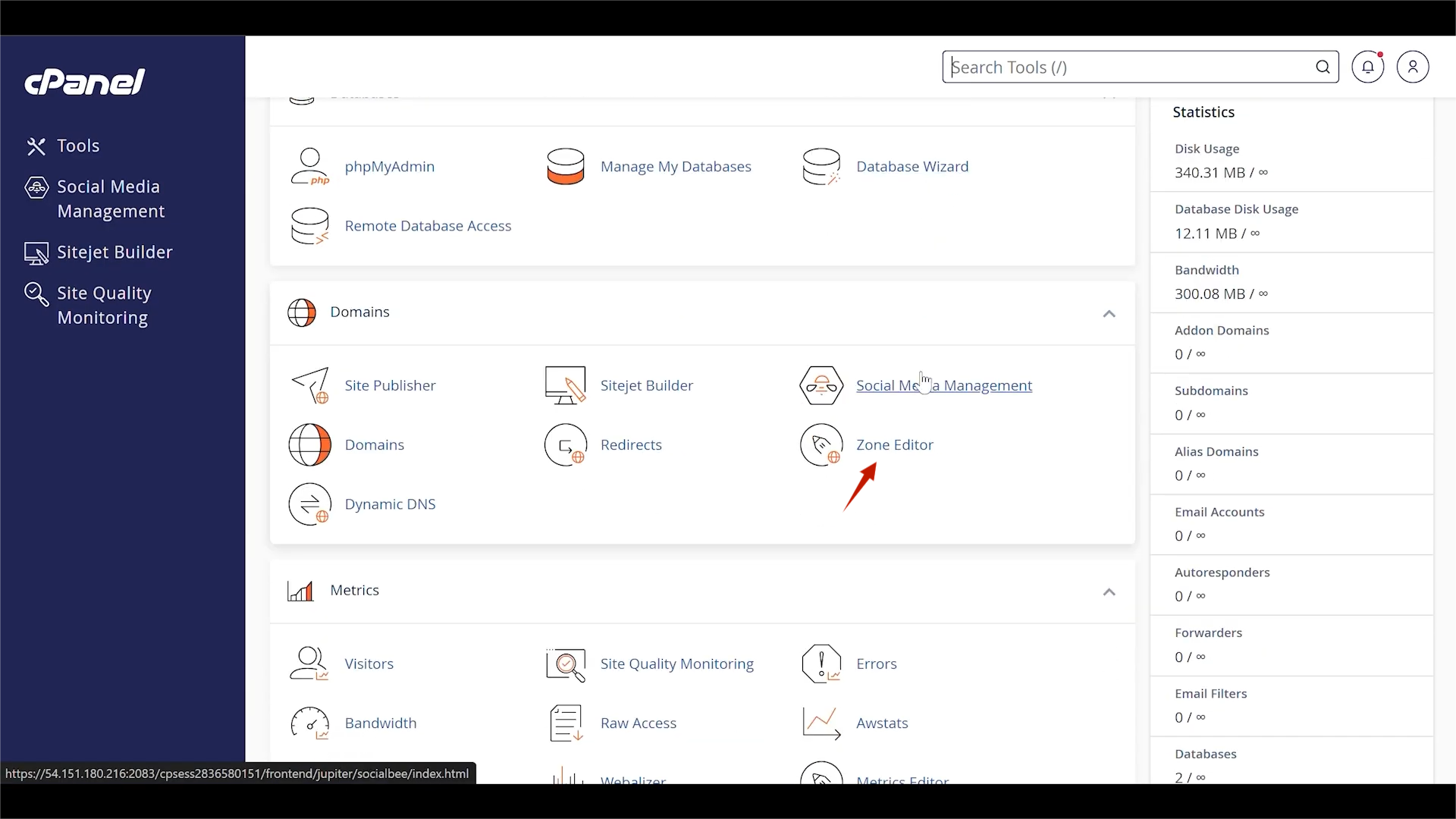
2. W cPanel przejdź do Domeny > Edytor stref.
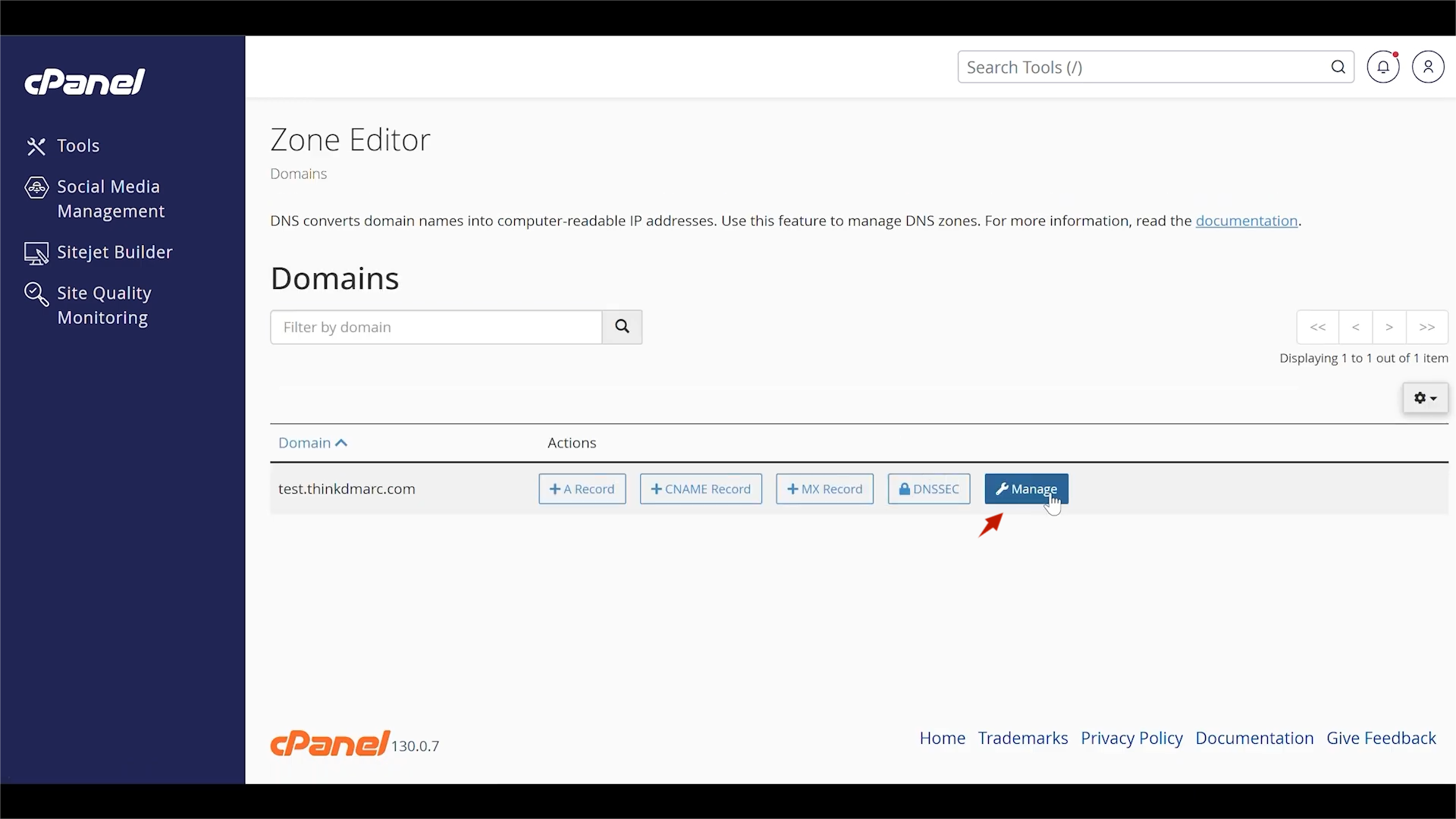
3. Kliknij przycisk "Zarządzaj" dla odpowiedniej domeny.
4. Znajdź istniejący rekord SPF TXT recordkliknij "Edytuj"i zastąp zawartość pola "Record" skopiowaną wartością.

5. Jeśli nie masz rekordu SPF, kliknij przycisk "+ Dodaj rekord" i utwórz nowy rekord TXT rekord.
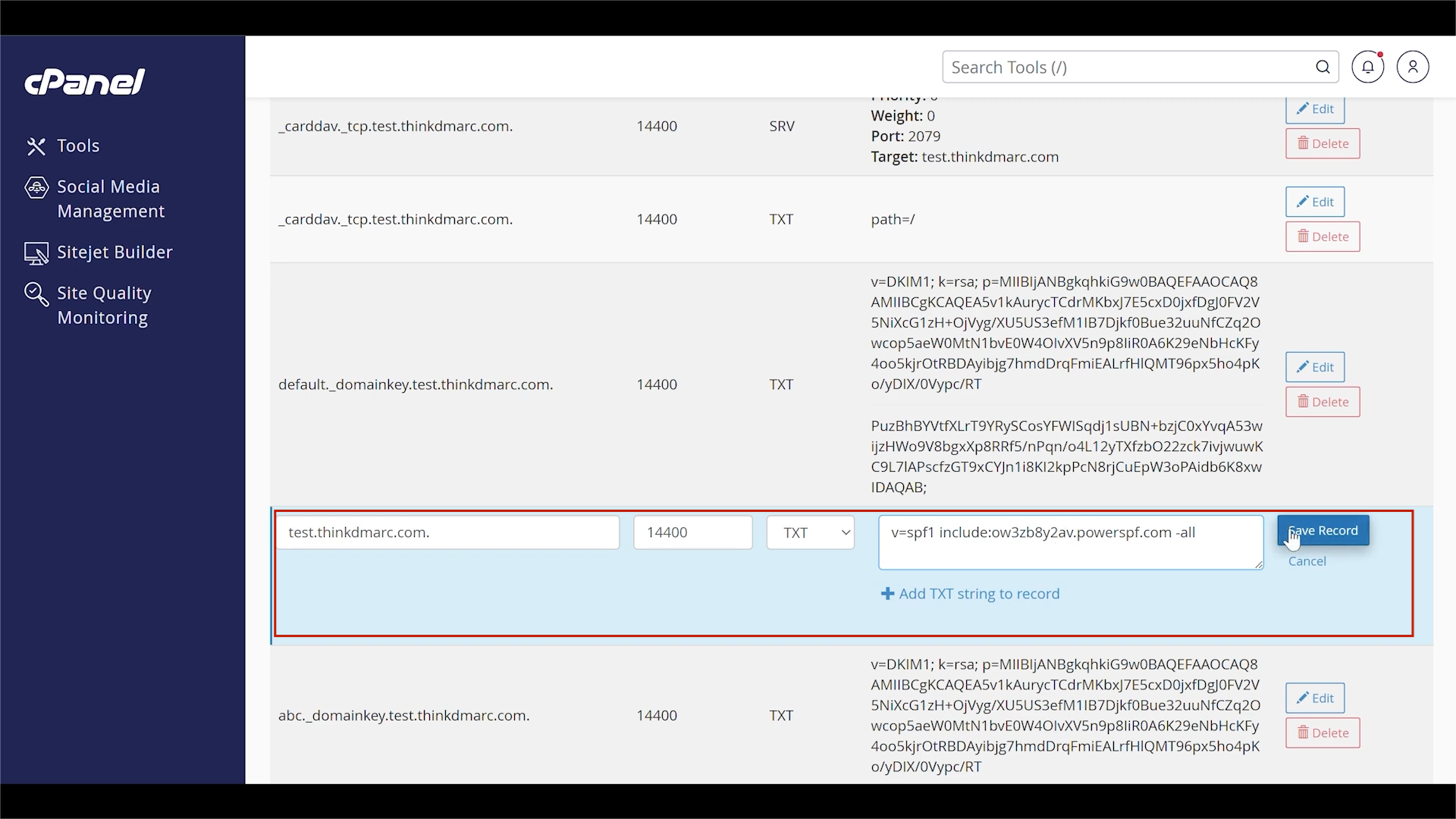
6. Kliknij przycisk "Zapisz rekord"

7. Wracając do portalu, po odświeżeniu strony zobaczysz, że PowerSPF jest włączonya status DNS jest wyświetlany jako aktywowany.
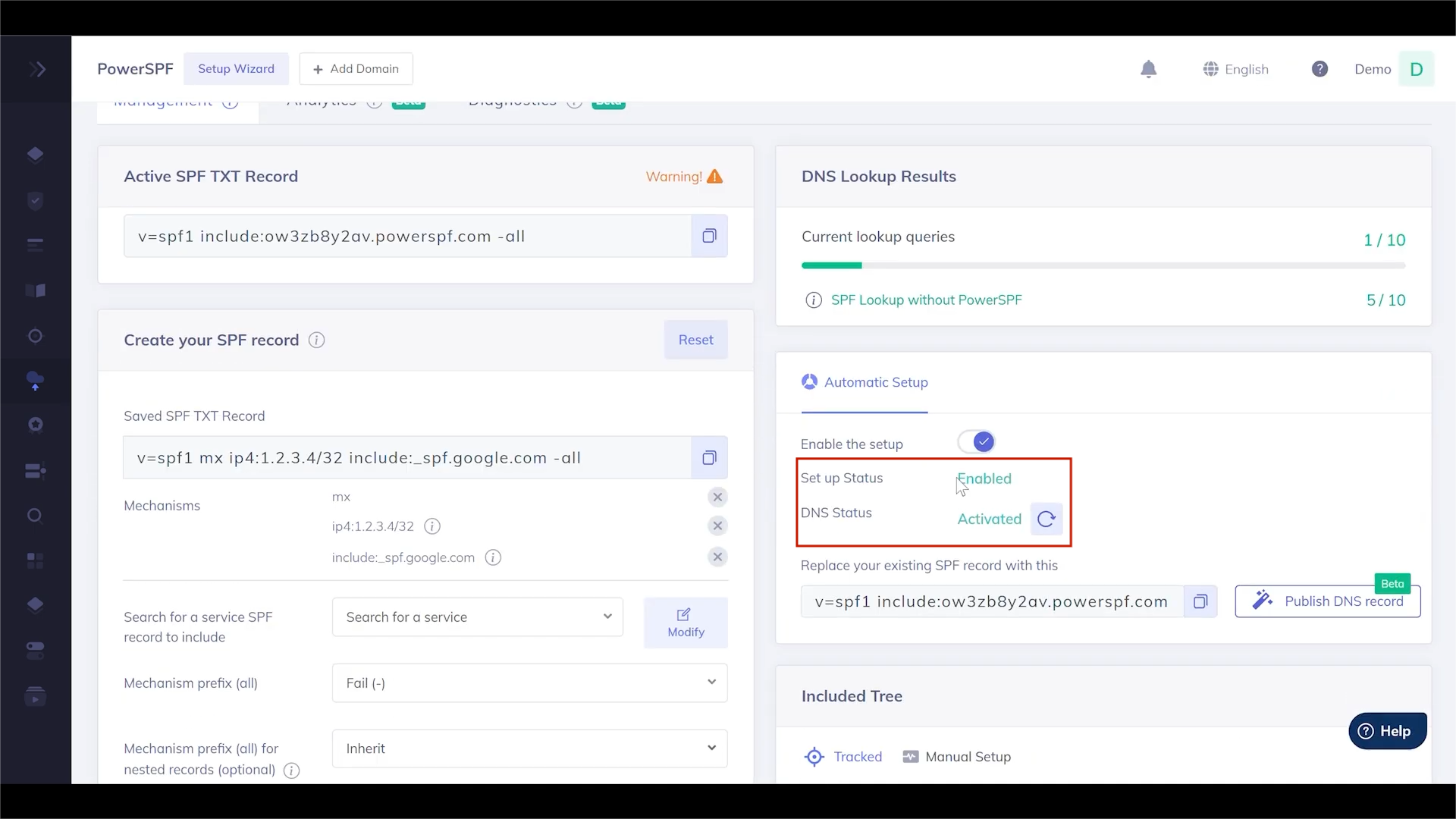
Uwaga: Jeśli chcesz dodać więcej źródeł wysyłania, możesz dodać je bezpośrednio z mechanizmu portalu. Po zapisaniu wystarczy poczekać kilka minut, a nowe źródła zostaną automatycznie uwzględnione w rekordzie SPF.
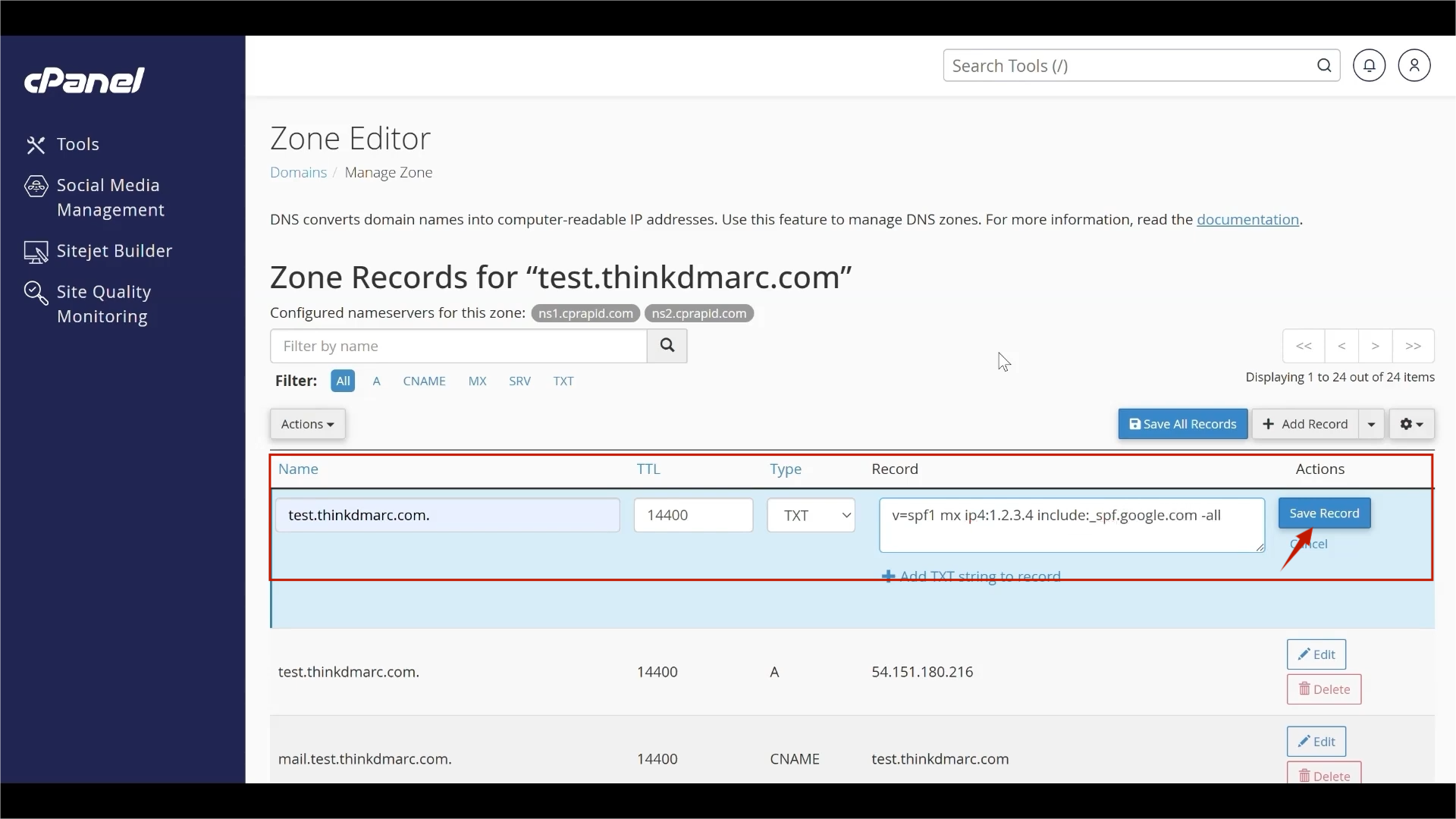
1. W cPanel przejdź do Domeny > Edytor stref i kliknij "Zarządzaj" dla swojej domeny.
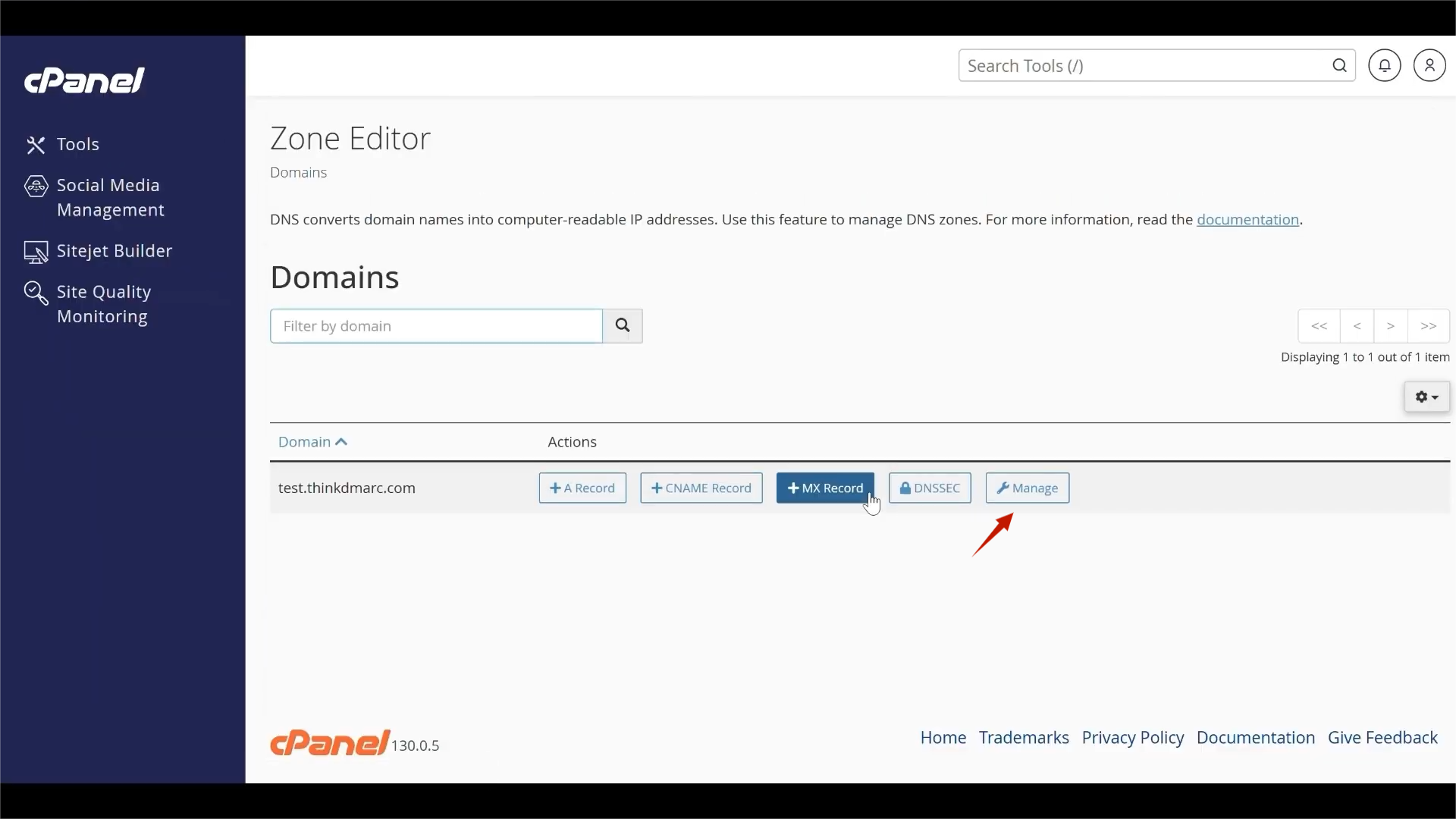
2. Dodaj lub edytuj plik TXT rekord.
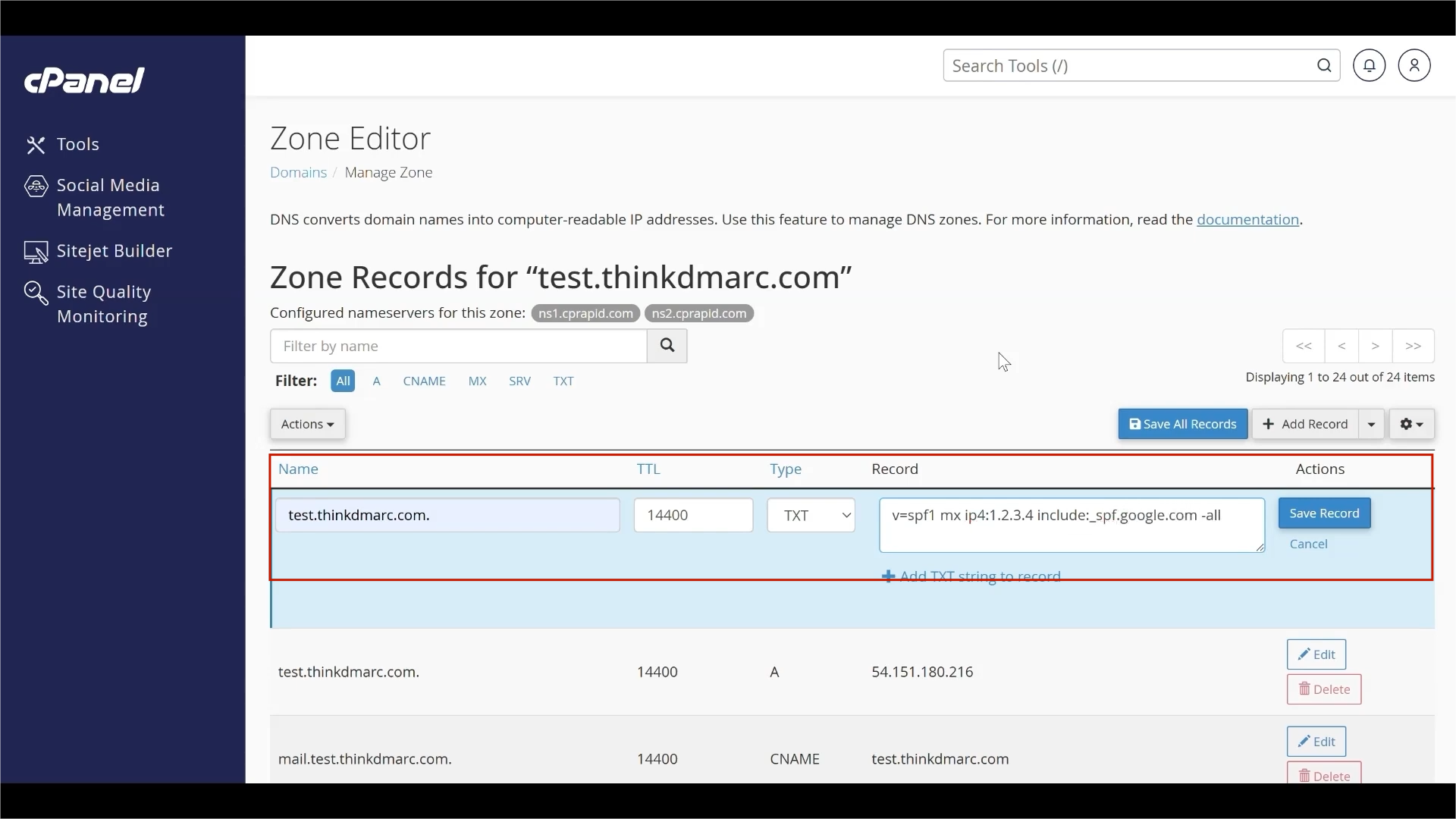
3. Kliknij przycisk "Zapisz rekord". Plik -all instruuje serwery, aby odrzucały wiadomości e-mail od wszystkich nadawców niewymienionych w rekordzie.
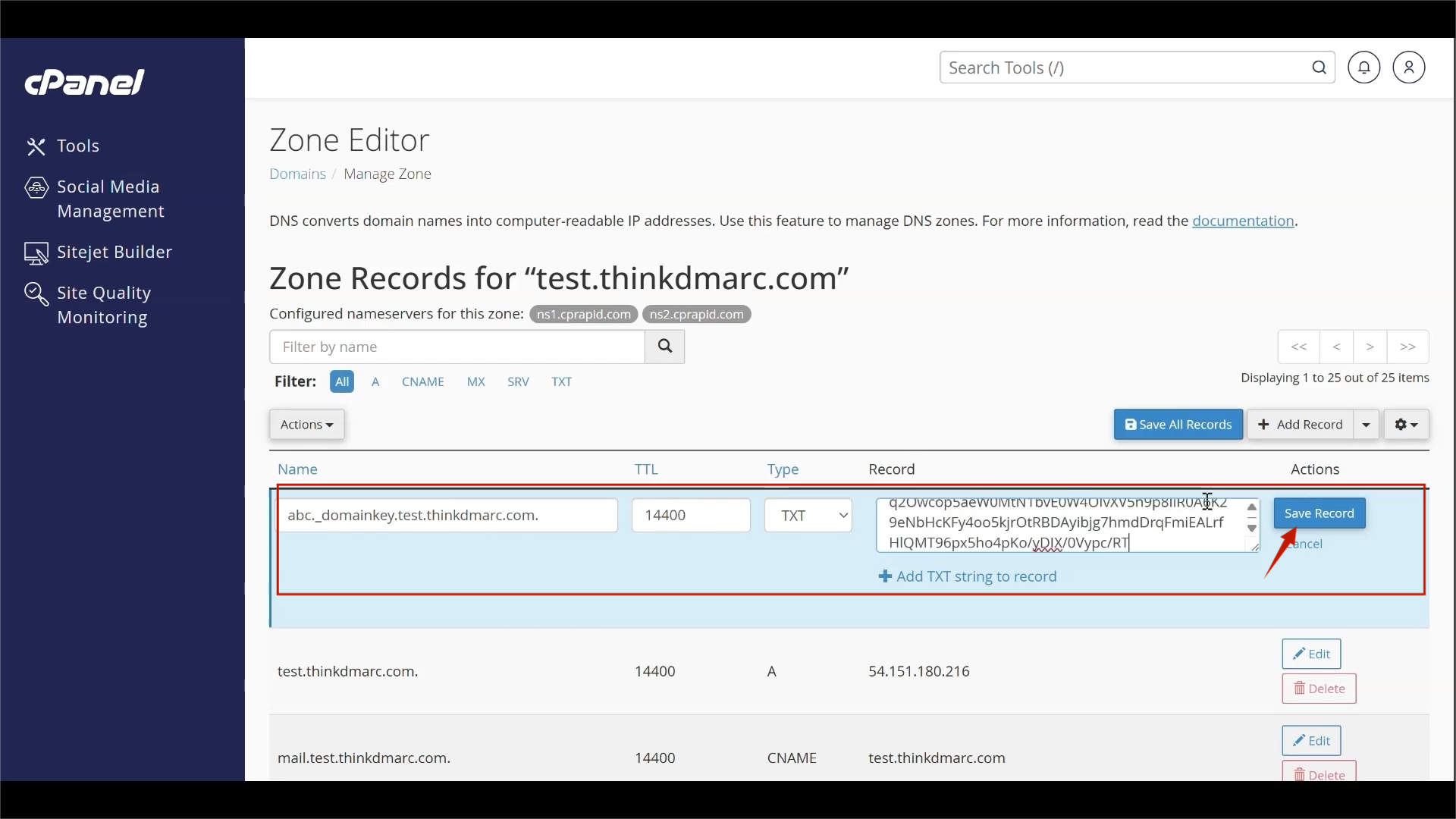
1. Najpierw uzyskaj klucz kluczDKIM z usługi wysyłania wiadomości e-mail (np. Google Workspace, Microsoft 365). Klucz ten zawiera selektor (nazwa) i klucz klucz (wartość).
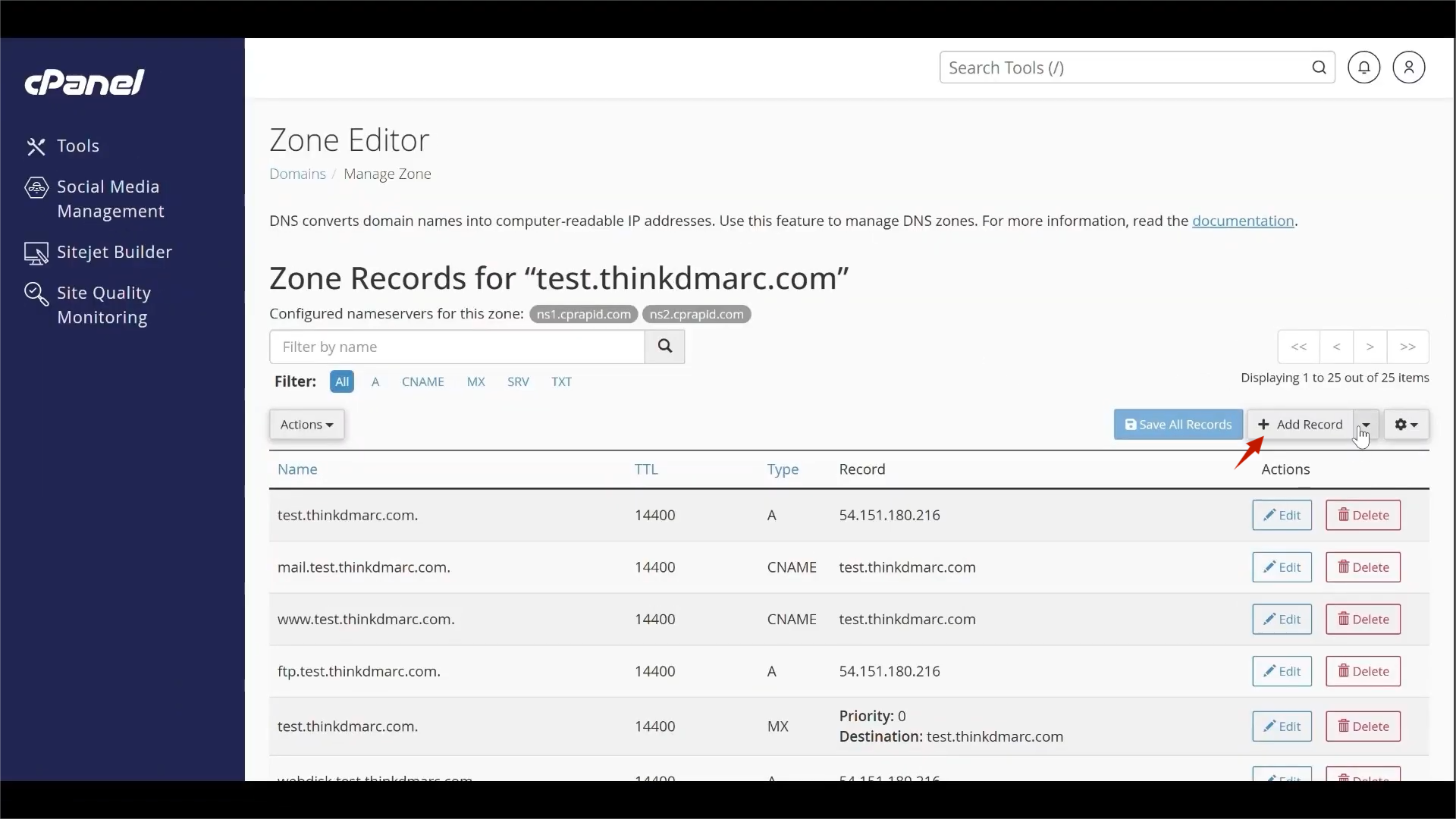
2. W cPanel's Edytor strefkliknij "+ Dodaj rekord"
3. Typem rekordu może być TXT lub CNAMEw zależności od dostawcy. W tym przykładzie użyjemy TXT.

4. Kliknij przycisk "Zapisz rekord".
Również w tym przypadku dostępnych jest kilka opcji.
Hostowane rozwiązanie upraszcza analizę raportów i zarządzanie zasadami.
1. Skopiuj hostowaną nazwę DMARC CNAME rekord z portalu PowerDMARC portal.
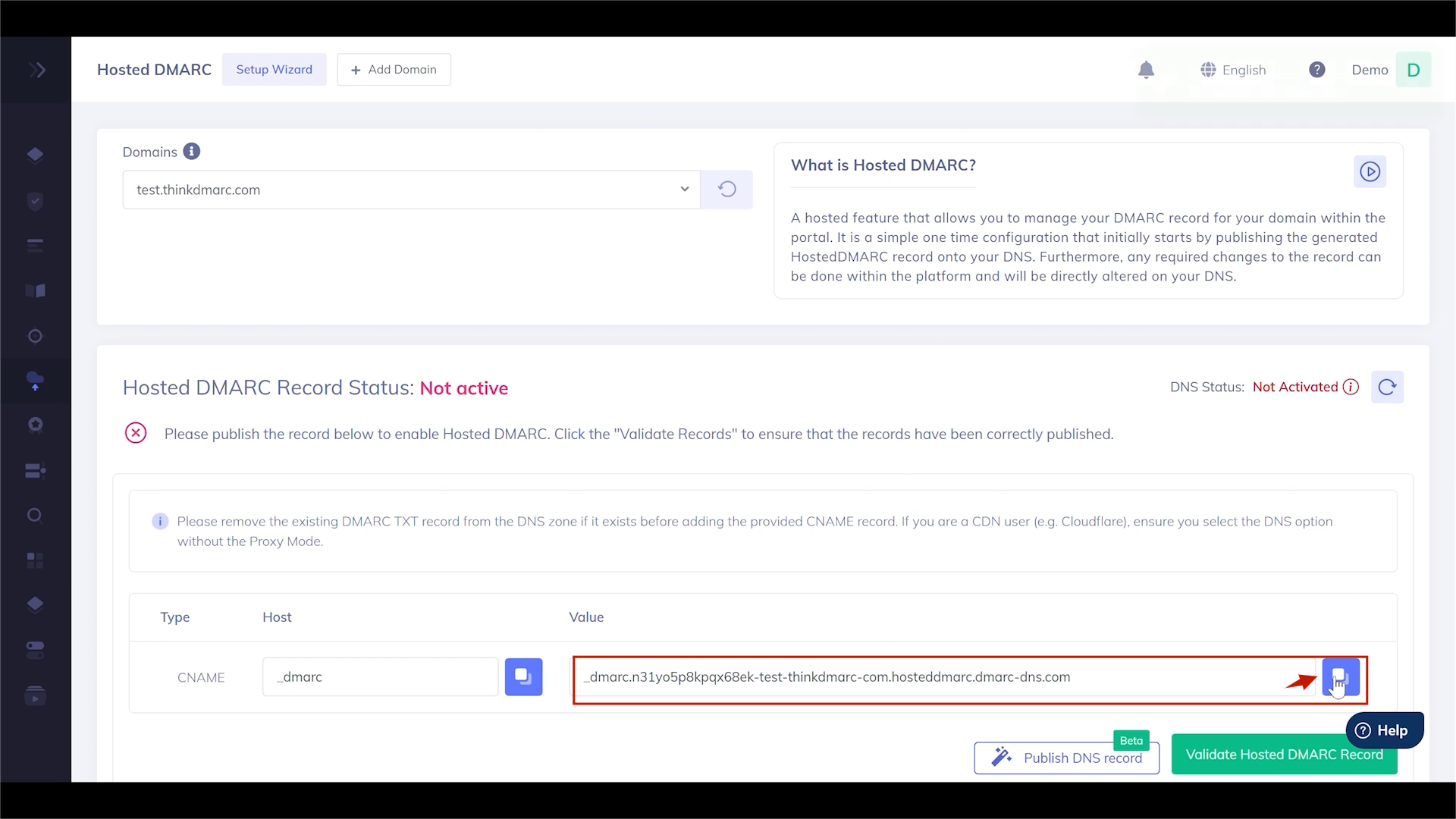
2. W cPanel's Edytor strefkliknij "+ Dodaj rekord"
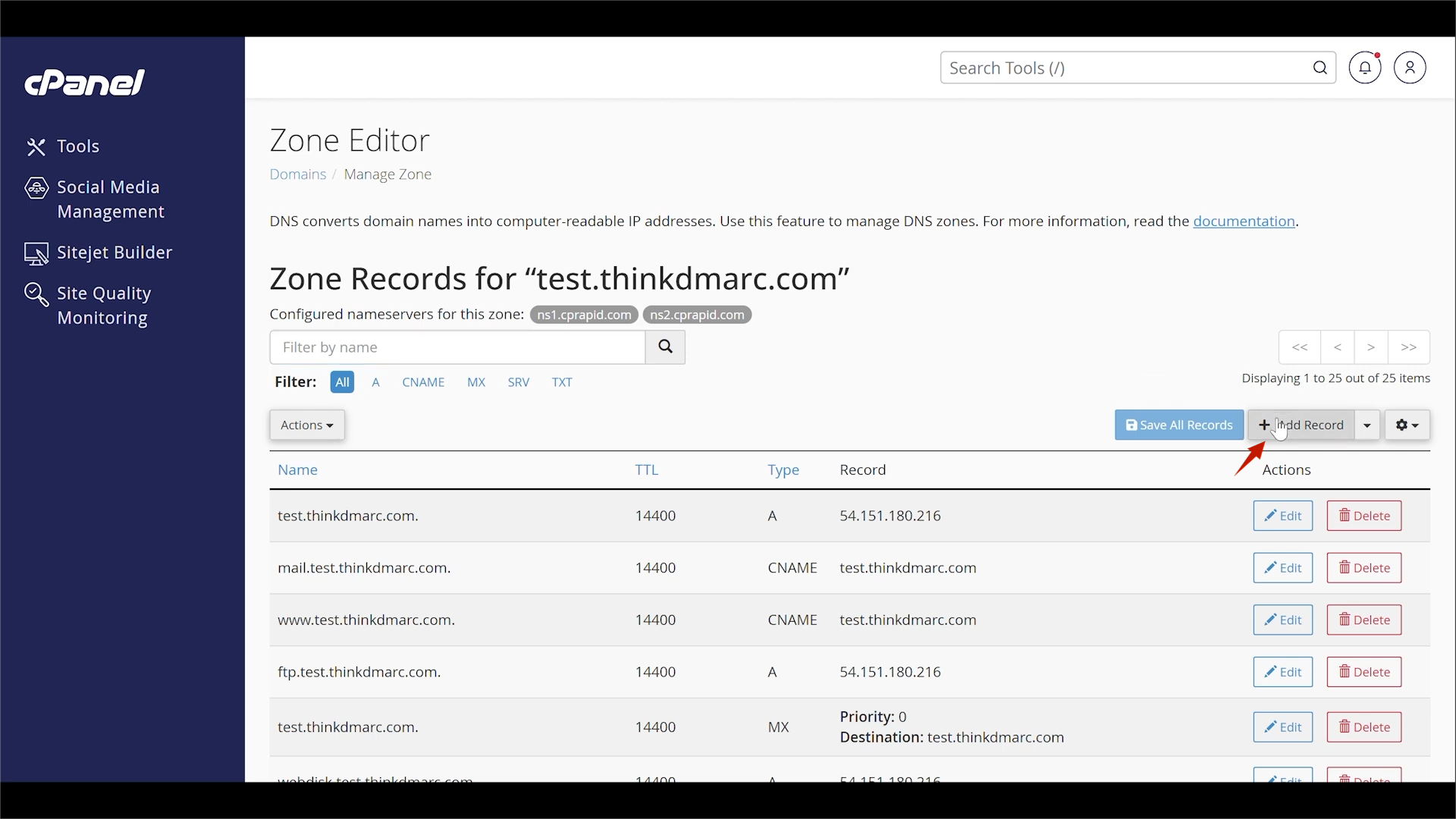

3. Kliknij przycisk "Zapisz rekord"
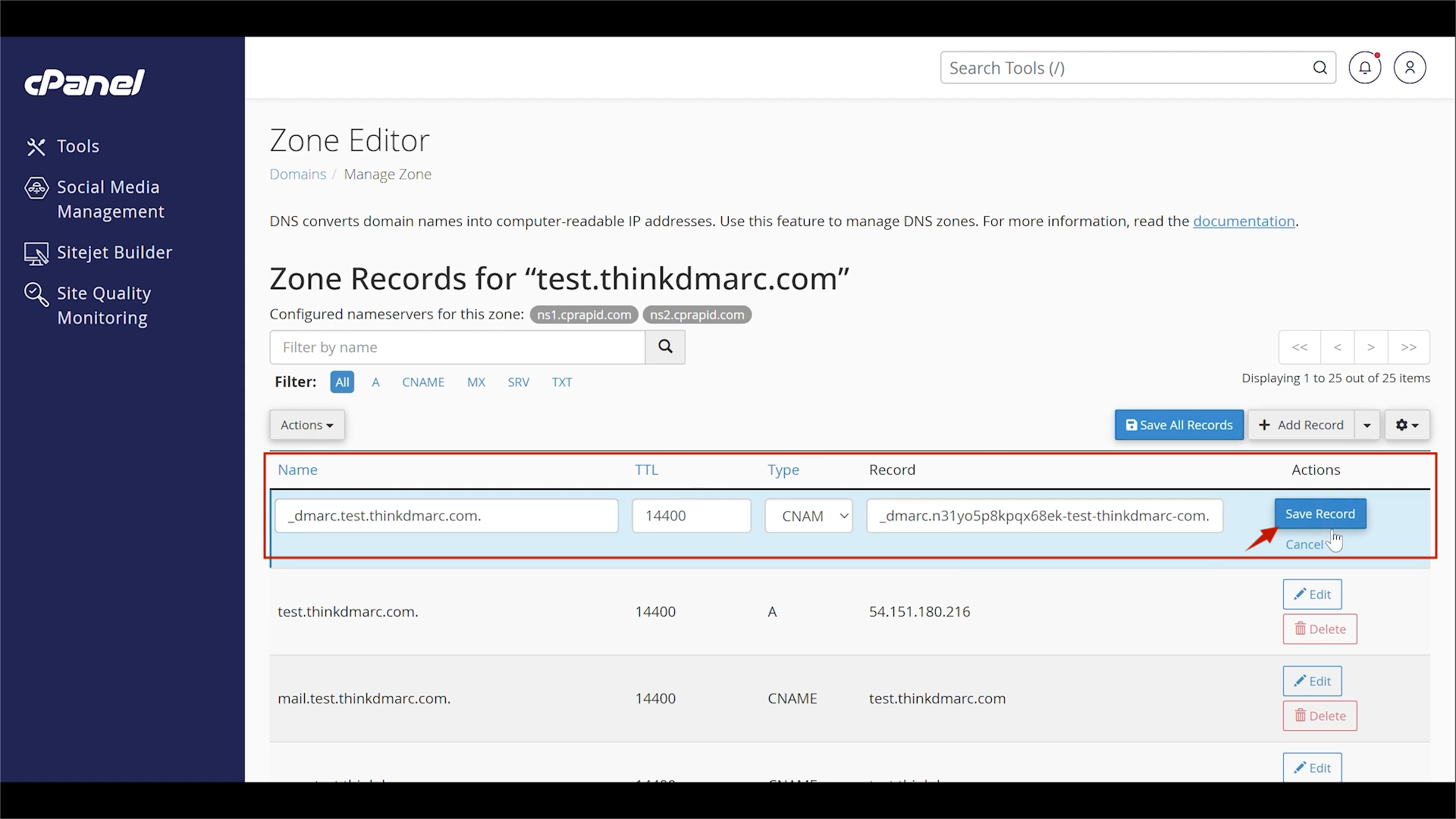
4. Wróć do portalu PowerDMARC, aby zatwierdzić rekord.

5. Ustaw politykę na "odrzuć"

1. W cPanel's Edytor strefkliknij "+ Dodaj rekord"

2. Utwórz nowy rekord TXT.
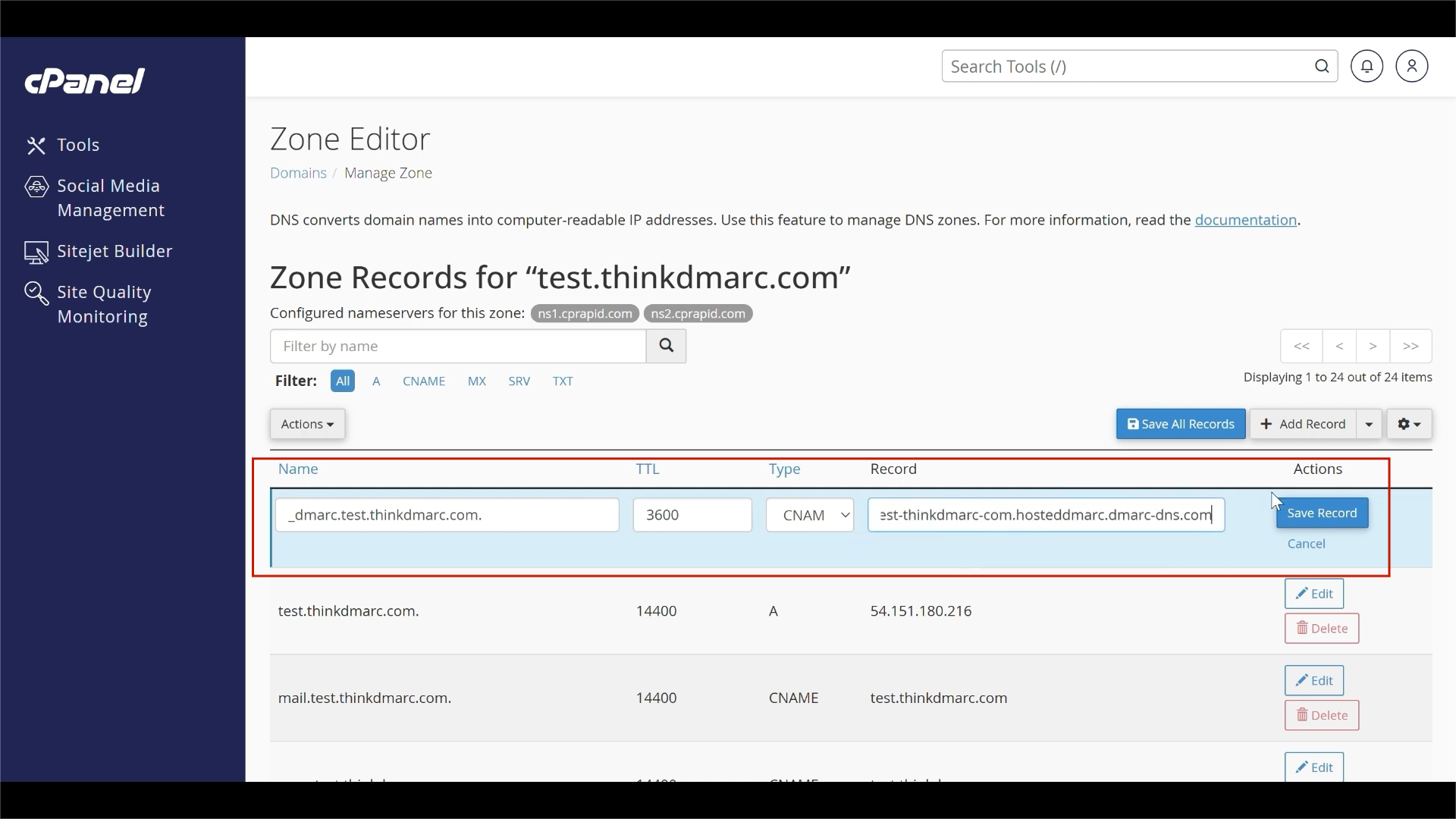
3. Kliknij przycisk "Zapisz rekord". Ta polityka nie wpłynie na przepływ poczty, ale będzie wysyłać raporty na określony adres e-mail.
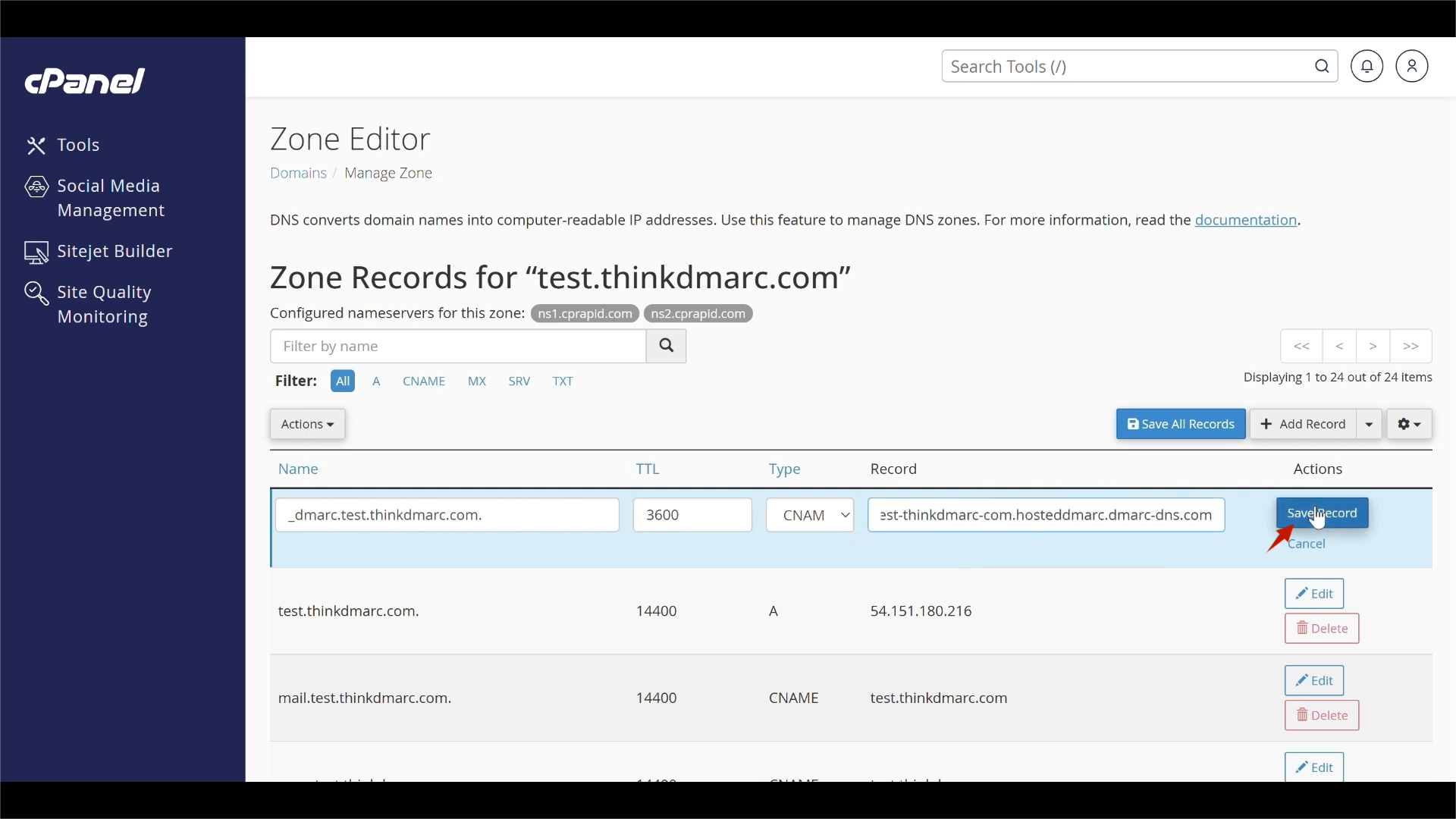
Ważna uwaga dotycząca zasad DMARC: Parametr p=none jest przeznaczona tylko do monitorowania. Jest to ważny pierwszy krok w podróży DMARC i pozwala na zbieranie danych o tym, kto wysyła wiadomości e-mail z Twojej domeny bez wpływu na przepływ poczty.
Aby jednak faktycznie chronić swoją domenę, należy przejść na bardziej rygorystyczną politykę. Po przeanalizowaniu raportów w celu upewnienia się, że wszystkie legalne źródła poczty są uwierzytelnione, ostatecznym celem jest ostatecznym celem musi być aktualizacja polityki do p=reject. To nakazuje serwerom blokowanie nieuwierzytelnionych wiadomości e-mail. Włączenie raportowania DMARC za pomocą usługi takiej jak PowerDMARC jest bardzo ważne, ponieważ tłumaczy ona złożone raporty XML na czytelne dla człowieka wykresy, dzięki czemu przejście na politykę p=reject jest bezpieczne i proste.
Po odczekaniu kilku minut na propagację zmian DNS można zweryfikować konfigurację.

Prawidłowo konfigurując SPF, DKIM i DMARC dla swojej domeny w cPanel, możesz:
Zautomatyzowane monitorowanie, czytelne raporty i zaawansowane zarządzanie polityką DMARC, zarejestruj się na platformie PowerDMARC aby przejąć pełną kontrolę nad bezpieczeństwem swojej domeny.









 6 najlepszych sprawdzarek SPF w 2026 roku