Namecheap SPF, DKIM und DMARC Einrichtungsanleitung

von
Zuletzt aktualisiert:
5 Lesezeit: 5 Minuten

von
Zuletzt aktualisiert:
Die Einrichtung von SPF, DKIM und DMARC auf Namecheap ist die Grundlage für den Schutz Ihrer Domain vor Spoofing und stellt sicher, dass Ihre legitimen E-Mails immer in den Posteingängen ankommen. Falsch konfigurierte DNS-Einträge sind eine der Hauptursachen für Zustellbarkeitsprobleme, Phishing-Risiken und Markenimitation.
Diese Anleitung führt Sie Schritt für Schritt durch die Konfiguration von SPF, DKIM und DMARC für Namecheap speziell wenn Sie deren private E-Mail-Hosting-Lösung verwendenverwenden, um Ihre E-Mail-Domain zu sichern, die Reputation des Absenders zu verbessern und Authentifizierungsfehler ein für alle Mal zu beseitigen.
Anmerkung: Da Private Email direkt mit Namecheap verwendet wird, sollten Ihre MX-Einträge bereits korrekt eingestellt sein. Wenn Sie einen anderen E-Mail-Anbieter verwenden, müssen Sie Ihre MX-Einträge entsprechend aktualisieren. Wie das geht hier.
1. Gehen Sie zu namecheap.com und melden Sie sich bei Ihrem Konto an.
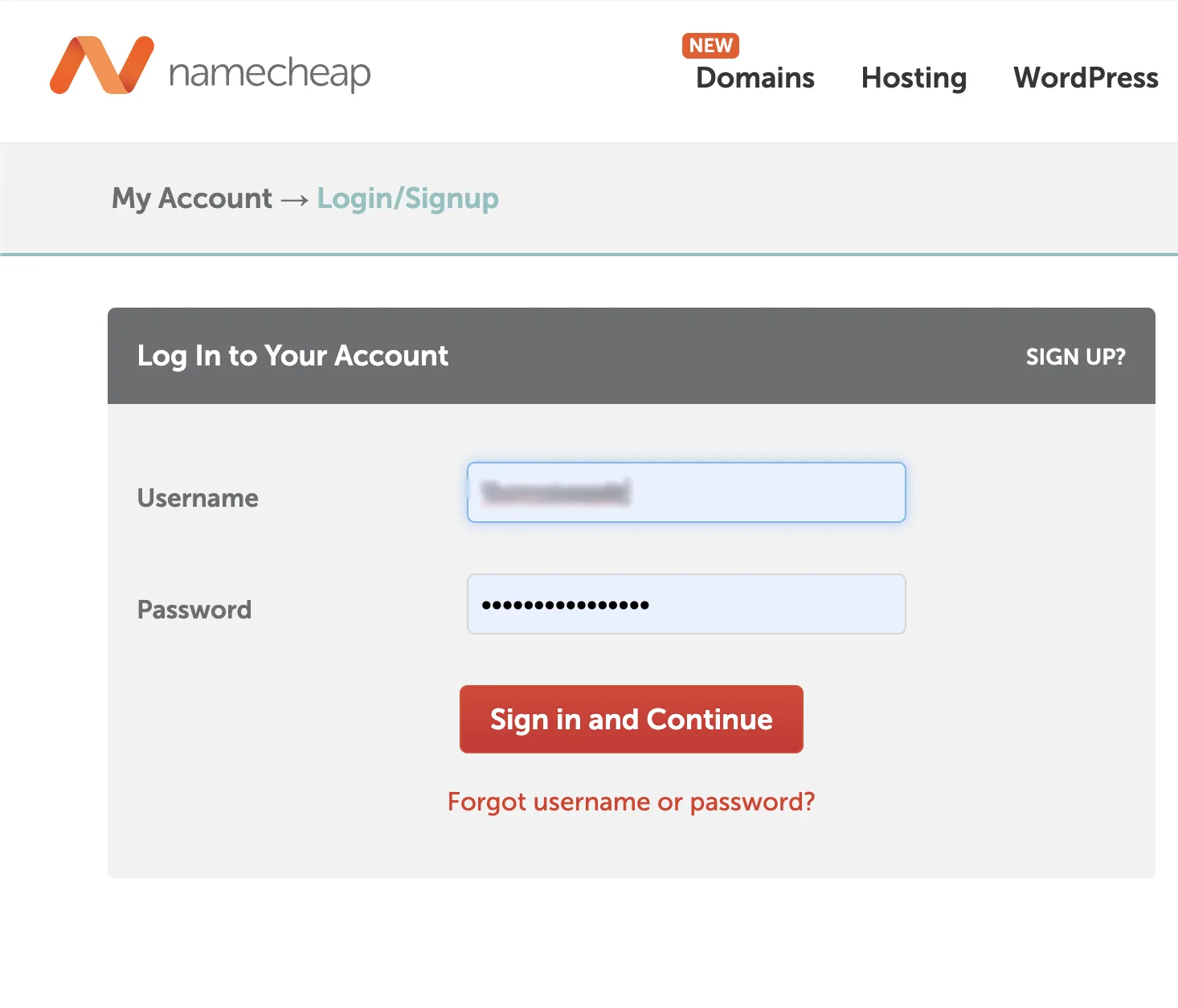
2. Öffnen Sie im Dashboard Private E-Mail (oder den Verwaltungsbereich Private E-Mail).
1. Suchen Sie die Domäne, für die Sie DKIM aktivieren möchten.
2. Klicken Sie auf . Verwalten (neben der Domäne), um die privaten E-Mail-Einstellungen für diese Domäne zu öffnen.

1. Suchen Sie in den Einstellungen für private E-Mails die Option DKIM Abschnitt.
2. Klicken Sie auf . Erzeugen (oder DKIM generieren), um ein neues DKIM-Schlüsselpaar zu erstellen.
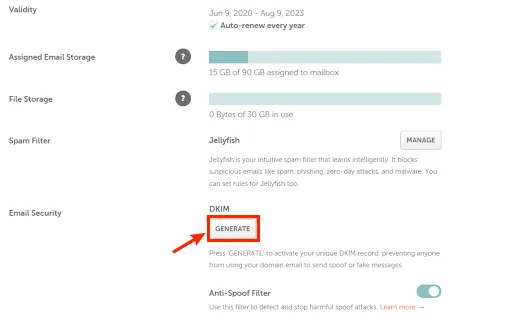
3. Nach der Generierung sollten Sie eine Meldung sehen wie "DKIM wurde generiert."
1. Klicken Sie auf . DKIM anzeigen (oder ähnlich), um die DNS-Datensatzfelder anzuzeigen, die generiert wurden.
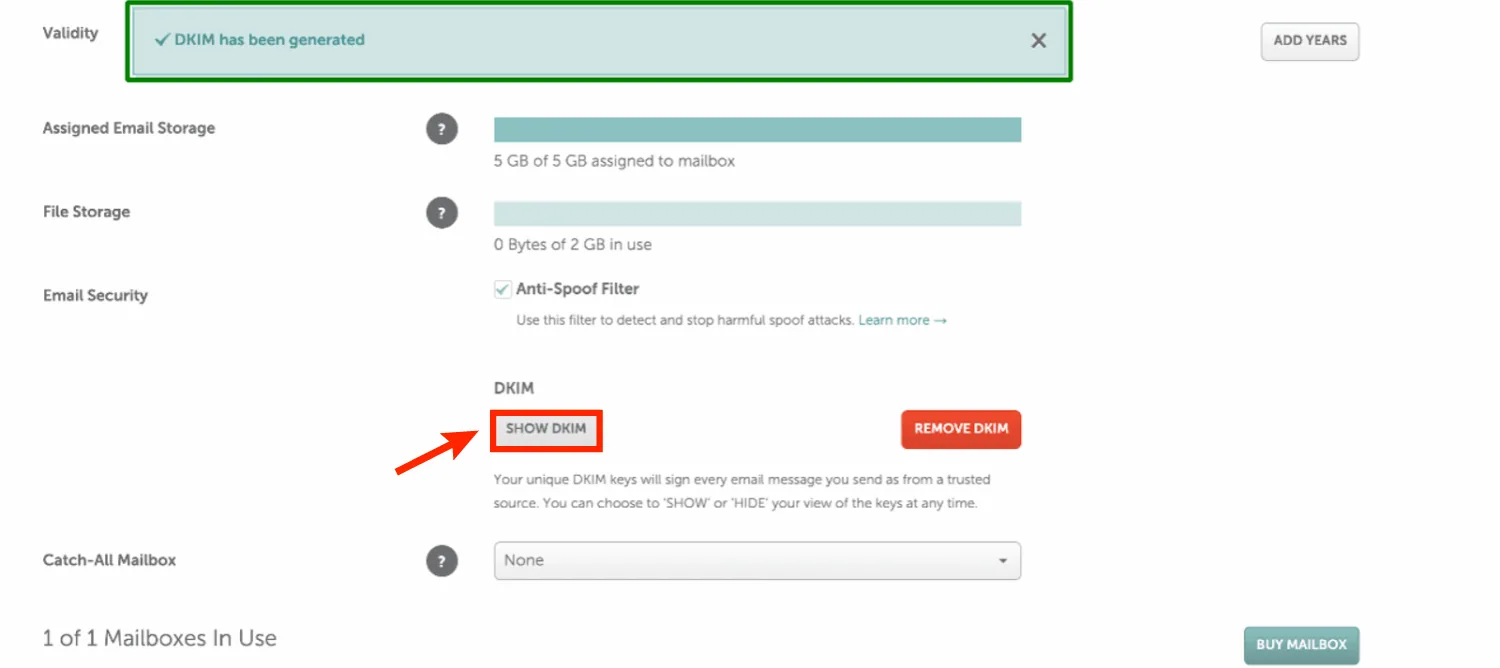
2. Notieren Sie sowohl den Host / Selektor (oft etwas wie default._domainkey oder selector._domainkey) als auch den Wert (eine lange Zeichenfolge, die mit v=DKIM1; k=rsa; p=... beginnt).
Beispiel für das Format eines DKIM-TXT-Datensatzes
1. Öffnen Sie . Domänenliste in Ihrem Namecheap-Konto.
2. Klicken Sie auf . Verwalten für die Domäne und gehen Sie dann zu Erweitertes DNS.
Unter Host-Datensätzeklicken Sie auf Neuen Eintrag hinzufügen:
4. Speichern Sie die Änderungen.
1. Kopieren Sie auf der Registerkarte Private E-Mail von Namecheap den SPF-TXT-Eintrag (Sie sollten ihn oben auf der Seite finden)
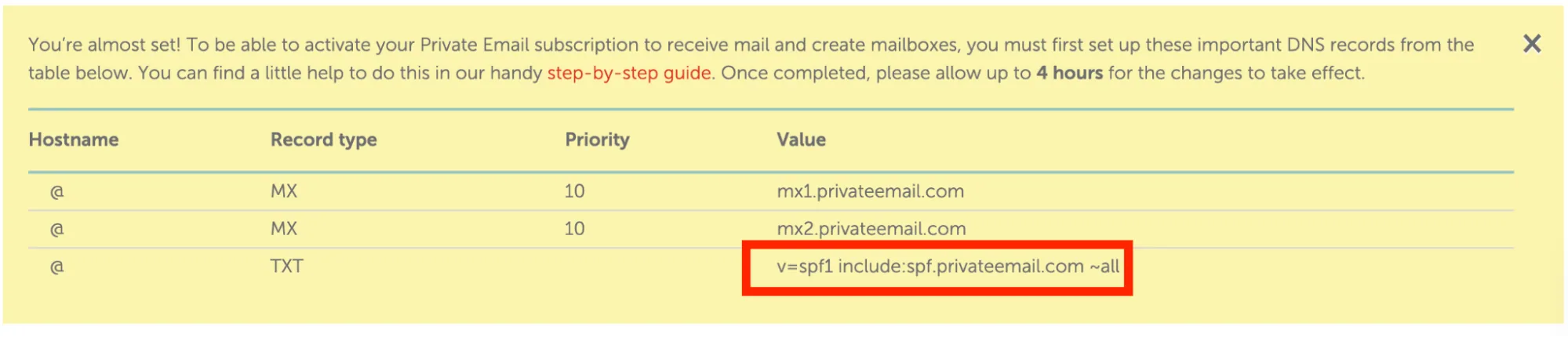
Wenn Sie bereits einen SPF-Eintrag für diese Domain haben, fügen Sie einfach den "include:"-Mechanismus für Namecheap in Ihren bestehenden Eintrag ein, anstatt einen neuen zu erstellen.
2. Wenn Sie noch keinen Datensatz haben, fügen Sie einen neuen Datensatz in Ihrer Verwaltungskonsole hinzu (siehe unten):
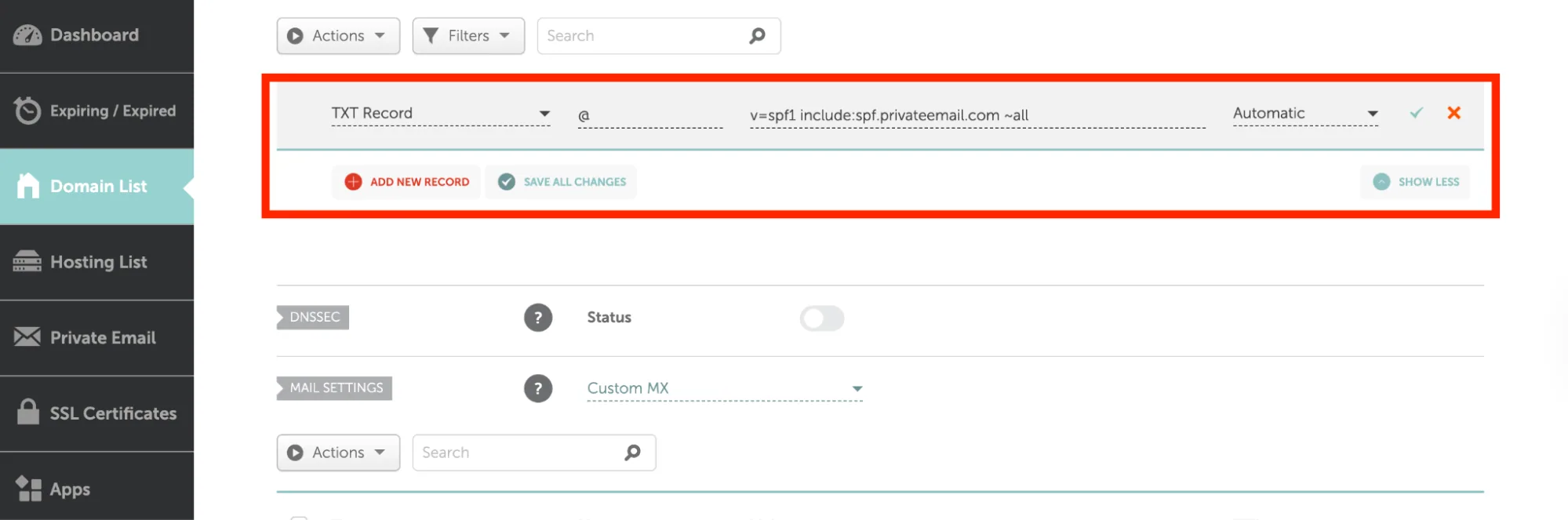
3. Änderungen speichern
Schließlich ist es an der Zeit, Ihren Postmark DMARC-Datensatz zu konfigurieren.
1. Verwenden Sie unseren DMARC-Generator Tool, um einen neuen DMARC-Eintrag zu erstellen. Sie sollten mit einer p=none-Richtlinie beginnen beginnen, wenn Sie gerade erst anfangen. Dadurch wird die Zustellbarkeit sichergestellt, während Sie Ihre Berichte überwachen. Denken Sie jedoch daran Upgrade auf p=quarantine/reject zu wechseln, sobald Sie mit Ihrer Einrichtung zufrieden sind.
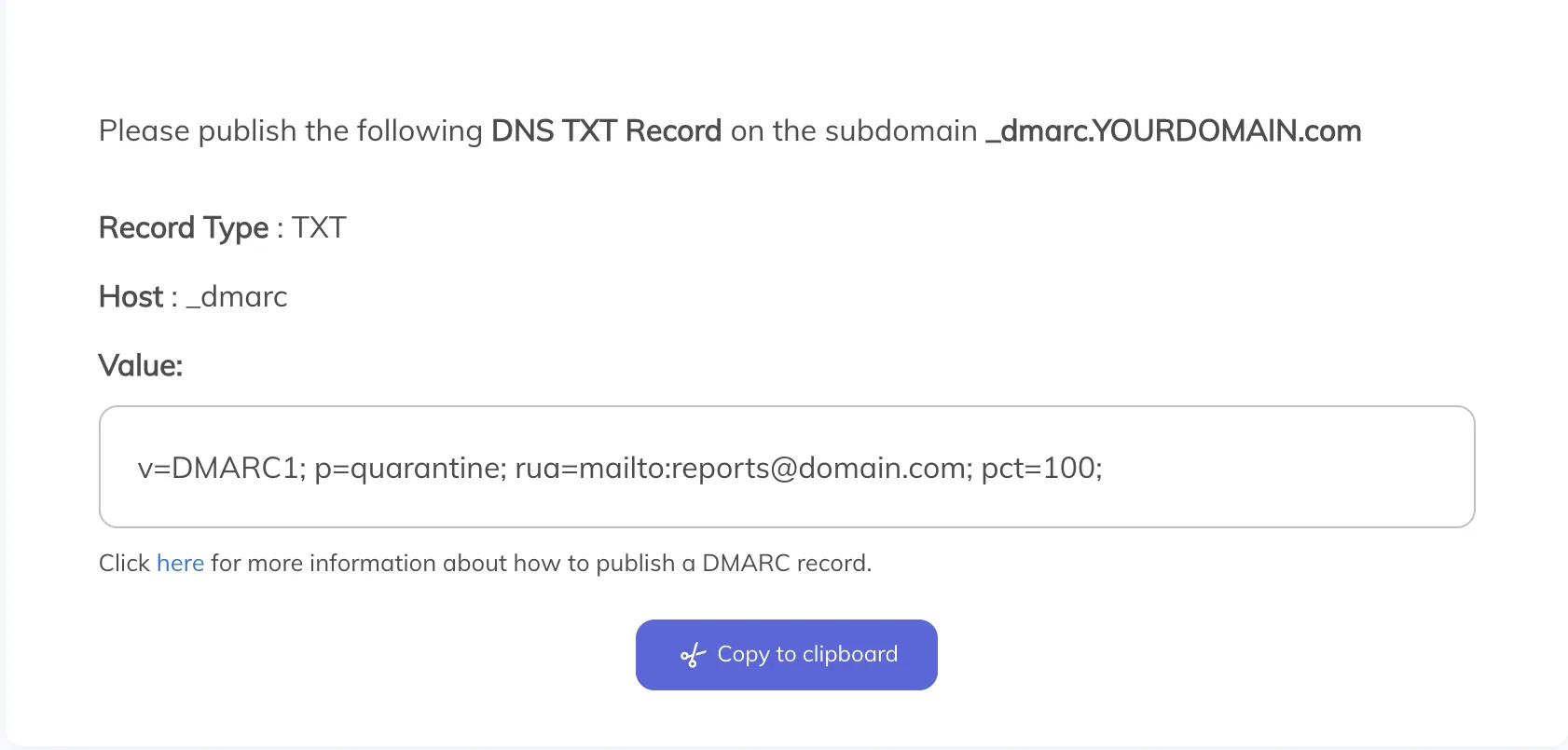
2. Erstellen Sie in Ihrem DNS-Anbieter eine neue TXT Eintrag.
3. Für den Gastgeber oder Name des Datensatzes, geben Sie ein _dmarc
4. Für den Wert fügen Sie Ihren DMARC-Datensatz, Ihre Richtlinie und Ihre Meldeadresse ein

5. Speichern Sie den TXT-Datensatz.
Verwenden Sie nach der DNS-Propagierung die SPF-, DKIM- und DMARC-Prüfungstools von PowerDMARC, um eine sofortige und genaue Validierung zu gewährleisten.
1. Erstens, registrieren Sie sich bei PowerDMARC.
2. Navigieren Sie in der linken Seitenleiste zu Dashboard > Analysis Tools > PowerToolbox > Lookup Tools.
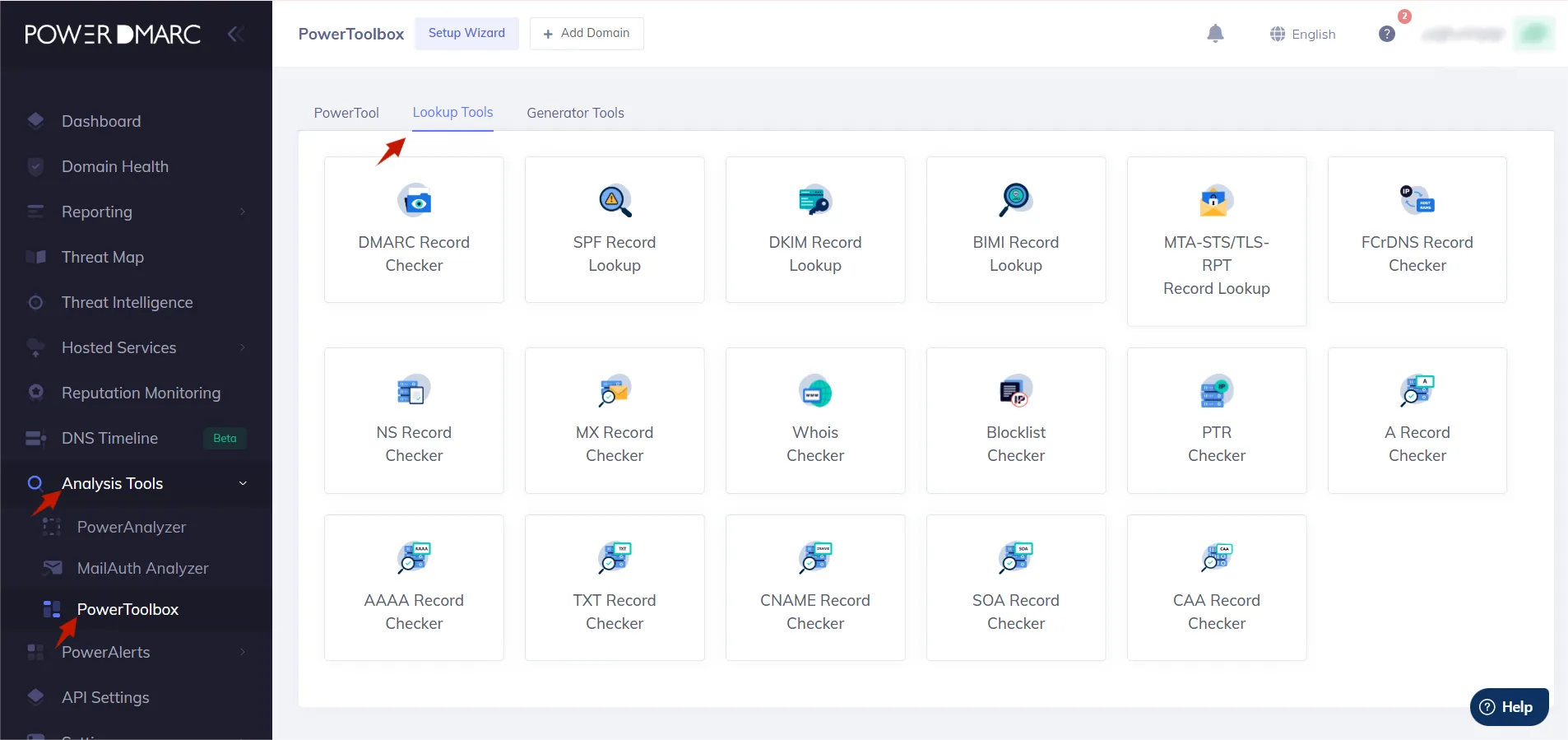
3. Überprüfen wir zunächst Ihren DKIM-Eintrag. Klicken Sie auf DKIM Record Lookup.

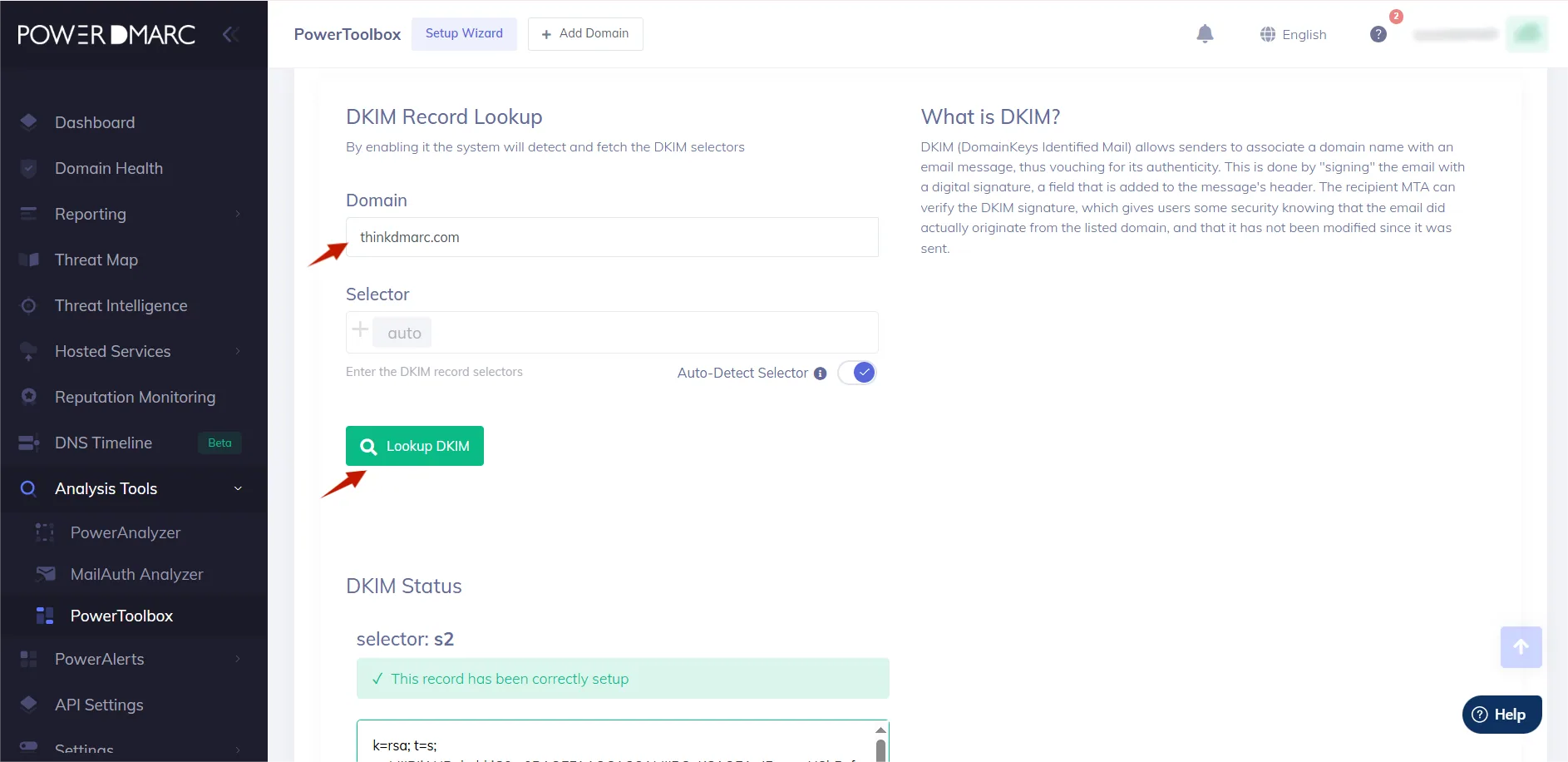
4. Geben Sie Ihre Domain in das Feld ein und klicken Sie auf Lookup DKIM.
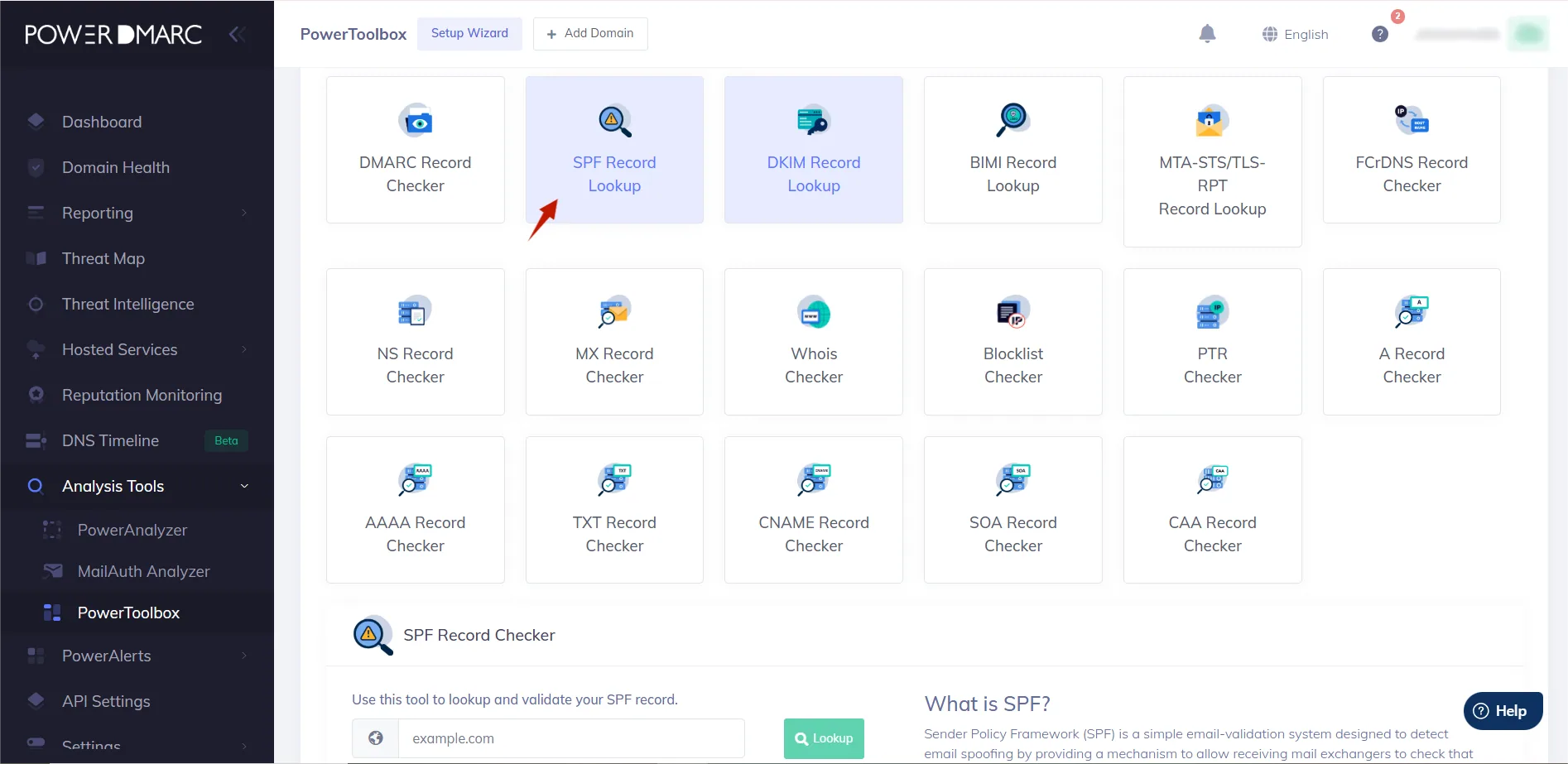
5. Nun ist es an der Zeit, den SPF-Eintrag zu überprüfen. Klicken Sie auf SPF Record Lookup.
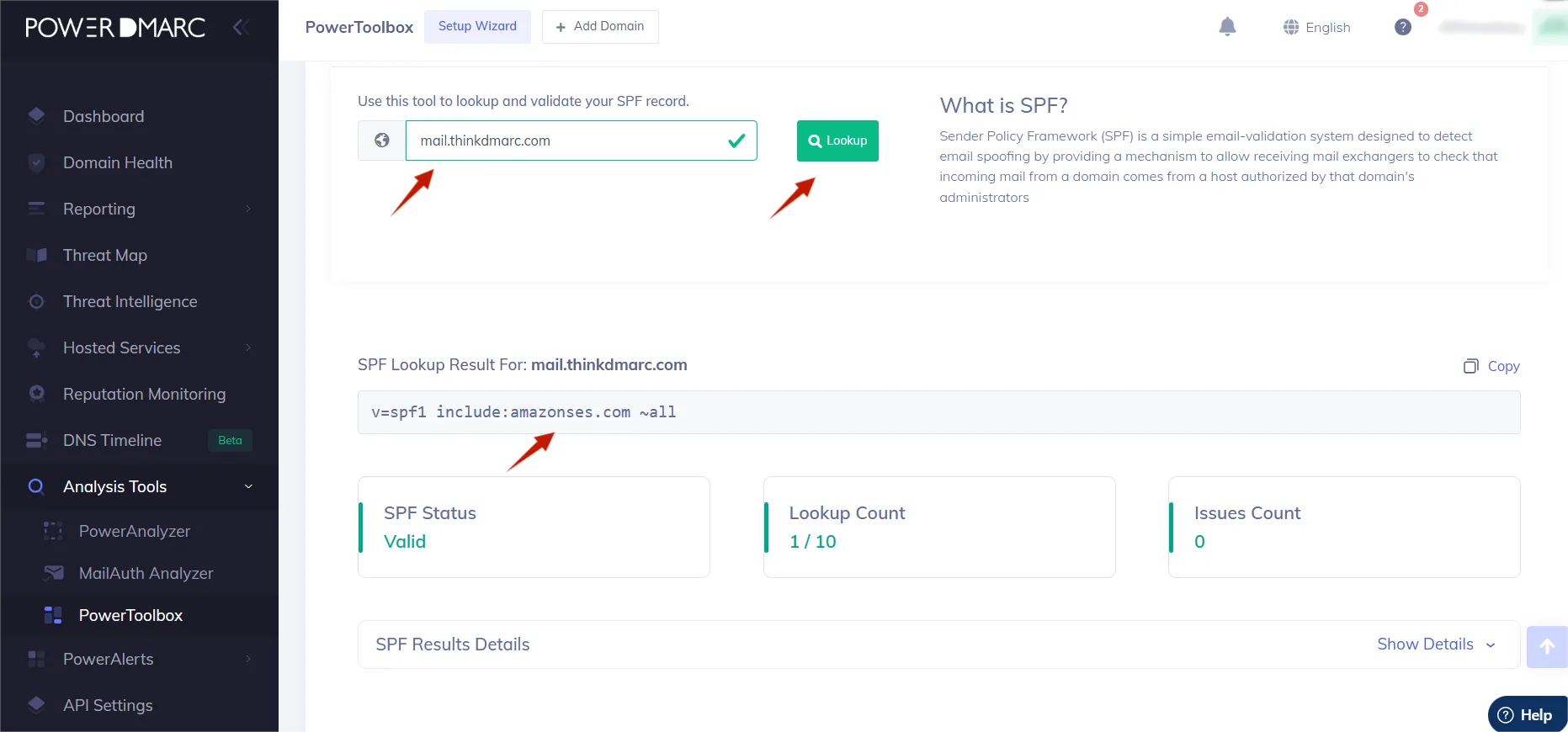
6. Geben Sie Ihre Domain ein und klicken Sie auf Lookup.
7. Prüfen wir nun Ihren DMARC-Eintrag. Klicken Sie in den Lookup Tools auf DMARC Record Checker.
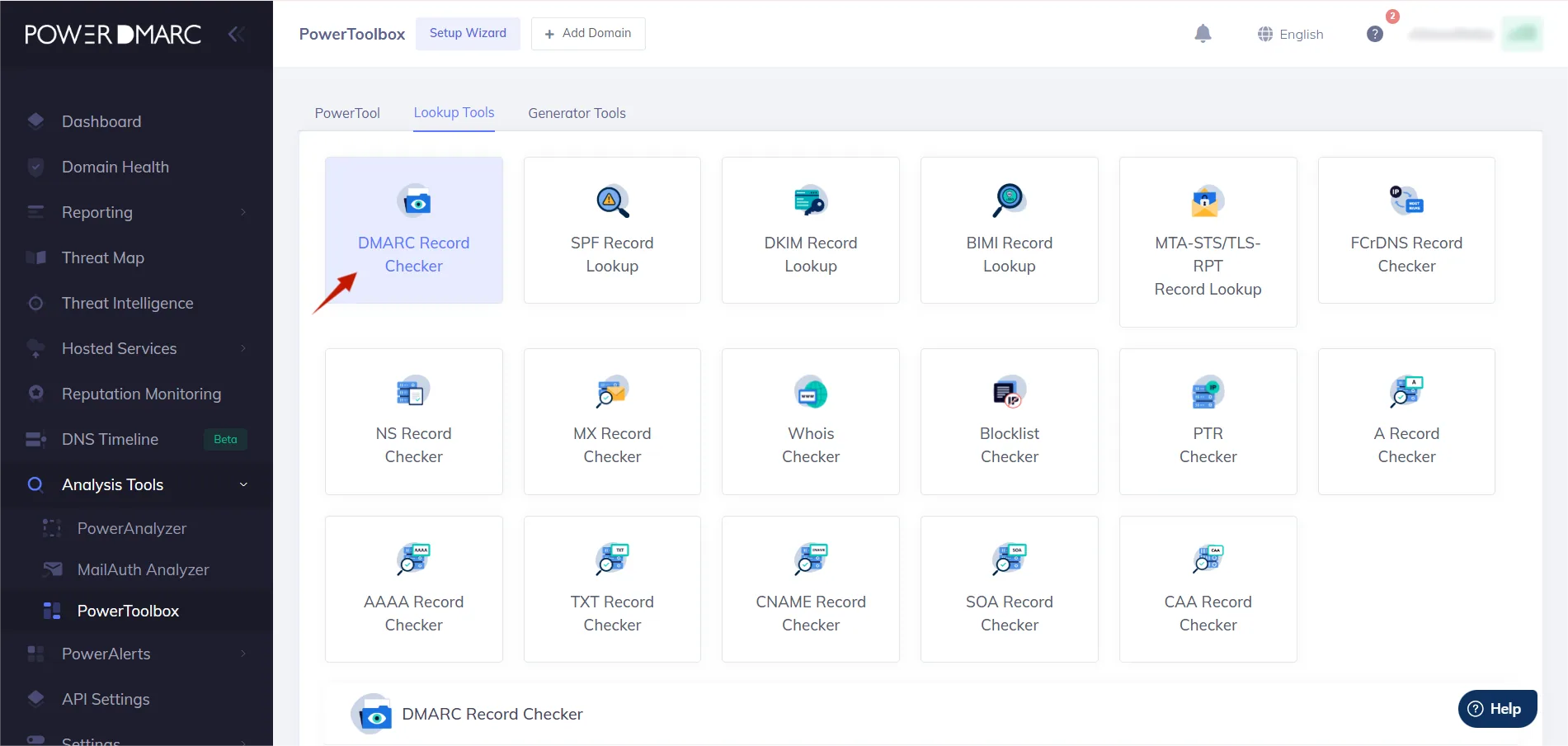
8. Als letzten Schritt geben Sie Ihre Domain in das Feld ein und klicken auf Suchen.

Herzlichen Glückwunsch, Sie sind bereit!
Wenn Sie SPF, DKIM und DMARC für Namecheap genau konfigurieren, können Sie:
Sollten Sie bei der Einrichtung auf Schwierigkeiten stoßen oder eine fachkundige Anleitung benötigen, ist unser Team für Sie da.
Kontaktieren Sie uns oder vereinbaren Sie eine Demo mit PowerDMARC, um zu sehen, wie wir Ihren Authentifizierungsprozess vereinfachen, Ihre E-Mail-Sicherheit stärken und Ihnen helfen können, eine einwandfreie Zustellbarkeit zu erreichen.








 E-Mail in der Warteschlange: Was es bedeutet und wie man es behebt