So richten Sie SPF-, DKIM- und DMARC-Einträge für Odoo ein

von
Zuletzt aktualisiert:
5 Lesezeit: 5 Minuten

von
Zuletzt aktualisiert:
Wichtigste Erkenntnisse
Die Einrichtung von SPF-, DKIM- und DMARC-Einträgen in Odoo stärkt die E-Mail-Authentifizierung und hilft, Phishing- oder Spoofing-Angriffe zu verhindern. Durch die Integration von PowerDMARC in die DNS-Einstellungen Ihrer Domain können Odoo-E-Mails moderne Authentifizierungsstandards erfüllen. Dieser Prozess stellt sicher, dass Nachrichten von Empfängerservern verifiziert werden, wodurch die Zustellbarkeit verbessert und der Ruf der Marke geschützt wird.
Um SPF-, DKIM- und DMARC-Einträge für Odoo einzurichten, benötigen Sie die folgenden Informationen:

Wenn Sie andere Dienste zum Senden von E-Mails verwenden, kann PowerDMARC's Gehostete SPF Funktion von PowerDMARC macht es einfach, Odoo hinzuzufügen, ohne Konflikte zu verursachen.
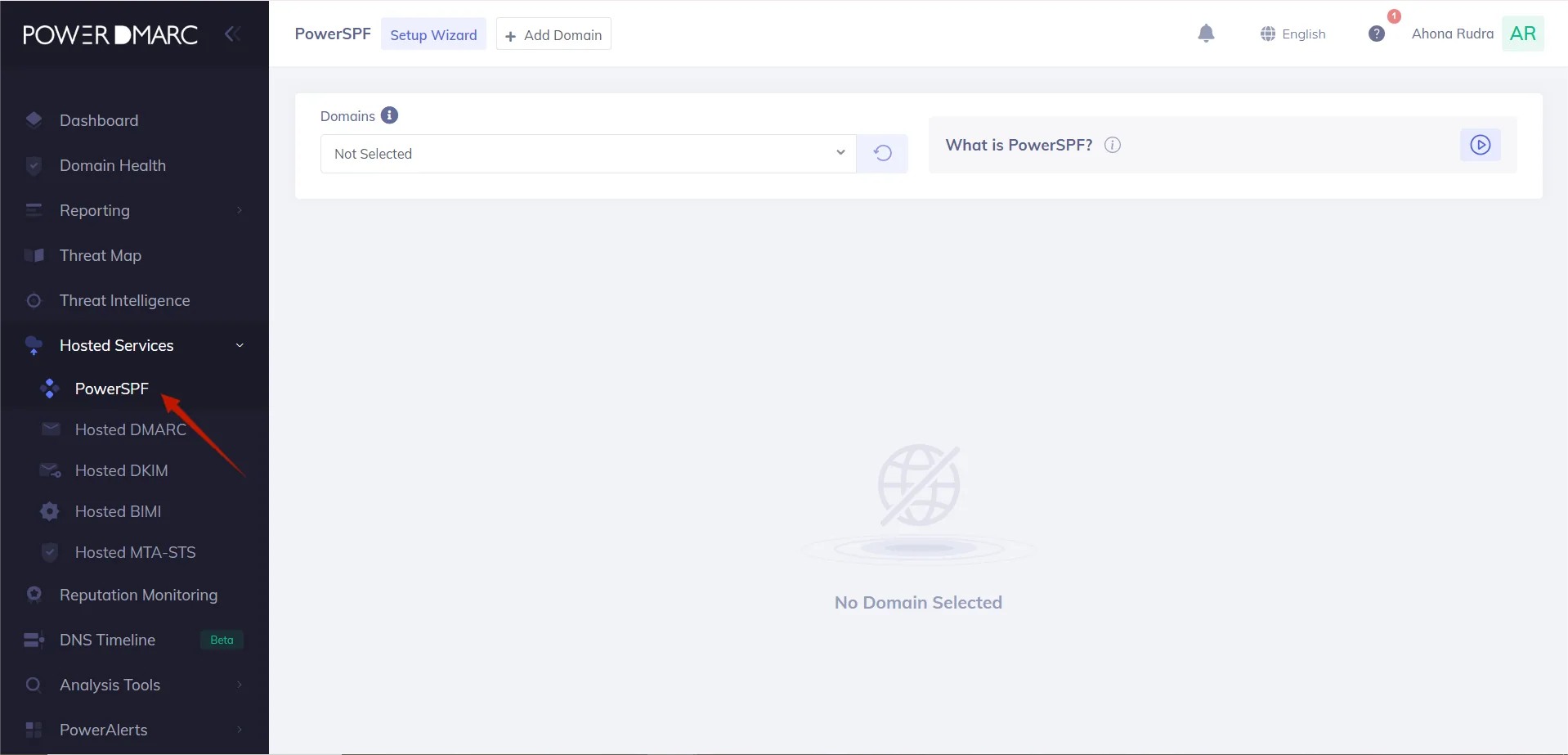
1. Melden Sie sich bei Ihrem PowerDMARC-Konto an und navigieren Sie zu Gehostete Dienste > PowerSPF.
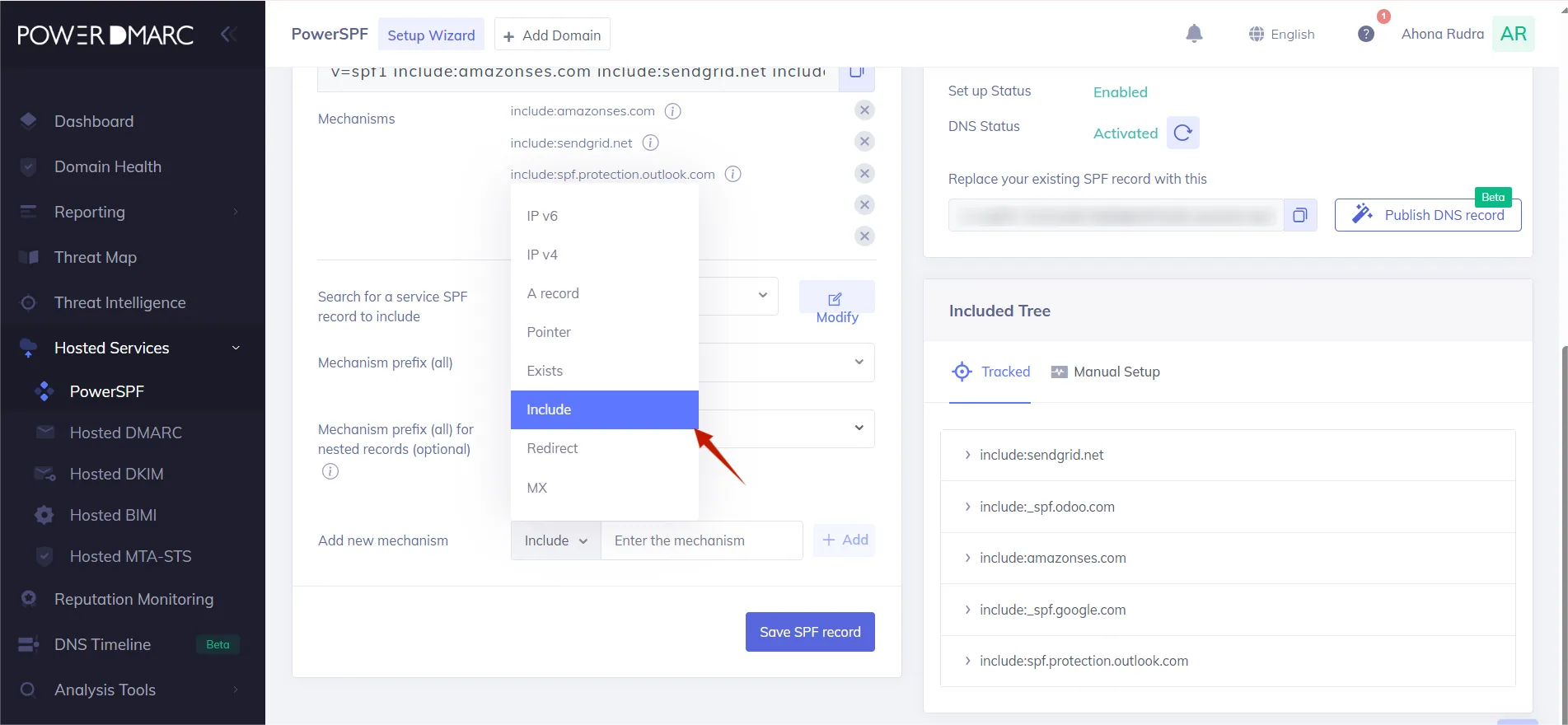
2. Klicken Sie auf Neuen Mechanismus hinzufügen und wählen Sie einbeziehen. aus der Dropdown-Liste.
3. Geben Sie in das Textfeld ein: _spf.odoo.com
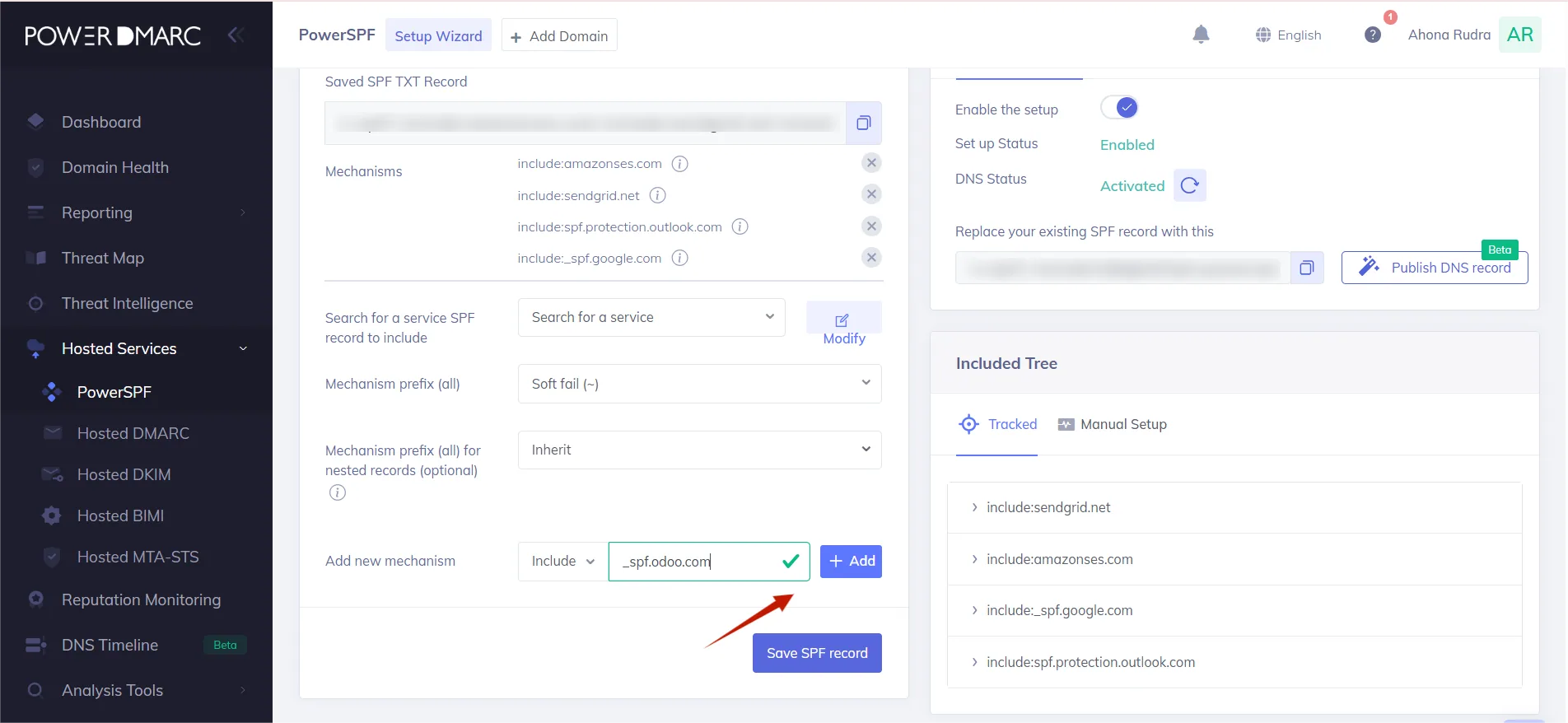
4. Klicken Sie auf . Speichern. PowerDMARC kombiniert dies automatisch mit Ihren bestehenden SPF-Mechanismen zu einem einzigen, gültigen Datensatz.

Wenn Sie noch keinen SPF-Eintrag haben, haben Sie zwei Möglichkeiten.
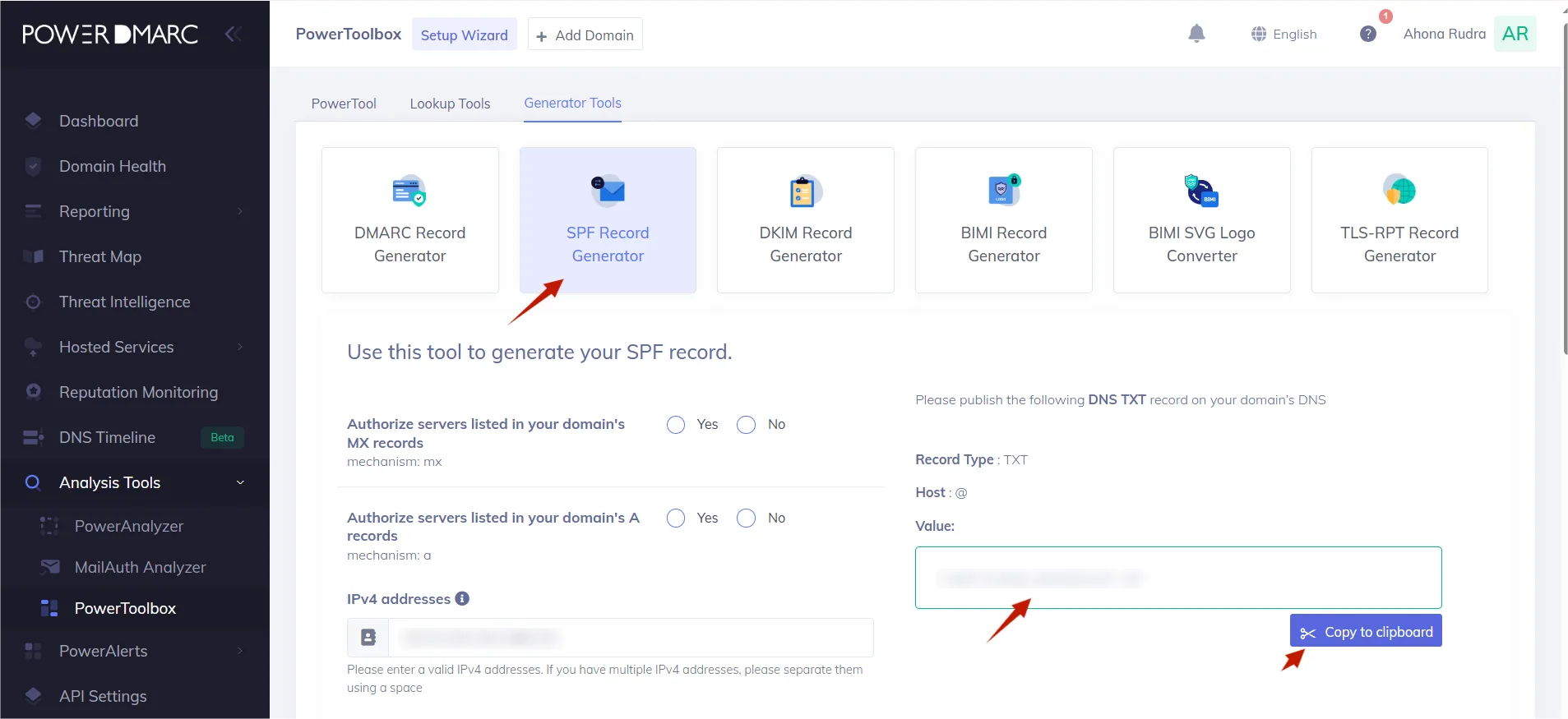
Die einfachste Methode ist die Verwendung eines SPF-Generators. Insbesondere wenn Sie auch E-Mails über Dienste wie Google Workspace oder Microsoft 365 versenden, kann ein SPF-Generator Ihnen helfen, einen umfassenden Datensatz zu erstellen.
1. Navigieren Sie zum PowerDMARC SPF-Datensatz-Generator Werkzeug.
2. Fügen Sie im Abschnitt für autorisierte Domains oder Include-Mechanismen Folgendes hinzu _spf.odoo.com.
3. Fügen Sie die anderen von Ihnen verwendeten Versanddienste hinzu (z. B., _spf.google.com).
4. Das Tool generiert nun den SPF-String. Kopieren Sie sie.
Wenn Sie nur E-Mails von Odoo aus versenden, können Sie diesen einfachen Datensatz verwenden.
Sobald Sie Ihren SPF-Wert aus einer der obigen Optionen haben, erstellen Sie eine neue TXT Eintrag im Dashboard Ihres DNS-Anbieters mit den folgenden Angaben:
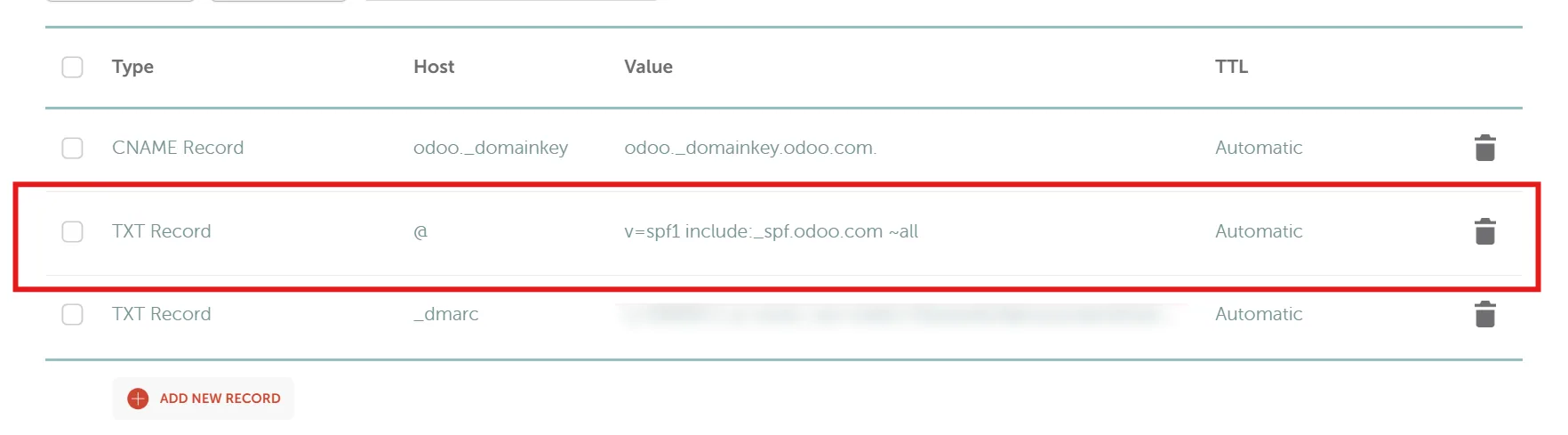
Speichern Sie nun die Änderungen an Ihren DNS-Einträgen.
Erstellen Sie im Dashboard Ihres DNS-Anbieters einen neuen CNAME-Eintrag:

Nachdem Sie den Datensatz gespeichert haben, können Sie sofort überprüfen, ob er mit PowerDMARC korrekt veröffentlicht wurde.
1. Rufen Sie den PowerDMARC DKIM-Datensatz-Prüfer Werkzeug.
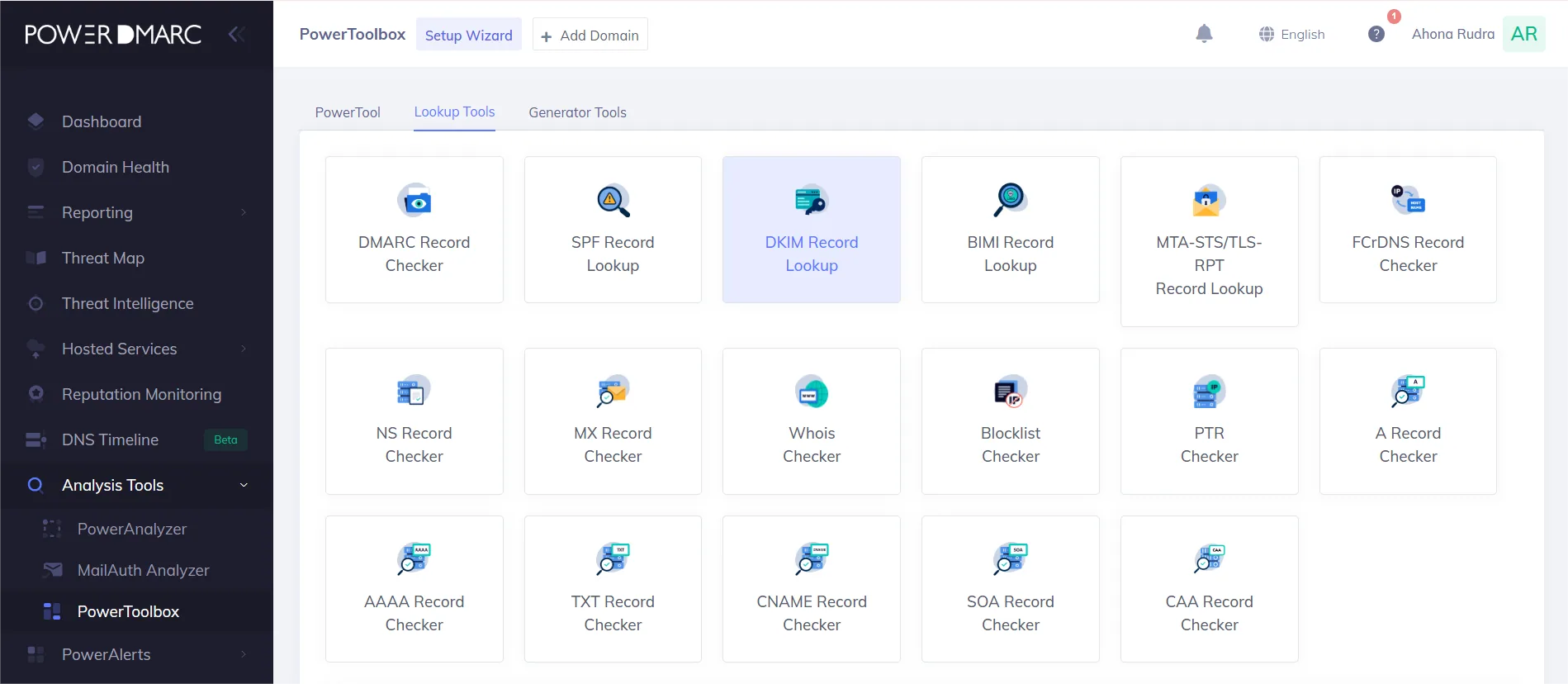
2. Geben Sie Ihren Domänennamen ein (z. B., meinUnternehmen.de).
3. Geben Sie ein. odoo als Selektor ein.
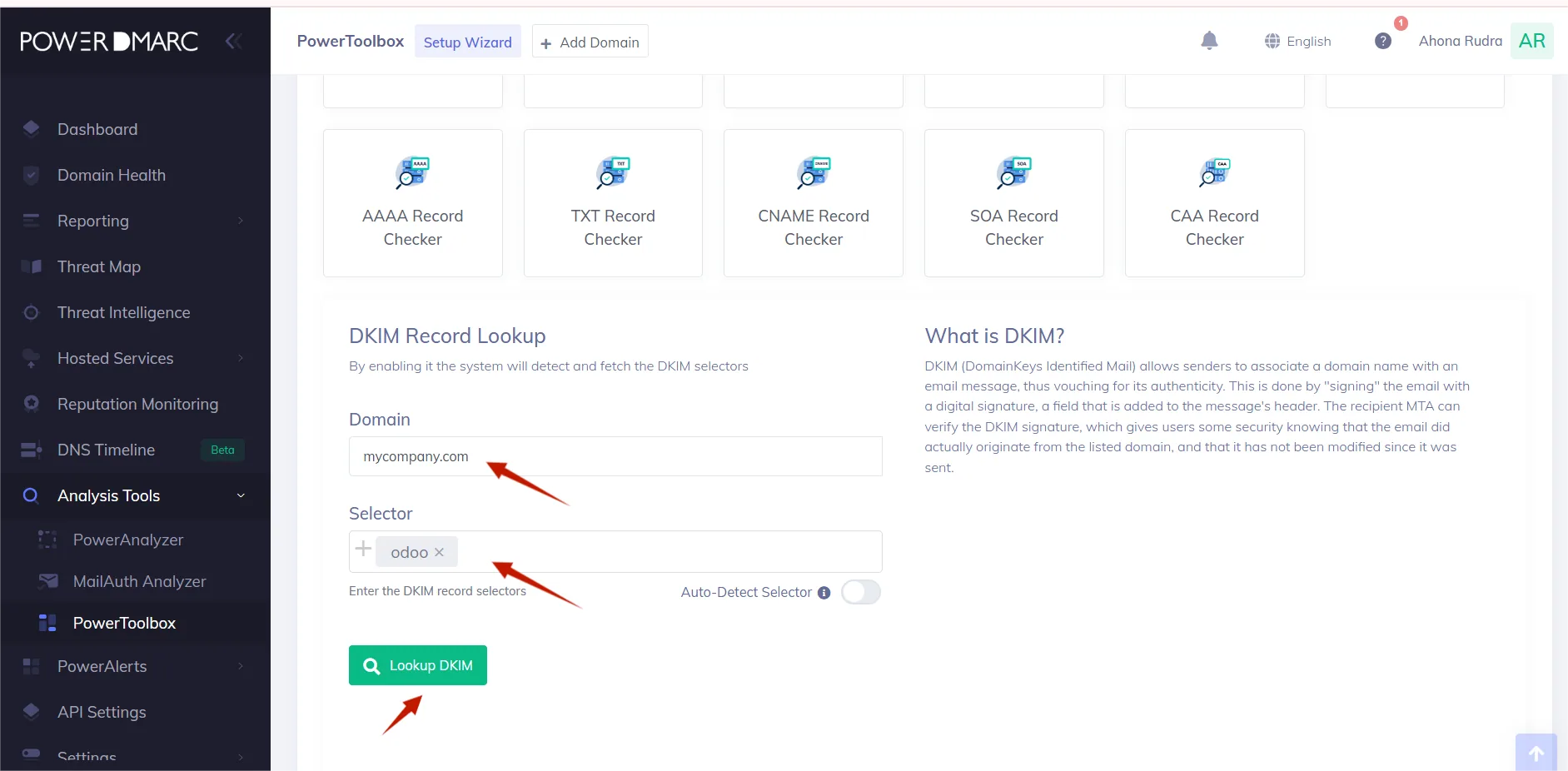
4. Klicken Sie auf . Prüfen.
Das Tool prüft und bestätigt, dass Ihr DKIM-Eintrag gültig ist.
1. Melden Sie sich bei PowerDMARC an und gehen Sie zum DMARC-Generator Werkzeug.

2. Richtlinie: Wählen Sie Keine (p=none). Dies ist der sicherste Ausgangspunkt, da nur Ihr E-Mail-Verkehr überwacht wird, ohne dass potenziell legitime Nachrichten blockiert werden.
3. Aggregierte Berichte (RUA): Geben Sie die E-Mail-Adresse ein, an die Sie Ihre täglichen zusammenfassenden Berichte senden möchten.
4. Klicken Sie auf . Erzeugen. PowerDMARC wird Ihren DMARC-Datensatz erstellen.
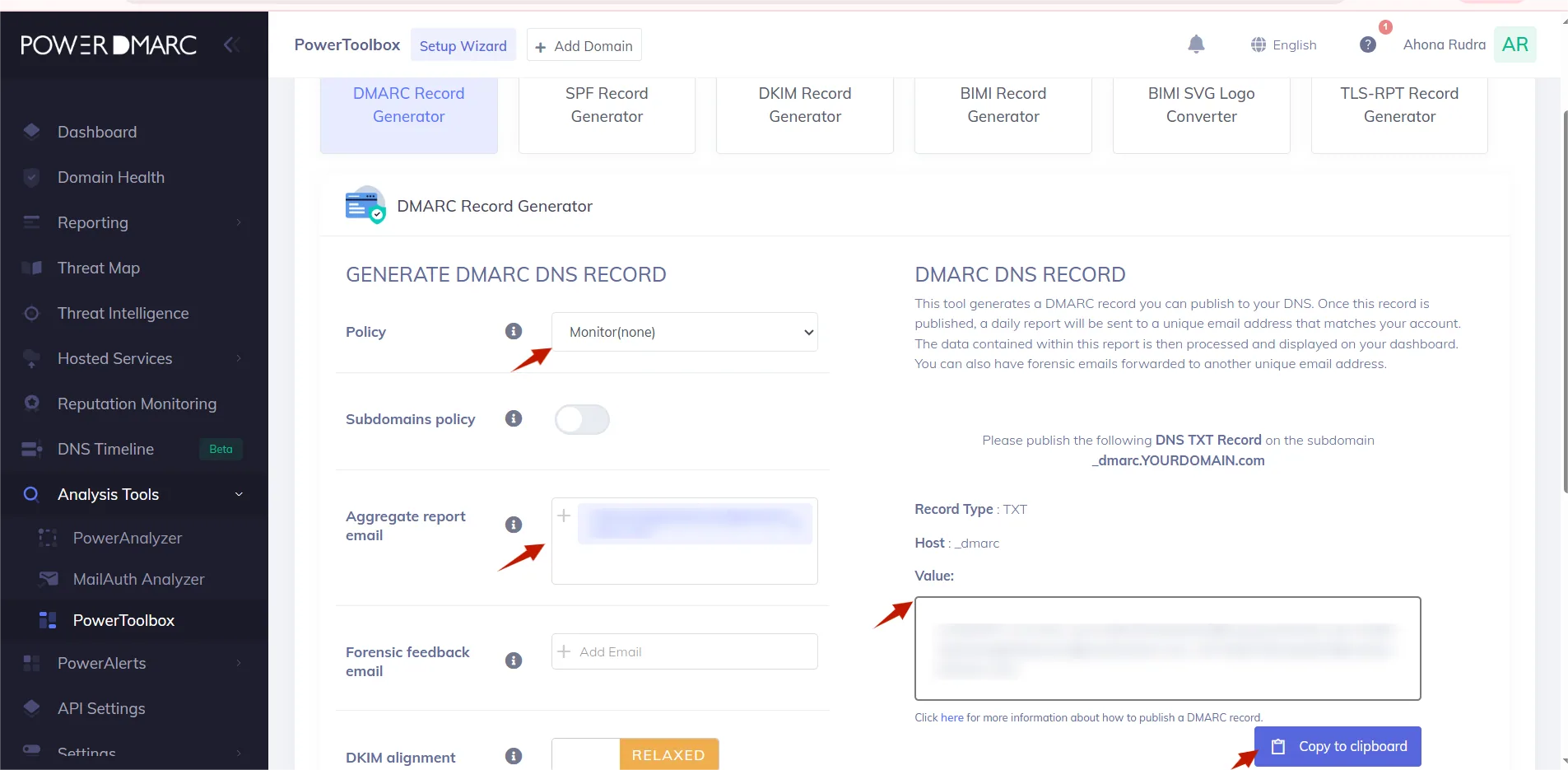
5. Gehen Sie zu Ihrem DNS-Anbieter und erstellen Sie eine neue TXT Eintrag:
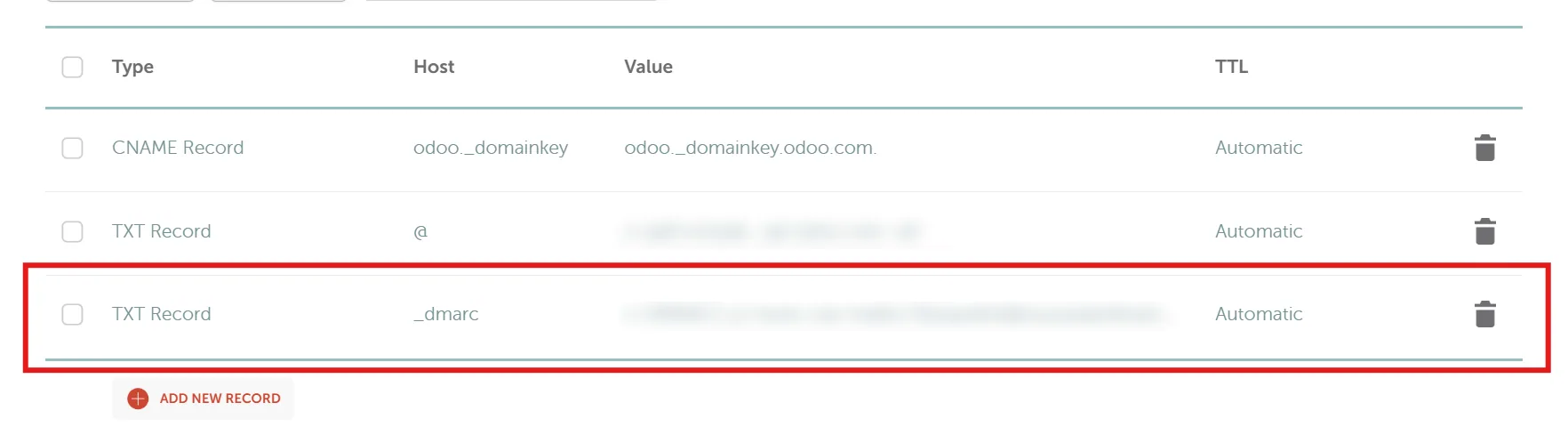
6. speichern Sie den Datensatz.
Mit diesem Schritt wird sichergestellt, dass die Domäne der "Von"-Adresse mit der Domäne des sendenden Servers übereinstimmt.
1. Melden Sie sich bei Ihrer Odoo-Datenbank an.
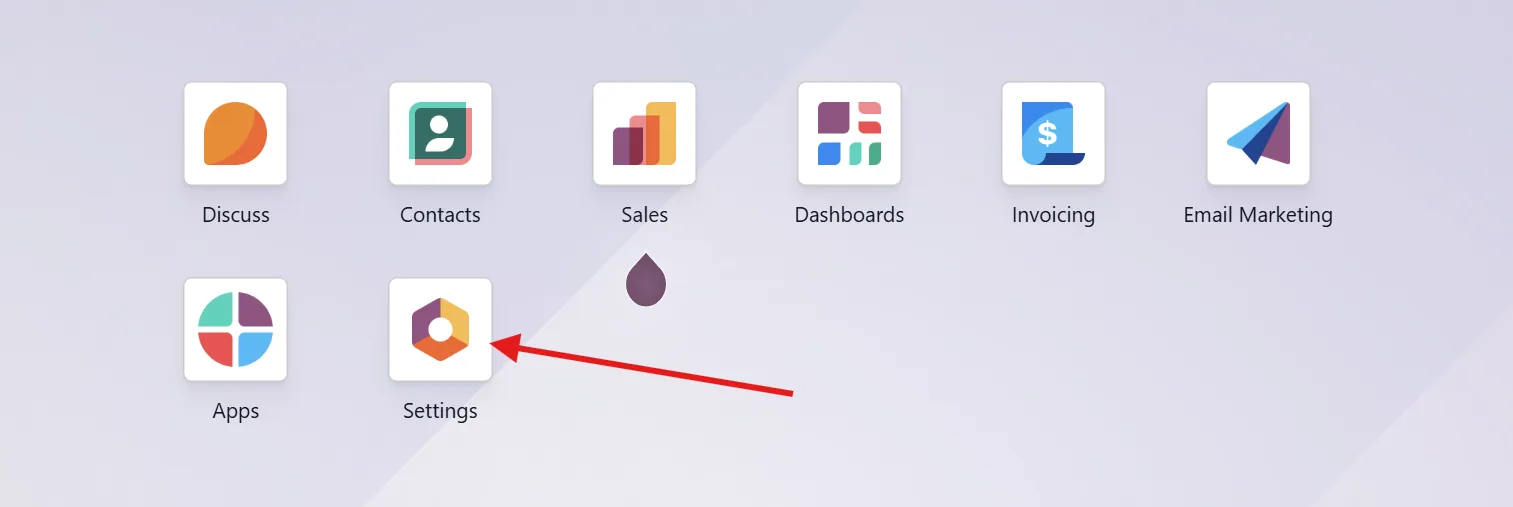
2. Navigieren Sie zu Einstellungen > Allgemeine Einstellungen.
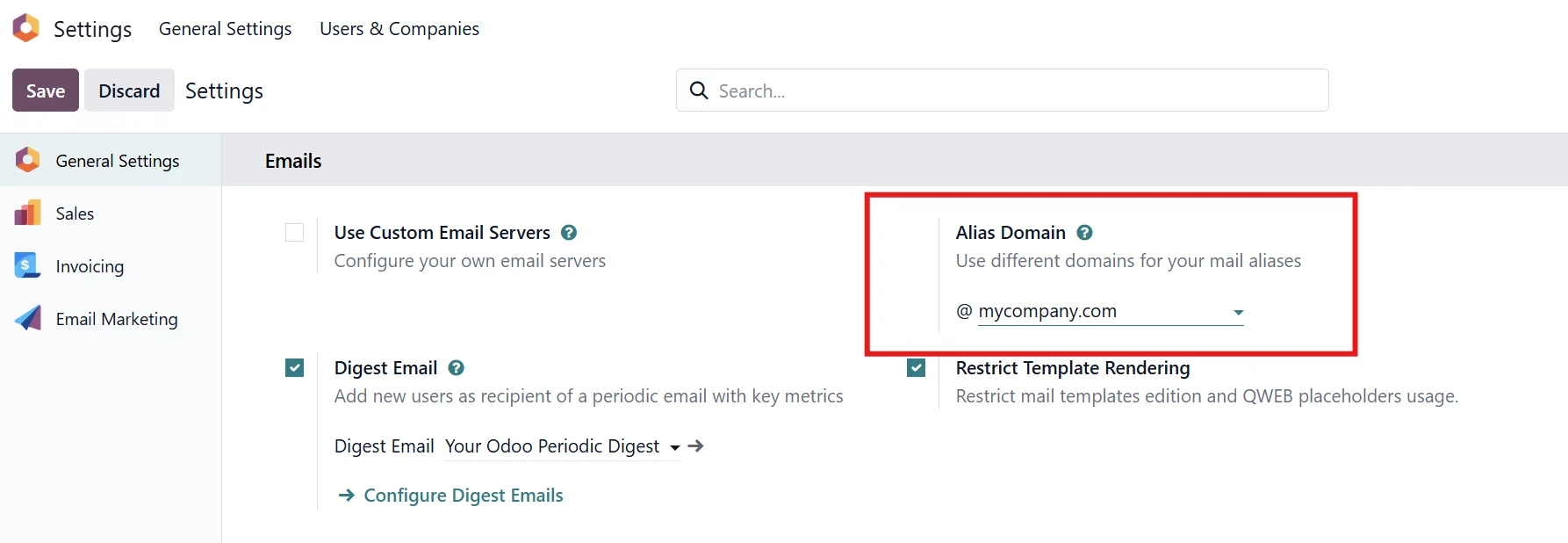
3. Blättern Sie nach unten zum Menüpunkt E-Mails Abschnitt.
4. Suchen Sie das Feld mit der Aufschrift Alias-Domäne.
5. Geben Sie Ihren benutzerdefinierten Domänennamen ein (z. B., meinUnternehmen.de).
6. Klicken Sie auf . Speichern.
Nach ein paar Minuten können Sie Ihre Einstellungen überprüfen.
1. Gehen Sie zum Domänen-Analysator in Ihrem PowerDMARC-Dashboard.
2. Geben Sie Ihren Domainnamen und odoo als Selektor für DKIM ein, und klicken Sie dann auf Prüfen.
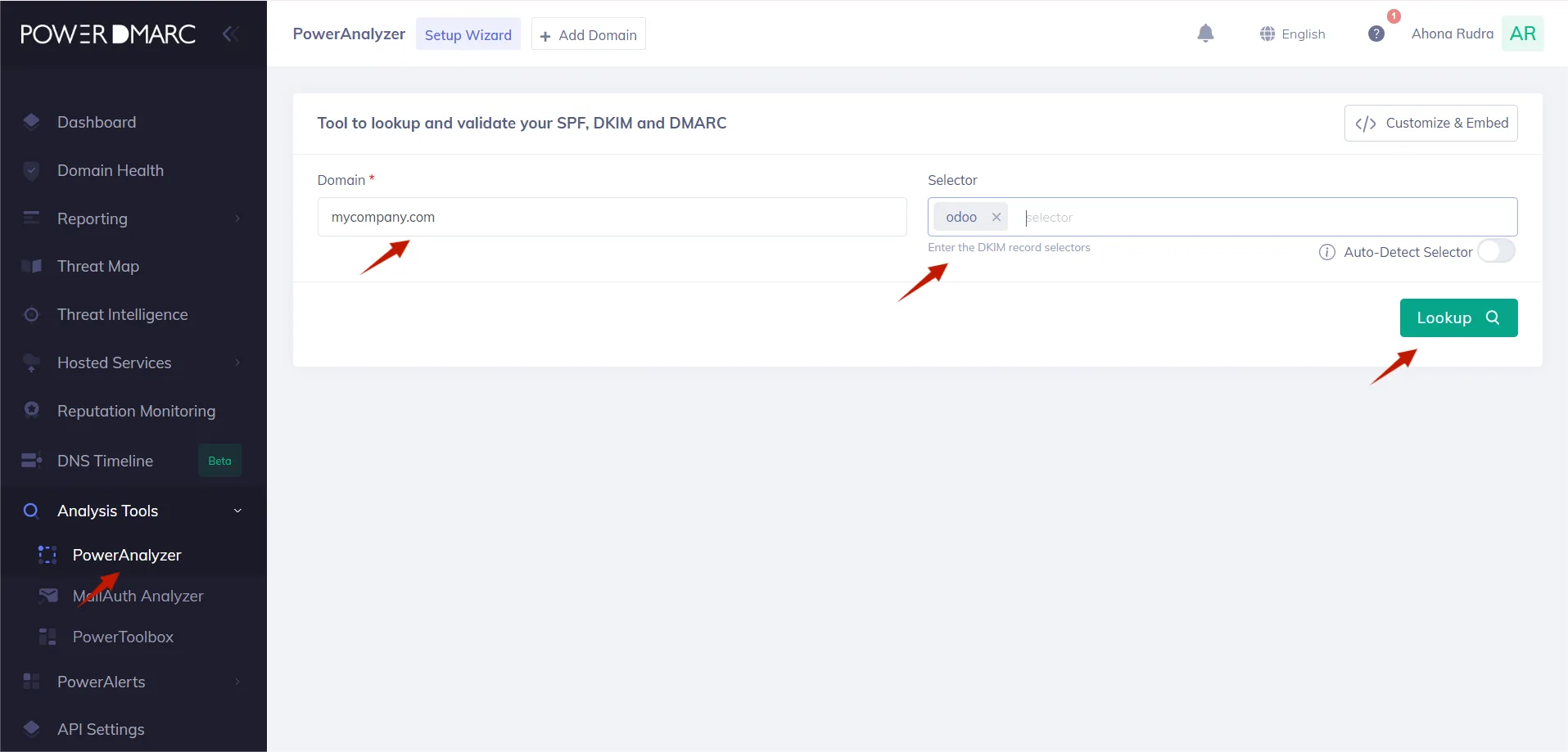
3. Das Tool zeigt Ihnen den Status Ihrer SPF-, DKIM- und DMARC-Einträge an.
4. Zu guter Letzt senden Sie eine Test-E-Mail von Ihrer Odoo-Instanz (z. B. ein Angebot) an eine Gmail- oder Outlook-Adresse. Öffnen Sie die E-Mail und sehen Sie sich die Kopfzeilen der Originalnachricht an. Sie sollten Folgendes sehen SPF: PASS, DKIM: PASSund DMARC: PASS.
Wird alles angezeigt PASS? Herzlichen Glückwunsch, Sie haben es geschafft!
Wenn Sie die in diesem Leitfaden beschriebenen Schritte befolgen, können Sie SPF-, DMARC- und DKIM-Einträge für Odoo mit PowerDMARC problemlos implementieren. Schließen Sie die Einrichtung ab, indem Sie die Alias-Domäne in Odoo stellt sicher, dass alle Komponenten korrekt aufeinander abgestimmt sind. Diese Schritte erhöhen die Sicherheit Ihrer E-Mail-Kommunikation und verbessern gleichzeitig die Zustellbarkeit von E-Mails.
Sind Sie bereit, Ihre E-Mail-Sicherheit zu vereinfachen und zu verbessern? Starten Sie noch heute mit PowerDMARC noch heute, um Ihre Authentifizierungsdatensätze einfach zu verwalten und Ihre Domain zuverlässig zu schützen!
Was muss ich tun, um SPF, DKIM und DMARC für Odoo einzurichten?
Sie benötigen Administratorzugriff auf Odoo und Zugriff auf die DNS-Einstellungen Ihrer Domain.
Was ist, wenn ich nicht über die notwendigen technischen Kenntnisse und Fähigkeiten verfüge, um SPF, DKIM und DMARC selbst einzurichten?
Sie können die gehosteten Dienste von PowerDMARC nutzen, um mit minimalem Aufwand Ihrerseits ein Höchstmaß an Genauigkeit und Effektivität zu gewährleisten.
Warum muss ich die Alias-Domäne in Odoo konfigurieren?
Dadurch wird sichergestellt, dass die Domäne der "Von"-Adresse mit der Domäne des sendenden Servers übereinstimmt.









 Die "Direct Send"-Funktion von Microsoft 365 wird für eine neue Phishing-Taktik ausgenutzt...