Politica anti-phishing di Office 365: come configurarla

di
Ultimo aggiornamento:
11 11 minuti di lettura

di
Ultimo aggiornamento:
Microsoft 365 (Office 365) include una protezione anti-phishing integrata, ma affidarsi alle impostazioni predefinite comporta notevoli lacune di sicurezza. La realtà è che la maggior parte delle organizzazioni utilizza configurazioni predefinite che lasciano aperte importanti falle di sicurezza, pronte per essere sfruttate dagli hacker. Se vuoi proteggere efficacemente il tuo tenant, devi capire esattamente cosa copre la politica di Microsoft, dove presenta delle lacune e come ottimizzare le impostazioni per tenere a bada le minacce.
La politica anti-phishing di Office 365 è un controllo di sicurezza fondamentale all'interno di Exchange Online Protection (EOP) e Microsoft Defender, progettato per rilevare e bloccare le e-mail di phishing in entrata. In ogni tenant di Microsoft 365 è presente una politica anti-phishing predefinita di base che si applica automaticamente a tutti i destinatari. Fin da subito, si dispone di un livello minimo di sicurezza senza dover attivare manualmente la protezione.
Questa politica predefinita copre le funzionalità essenziali, tra cui:
Tuttavia, i meccanismi di rilevamento avanzati richiedono livelli di licenza superiori. Funzionalità quali la protezione dall'usurpazione dell'identità dell'utente, la protezione dall'usurpazione dell'identità del dominio, l'analisi delle caselle di posta e le soglie di phishing personalizzabili sono disponibili solo con i piani avanzati.
Per evitare confusione e capire quali strumenti sono disponibili nel tuo tenant specifico, consulta questa breve sintesi sulle licenze:
| Livello / Set di funzionalità | Piani inclusi | Competenze chiave |
|---|---|---|
| Exchange Online Protection (EOP) | Tutti i piani Microsoft 365 (incluso Business Basic) | Misure di base contro lo spoofing, informazioni sullo spoofing, consigli di sicurezza per il primo contatto, indicatori di mittenti non autenticati. |
| Microsoft Defender per Office 365 - Piano 1 | Microsoft 365 Business Premium, oppure disponibile come componente aggiuntivo | Tutte le funzionalità di EOP, oltre alla protezione dall'impersonificazione di utenti/domini, alle funzionalità avanzate per le caselle di posta e alle soglie personalizzabili. |
| Microsoft Defender per Office 365 - Piano 2 | Microsoft 365 Enterprise E5 / A5 | Tutto ciò che è incluso nel Piano 1, oltre a funzionalità avanzate di individuazione delle minacce, indagini automatizzate e strumenti di risposta. |
A seconda del livello di abbonamento, la politica di Microsoft mira a bloccare quattro tipi principali di frodi relative all'identità tramite e-mail.
Questa protezione rileva i casi in cui il nome di dominio indicato nell'indirizzo del mittente è stato esplicitamente falsificato. Il motore di analisi dello spoofing di Microsoft verifica se l'indirizzo IP del server di posta mittente è effettivamente autorizzato a inviare messaggi per conto di quel dominio specifico. I messaggi in arrivo che non superano questa fase di verifica tecnica vengono contrassegnati o spostati automaticamente nella cartella "Posta indesiderata" dell'utente.
Gli hacker prendono spesso di mira i dipendenti comuni fingendo di essere dirigenti dell'azienda o personaggi pubblici di spicco: si tratta di una delle tattiche principali utilizzate nelle campagne di Business Email Compromise (BEC). Questa funzione protegge account individuali specifici e identificati per nome (come quelli del CEO, del CFO o degli amministratori IT principali). Blocca i nomi visualizzati simili e le sottili variazioni negli indirizzi e-mail esterni alternativi che gli strumenti di autenticazione standard non sono in grado di rilevare.
Oltre che a singoli individui, gli autori di attacchi malintenzionati imitano interi domini. Questa funzionalità impedisce che determinati domini vengano utilizzati in modo fraudolento nel campo "Da" dell'intestazione. Questo strumento si rivela incredibilmente utile per proteggere sia i nomi di dominio della propria azienda sia quelli di fornitori esterni o partner commerciali chiave.
La funzione "Mailbox Intelligence" sfrutta tecniche avanzate di apprendimento automatico per creare un grafico delle comunicazioni interne tra mittenti e destinatari per ciascun dipendente. Comprendendo i modelli di comunicazione abituali, l'intelligenza artificiale è in grado di individuare e segnalare facilmente i messaggi provenienti da mittenti esterni non verificati che presentano una forte somiglianza con il comportamento o il nome di un contatto esistente.
Microsoft utilizza una scala standard da 1 a 4 per determinare con quale grado di severità i propri algoritmi di apprendimento automatico classificano un'e-mail come potenziale tentativo di phishing.
Prima di iniziare, assicurati di avere uno dei seguenti ruoli:
Nota: l'applicazione di una politica nuova o aggiornata all'intero tenant può richiedere fino a 30 minuti.

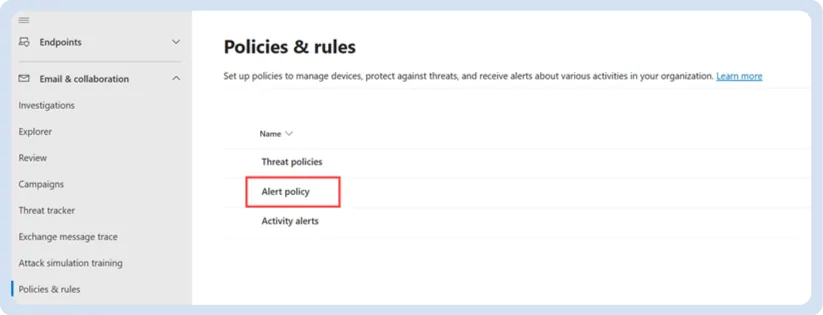
Nella sezione "Politiche", clicca su " Anti-phishing".
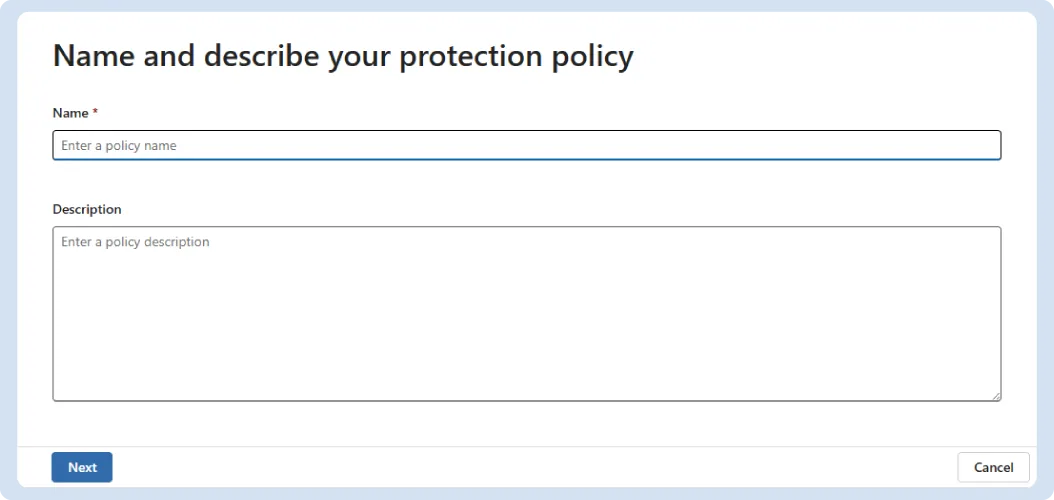
1. Nella pagina Anti-phishing, seleziona + Crea per aprire la procedura guidata per la creazione di una nuova politica anti-phishing.
2. Nella pagina " Nome della politica ", configurare quanto segue:
3. Selezionare Avanti.
Nella pagina " Utenti, gruppi e domini", definire i destinatari interni a cui si applica la politica:
Suggerimento logico: quando nella stessa condizione sono presenti più valori, si applica la logica OR. Quando si tratta di condizioni di tipo diverso, si applica la logica AND (ad esempio, una politica applicata a un utente specifico e a un gruppo specifico sarà valida solo se l'utente appartiene a quel gruppo).
Al termine, seleziona Avanti.
Nella pagina " Soglia e protezione dal phishing ", modifica i parametri di rilevamento delle minacce:
Utilizza il cursore per selezionare uno dei seguenti valori:
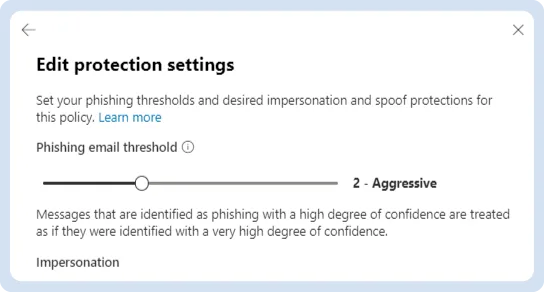
Al termine, seleziona Avanti.
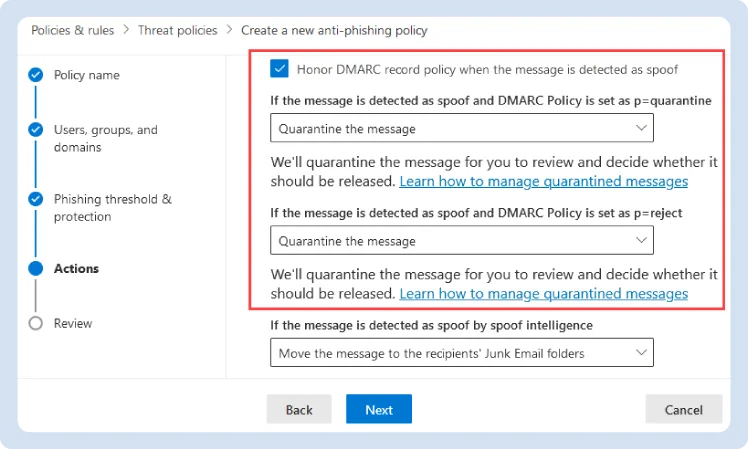
Nella pagina "Azioni ", configura il comportamento di Microsoft 365 in caso di rilevamento di una minaccia:
Seleziona o deseleziona le caselle di controllo per attivare o disattivare questi indicatori visivi della casella di posta:
Al termine, seleziona Avanti.
Se in seguito dovessi voler modificare le impostazioni invece di creare un nuovo criterio:
L'idea che DMARC non sia più necessario è solo un mito sulla sicurezza di Office 365. Sebbene Microsoft Defender offra solide difese per il monitoraggio del traffico in entrata, affidarsi esclusivamente a esso crea un pericoloso punto cieco. Esistono infatti vie di attacco alla comunicazione critiche contro le quali la politica di sicurezza in entrata, per sua stessa natura, non è in grado di proteggere.
La politica anti-phishing di Microsoft valuta la sicurezza della posta in arrivo nel proprio tenant. Tuttavia, non impedisce ai criminali informatici di avviare server di posta elettronica al di fuori di Microsoft 365 e di inviare a destinatari esterni milioni di e-mail dannose che sembrano provenire proprio dal proprio dominio.
Per impedire agli hacker di sfruttare il tuo nome a danno dei destinatari esterni, devi implementare una tecnologia di autenticazione in uscita come il Domain-based Message Authentication, Reporting, and Conformance (DMARC).
Dai un'occhiata alla nostra guida completa sul motivo per cui gli utenti di Microsoft 365 hanno ancora bisogno di DMARC.
Se un ladro di identità via e-mail falsifica il nome di dominio esatto della tua azienda per ingannare i tuoi clienti, partner commerciali o consumatori, la politica anti-phishing del tuo tenant non ne viene affatto a conoscenza. Il server di posta indipendente del destinatario deve rilevare un record pubblicato e applicare una regola DMARC in uscita per bloccare e eliminare in modo sicuro quei messaggi fraudolenti. Affidarsi esclusivamente ai filtri in entrata lascia il marchio della tua azienda completamente indifeso all'esterno.
Né una strategia anti-phishing in entrata né il protocollo DMARC possono impedire di per sé a un malintenzionato di acquistare domini simili che creano confusione visiva (ad esempio, registrando micros0ft.com con uno zero al posto della "o"). Poiché il dominio stesso è tecnicamente una risorsa registrata separata e unica, bloccarlo richiede un monitoraggio proattivo e strutturato del marchio, azioni legali volte alla rimozione dei contenuti illeciti e pratiche difensive di registrazione dei domini.
Un malintenzionato può creare un account valido e completamente gratuito su Gmail o Outlook.com e modificare la stringa di testo del nome visualizzato in modo che corrisponda a quella dei membri del vostro team dirigenziale. Sebbene le impostazioni di Microsoft relative all'usurpazione dell'identità degli utenti riescano a intercettare internamente alcune varianti, le varianti più diffuse di spoofing del nome visualizzato provenienti da provider di posta esterni validi rimangono incredibilmente difficili da mitigare in modo sicuro ricorrendo esclusivamente alle politiche sulla posta in entrata, senza compromettere le normali comunicazioni aziendali.
Per proteggere al meglio il tuo marchio, consulta le spiegazioni tecniche contenute nell'articolo "Che cos'è un attacco di impersonificazione?".
Per comprendere appieno la protezione della posta elettronica è necessario capire come si integrano le politiche di controllo in entrata e l'autenticazione in uscita. Si tratta di meccanismi complementari, non di alternative in competizione tra loro.
Un'organizzazione efficiente richiede entrambi questi elementi. La politica anti-phishing protegge il personale interno, mentre DMARC tutela la reputazione del dominio aziendale a livello globale, impedendo che venga strumentalizzata a danno della vostra clientela.
Inoltre, DMARC invia attivamente informazioni al tuo tenant Microsoft. Quando l'opzione "Rispetta la politica dei record DMARC quando il messaggio viene rilevato come contraffatto" è abilitata nella tua politica anti-phishing, Microsoft applicherà automaticamente la tua regola globale pubblicata a qualsiasi e-mail contraffatta in entrata non autorizzata che tenti di raggiungere il tuo personale.
Per ottimizzare la sicurezza della posta elettronica e garantire una maggiore conformità ai requisiti di Microsoft per i mittenti, si consiglia di implementare le seguenti configurazioni:
Le misure anti-phishing di Microsoft contribuiscono a proteggere la tua casella di posta. DMARC protegge il tuo dominio. Per colmare le lacune nella visibilità e garantire una protezione completa del marchio, è necessario utilizzare entrambi i livelli in combinazione.
PowerDMARC semplifica l'implementazione, il monitoraggio e l'applicazione dell'autenticazione DMARC insieme alle impostazioni anti-phishing di Office 365 su un'unica piattaforma centralizzata.
Non lasciare che gli hacker sfruttino la reputazione del tuo dominio. Assumi il pieno controllo della tua visibilità in uscita ed elimina subito i rischi di spoofing. Inizia subito la tua prova gratuita di 15 giorni di PowerDMARC!
Si tratta di un controllo di sicurezza integrato in Exchange Online Protection (EOP) e Microsoft Defender per Office 365 che aiuta a identificare, segnalare e mitigare i tentativi di phishing in entrata, lo spoofing di domini e i tentativi di usurpazione di identità rivolti alle vostre caselle di posta.
Sì, ogni tenant include una politica anti-phishing predefinita che si applica a tutti gli utenti immediatamente dopo la configurazione. Tuttavia, questa politica di base offre solo funzionalità essenziali di tracciamento degli attacchi di spoofing e di notifica agli utenti; le funzionalità di protezione avanzate richiedono una configurazione amministrativa specifica e una licenza di livello superiore.
Il programma EOP è incluso in tutti i modelli di abbonamento e offre funzionalità di base contro lo spoofing e consigli fondamentali sulla sicurezza. Microsoft Defender per Office 365 aggiunge funzionalità di rilevamento avanzate, quali protezioni contro l'usurpazione di identità di utenti e domini, grafici comportamentali basati sull'analisi delle caselle di posta e cursori regolabili per le soglie di rilevamento.
Protegge il personale interno dai tentativi di spoofing del dominio in entrata. Tuttavia, non impedisce ai malintenzionati esterni di falsificare l'identità del dominio aziendale quando inviano e-mail a soggetti esterni, clienti o partner.
Accedi al portale di Microsoft Defender (security.microsoft.com) e vai su Posta elettronica e collaborazione → Criteri e regole → Criteri relativi alle minacce → Anti-phishing. Da lì, puoi modificare il criterio predefinito o creare regole di protezione personalizzate.
Sì. La configurazione predefinita di Microsoft è incentrata sul filtraggio del traffico e-mail in entrata per proteggere gli utenti interni. DMARC garantisce la convalida del dominio in uscita, impedendo ai malintenzionati di abusare del nome del vostro marchio per ingannare soggetti esterni.








 Come dividere un record DKIM