Przewodnik krok po kroku dotyczący konfiguracji SPF, DKIM i DMARC dla MailerLite

przez
Ostatnia aktualizacja:
5 czas czytania: 5 minut

przez
Ostatnia aktualizacja:
Kluczowe wnioski
Konfigurowanie rekordówSPF, DKIM i DMARC dla aplikacji MailerLite wzmacnia uwierzytelnianie i reputację poczty e-mail. Ustawienia te chronią Twoją markę przed spoofingiem, zwiększają miejsce w skrzynce odbiorczej i zapewniają zgodność z wymaganiami głównych dostawców poczty e-mail, takich jak Google i Microsoft.
Najpierw należy dodać domenę wysyłającą do konta MailerLite, aby uzyskać wymagane rekordy.
1. Zaloguj się do swojego MailerLite.
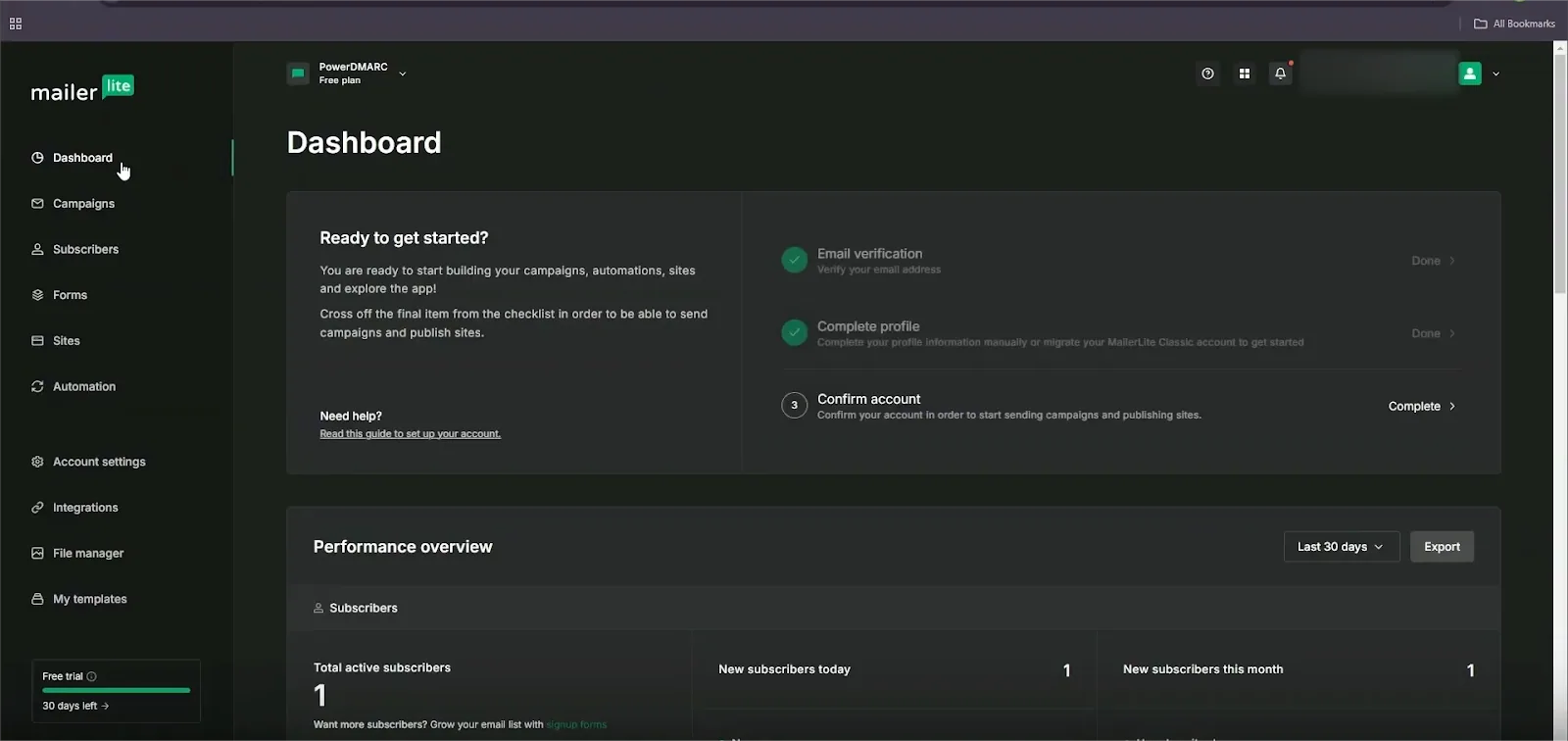
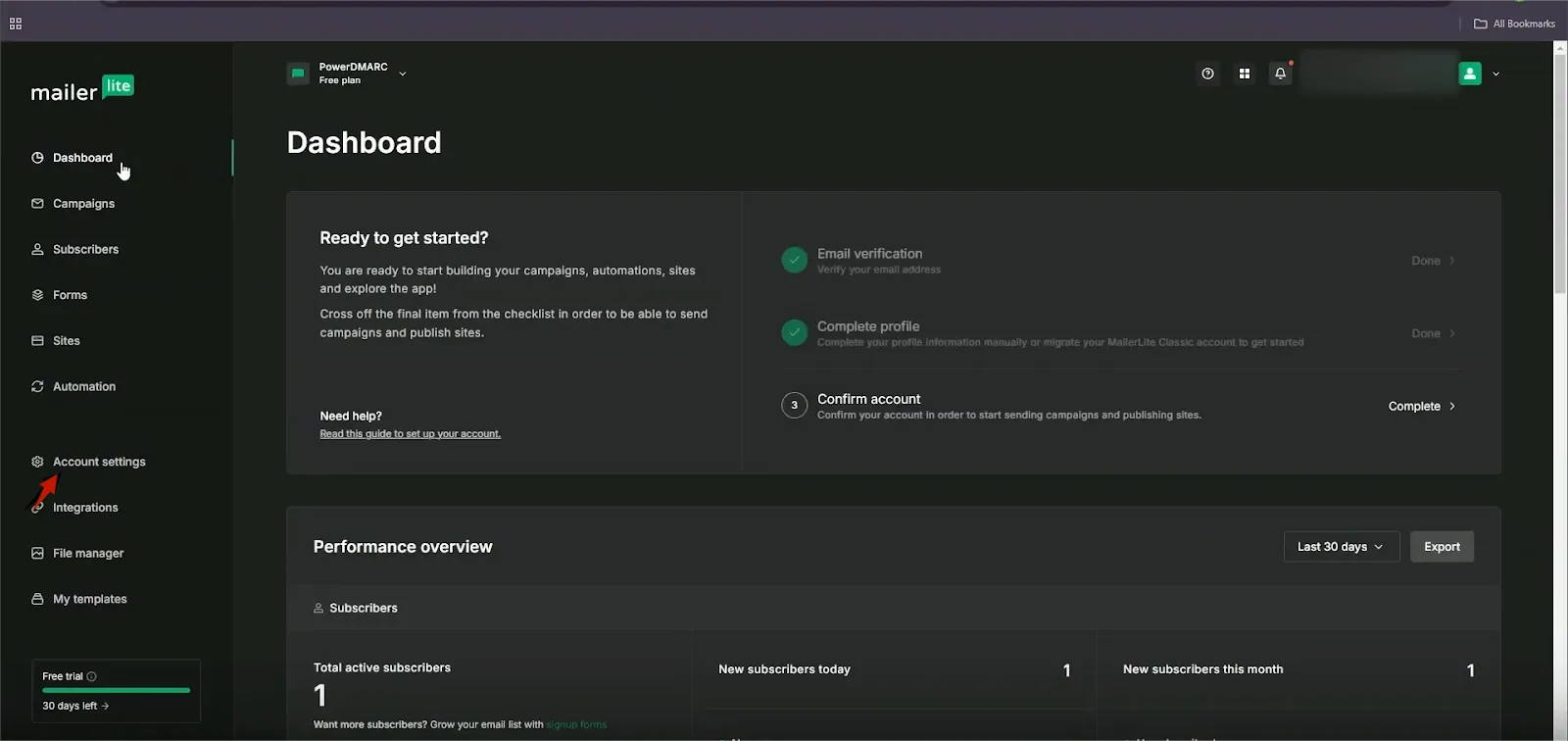
2. Na pulpicie nawigacyjnym przejdź do Ustawienia konta.
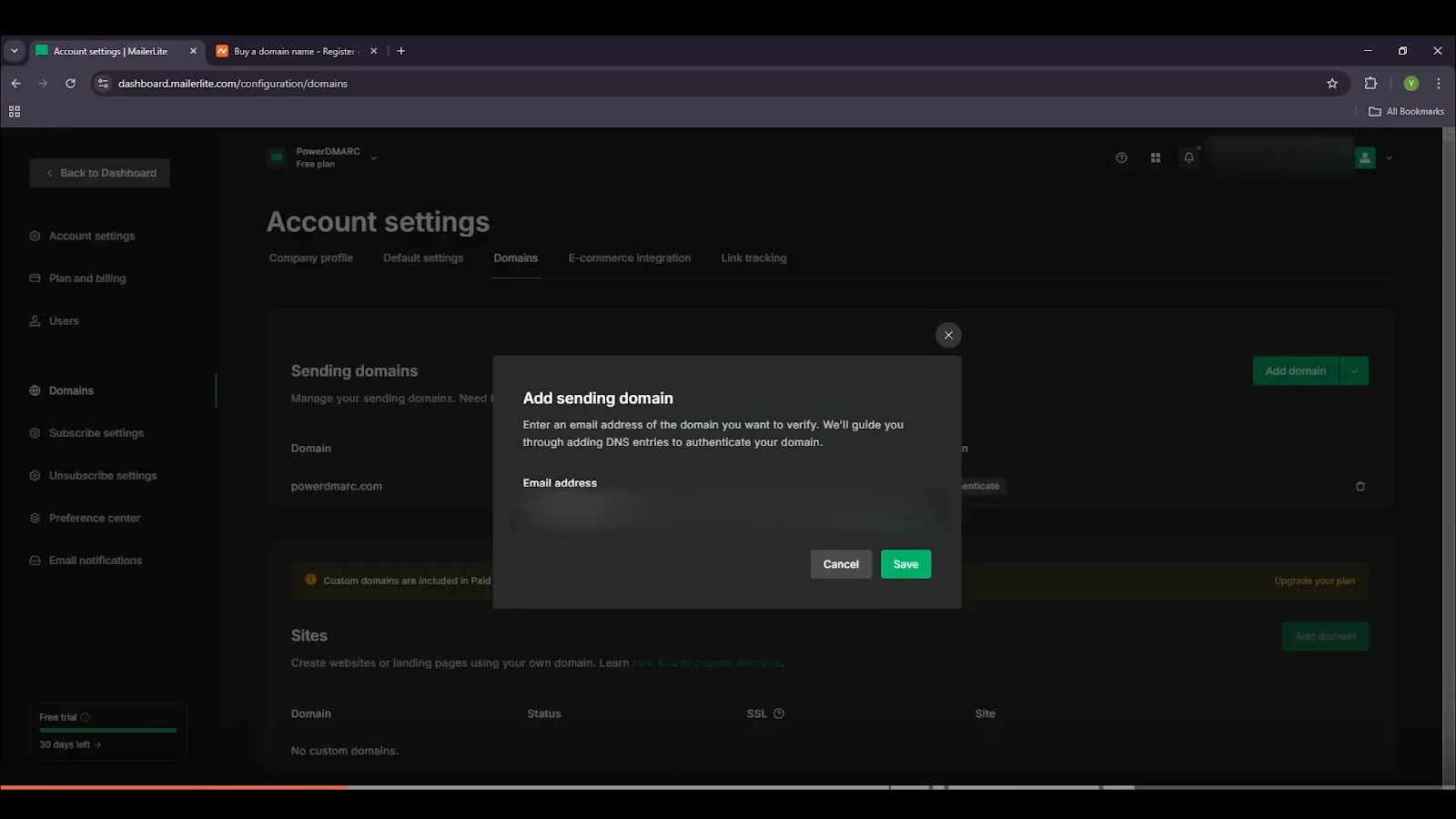
3. Kliknij przycisk Domeny i dodaj domenę wysyłającą wiadomości e-mail.
4. Uderzenie Zapisz.
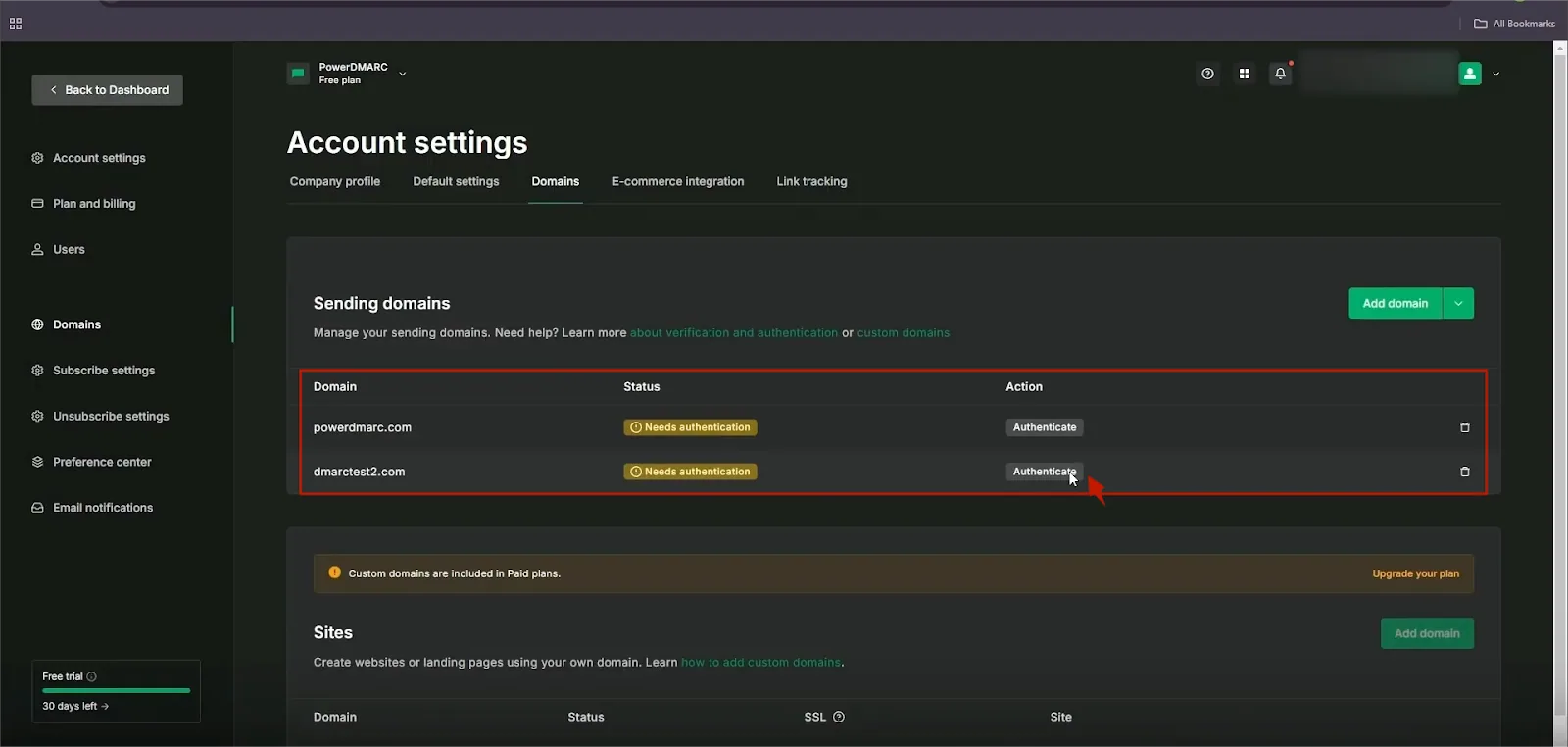
5. Po zarejestrowaniu domeny znajdź ją na liście i kliknij przycisk Uwierzytelnij
MailerLite dostarczy teraz niezbędne pliki SPF i DKIM rekordy. Masz dwie potencjalne ścieżki w zależności od dostawcy DNS.
1. Po kliknięciu "Uwierzytelnij" MailerLite spróbuje wykryć dostawcę DNS (np. Namecheap, GoDaddy).
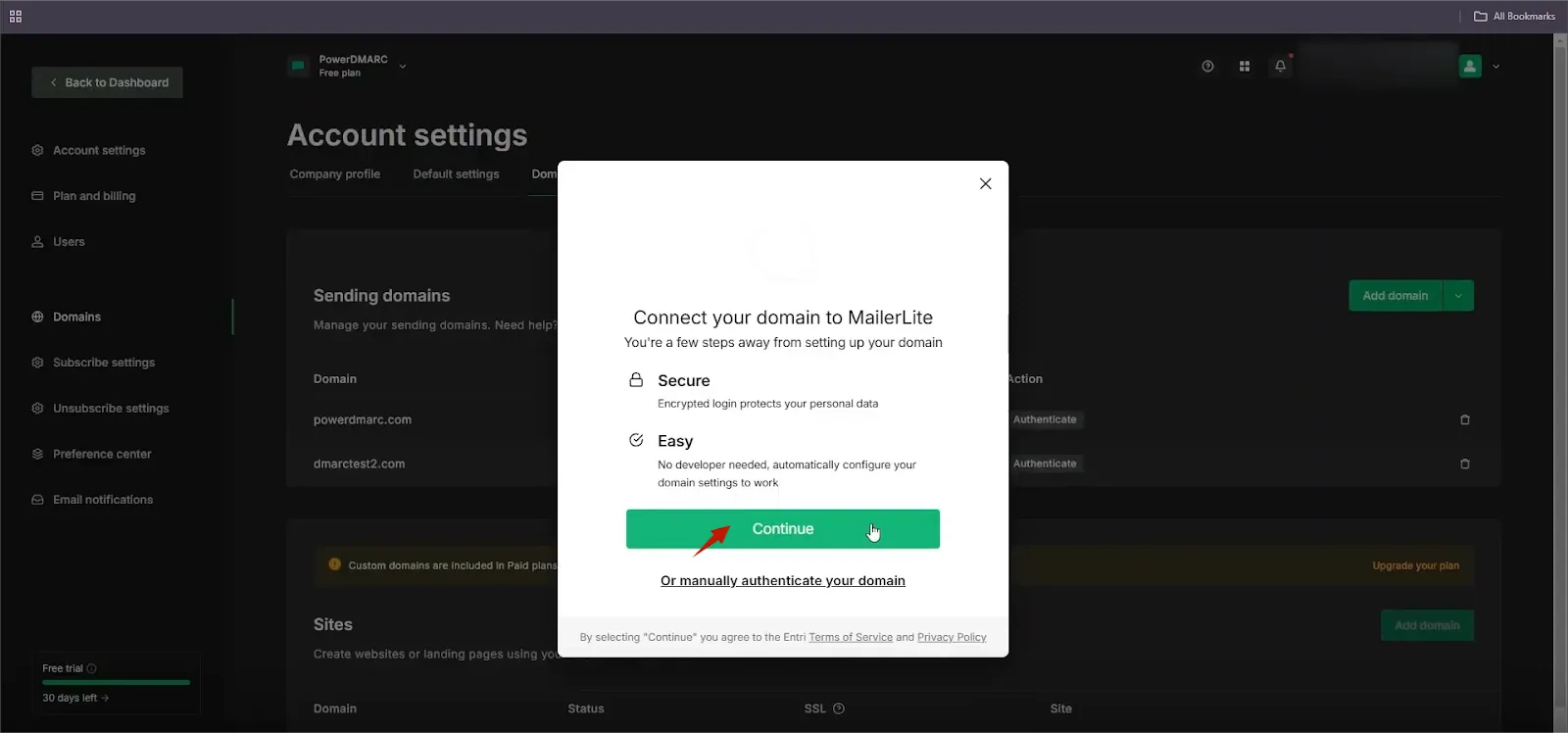
2. Jeśli zostanie wykryta, pojawi się opcja automatycznego opublikowania wymaganych rekordów SPF i DKIM.
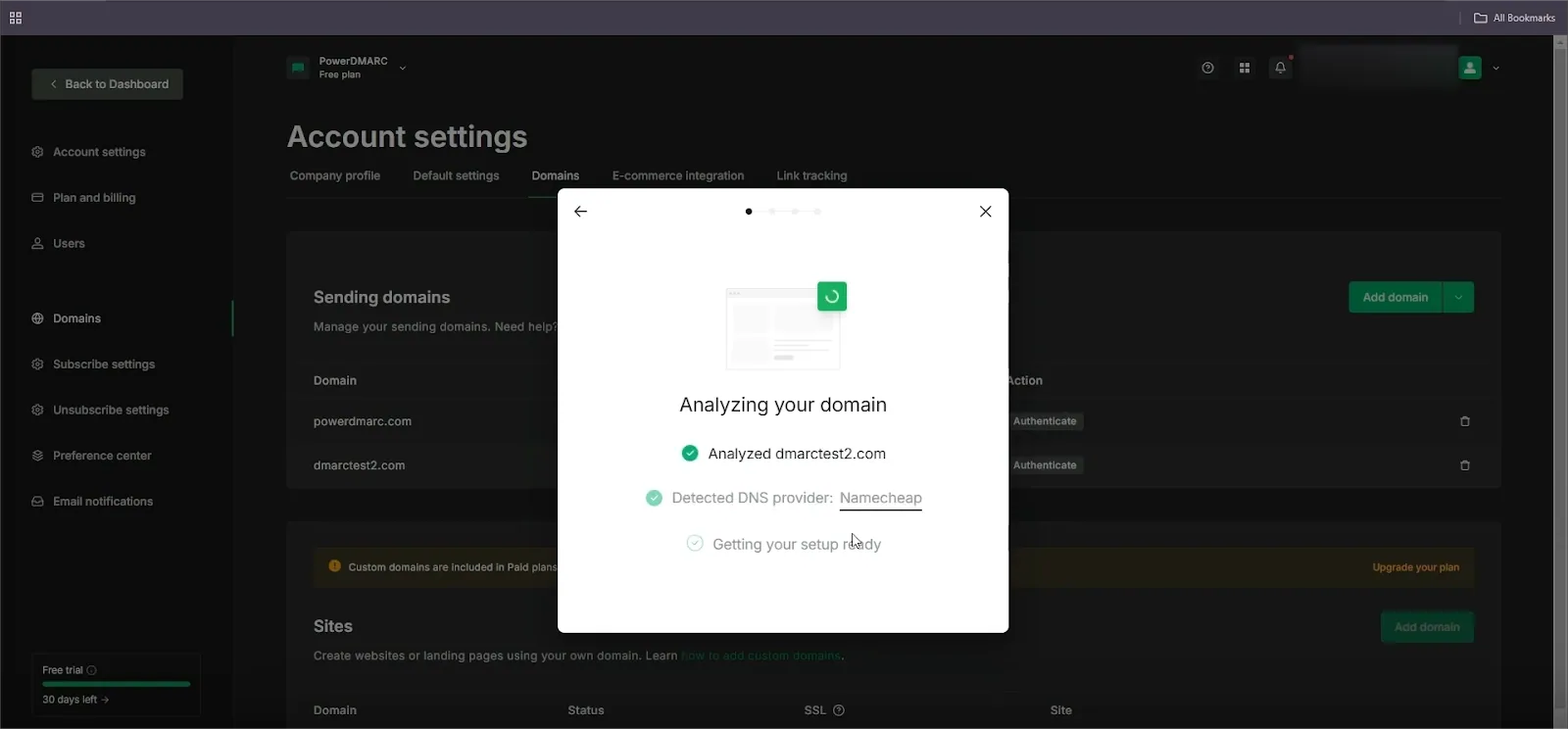
3. Może zostać wyświetlony portal logowania dostawcy. Postępuj zgodnie z instrukcjami wyświetlanymi na ekranie, aby zalogować się, zweryfikować dostawcę i automatycznie zastosować ustawienia DNS.

Jeśli MailerLite nie może wykryć Twojego dostawcy DNS, musisz dodać rekordy ręcznie. MailerLite wyświetli rekord SPF i DKIM rekordy. Skopiuj wartości dostarczane przez MailerLite i wklej je do ustawień DNS.
Ważna uwaga: Jeśli masz już rekord SPF, musisz go zmodyfikować, aby zawierał rekord MailerLite. Nie należy tworzyć nowego, oddzielnego rekordu SPF.
1. Zaloguj się do konsoli zarządzania DNS.
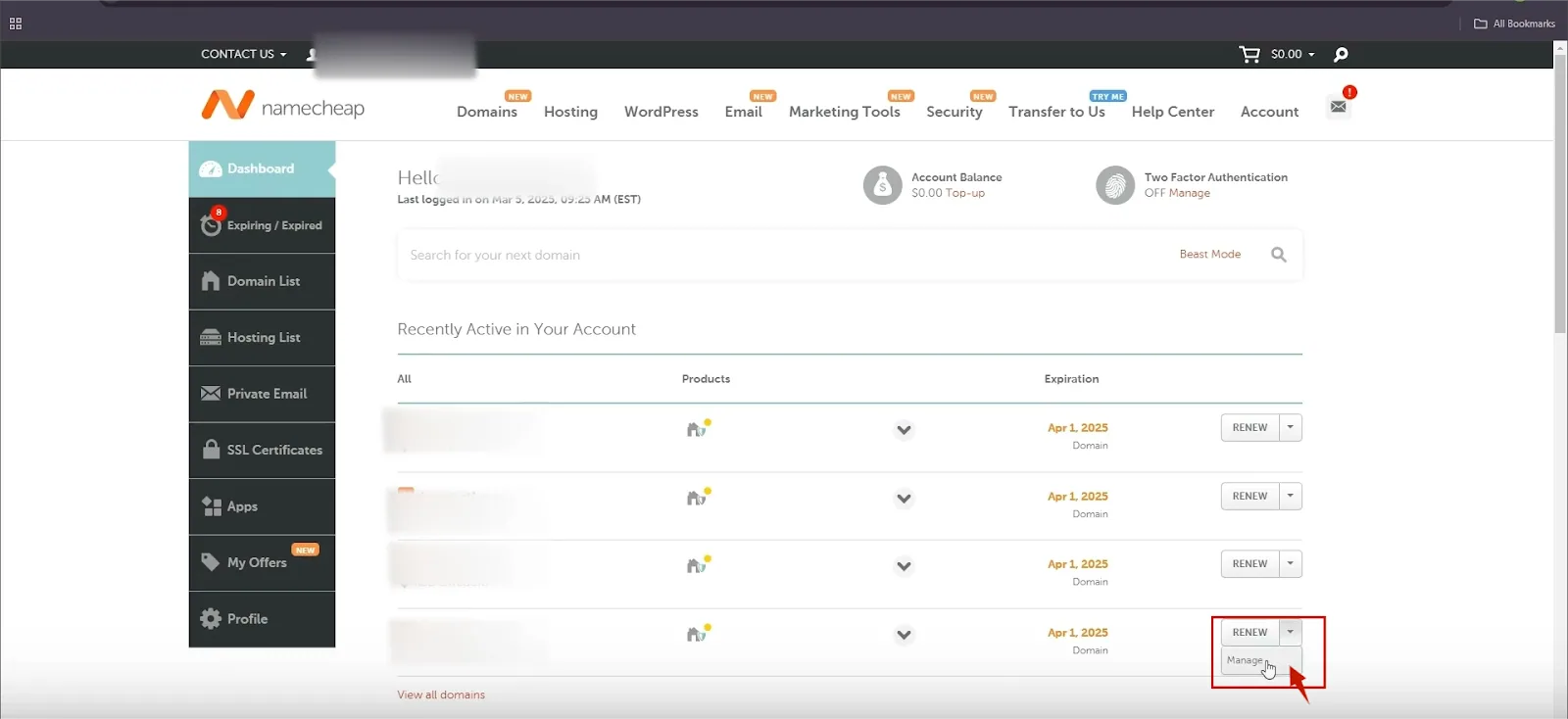
2. Przejdź do sekcji Zaawansowane ustawienia DNS ustawienia.
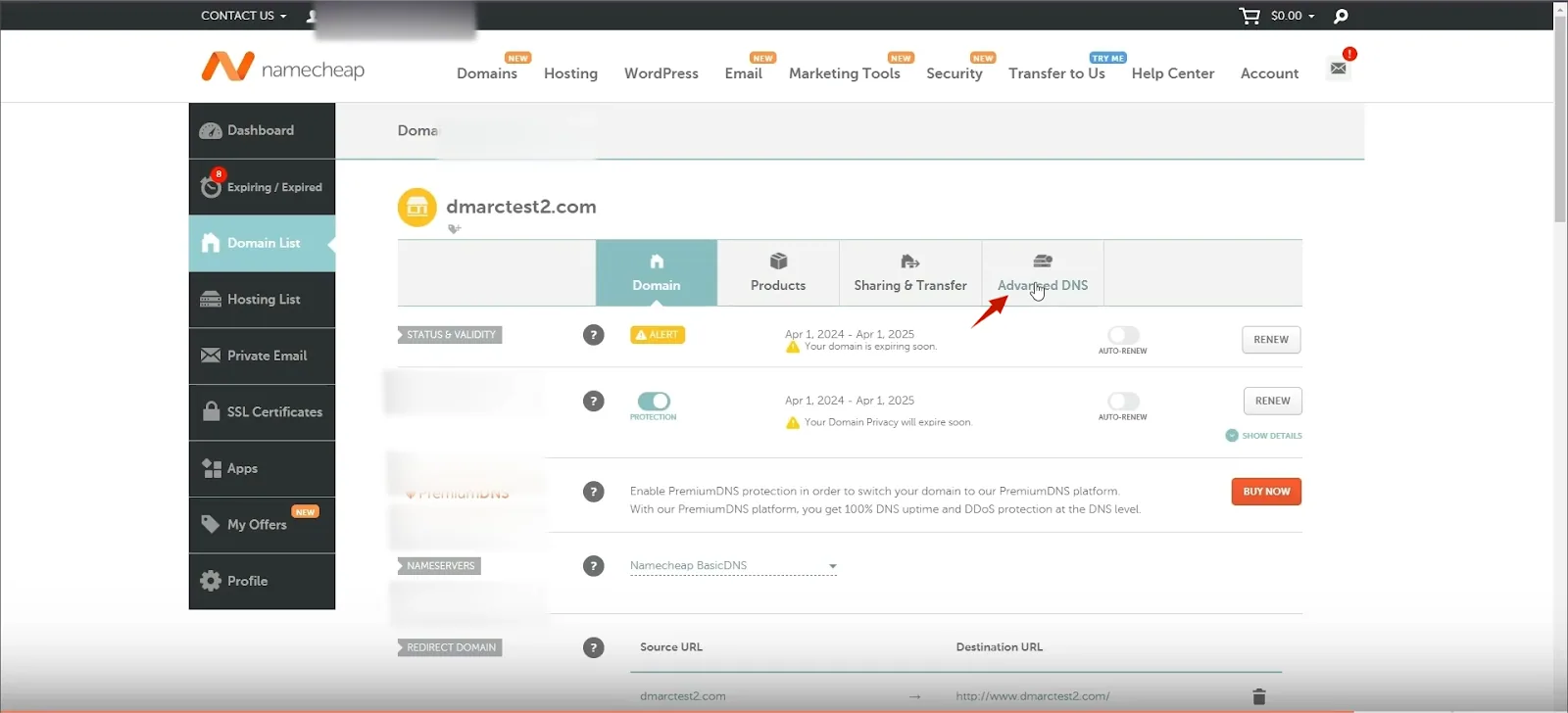
Podczas gdy przepływ uwierzytelniania MailerLite koncentruje się na dostarczaniu rekordów SPF i DKIM, DMARC jest krytycznym trzecim krokiem, który należy skonfigurować w DNS.
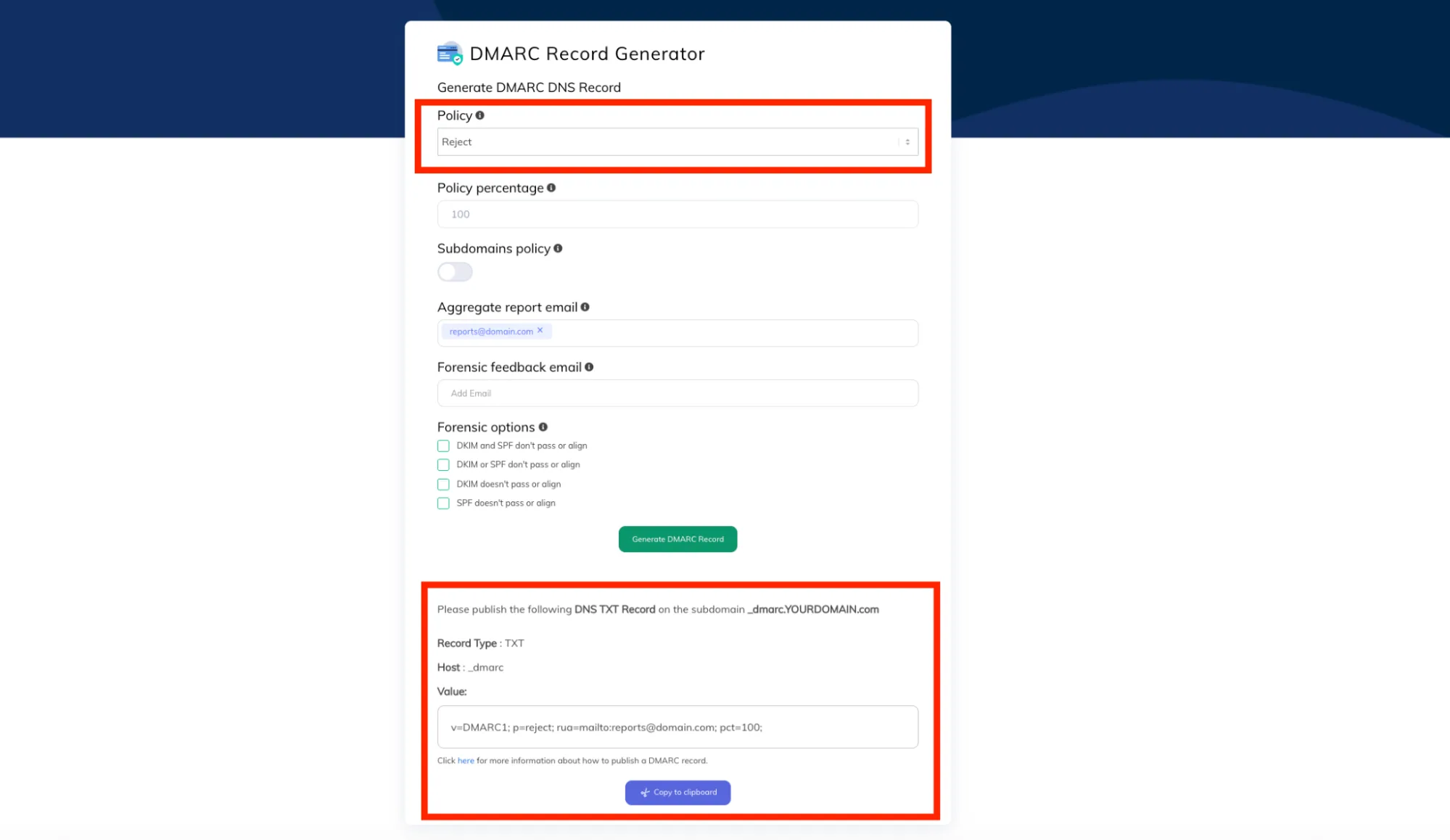
Uwaga: Proces MailerLite nie generuje rekordu DMARC. Rekord ten należy utworzyć ręcznie w DNS Management Console (w tym samym miejscu, w którym dodano rekordy SPF/DKIM).
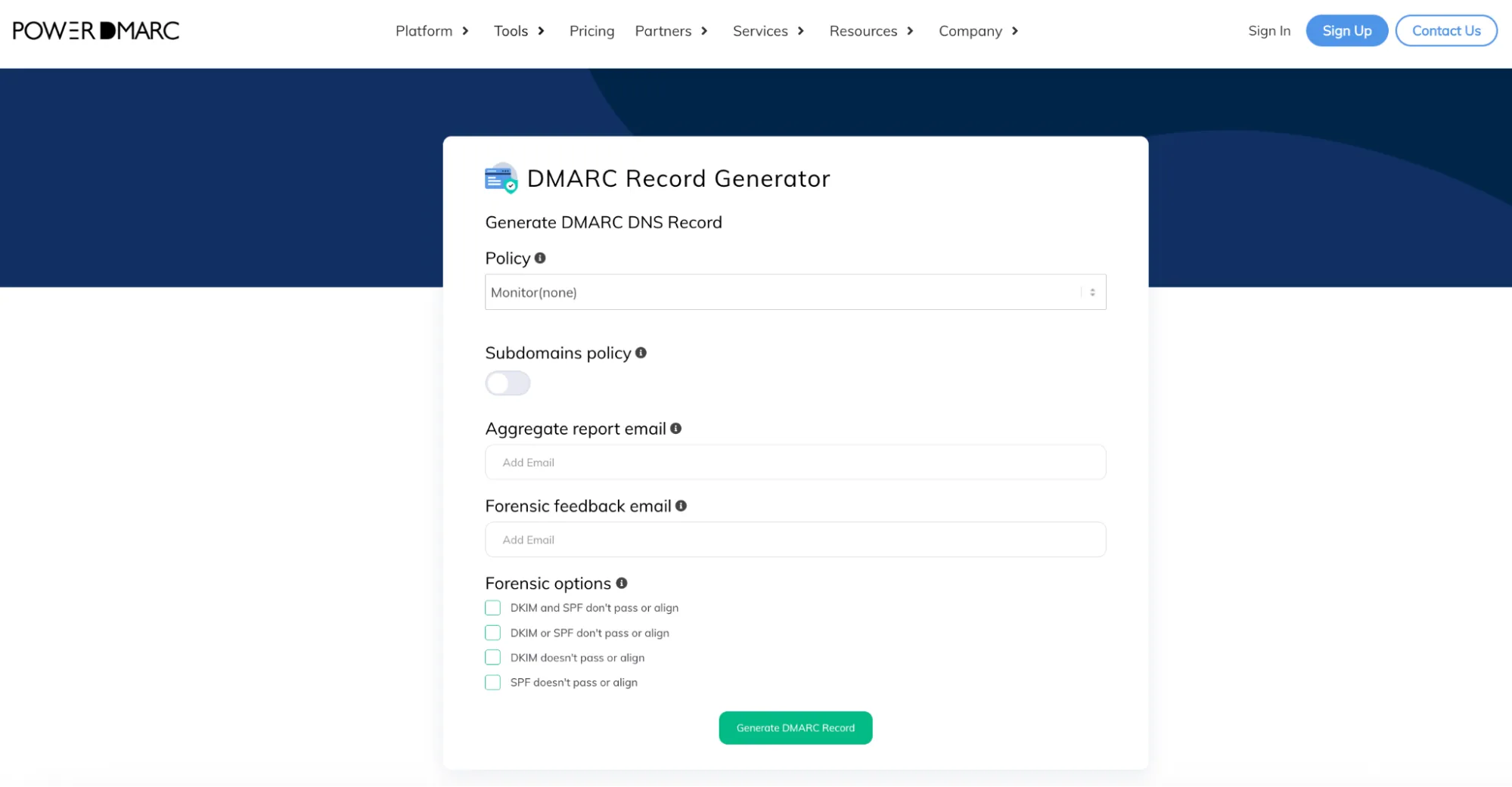

Zmień adres e-mail na taki, na który chcesz otrzymywać raporty.
Należy pamiętać, że polityka p=none służy jedynie do monitorowania i nie może pomóc w ochronie domeny. Jeśli dopiero zaczynasz pracę z DMARC, p=none powinno być Twoją polityką wyboru na początek. W przyszłości, potrzebujesz bardziej rygorystycznej polityki (najlepiej p=reject), aby chronić swoją domenę przed spoofingiem i phishingiem.. Po włączeniu raportowania DMARC za pomocą PowerDMARC, będziesz mógł mieć złożone raporty XML w czytelnych dla człowieka wykresach, co ułatwi przejście na p=reject.
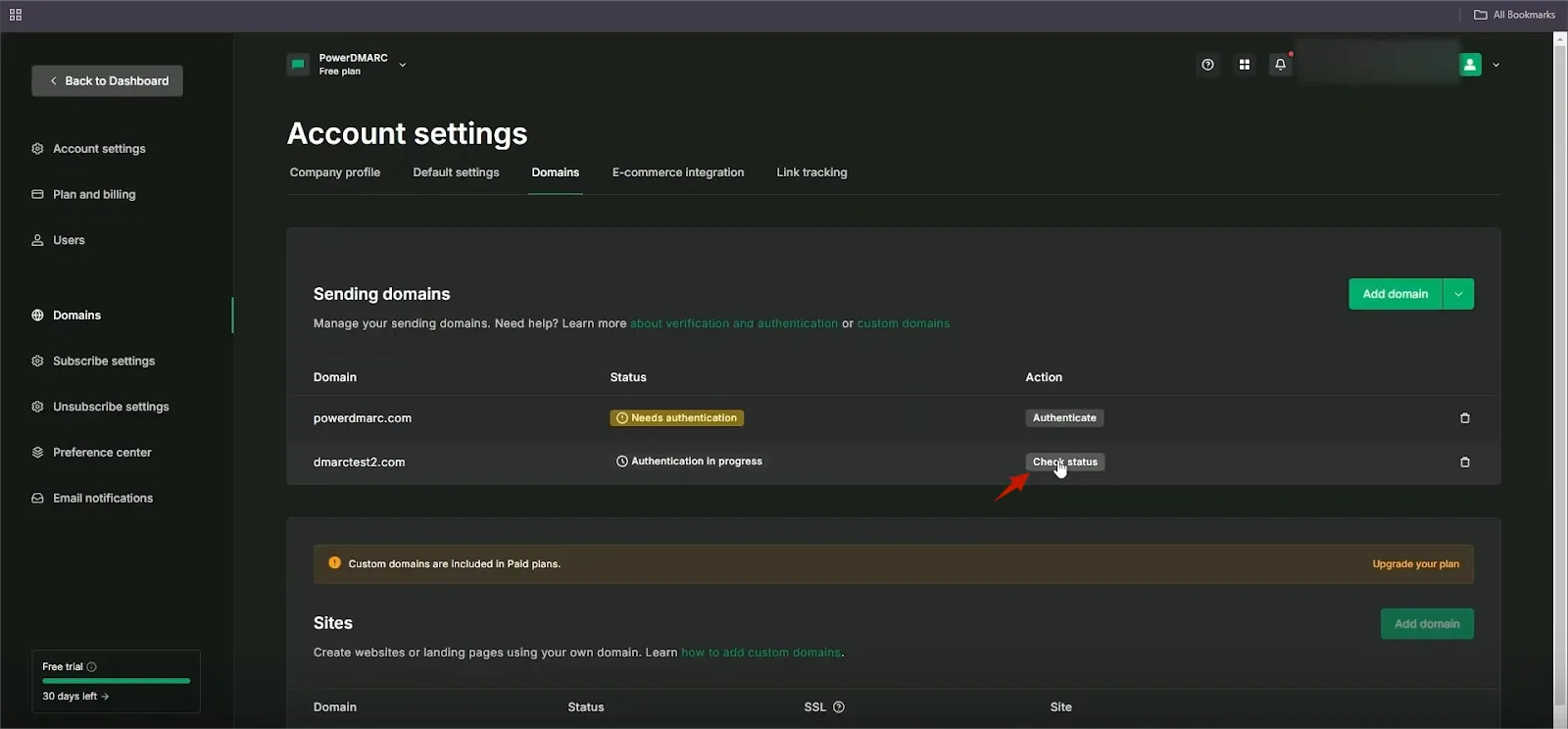
1. Po dodaniu rekordów wróć do ustawień konta MailerLite i kliknij przycisk sprawdź status.
2. Jeśli wszystko pójdzie dobrze, powinieneś zobaczyć komunikat uwierzytelniony obok domeny wysyłającej.
Uwaga: Wprowadzenie zmian DNS może czasami potrwać od kilku minut do kilku godzin.
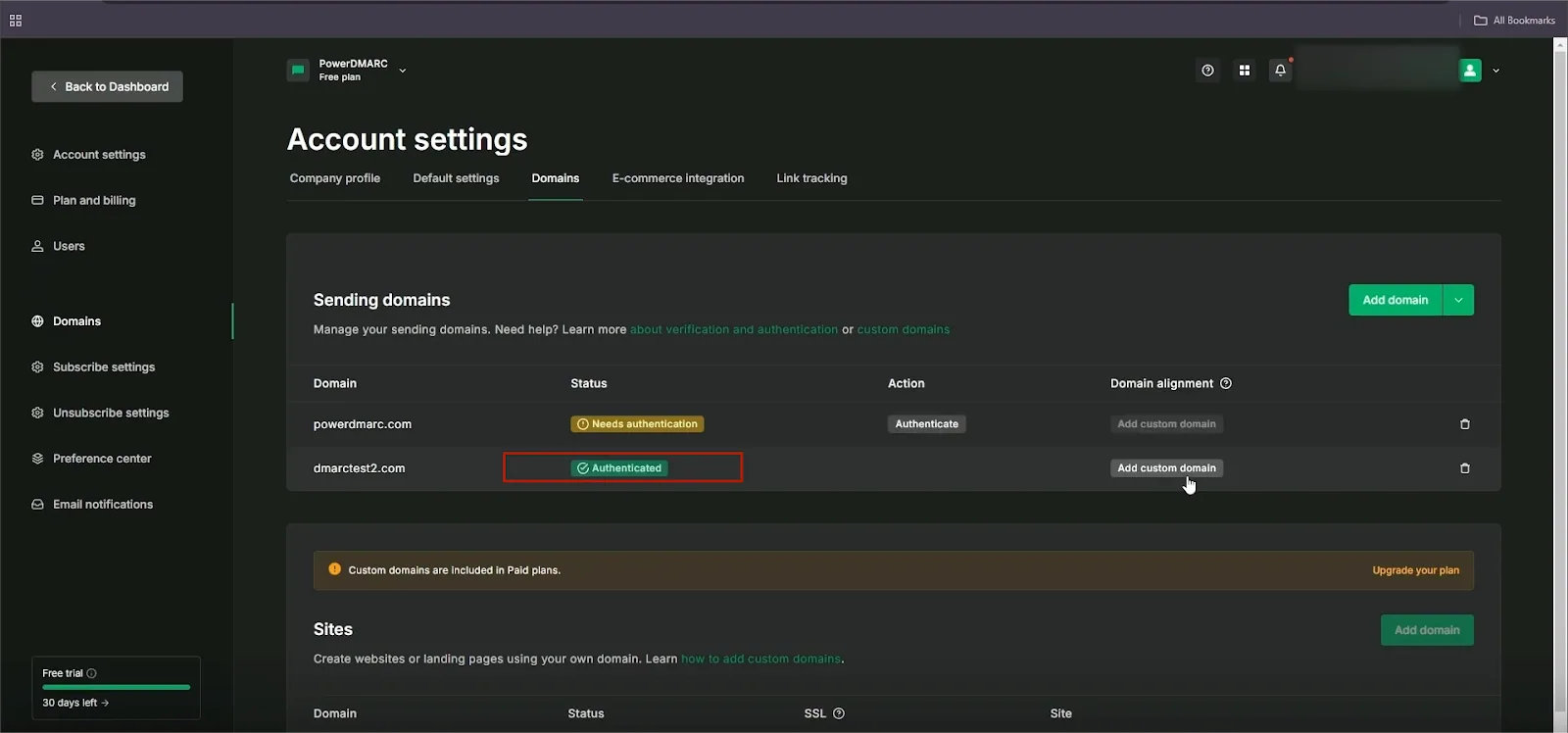
Gdy domena zostanie wyświetlona jako "Uwierzytelniona" w MailerLite, możesz (i powinieneś) zweryfikować całą domenę. całą konfigurację konfigurację, w tym dodany rekord DMARC.
Można użyć zewnętrznego narzędzia, takiego jak PowerDMARC analizator domen.
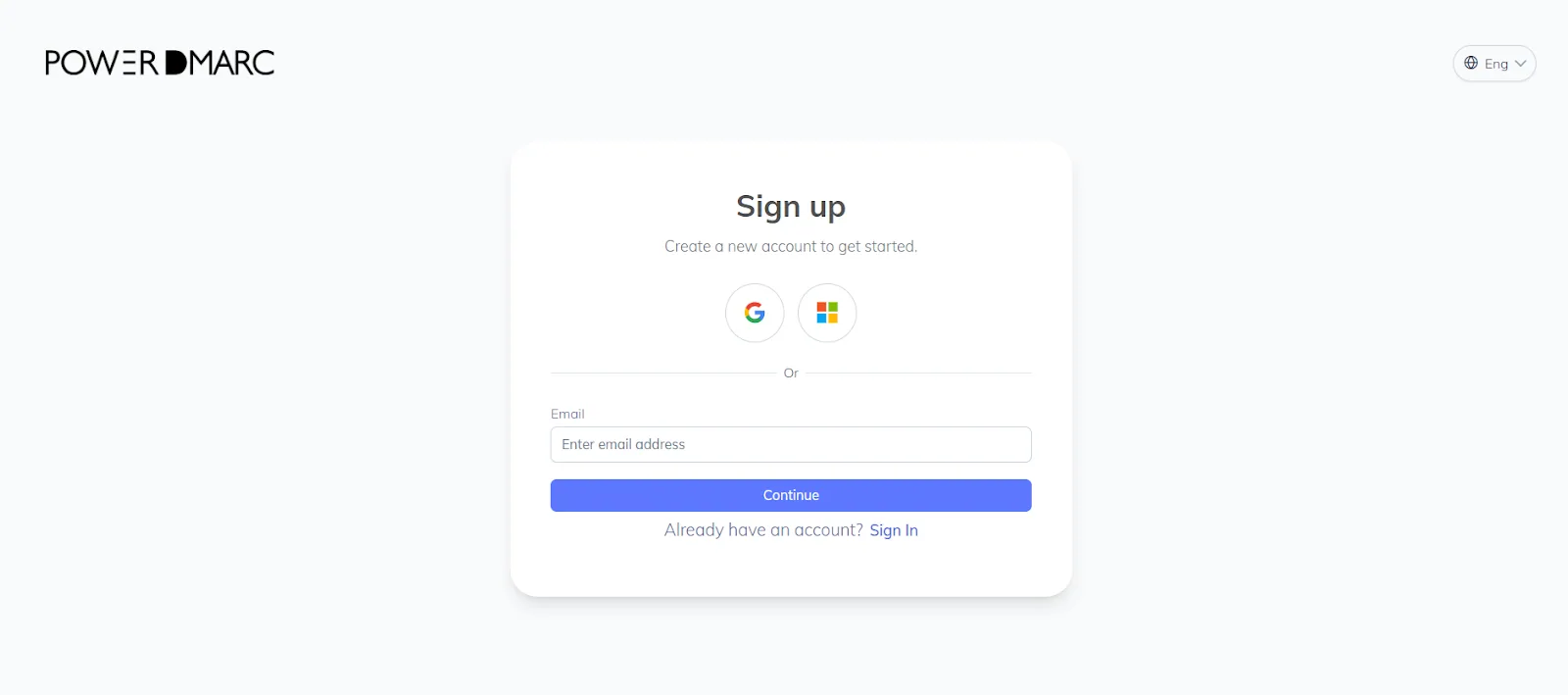
1. Zarejestruj się w PowerDMARC (jeśli nie masz jeszcze konta).
2. Na lewym pasku bocznym przejdź do Dashboard > Analysis Tools > PowerAnalyzer. Wprowadź domenę i kliknij przycisk wyszukiwania.
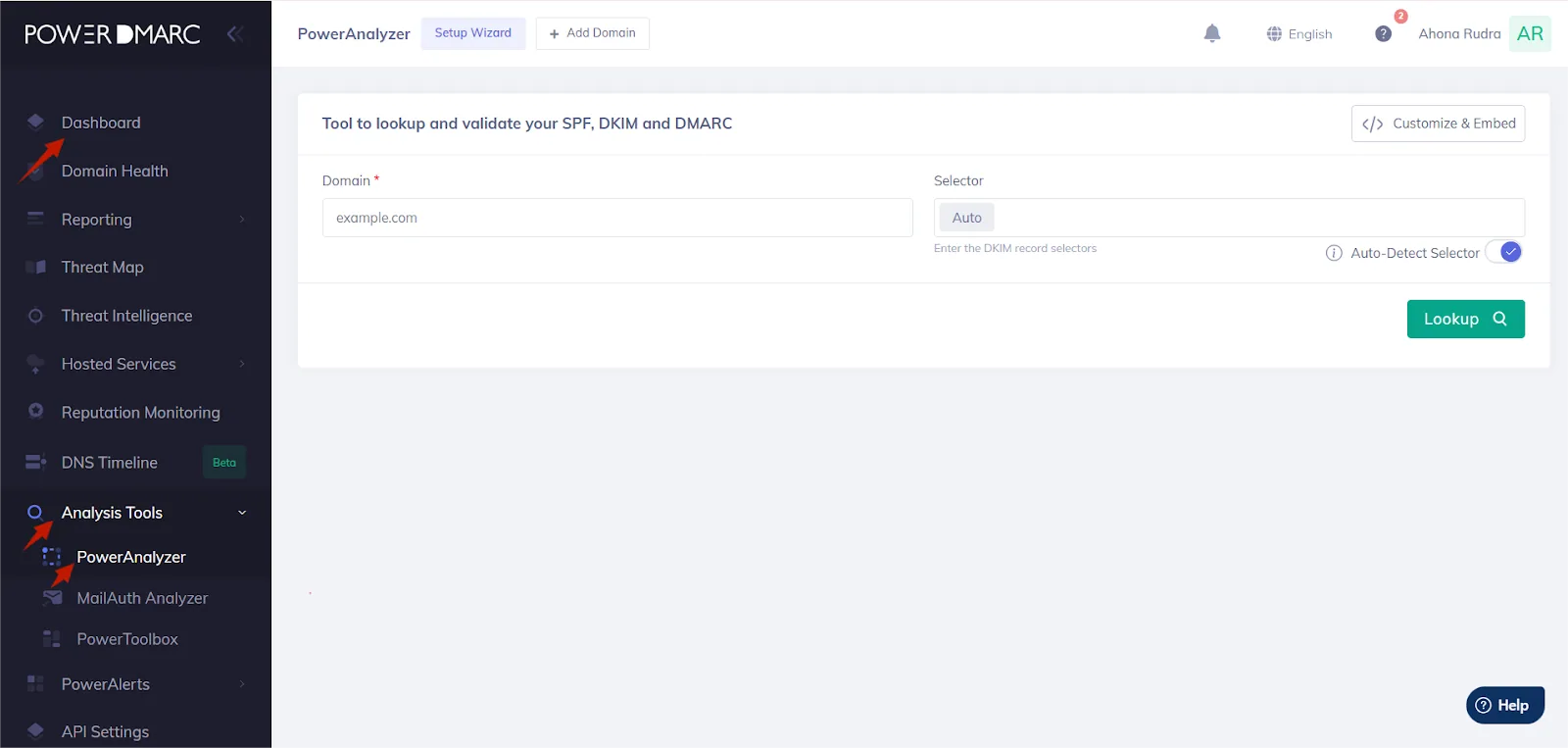
3. Jeśli poprawnie wykonałeś wszystkie kroki, powinieneś zobaczyć prawidłowe rekordy SPF, DKIM i DMARC.
Po prawidłowym skonfigurowaniu kluczowych protokołów uwierzytelniania poczty e-mail, takich jak SPF, DKIM i DMARC dla MailerLite Mail, możesz cieszyć się:
Zarejestruj się na platformę zarządzania DMARC PowerDMARC i zacznij zmieniać jakość swojej komunikacji e-mail już dziś!









 Przewodnik krok po kroku dotyczący konfiguracji SPF, DKIM i DMARC dla Zoho Mail