Kluczowe wnioski
- SPF, DKIM i DMARC są niezbędne do uwierzytelniania Zoho Mail, pomagając zabezpieczyć domenę, zapobiegając spoofingowi i poprawiając dostarczalność wiadomości e-mail.
- Zoho Mail udostępnia rekordy SPF i DKIM bezpośrednio w Konsoli administratora - wystarczy je skopiować i dodać do DNS, aby autoryzować Zoho jako legalnego nadawcę.
- DMARC musi być utworzony i dodany ręcznie w ustawieniach DNS; zacznij od polityki monitorowania (p=none) przed przejściem do egzekwowania (p=reject) dla pełnej ochrony.
- Weryfikacja jest kluczowa: upewnij się, że wszystkie rekordy (SPF, DKIM, DMARC) są wyświetlane jako zweryfikowane w Zoho Mail Admin Console po zakończeniu propagacji DNS.
- Użyj PowerDMARC do monitorowania wydajności uwierzytelniania, wizualizacji raportów DMARC i płynnego przejścia od monitorowania do egzekwowania, aby w pełni chronić swoją domenę.
Konfiguracja rekordów SPF, DKIM i DMARC w Zoho Mail wzmacnia uwierzytelnianie i reputację poczty e-mail Twojej domeny. Ustawienia te chronią Twoją markę przed spoofingiem, zwiększają miejsce w skrzynce odbiorczej i zapewniają zgodność z wymaganiami głównych dostawców poczty e-mail, takich jak Google i Microsoft.

Jak skonfigurować SPF, DKIM i DMARC w Zoho Mail?
Krok 1: Uzyskaj dostęp do konfiguracji poczty e-mail swojej domeny w Zoho Mail
Zanim będziesz mógł dodać rekordy do swojego dostawcy DNS (np. Namecheap), musisz pobrać wymagane wartości z konsoli administracyjnej Zoho Mail.
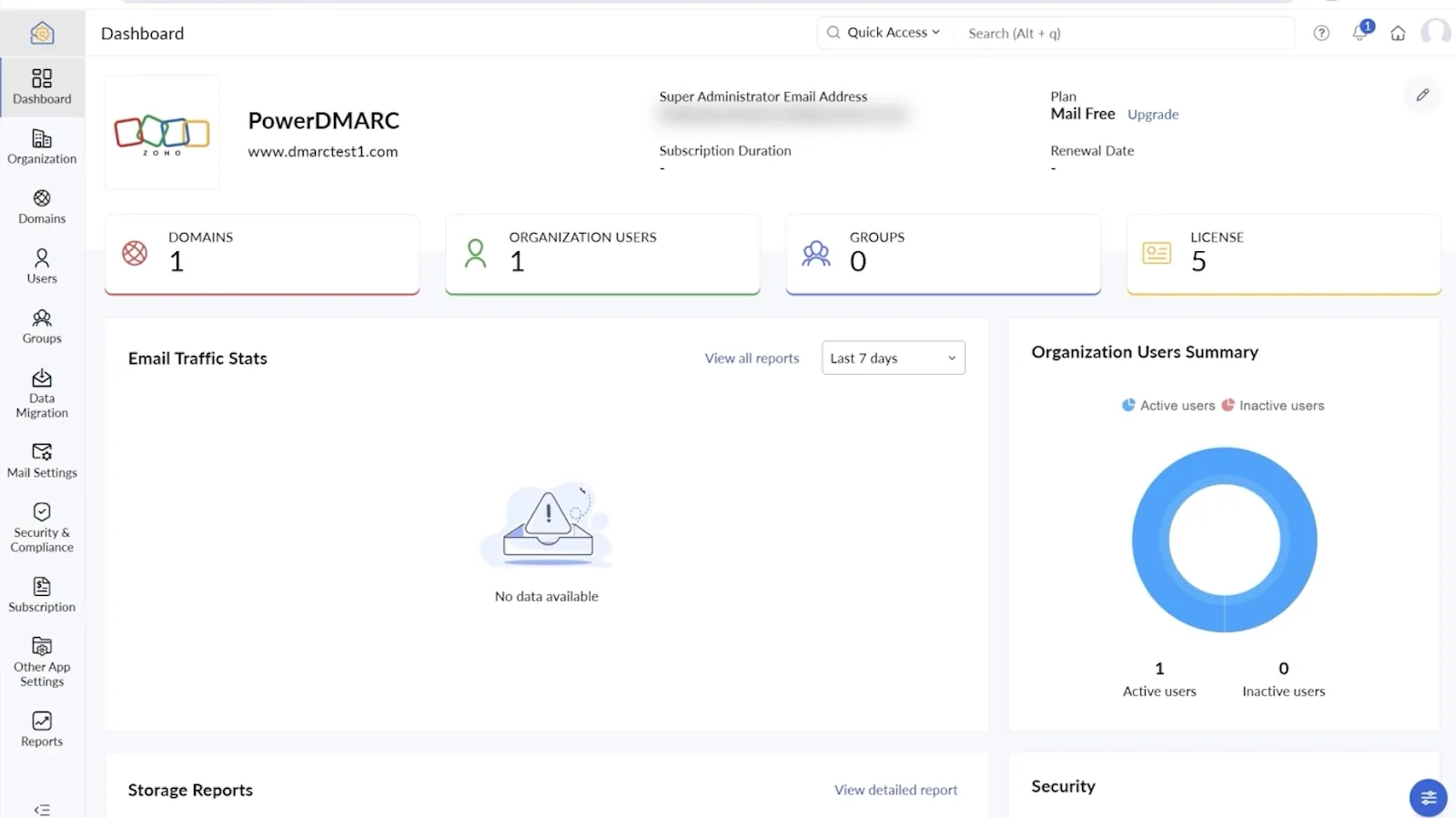
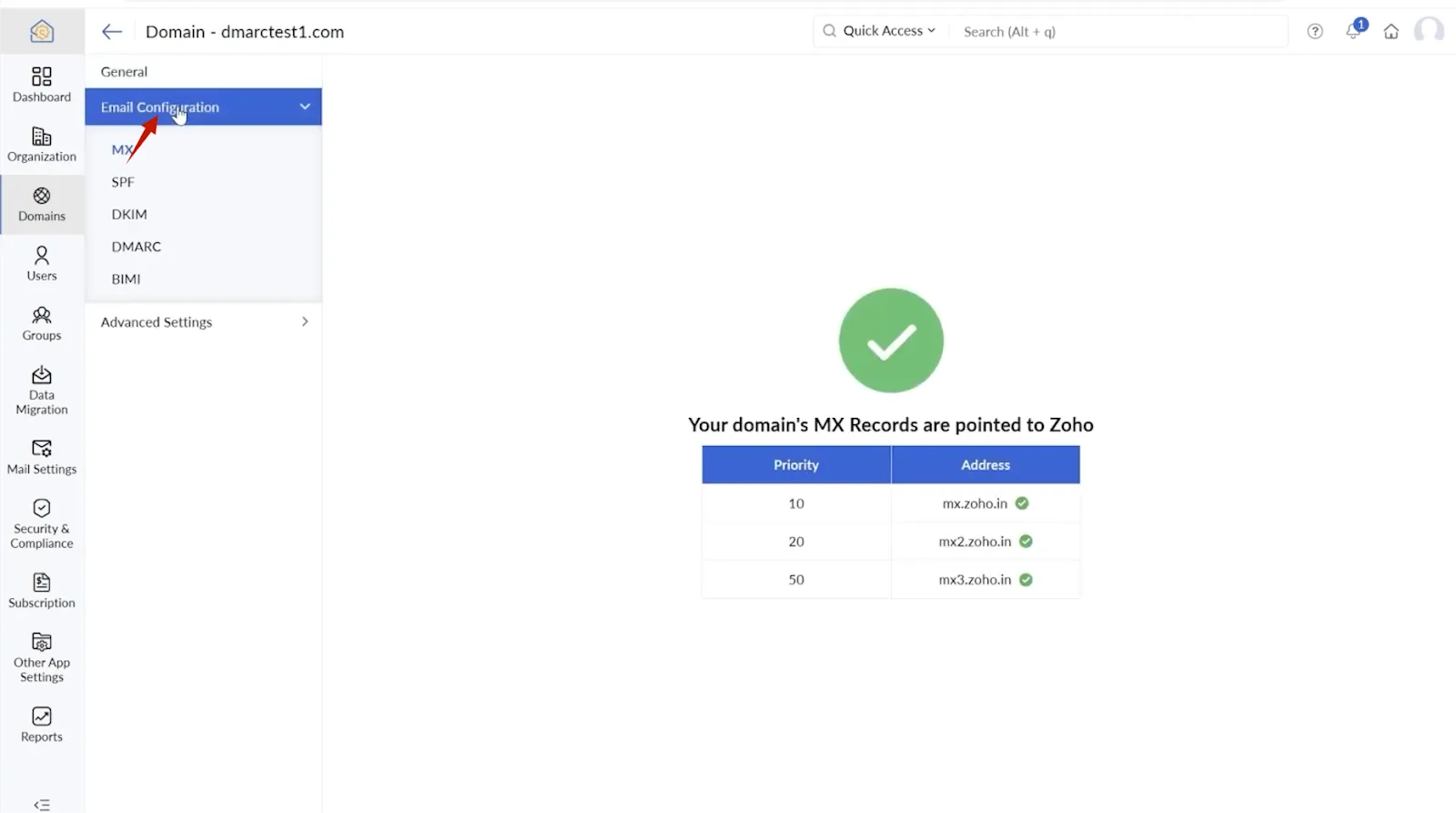
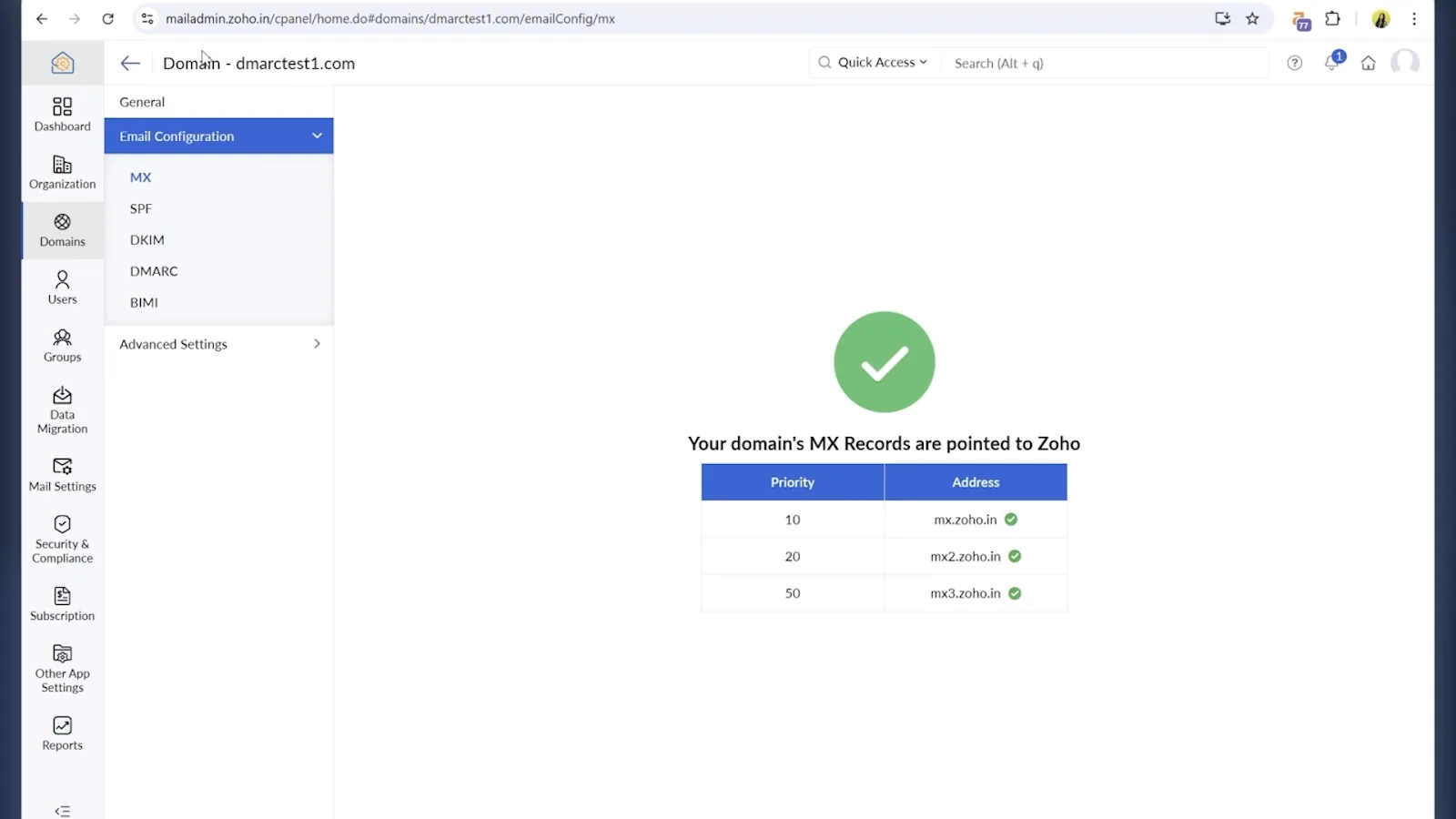
- Zacznij od zalogowania się do Zoho Mail Admin Console.

- W menu po lewej stronie kliknij "Domeny".

- Wybierz domenę, którą chcesz skonfigurować lub, jeśli nie masz domeny, dodaj ją.

- Przejdź do sekcji "Konfiguracja poczty e-mail" sekcja.

W tym miejscu Zoho Mail zapewnia wszystkie niezbędne rekordy, które należy dodać do dostawcy DNS, w tym MX, SPF, DKIM i DMARC.
Krok 2: Konfiguracja rekordów MX dla Zoho Mail
- Zaloguj się do konsoli zarządzania DNS (np. Namecheap).

- Dodaj rekordy MX dostarczone przez Zoho Mail.
- Ustaw Host na "@" dla każdego rekordu MX.
- Skopiuj i wklej Wartości (adresy serwerów) i ustaw ich odpowiednie Priorytety zgodnie z ustawieniami w konsoli Zoho Mail.
- Zapisz zmiany.

- Teraz rekordy MX domeny są skierowane do Zoho Mail.

Krok 3: Konfiguracja rekordu SPF Zoho Mail
Filtr SPF informuje skrzynki odbiorcze, że Zoho Mail jest autoryzowanym nadawcą dla Twojej domeny.
Uwaga: Domena może mieć tylko jeden rekord SPF. Jeśli masz już rekord SPF, musisz dodać wartość Zoho Mail za pomocą polecenia "include:" zamiast tworzyć drugi rekord.

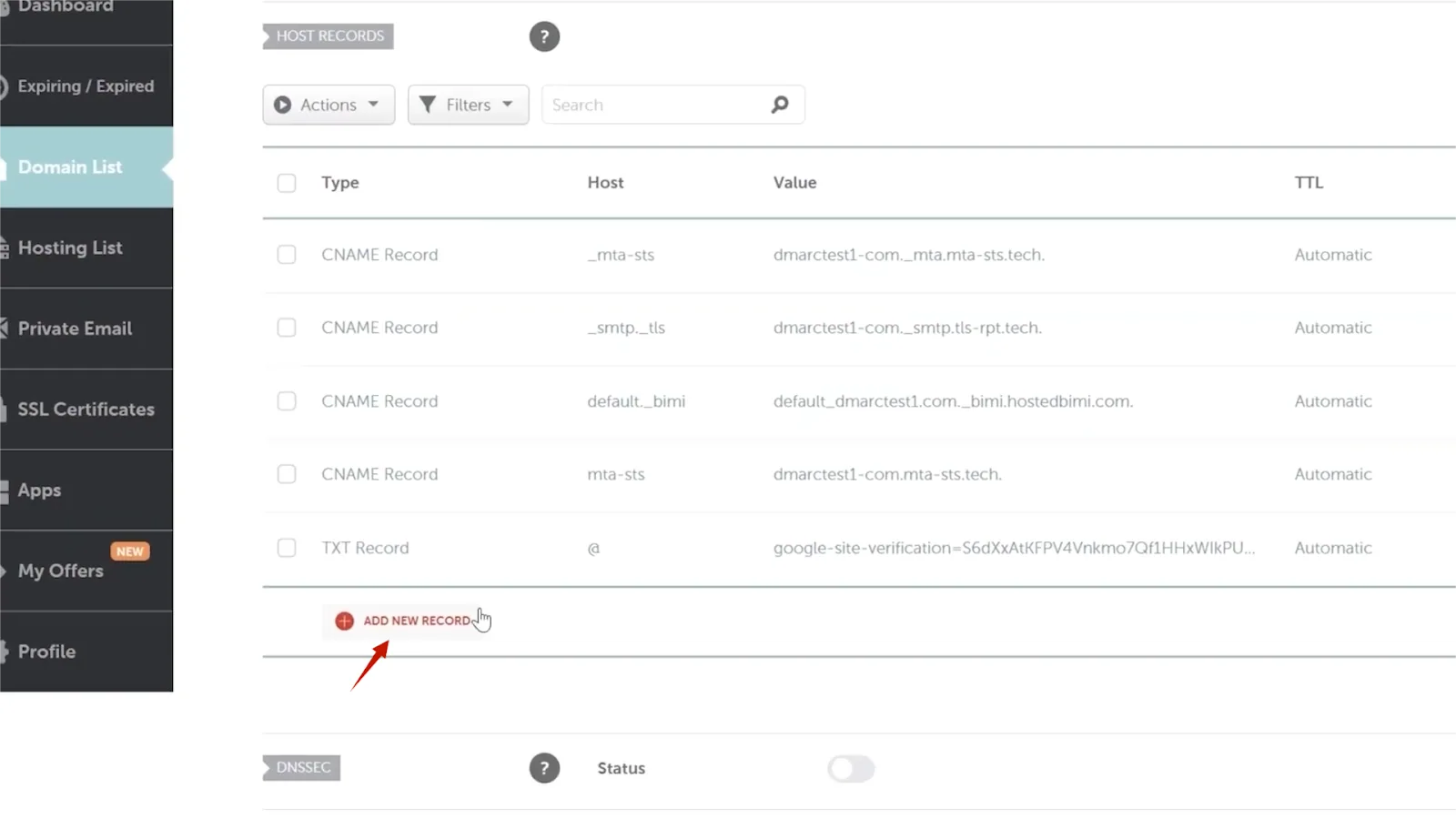
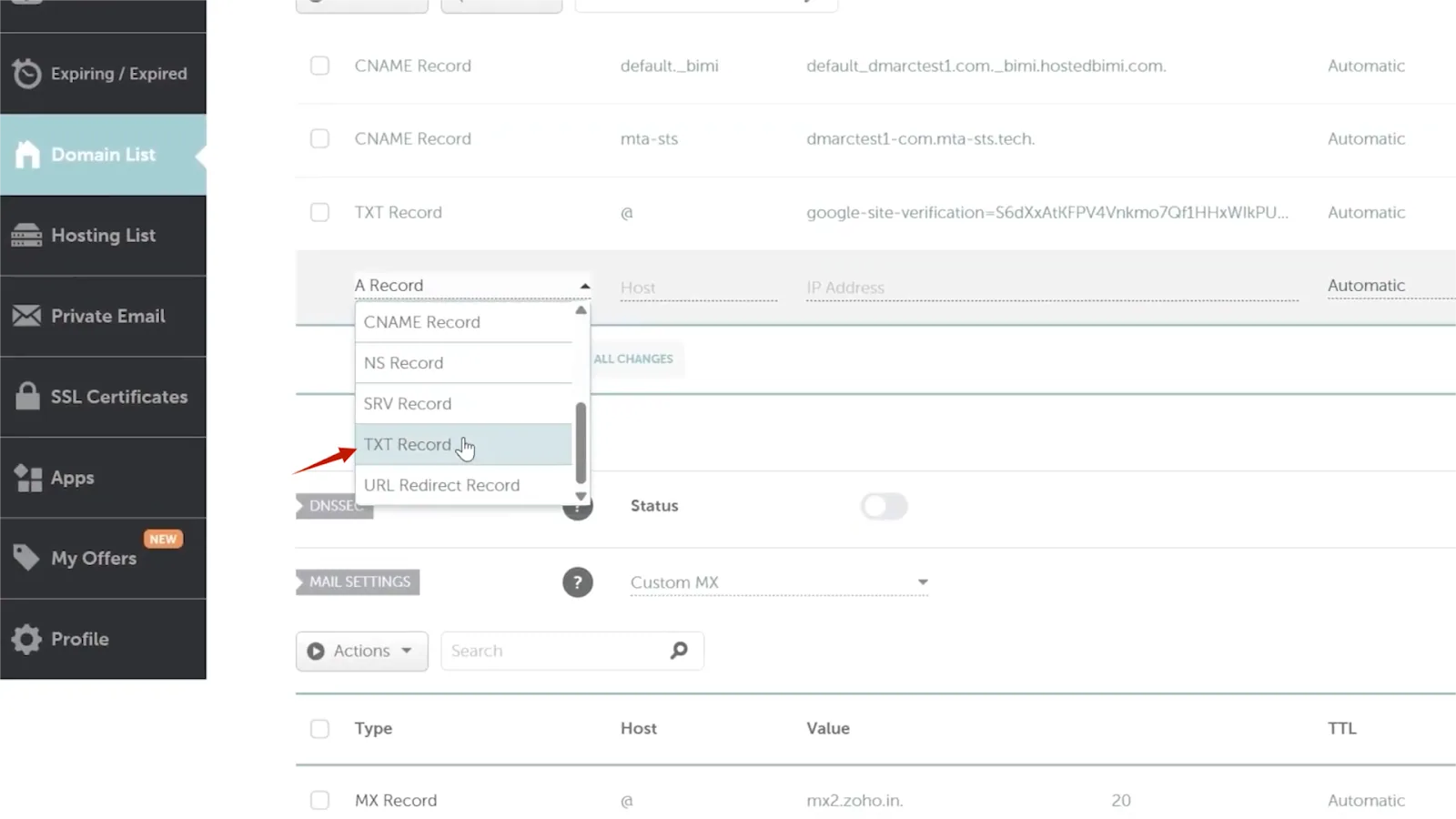
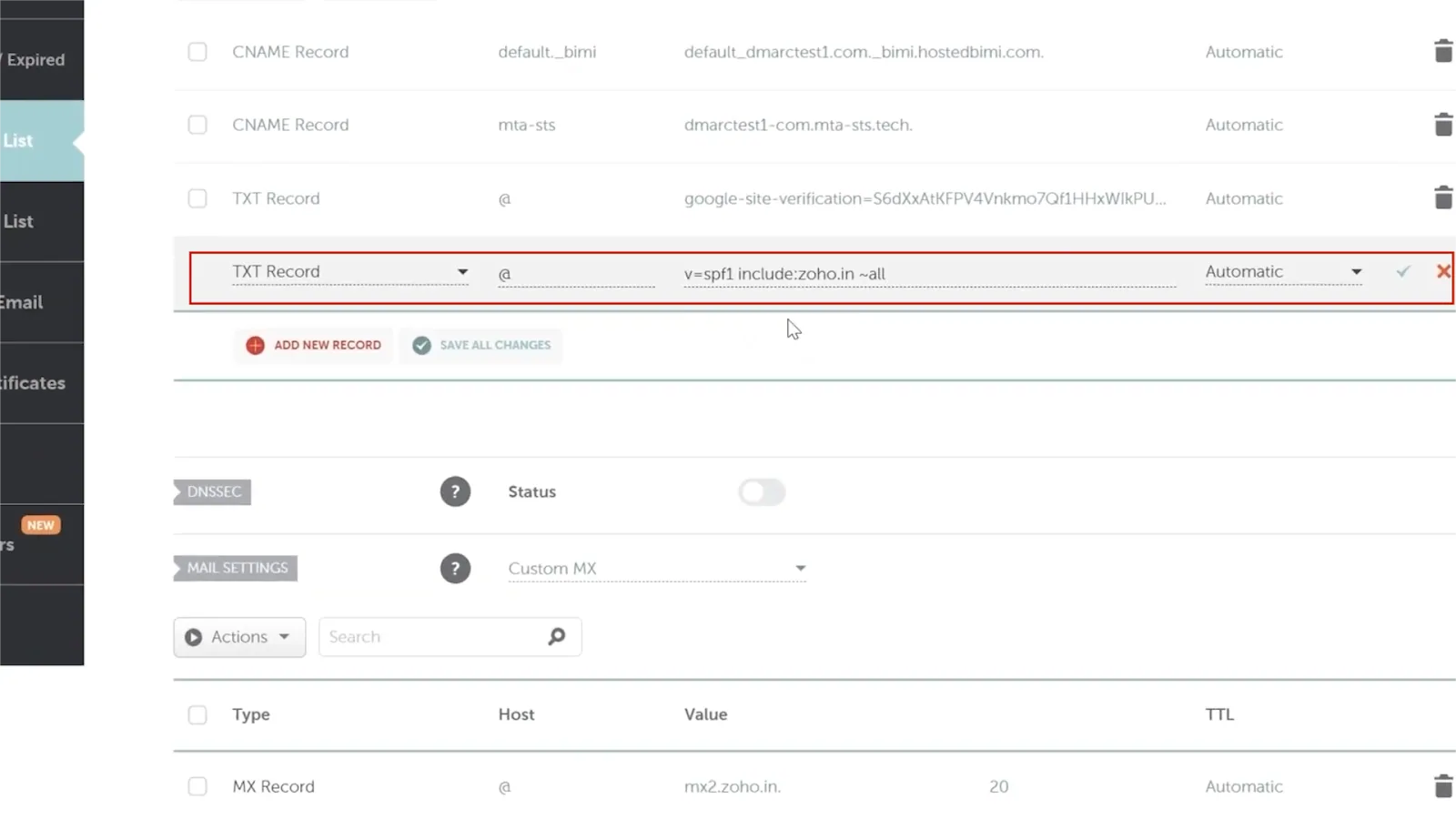
- W konsoli zarządzania DNS dodaj nowy rekord rekord.

- Powinien to być rekord TXT.

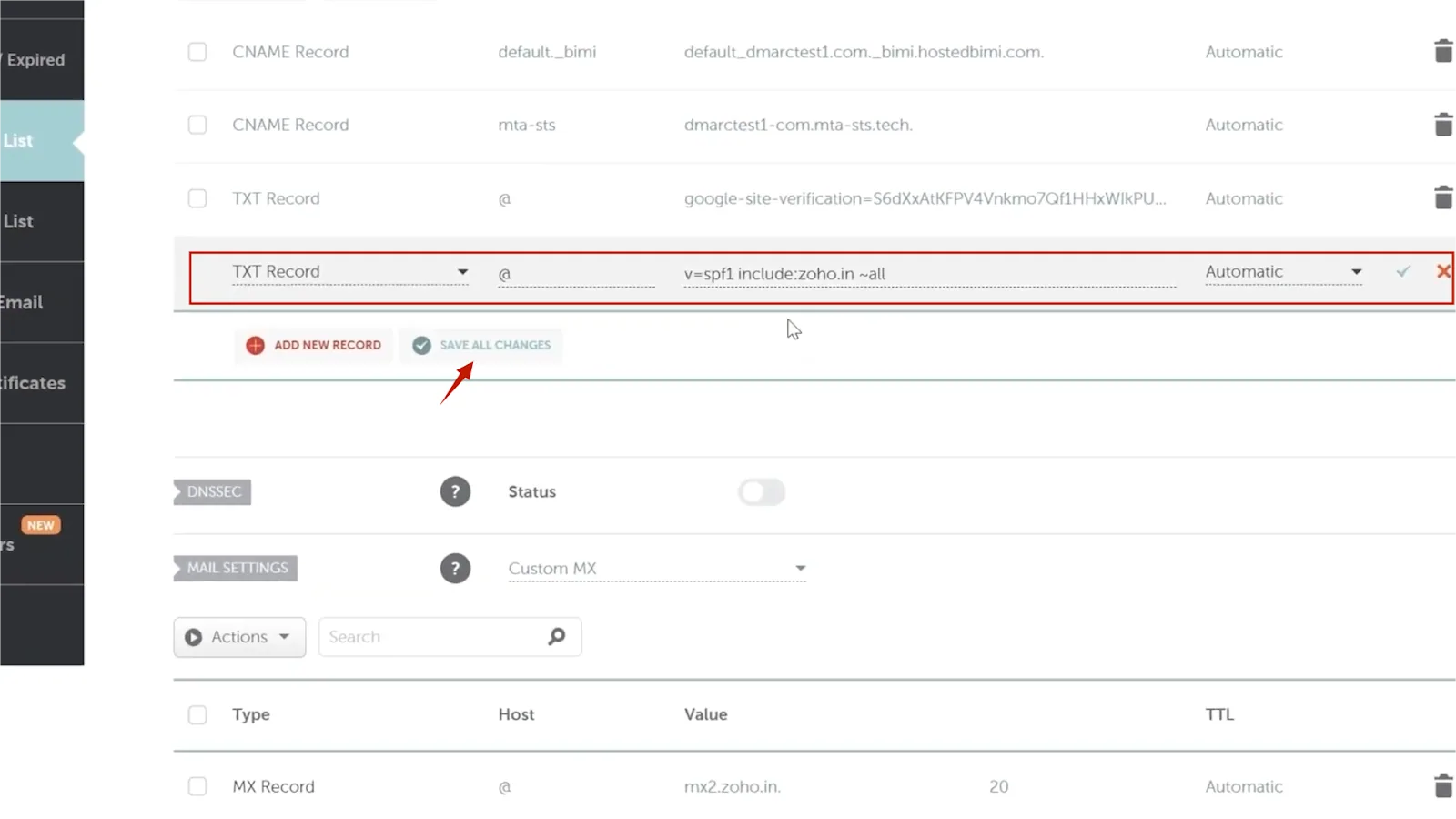
- Ustaw Host na "@." Dla Wartośćwklej ciąg SPF dostarczony przez Zoho Mail.

- Zapisz zmiany i odczekaj trochę czasu na propagację DNS.

Krok 4: Konfiguracja rekordu Zoho Mail DKIM
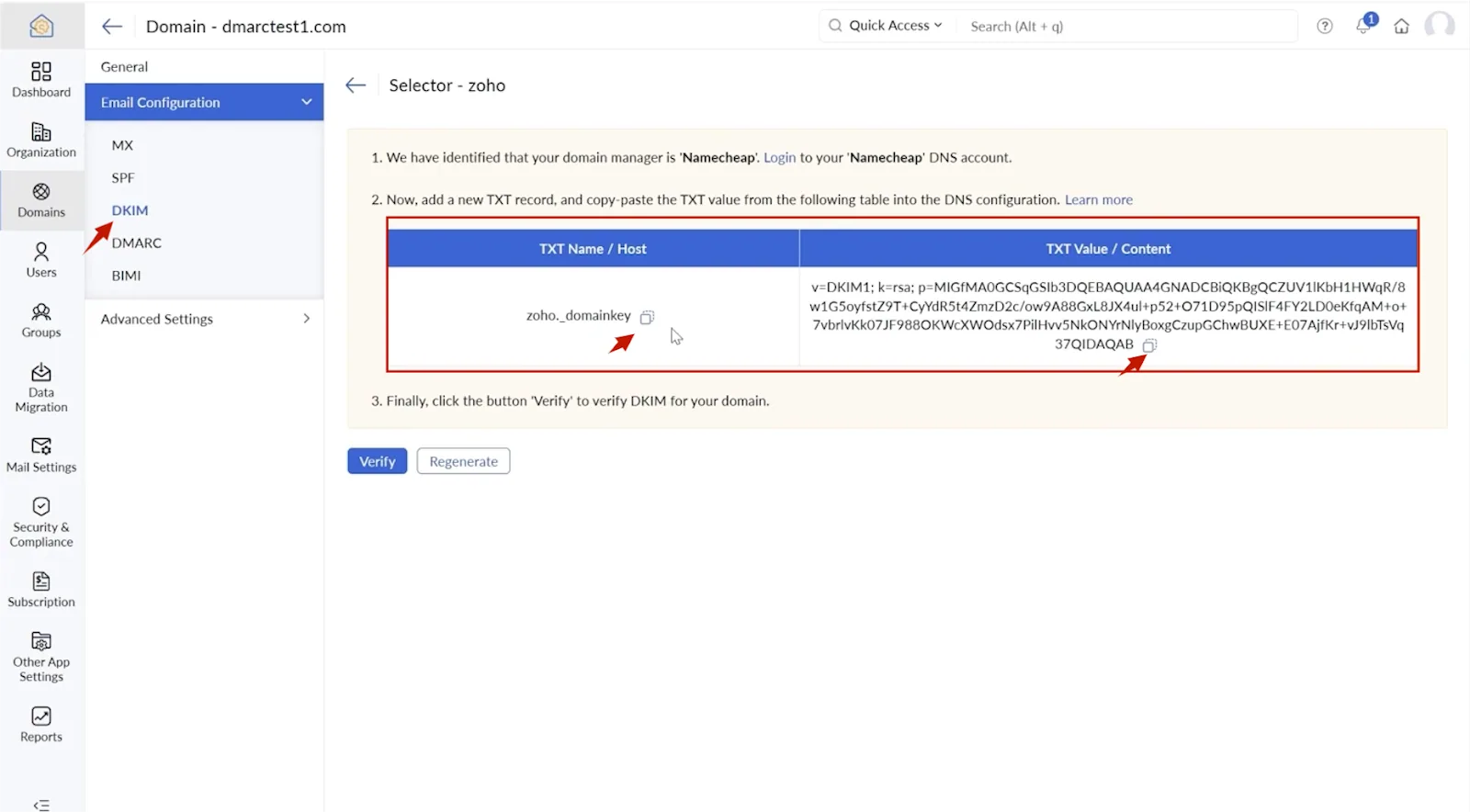
- Na stronie konfiguracji poczty e-mail Zoho Mail skopiuj plik DKIM klucz publiczny.

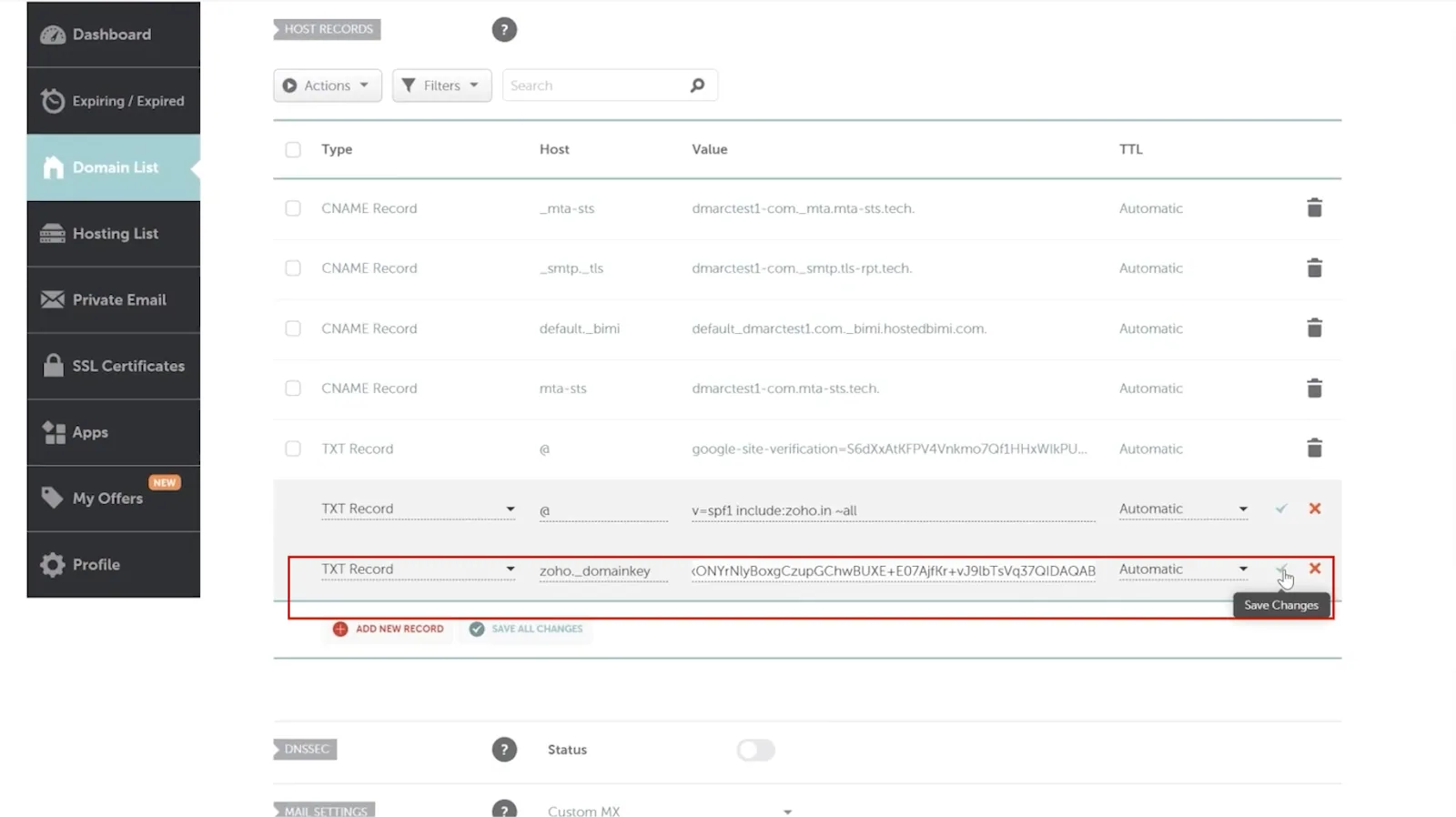
- W konsoli zarządzania DNS dodaj nowy rekord TXT.
- W polu Host wklej selektor dostarczony przez Zoho Mail. Zazwyczaj jest on sformatowany jako zoho._domainkey.
- W polu Wartość wklej długi ciąg klucza publicznego dostarczony przez Zoho Mail.
- Zapisz rekord.

Krok 5: Utwórz rekord DMARC dla Zoho Mail
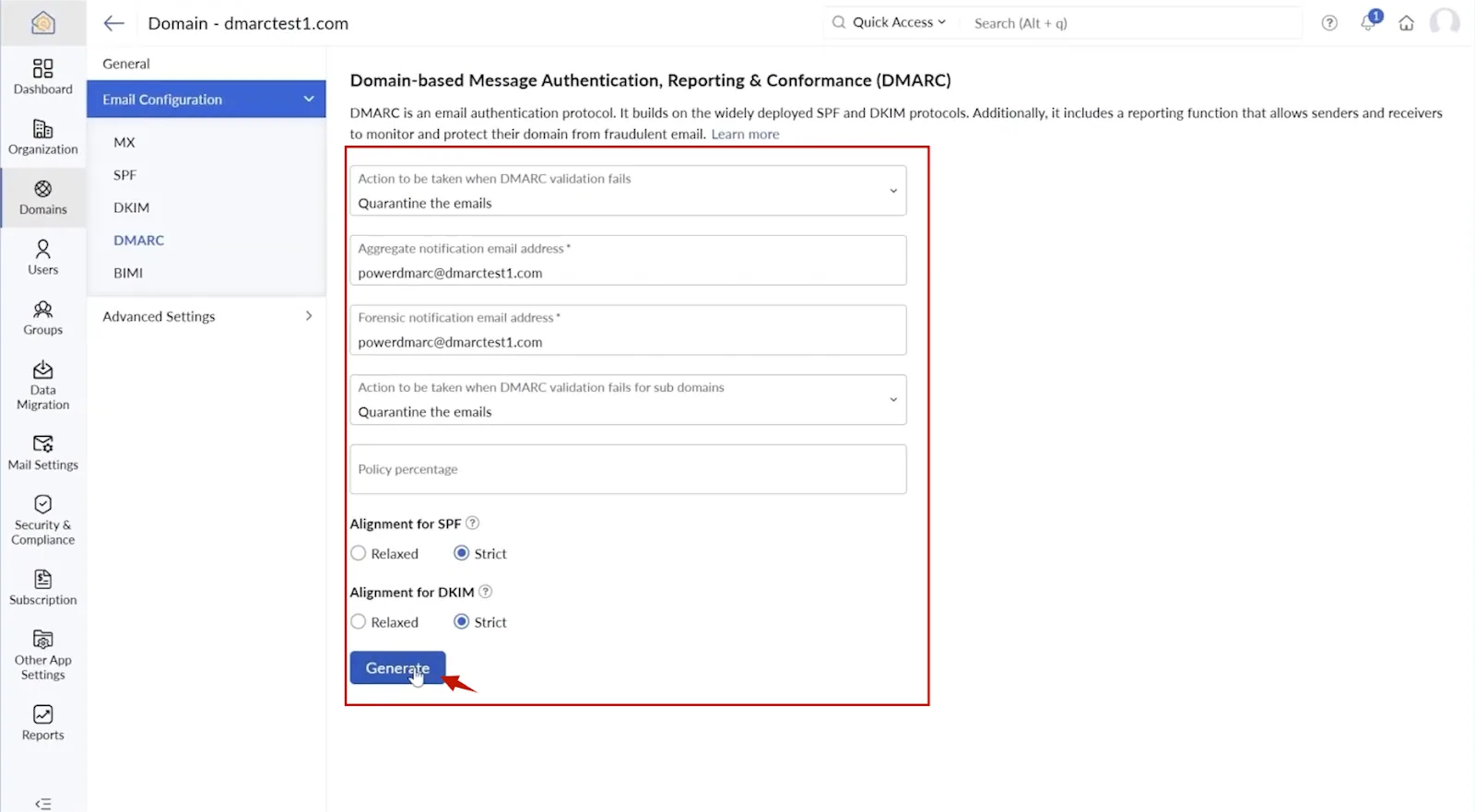
- W konsoli administratora Zoho Mail użyj opcji DMARC generator.
- Wybierz swoją polisę. Często zaleca się rozpoczęcie od "brak" a później przejść do "odrzuć" dla silniejszej ochrony.
Uwaga: The p=none jest przeznaczona tylko do monitorowania. Chociaż może pomóc w gromadzeniu danych o tym, kto wysyła wiadomości e-mail, nie pomoże w ochronie domeny. Potrzebujesz bardziej rygorystycznej polityki, takiej jak kwarantanna, a najlepiej powinieneś użyć p=reject dla maksymalnej ochrony. Włączenie raportowania DMARC za pomocą PowerDMARC może również pomóc w przetłumaczeniu złożonych raportów XML na czytelne dla człowieka wykresy, dzięki czemu można przejść do p=reject bezpiecznie i bez kłopotów.
- Dodaj e-mail raportu zbiorczego (np, [email protected]). To tutaj będziesz otrzymywać raporty DMARC.
- Ustaw zasady wyrównywania (transkrypcja używa "ścisłych" zarówno dla SPF, jak i DKIM).
- Kliknij "Generuj."

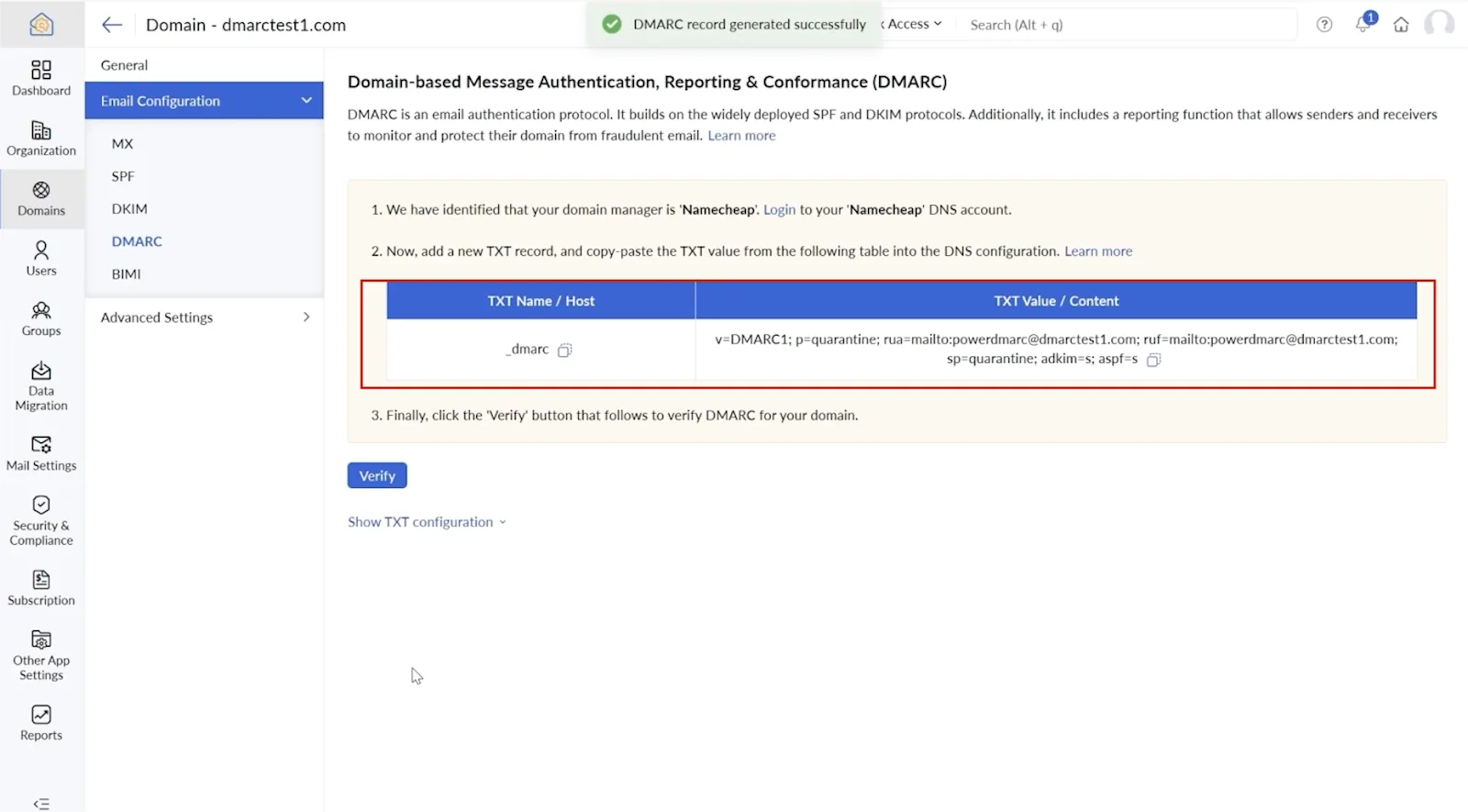
- Teraz skopiuj informacje z konsoli Zoho Mail, a następnie dodaj nowy rekord TXT w konsoli zarządzania DNS.

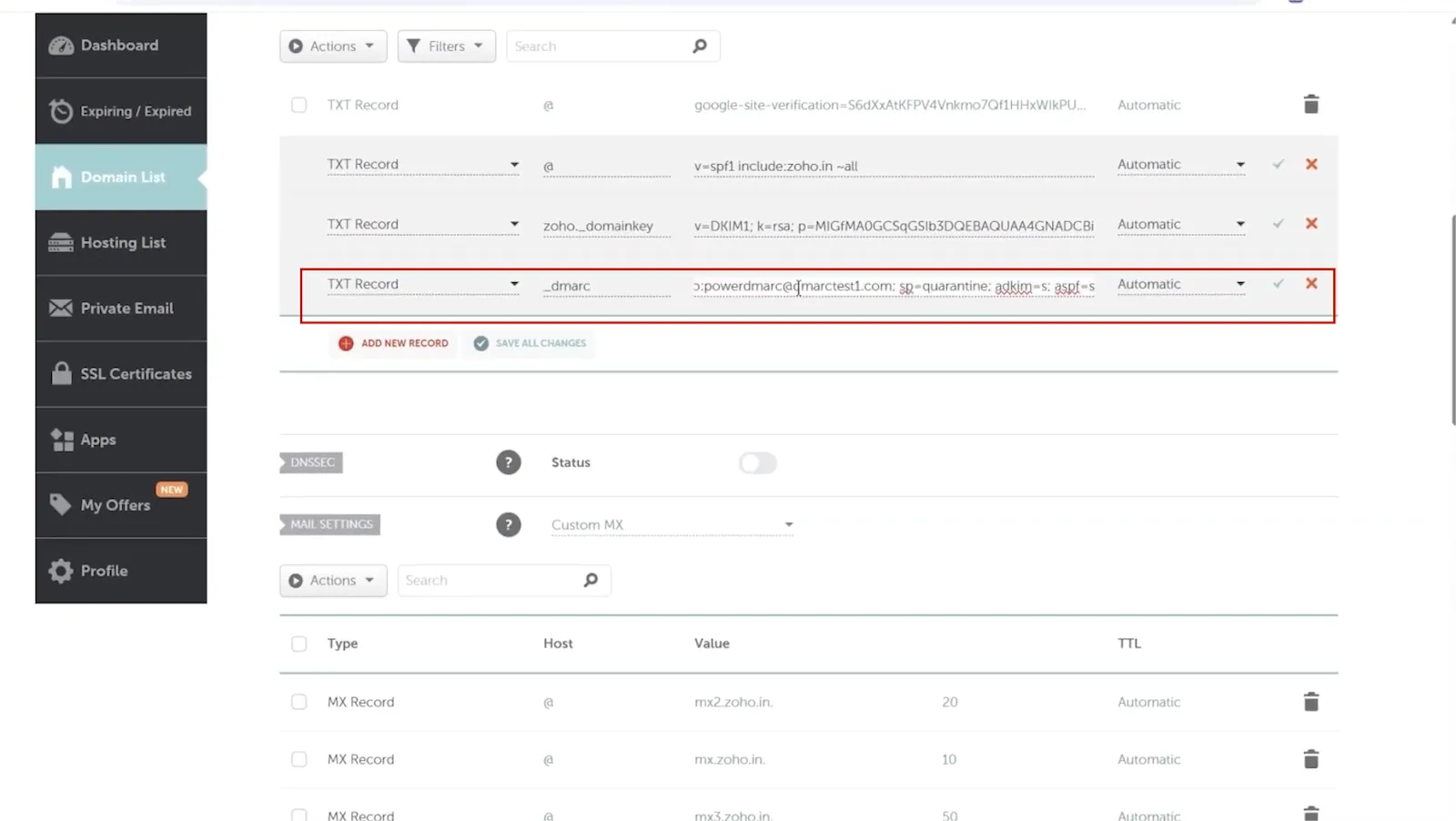
- W konsoli zarządzania DNS dodaj nowy rekord TXT.
- Ustaw Host na _dmarc.
- Dla Wartośćwklej pełny ciąg DMARC wygenerowany przez Zoho Mail.

- Zapisz rekord.

Krok 6: Zatwierdź rekordy Zoho Mail
Po dodaniu wszystkich rekordów należy je zweryfikować.
- Po zapisaniu wszystkich zmian u dostawcy DNS, wróć do konsoli administratora Konsoli administracyjnej Zoho Mail. W sekcji "Konfiguracja poczty e-mail" kliknij przycisk "Zweryfikuj" obok każdego rekordu (SPF, DKIM i DMARC).

- Jeśli konfiguracja jest prawidłowa, widoczne będą zielone znaczniki wyboru.

Bądź cierpliwy: Pełne rozprzestrzenienie się aktualizacji DNS może czasami zająć do 48 godzin. Jeśli weryfikacja nie nastąpi natychmiast, poczekaj i spróbuj ponownie później.
Krok 7: Monitorowanie za pomocą PowerDMARC
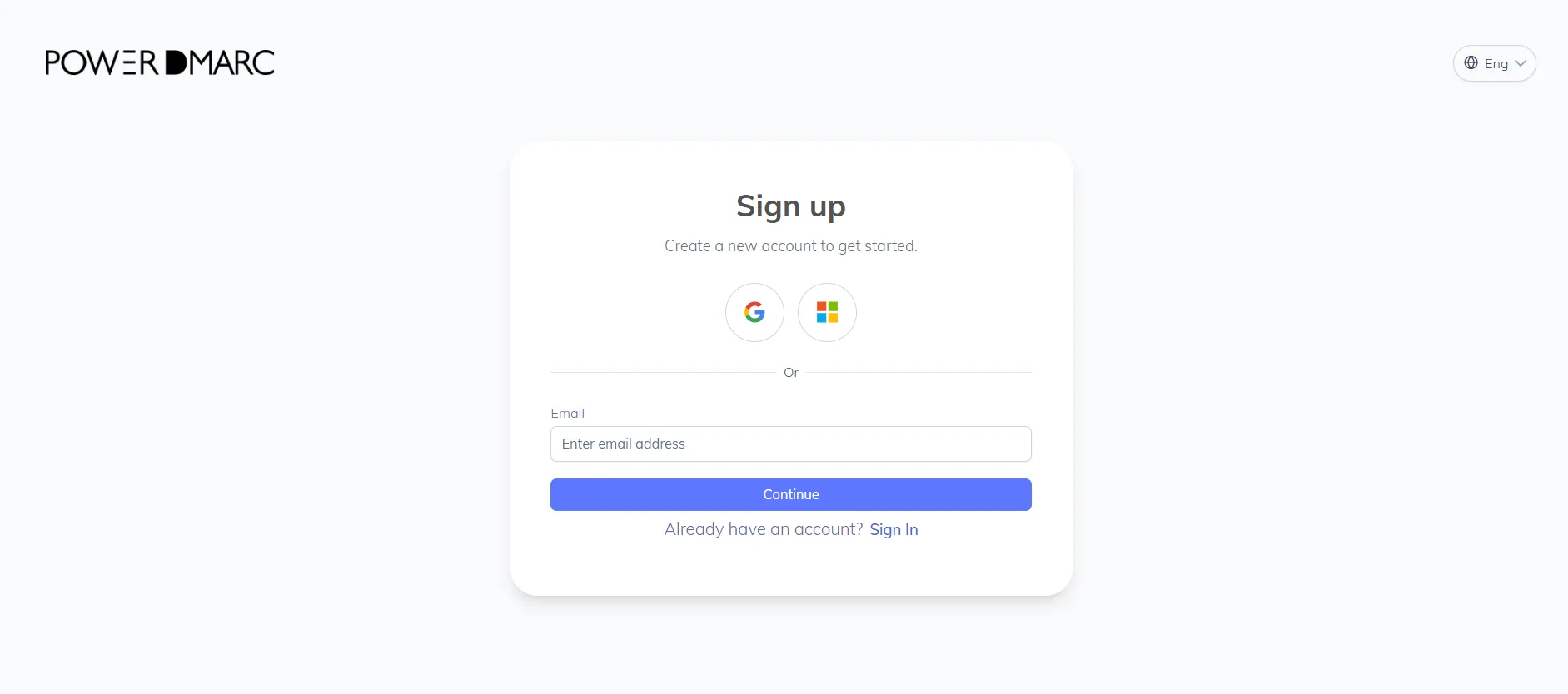
1. Jeśli nie masz jeszcze konta, zarejestruj się w PowerDMARC.
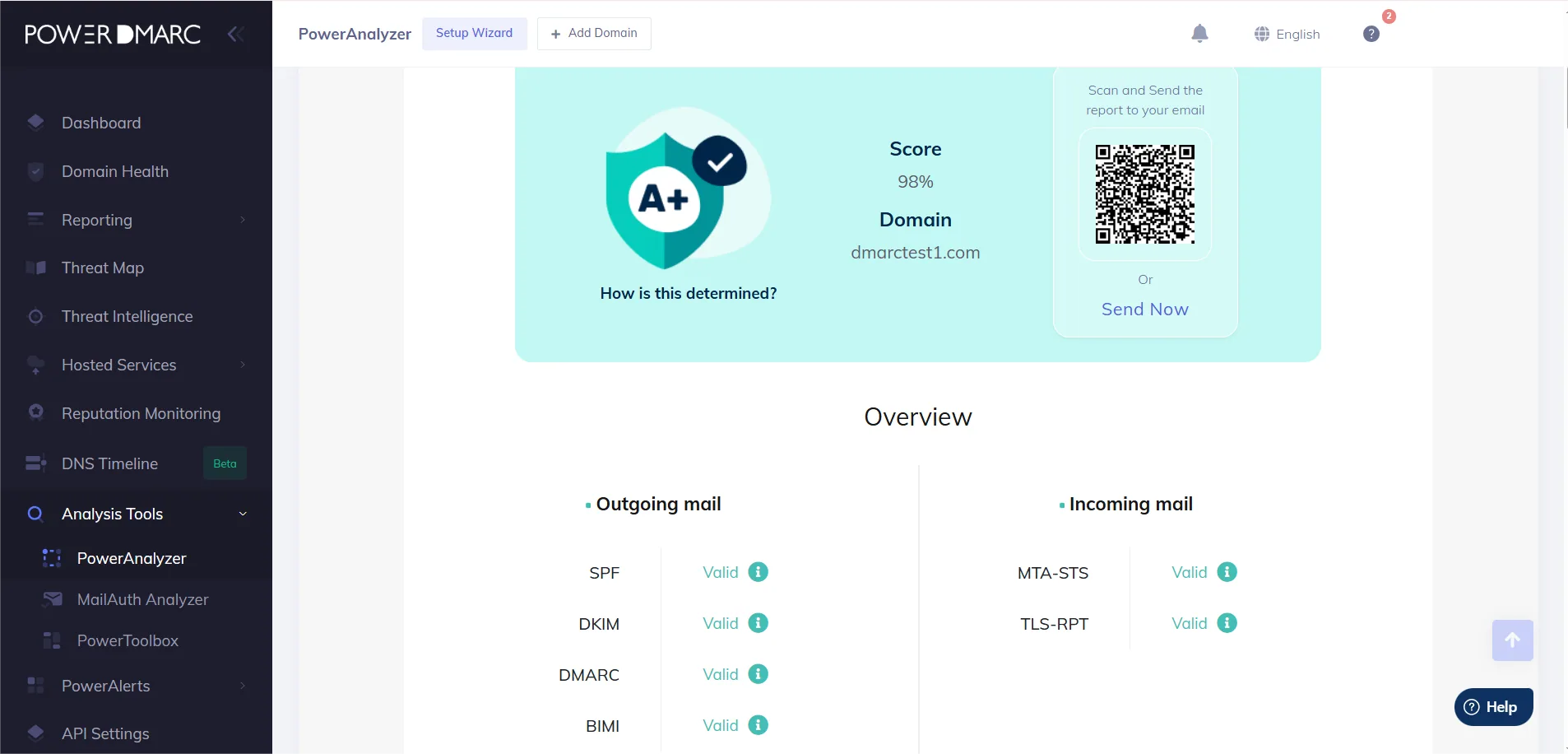
2. Na pasku bocznym po lewej stronie przejdź do Dashboard > Analysis Tools > PowerAnalyzer.

3. Wprowadź domenę.

4. Kliknij przycisk Lookup.

5. Jeśli poprawnie wykonałeś kroki, powinieneś zobaczyć prawidłowe rekordy SPF, DKIM i DMARC. Jak widać, skonfigurowaliśmy również kilka innych ważnych protokołów, takich jak BIMI, MTA-STS i TLS-RPT.
Poprawne skonfigurowanie SPF, DKIM i DMARC dla Zoho Mail zapewnia:
- Twoja domena jest chroniona przed phishingiem i spoofingiem.
- Poprawia się dostarczalność wiadomości e-mail, a odbiorcy bardziej Ci ufają.
- Wiesz, kto wysyła wiadomości e-mail w Twoim imieniu
W celu zautomatyzowanego monitorowania, wizualizacji raportów i zaawansowanego zarządzania polityką DMARC można zarejestrować się z platformą zarządzania DMARC PowerDMARC już dziś!


- Powstrzymaj spam: Chroń swoją reputację nadawcy - 29 listopada 2025 r.
- Przewodnik po konfiguracji ActiveCampaign DKIM, DMARC i SPF - 25 listopada 2025 r.
- Przewodnik konfiguracji Constant Contact DKIM i DMARC - 25 listopada 2025 r.