Anleitung zur Einrichtung von CodeTwo DKIM, DMARC und SPF

von
Zuletzt aktualisiert:
5 Lesezeit: 5 Minuten

von
Zuletzt aktualisiert:
Wichtigste Erkenntnisse
Wenn Ihr Unternehmen CodeTwo Email Signatures 365 einsetzt, um die Fußzeilen der Unternehmens-E-Mails zu vereinheitlichen, hat die korrekte Einrichtung der Domain-Authentifizierung höchste Priorität. Da die Plattform Ihre Nachrichten zur Anfügung von Signaturen über ihre eigene Azure-Umgebung leitet, müssen Sie SPF, DKIM und DMARC korrekt konfigurieren. Diese drei Protokolle arbeiten zusammen , um Spoofing-Versuche zu blockieren und großen Anbietern wie Google und Yahoo zu signalisieren, dass Ihre Nachrichten legitim sind und in den Posteingang gehören.
CodeTwo ist eine leistungsstarke Plattform zur zentralen Verwaltung von Markenzeichen und rechtlichen Hinweisen in Ihrer gesamten Microsoft 365-Umgebung.
Die Implementierung von Authentifizierungsprotokollen für diesen Dienst bringt Ihrem Unternehmen mehrere unmittelbare Vorteile:
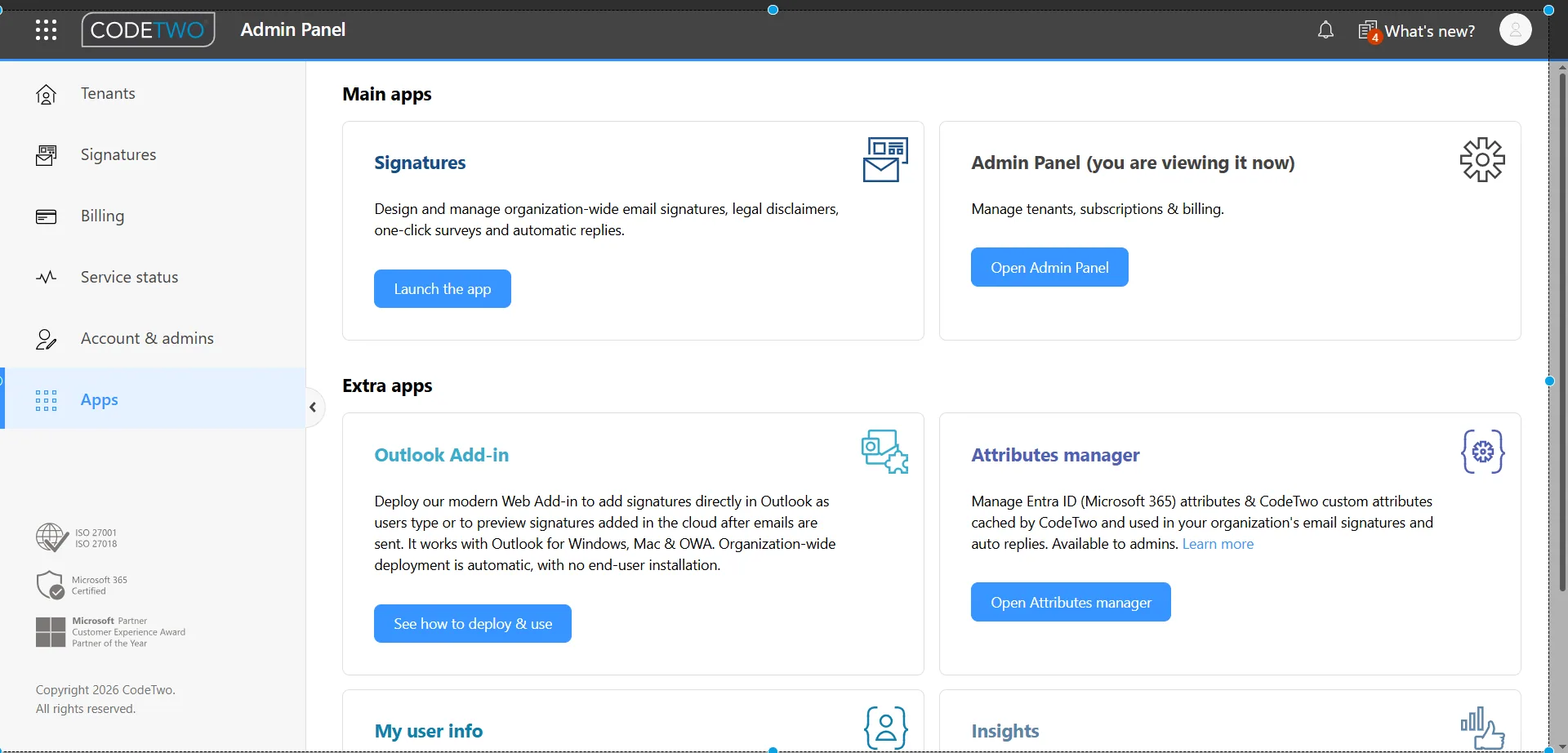
Quelle: CodeTwo Admin Panel
Um den SPF-TXT-Eintrag zu konfigurieren, benötigen Sie zunächst Administratorrechte für die DNS-Einstellungen Ihrer Domain sowie Zugriff auf Ihr Microsoft 365 Defender-Portal.
Bevor Sie Änderungen an Ihren DNS-Einstellungen vornehmen, überprüfen Sie bitte, wie CodeTwo in Ihrer Umgebung eingesetzt wird. Wenn Sie ausschließlich im Outlook-Modus (clientseitig) arbeiten, werden Ihre ausgehenden Nachrichten nicht über externe Server geleitet. In diesem Fall können Sie die SPF-Aktualisierung überspringen.
Wenn Ihre Konfiguration jedoch im Cloud- oder Combo-Modus betrieben wird, ist die Aktualisierung Ihres SPF-Eintrags zwingend erforderlich. Außerdem müssen Sie die Region Ihres Microsoft 365-Tenants ermitteln, um die richtige Serveradresse auszuwählen.
Öffnen Sie die DNS-Verwaltungskonsole Ihres Domain-Anbieters (z. B. GoDaddy, Cloudflare oder Route 53). Wahrscheinlich verfügen Sie bereits über einen aktiven SPF-Eintrag für Microsoft 365.
Sie dürfen auf keinen Fall einen zweiten SPF-Eintrag erstellen, da mehrere Einträge die E-Mail-Authentifizierung beeinträchtigen. Bearbeiten Sie einfach Ihren aktuellen Eintrag, indem Sie die richtige CodeTwo-Serveradresse vor dem Mechanismus „~all“ oder „-all“ einfügen.
Wählen Sie die „include“-Anweisung aus, die für Ihre Region zutrifft:
Beispiel: Für einen Mandanten mit Sitz in den USA, der Microsoft 365 nutzt, sieht der geänderte TXT-Eintrag wie folgt aus:
v=spf1 include:spf.protection.outlook.com include:spf-us.emailsignatures365.com ~all
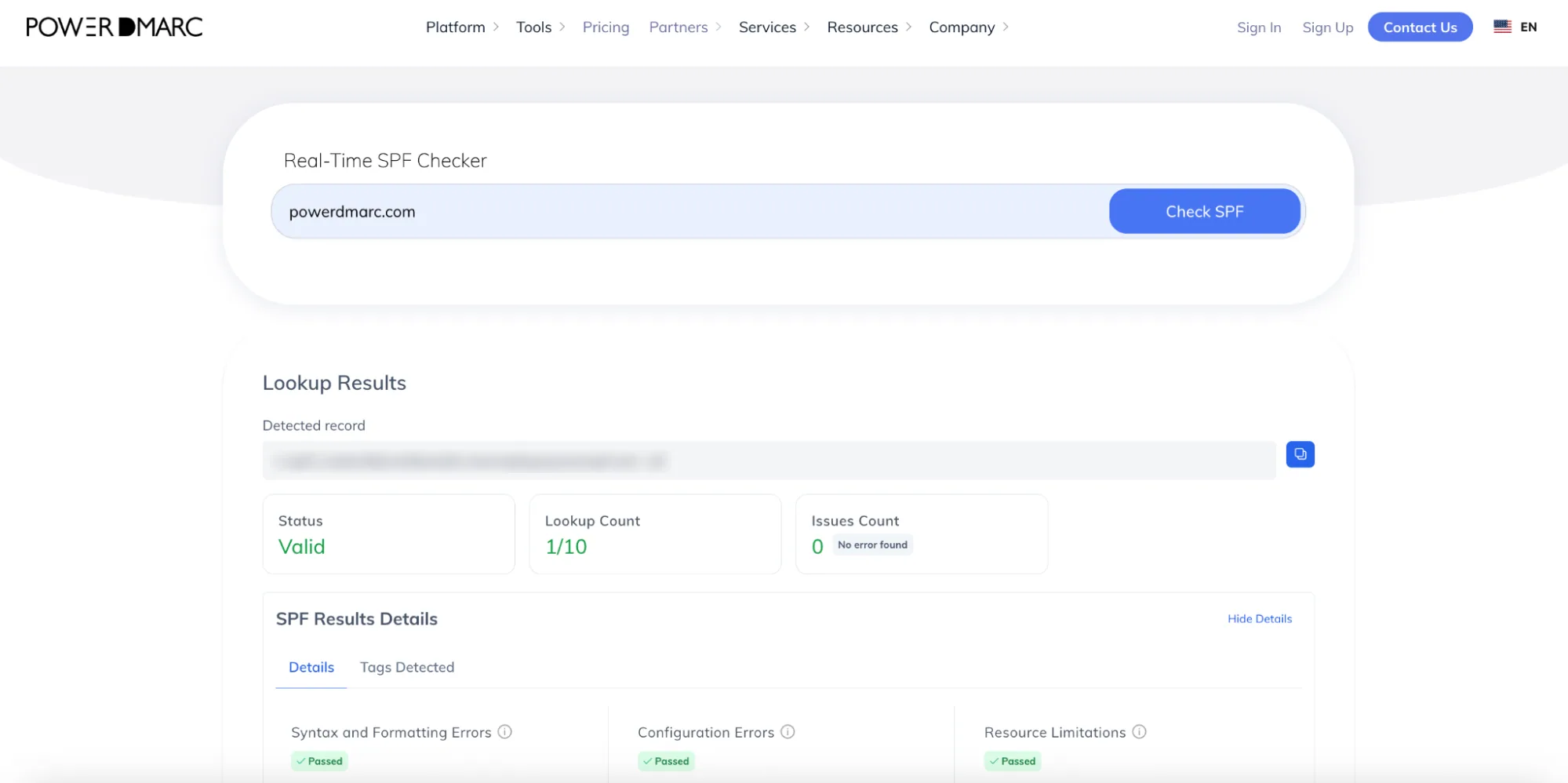
Wenn Ihre Domain zahlreiche Tools von Drittanbietern nutzt und Sie sich dem Limit für DNS-Abfragen nähern, sollten Sie die Nutzung eines gehosteten SPF-Dienstes in Betracht ziehen. Sie können Ihre bestehende Konfiguration auch mit dem SPF-Checker von PowerDMARC überprüfen.
CodeTwo unterscheidet sich in seiner Funktionsweise von vielen externen Versandplattformen, da Sie in seinem Portal keine benutzerdefinierten DKIM-Schlüssel generieren müssen. Der Dienst sendet E-Mails von Ihrem Mandanten an die CodeTwo-Server, fügt die Signatur hinzu und leitet sie zurück an Ihren Mandanten weiter. Aufgrund dieses Hin- und Rückwegs übernimmt Exchange Online die abschließende DKIM-Signierung.
Sie müssen lediglich sicherstellen, dass die Funktion in Ihrer Microsoft-Umgebung aktiviert ist.
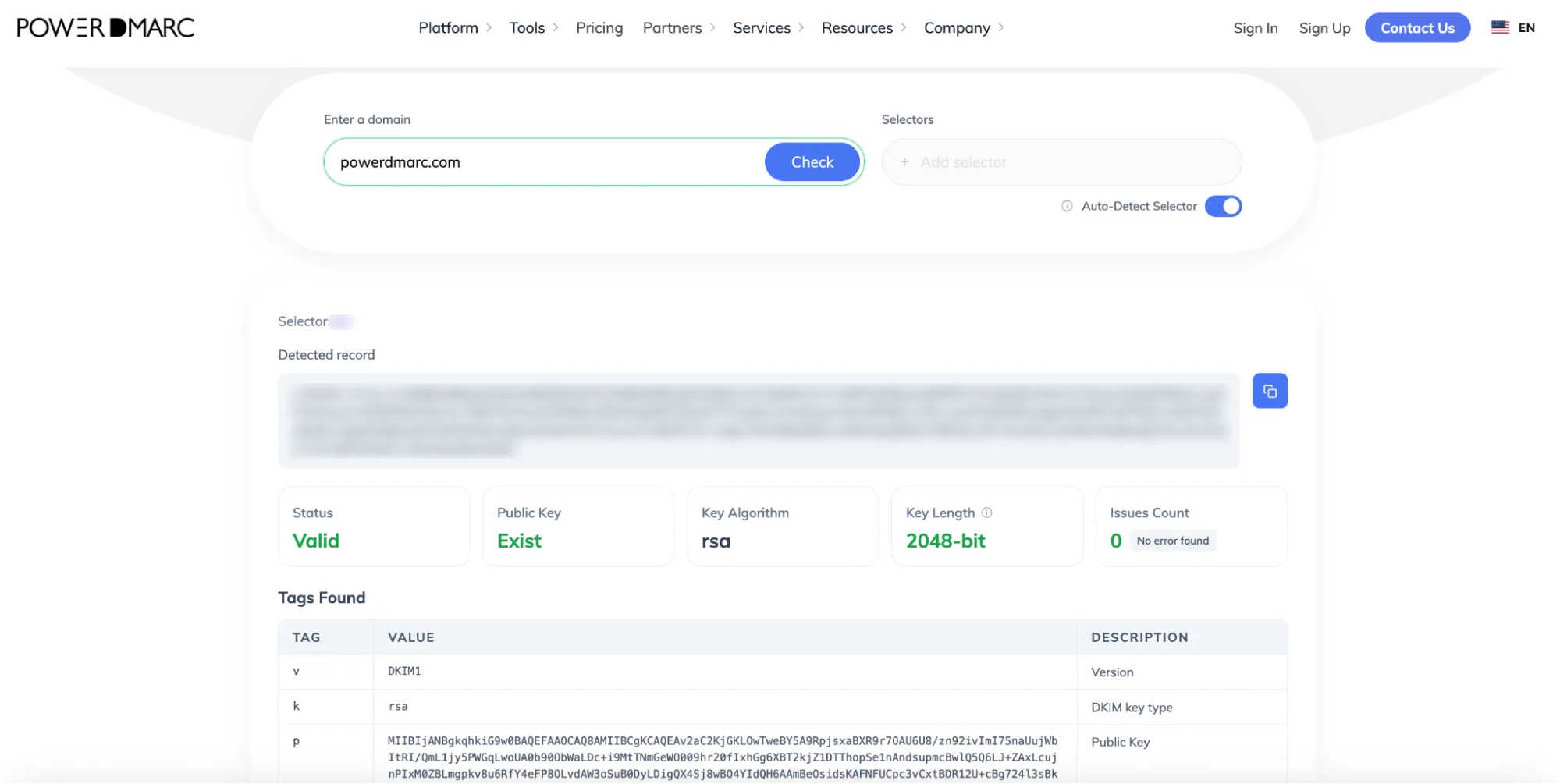
Überprüfen Sie mithilfe des DKIM-Checkers von PowerDMARC, ob Ihre Schlüssel aktiv sind.
Nachdem Sie SPF und DKIM eingerichtet haben, können Sie nun DMARC konfigurieren. Dieses Protokoll stützt sich auf die Übereinstimmung entweder mit SPF oder DKIM, um die Authentizität einer E-Mail zu überprüfen. Anstatt die richtige Syntax zu erraten, können Sie mit dem kostenlosen DMARC-Record-Generator von PowerDMARC ganz einfach einen vollständig konformen Eintrag erstellen.
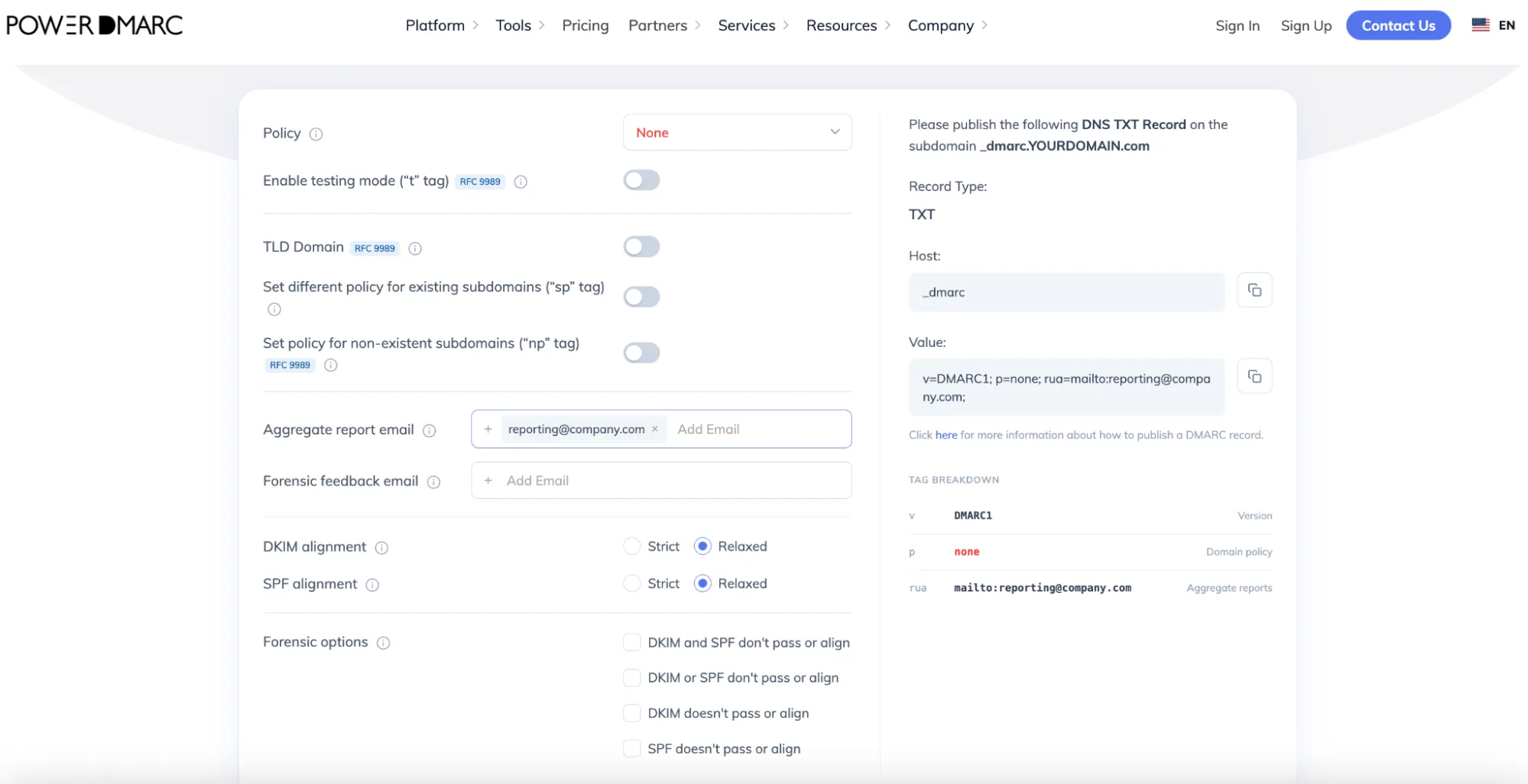
Hier finden Sie eine kurze Übersicht über die verfügbaren Tarife:
Important: Do not jump straight to an enforcement policy. Doing so could block legitimate business communications. A monitoring policy helps you fix underlying issues safely.
1. Geben Sie im Feld „Berichterstattung“ eine eigene E-Mail-Adresse ein, damit Sie Ihre zusammengefassten (rua) Berichte erhalten können.
2. Rufen Sie Ihre DNS-Einstellungen auf und erstellen Sie einen neuen Eintrag:
3. Speichern Sie Ihren neuen TXT-Eintrag.
Beachten Sie, dass es bis zu 24 Stunden dauern kann, bis DNS-Änderungen vollständig übernommen werden. Nachdem Sie Ihre Einträge gespeichert haben, rufen Sie das Microsoft Defender-Portal erneut auf, um zu überprüfen, ob Ihre DKIM-Schlüssel die Nachrichten erfolgreich signieren. Das Versenden einer internen Test-E-Mail und das Überprüfen der Kopfzeilen ist eine gute Möglichkeit, um sicherzustellen, dass die DKIM-Signatur erfolgreich ist.
Um ganz sicherzugehen, dass alles funktioniert, überprüfen Sie Ihre veröffentlichten Einträge mit dem kostenlosen DMARC Record Checker von PowerDMARC.
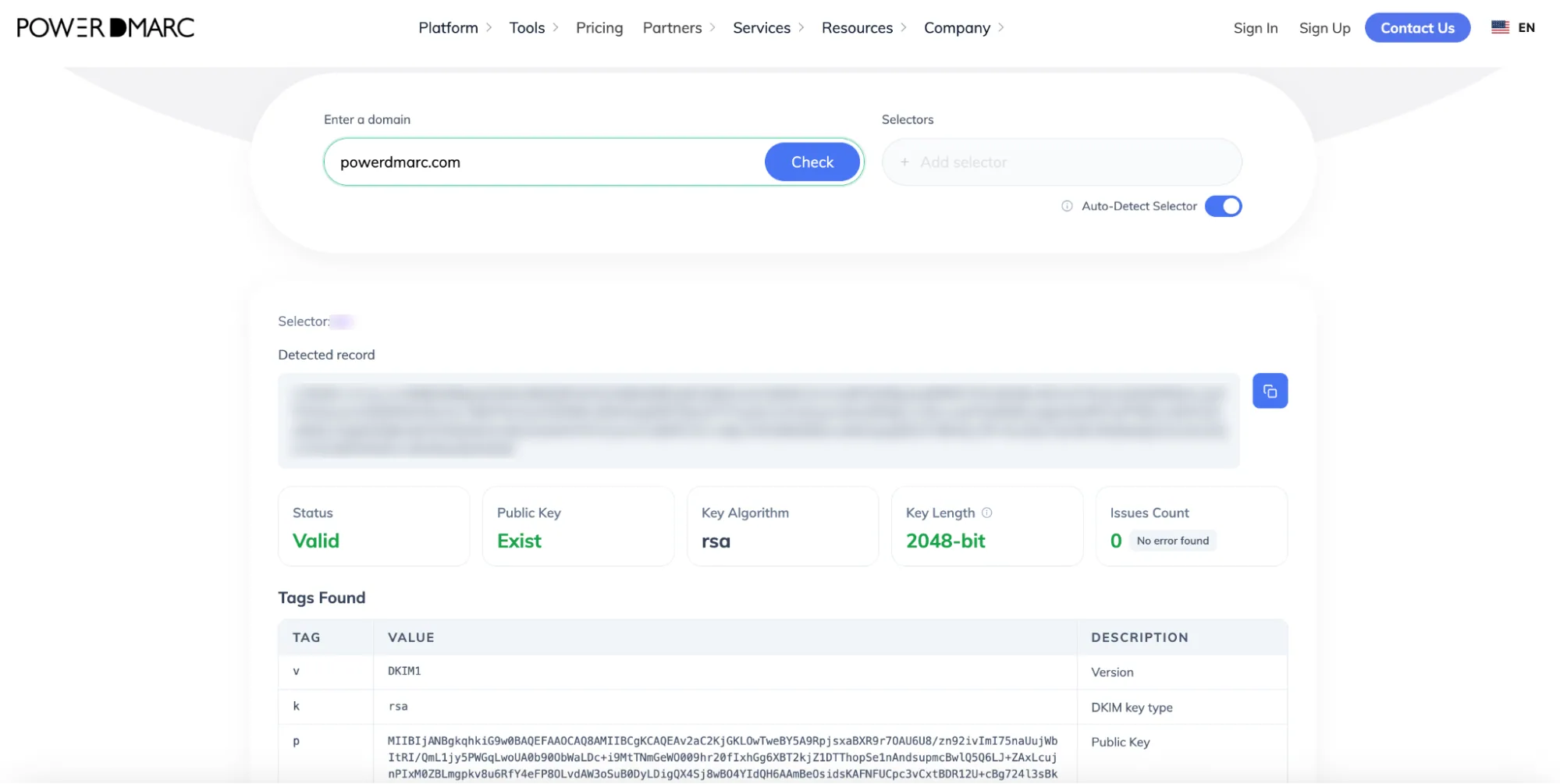
Bei erfolgreicher Überprüfung wird Folgendes angezeigt:
Wenn Ihre Gesamtpunktzahl etwas niedrig ausfällt, bedeutet das in der Regel, dass Sie noch erweiterte Sicherheitsmaßnahmen wie BIMI oder MTA-STS implementieren müssen.
Sind Sie bereit, Ihre E-Mail-Sicherheit zu optimieren? Das PowerDMARC-Team unterstützt Sie dabei, sicher auf die DMARC-Durchsetzung umzustellen, Ihr Markenlogo mithilfe von BIMI in den Posteingängen Ihrer Kunden anzuzeigen und die Überwachung Ihrer Berichte zu vereinfachen.
Wenden Sie sich an unser Team oder vereinbaren Sie noch heute eine PowerDMARC-Demo, um Ihre geschäftliche Kommunikation zu schützen!









 PowerDMARC wurde zum 13. Mal in Folge zum Marktführer im Bereich DMARC-Software gekürt in...