Mailgun SPF, DKIM, DMARC Einrichtungsanleitung

von
Zuletzt aktualisiert:
5 Lesezeit: 5 Minuten


von
Zuletzt aktualisiert:
Wichtigste Erkenntnisse
Wenn Sie sich jemals gefragt haben, warum Ihre wichtigen E-Mails im Spam landen, liegt das oft daran, dass Ihre Domäne nicht richtig authentifiziert ist. Einrichten von SPF-, DKIM- und DMARC Einträge helfen E-Mail-Anbietern wie Gmail und Outlook, Ihre Nachrichten als legitim zu erkennen. Diese Kurzanleitung führt Sie durch die Authentifizierung Ihrer Domain mit Mailgun, damit Ihre E-Mails dort landen, wo sie hingehören: im Posteingang.
Lassen Sie uns eintauchen.

Das Wichtigste zuerst: Fügen wir Ihre Domain zu Ihrem Mailgun-Konto hinzu.
1. Anmelden bei Mailgun.
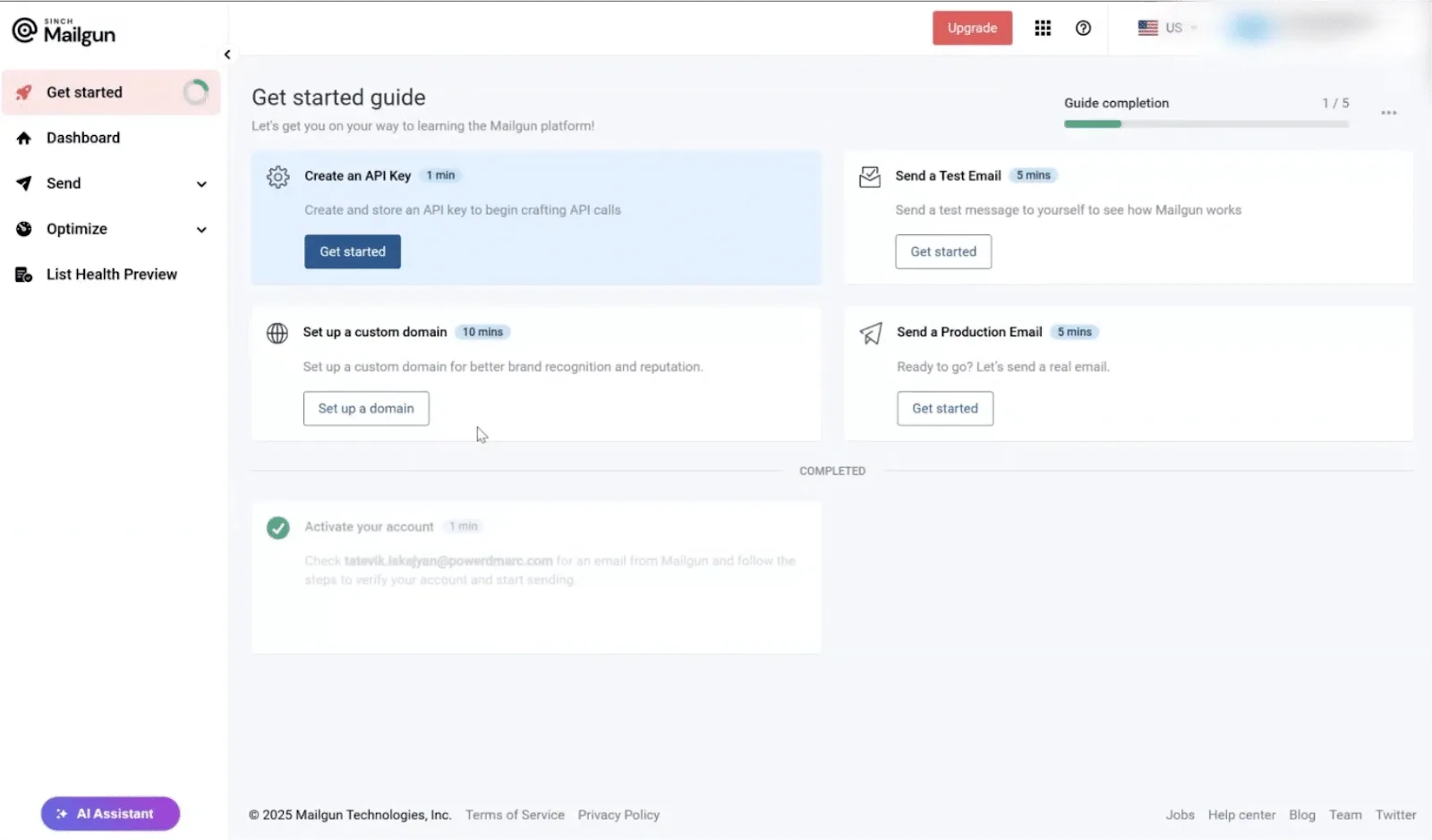
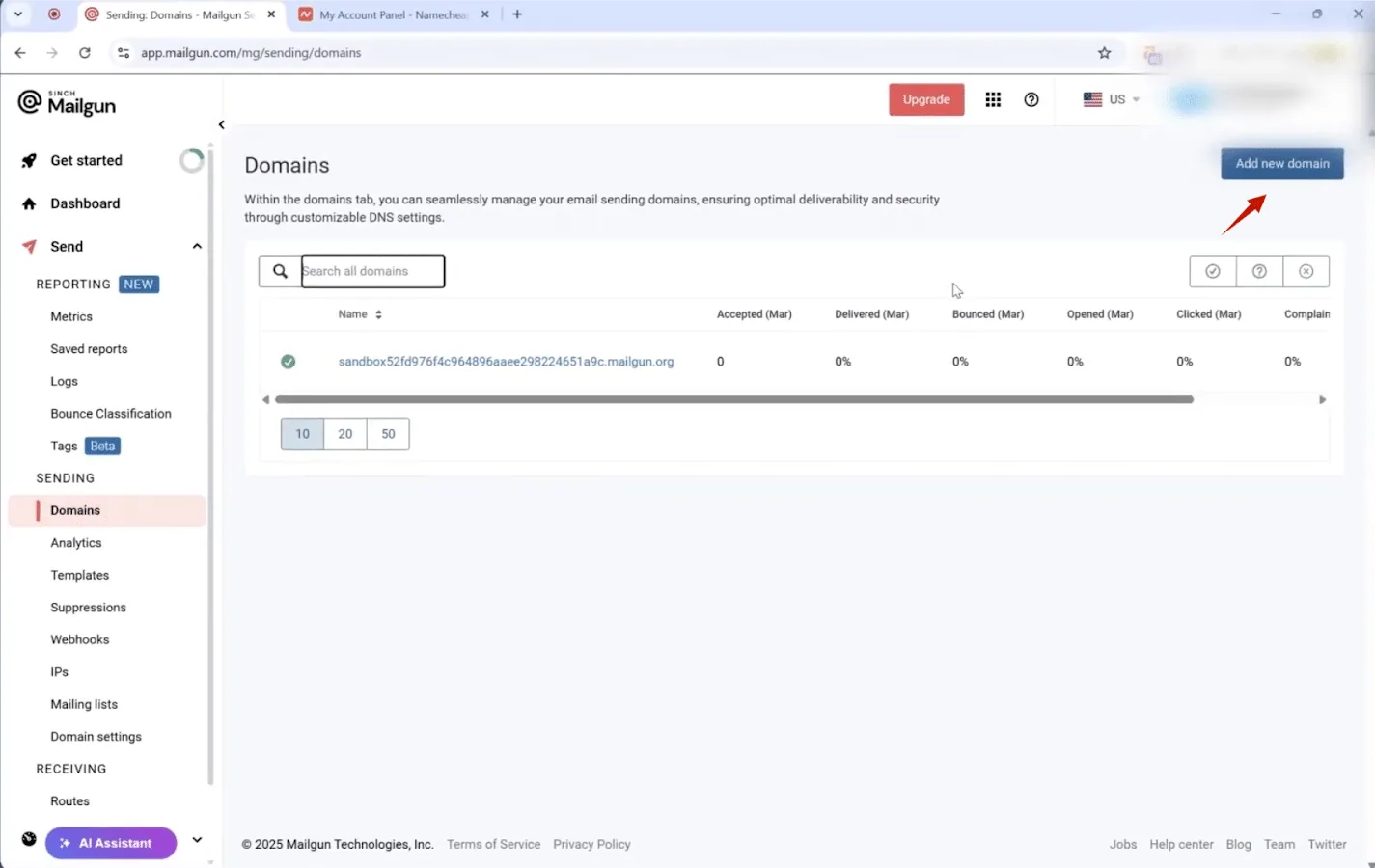
2. Klicken Sie im Menü auf der linken Seite auf Sendenund suchen Sie dann Domains unter dem Abschnitt "Senden".

3. Klicken Sie auf die "Neue Domäne hinzufügen" Schaltfläche.
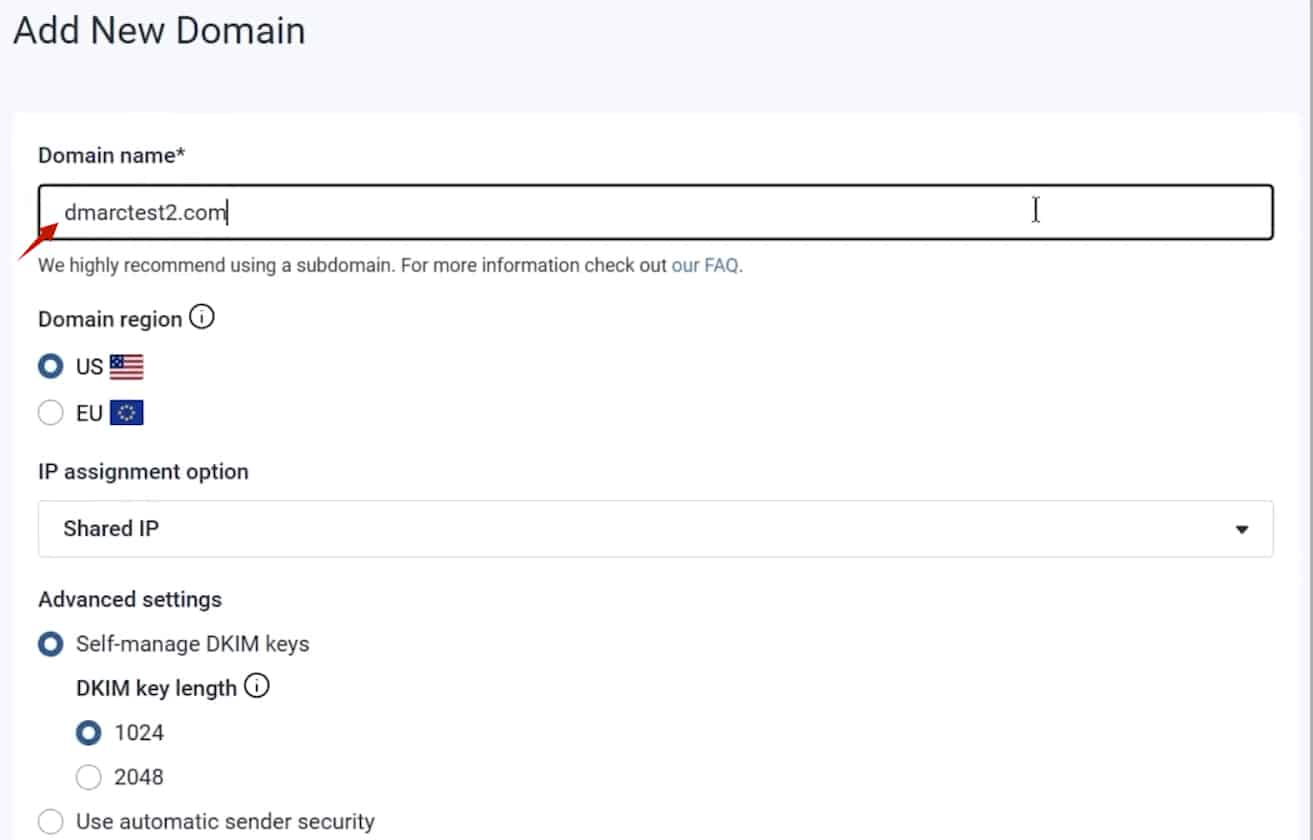
4. Geben Sie Ihren Domainnamen ein. Mailgun schlägt vor, eine Subdomain zu verwenden, aber für diese Anleitung ist die Verwendung Ihrer Hauptdomain völlig ausreichend.
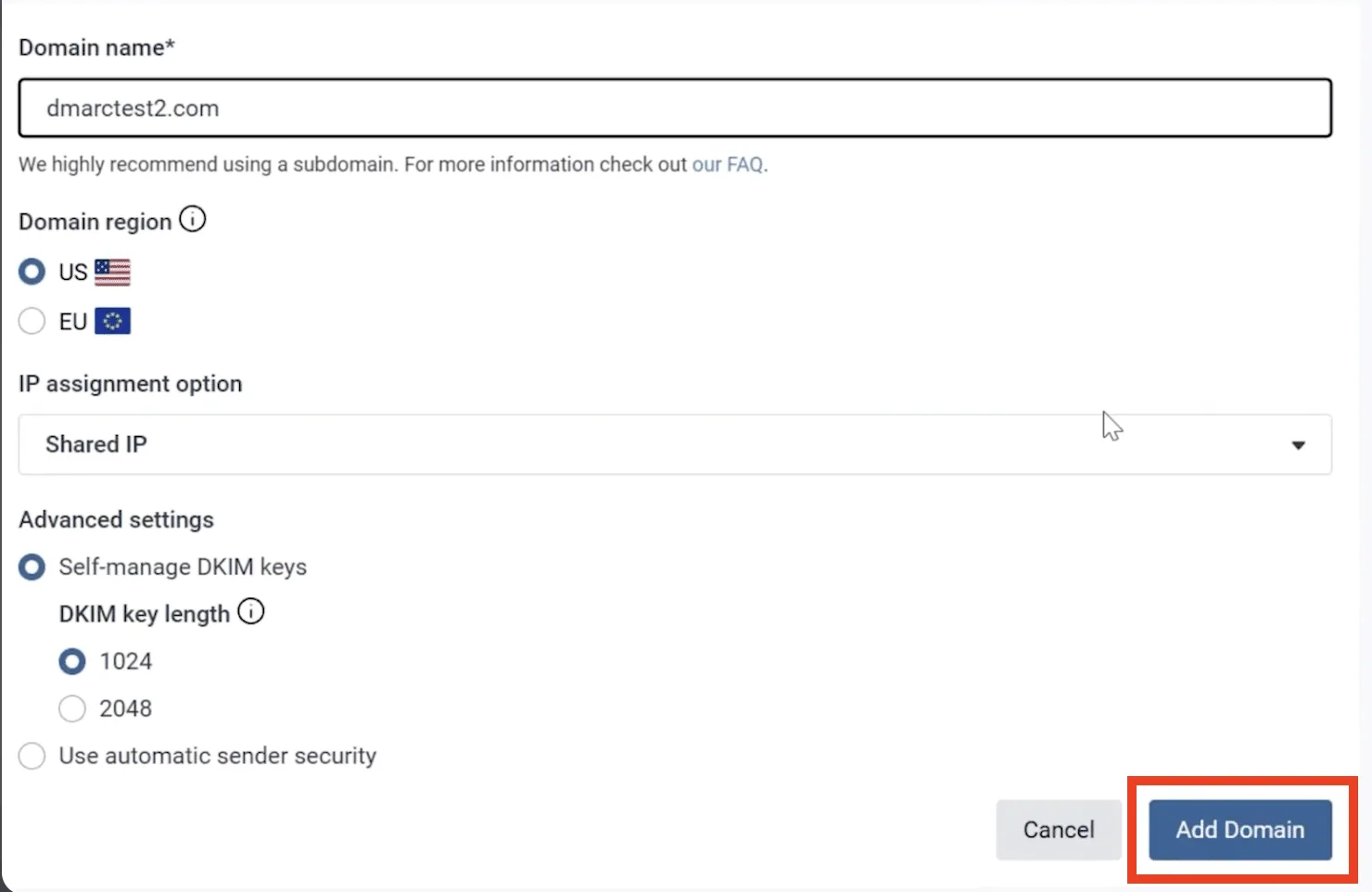
5. Klicken Sie auf . "Domäne hinzufügen". Sie gelangen auf eine Seite mit einer Reihe von Texteinträgen. Schließen Sie diese Registerkarte nicht! Wir brauchen sie in einer Minute.
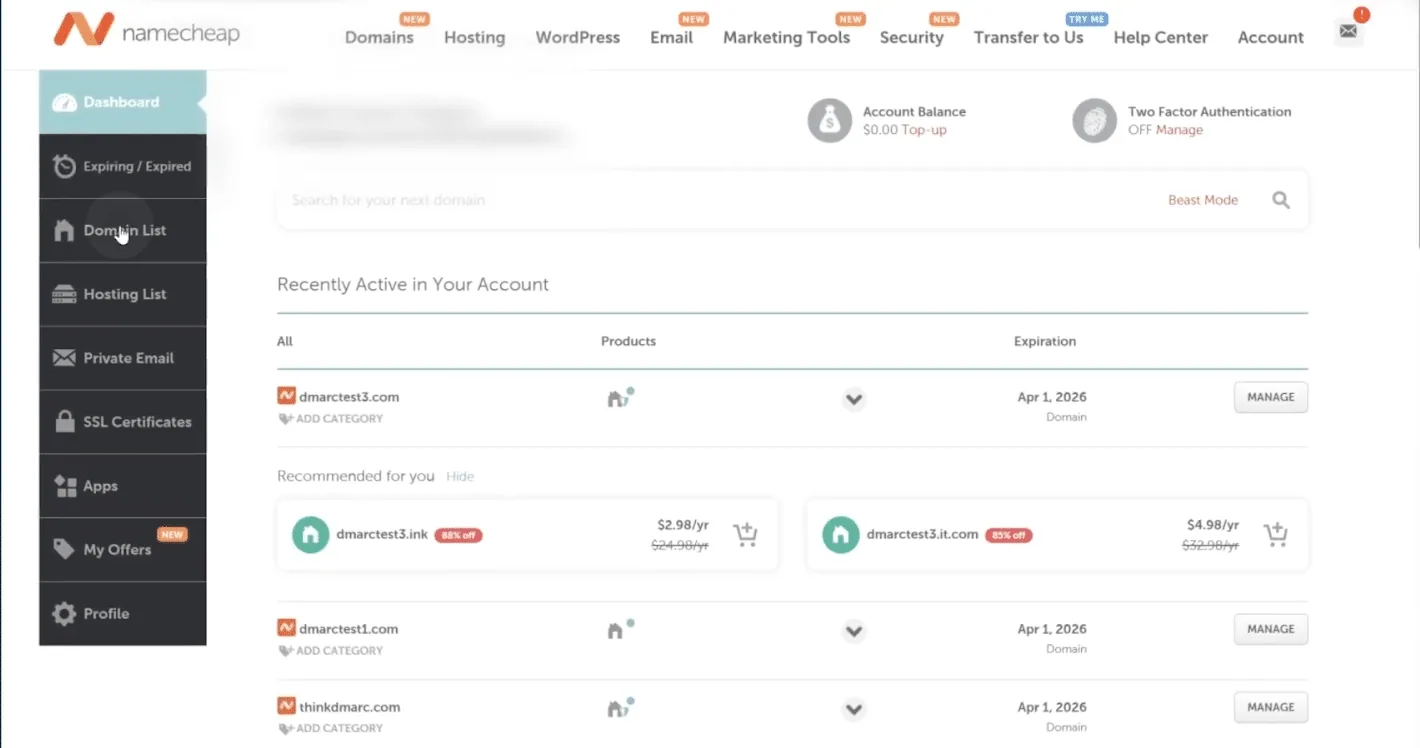
Öffnen Sie nun eine neue Registerkarte und melden Sie sich bei der Verwaltungskonsole Ihres DNS-Hosting-Anbieters an, z. B. Namecheap, GoDaddy, Cloudflare usw.
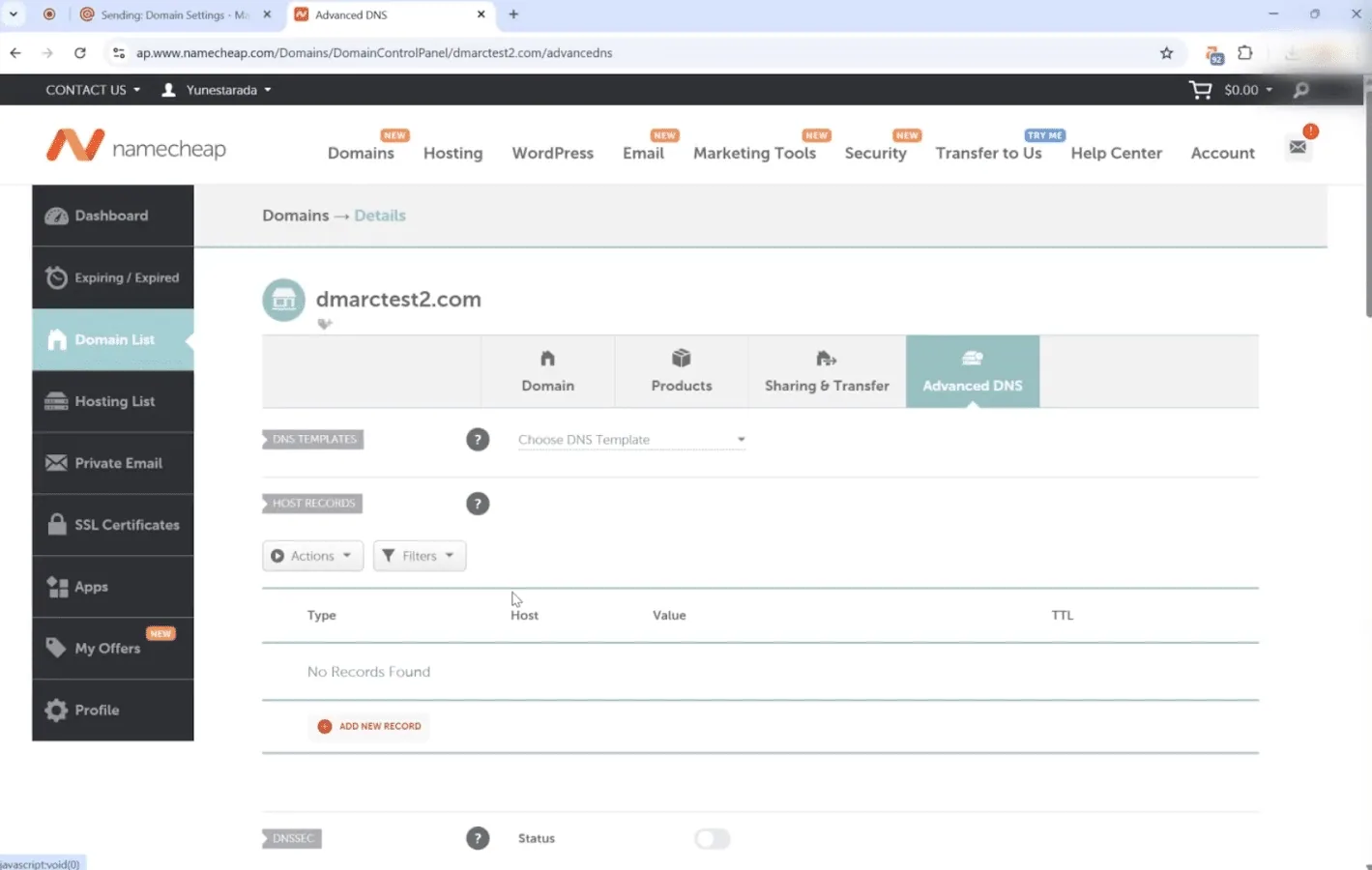
Suchen Sie die Seite, auf der Sie Ihre DNS-Einstellungen bearbeiten können. Sie heißt oft "Advanced DNS" oder so ähnlich. Hier fügen wir die Einträge aus Mailgun hinzu.
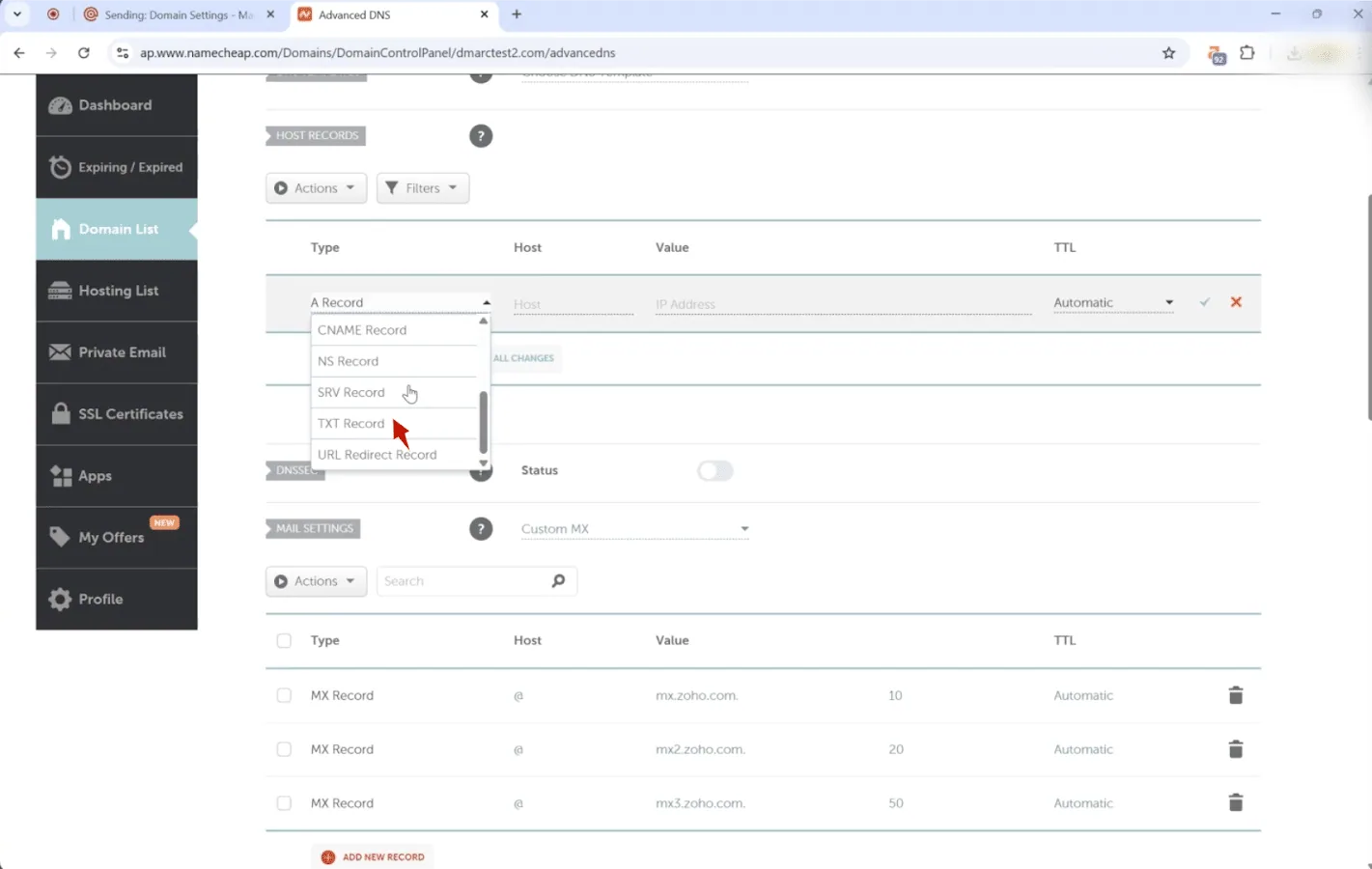
Dieser Teil sieht vielleicht etwas technisch aus, aber es ist wirklich nur ein Kopieren und Einfügen. Wir werden ein paar neue Einträge in Ihren DNS-Einstellungen erstellen, indem wir die Informationen aus der Mailgun-Registerkarte verwenden.

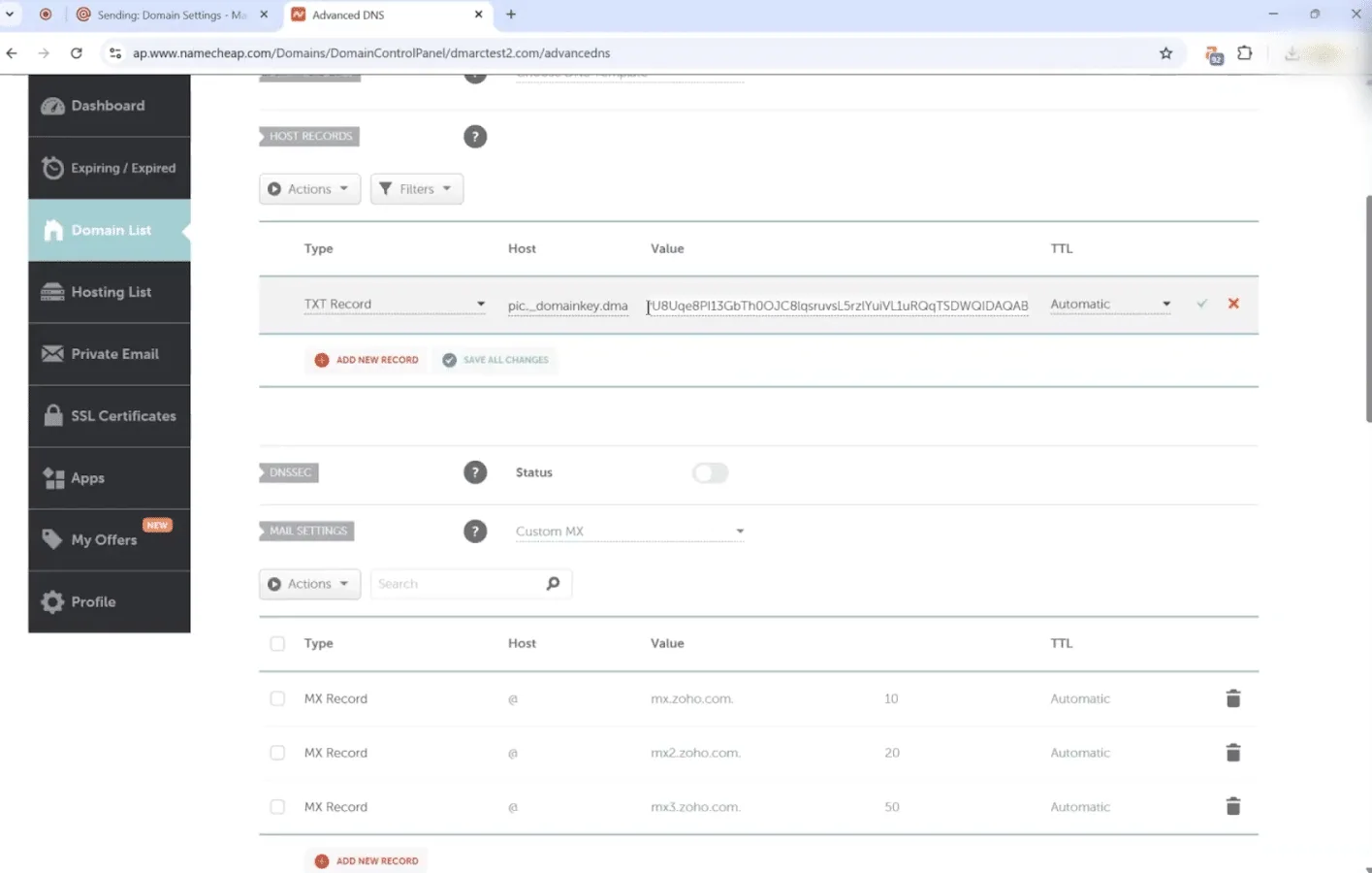

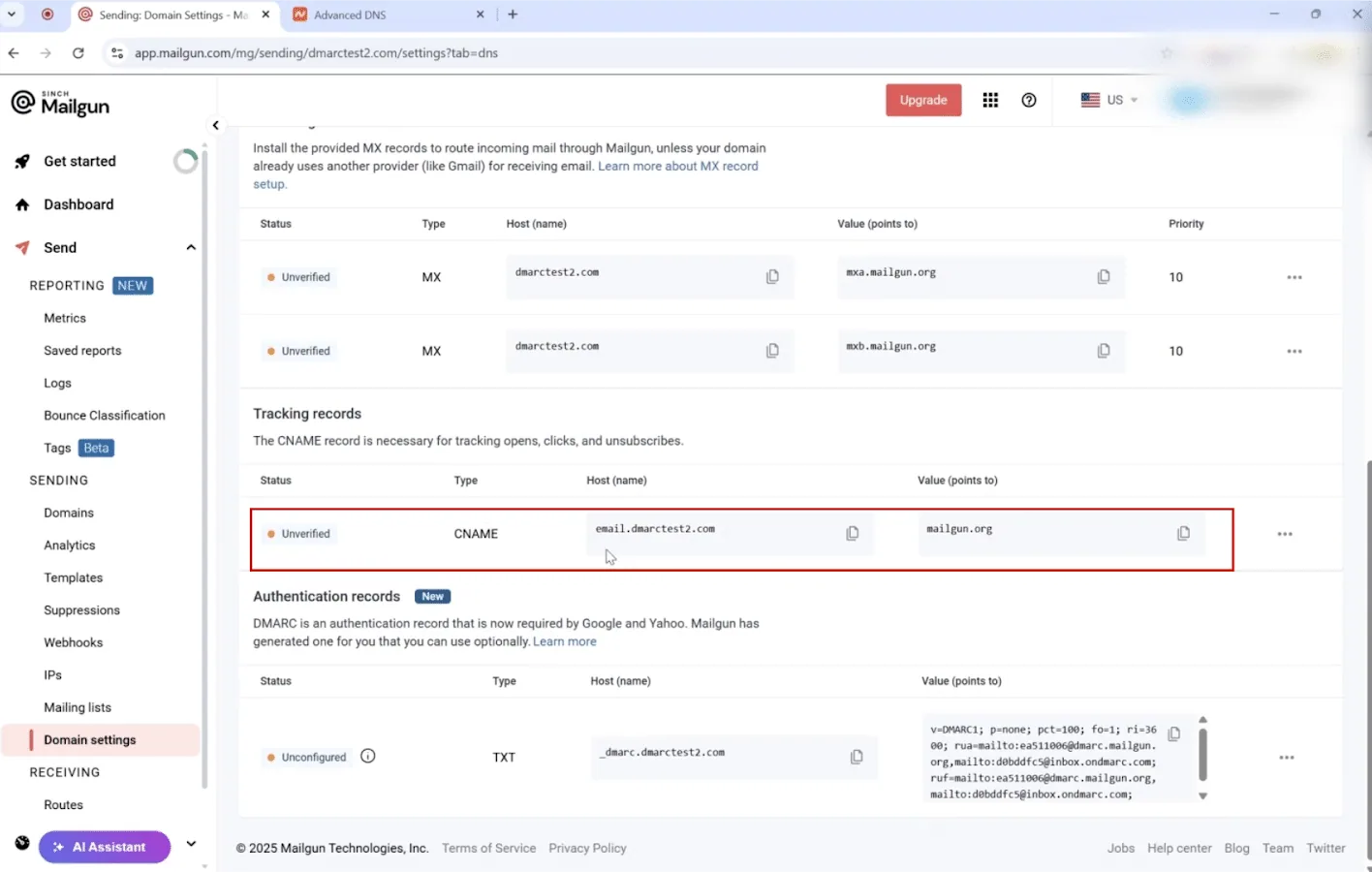
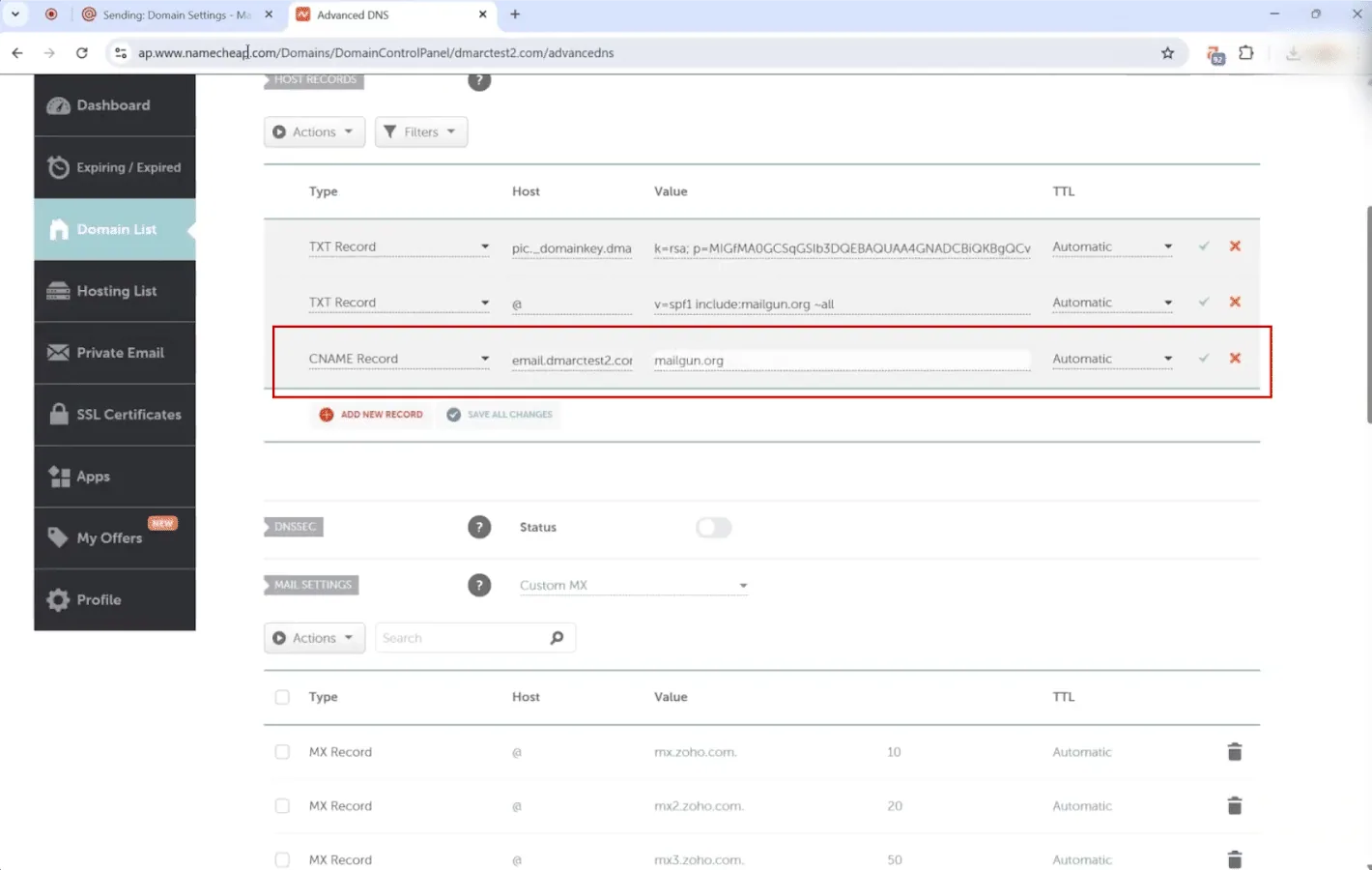
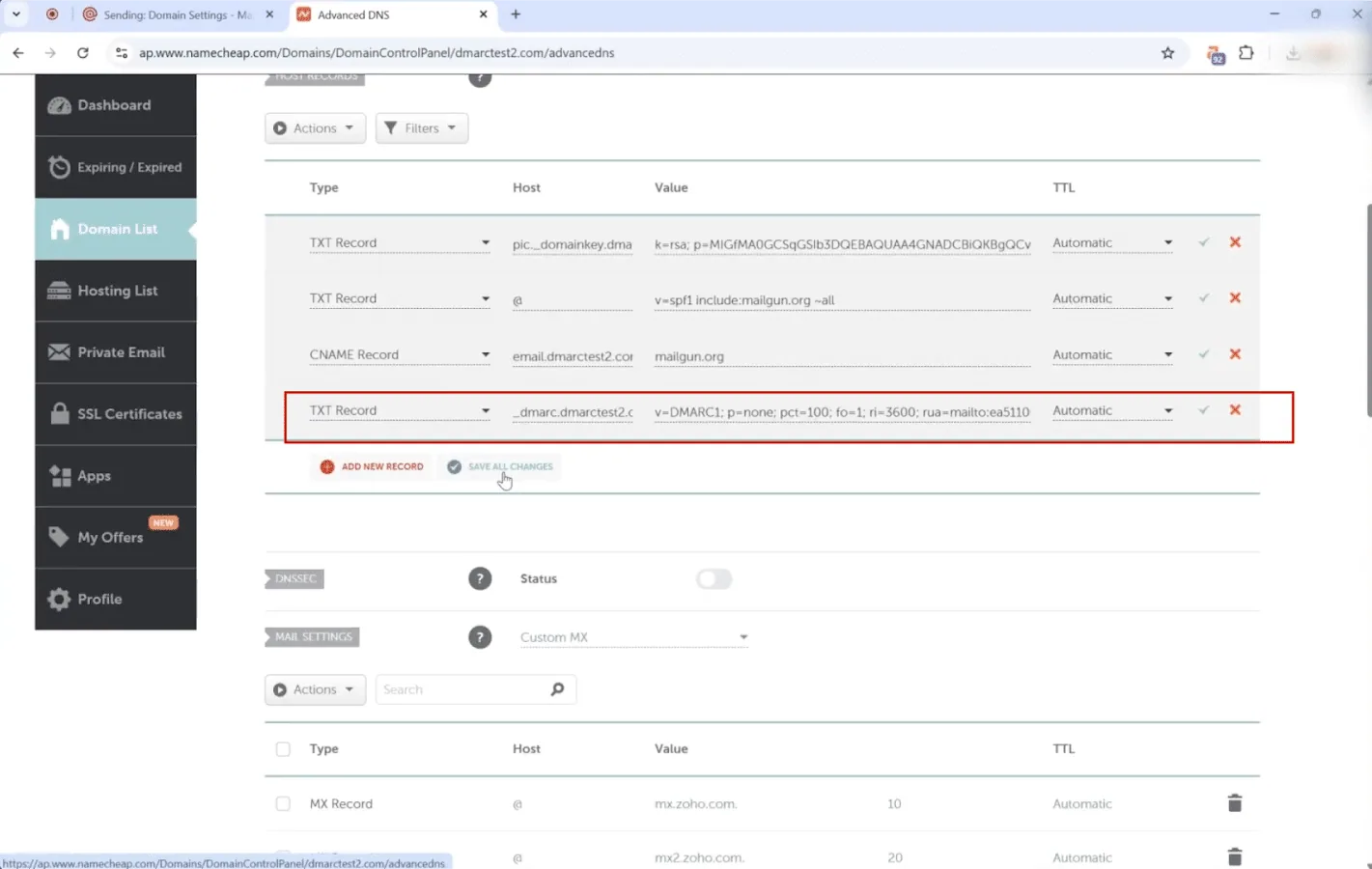
p=keiner ist wie ein Wachmann, der nur Notizen macht, aber keine Eindringlinge aufhält. Im Laufe der Zeit müssen Sie Ihre Sicherheitsvorkehrungen verstärken, indem Sie sie auf p=quarantine (sendet Fälschungen an Spam) und schließlich p=zurückweisen (blockiert sie vollständig).
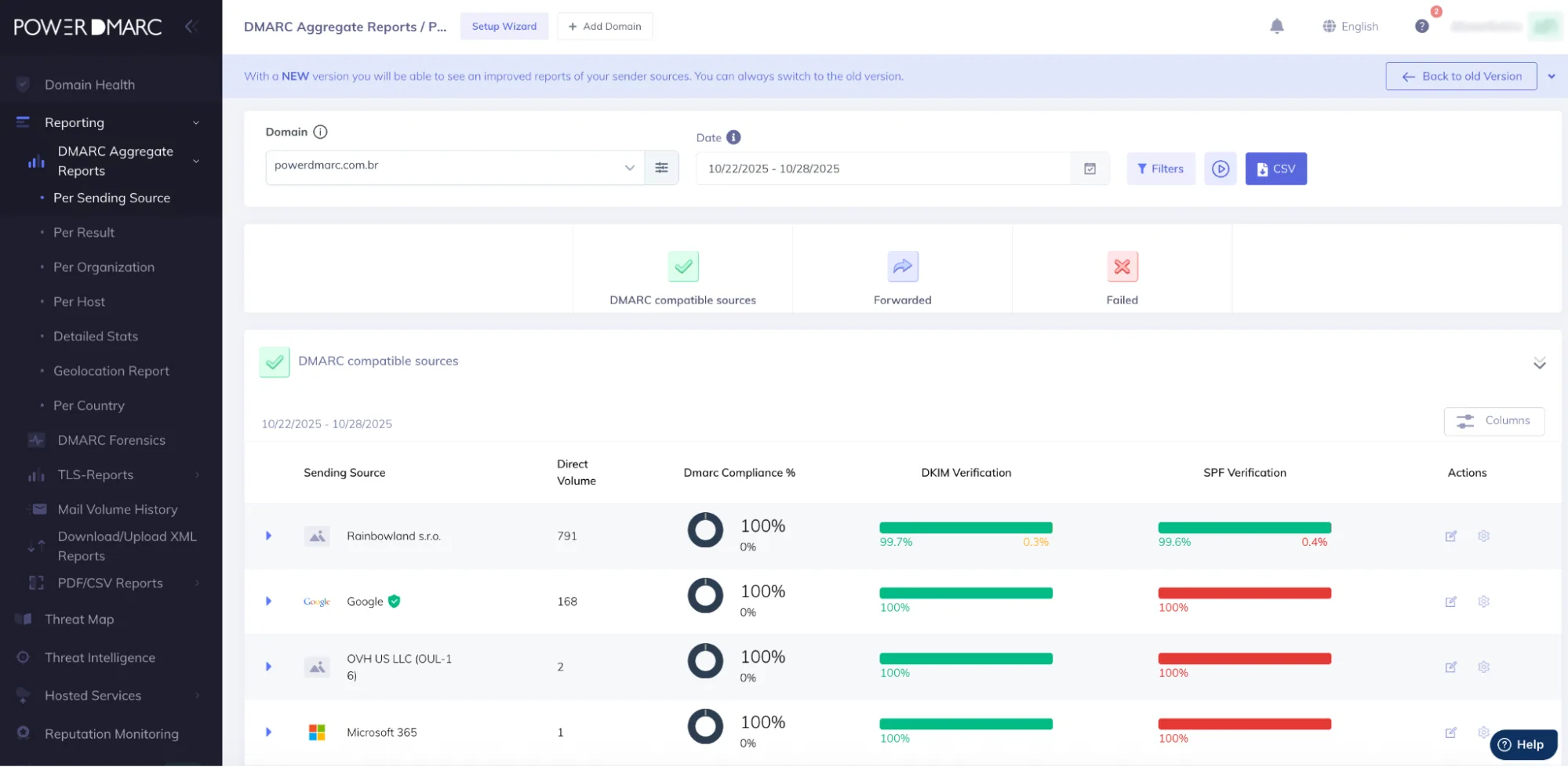
Bei DMARC ist die Überwachung entscheidend. Mailgun bietet keine Berichtsschnittstelle, mit der Sie Ihre DMARC-Berichte mühelos überwachen können. Unser DMARC-Berichts-Analysator Tool hilft genau dabei. Durch das Hinzufügen von RUA- und RUF-Tags, die auf PowerDMARC verweisen, erkennen Sie fehlgeschlagene Zustellversuche, Authentifizierungsprobleme und falsch zugeordnete Quellen schneller, so dass Sie Ihre Kampagnen mit Zuversicht versenden können!
Wechseln Sie wieder zu der Mailgun-Registerkarte, die Sie geöffnet haben.
1. Scrollen Sie nach unten und klicken Sie auf die Schaltfläche "DNS-Einstellungen überprüfen" Schaltfläche.

2. Jetzt heißt es warten. Es kann eine Weile dauern, bis das Internet Ihre Änderungen bemerkt; manchmal nur ein paar Minuten, manchmal ein paar Stunden.
3. Möglicherweise müssen Sie zurückkommen und erneut auf die Schaltfläche "Überprüfen" klicken. Sie werden wissen, dass es funktioniert hat, wenn Sie grüne Häkchen neben allen Datensätzen sehen. Mailgun schickt Ihnen außerdem eine Bestätigungs-E-Mail.

Um besonders sicher zu sein, dass alles perfekt ist, können Sie PowerDMARCs Domänen-Analysator.
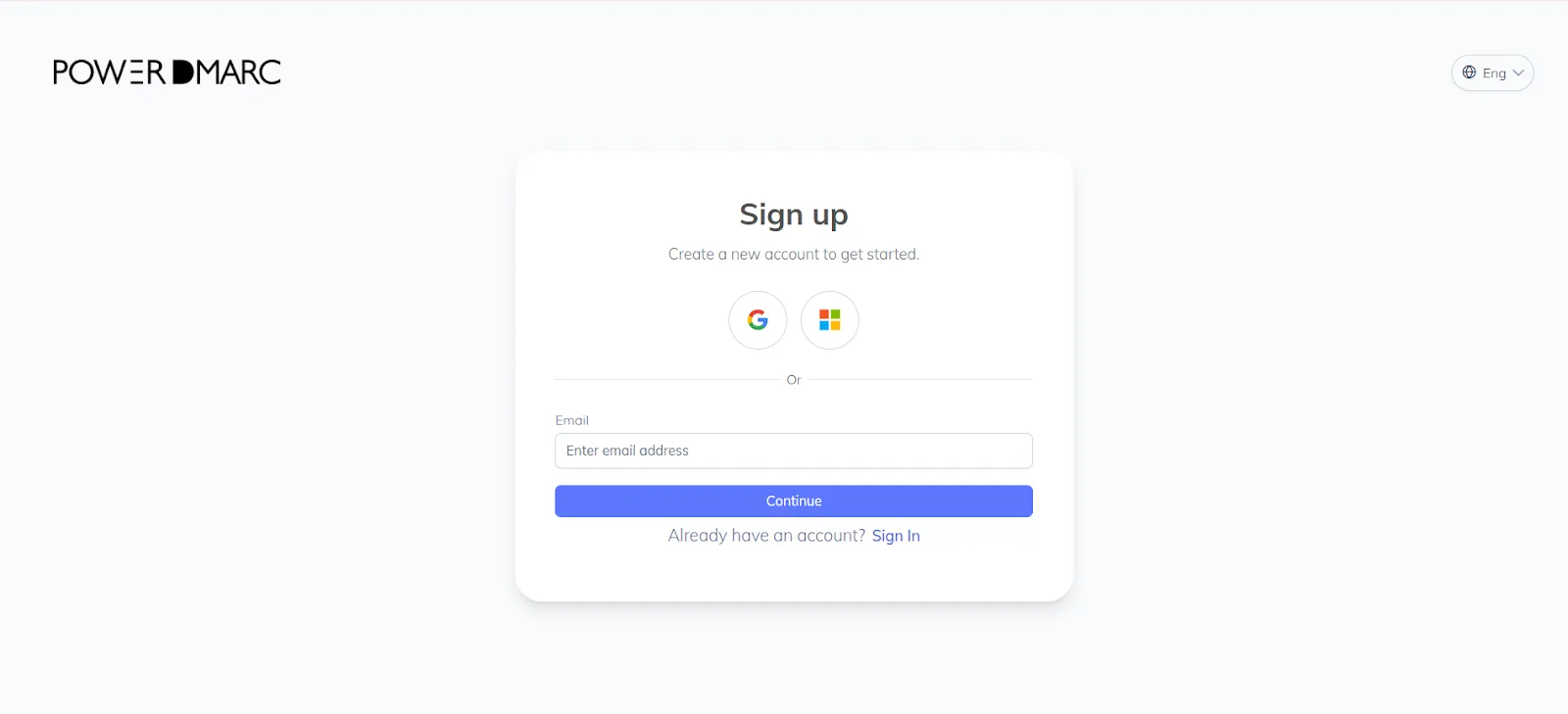
1. Erstellen Sie zunächst ein PowerDMARC-Konto, um loszulegen.
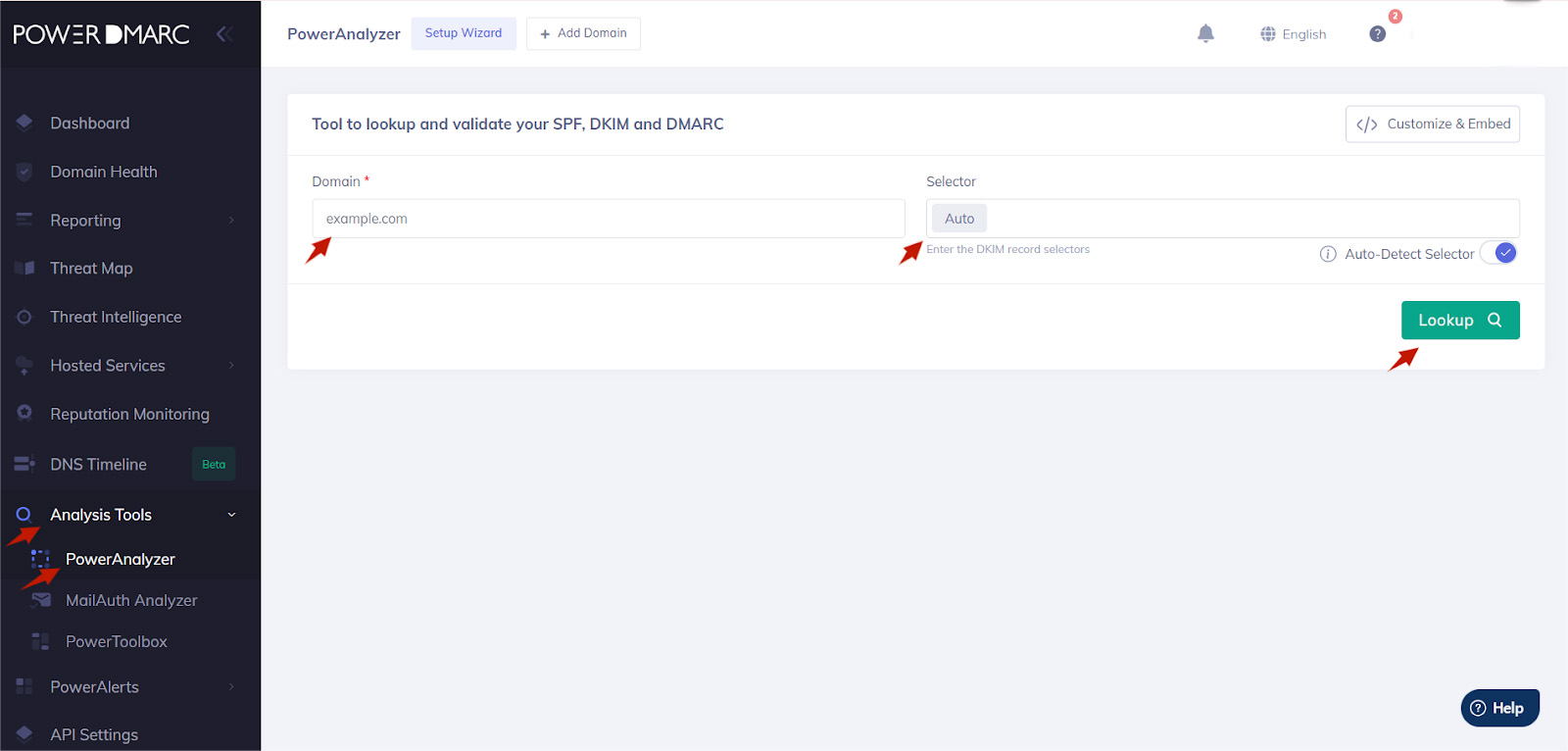
2. Navigieren Sie zu den Analyse-Tools > PowerAnalyzer im Menü auf der linken Seite. Geben Sie dann einfach Ihren Domänennamen ein, und Sie erhalten einen Zustandsbericht. Er sollte zeigen, dass SPF, DKIM und DMARC korrekt eingerichtet sind.
Und das war's! Sie haben Ihre Domäne erfolgreich authentifiziert. Sie können nun mit der Zustellung beginnen, denn Sie wissen, dass Ihre E-Mails eine größere Chance haben, den Posteingang zu erreichen.
Durch die richtige Konfiguration von SPF, DKIM und DMARC für Mailgun können Sie:
Für eine automatisierte Überwachung, vereinfachte Berichterstellung und erweiterte Durchsetzung von DMARC-Richtlinien können Sie den gesamten Prozess mit PowerDMARC verwalten. Planen Sie eine Demo für unsere DMARC-Verwaltungsplattform an, um sie in Aktion zu erleben!









 Eine Schritt-für-Schritt-Anleitung zur Einrichtung von SPF, DKIM und DMARC für Amazon SES