Anleitung zur Einrichtung von DKIM, DMARC und SPF bei Stripe

von
Zuletzt aktualisiert:
5 Lesezeit: 5 Minuten


von
Zuletzt aktualisiert:
Wichtigste Erkenntnisse
Wenn Stripe in Ihrem Namen Rechnungen, Zahlungsbestätigungen und Kundenbenachrichtigungen versendet, wird standardmäßig die eigene Absenderadresse von stripe.com verwendet. Wenn Sie Ihr Markenerlebnis individuell gestalten und professionelles Vertrauen aufbauen möchten, ist die Einrichtung einer benutzerdefinierten Absenderdomain der ideale Weg.
Durch die Einrichtung der Domain-Authentifizierung stellen Sie sicher, dass Ihre Domain vor Identitätsdiebstahl geschützt bleibt und gleichzeitig gewährleistet ist, dass wichtige Abrechnungsmitteilungen nicht in Spam-Filtern hängen bleiben. Diese Schritt-für-Schritt-Anleitung führt Sie durch die Einrichtung von Sender Policy Framework (SPF), DomainKeys Identified Mail (DKIM) und Domain-based Message Authentication, Reporting, and Conformance (DMARC) für Stripe.
Stripe ist der führende Anbieter von Zahlungsinfrastrukturen für Unternehmen weltweit. Wenn Sie die Domain-Sicherheitsprotokolle für Stripe korrekt konfigurieren, verbessert sich die Kommunikation mit Ihren Kunden sofort:
Bevor Sie beginnen, beachten Sie bitte, dass Sie Zugriff auf Ihr Stripe-Dashboard und die erweiterten DNS-Einstellungen Ihres Domain-Registrars (z. B. GoDaddy, Cloudflare, Namecheap oder AWS Route 53) benötigen.
Um die erforderlichen DNS-Einträge zu erstellen, müssen Sie Ihre Absenderdomain in Ihrem Kundenportal registrieren.
Stripe erstellt sofort eine Liste mit benutzerdefinierten DNS-Einträgen, die speziell auf Ihr Konto zugeschnitten sind. Lassen Sie dieses Fenster geöffnet.
Da Stripe eigene Mail-Relays verwendet, müssen Sie für die Einrichtung von SPF den Root-SPF-Eintrag Ihrer primären Domain nicht bearbeiten. Stattdessen verwaltet Stripe SPF über eine benutzerdefinierte Subdomain (Return-Path), die über einen CNAME-Eintrag zugeordnet ist.
1. Melden Sie sich bei Ihrem DNS-Verwaltungsportal an.
2. Suchen Sie die Einstellungen für Ihre DNS-Einträge und fügen Sie einen neuen CNAME-Eintrag hinzu, der auf den Angaben in Ihrem Stripe-Dashboard basiert:
Dadurch wird die SPF-Validierung für Stripe-E-Mails an deren sichere Server delegiert, sodass Sie sich keine Gedanken darüber machen müssen, das Limit von 10 SPF-Abfragen für Ihre Root-Domain zu erreichen.
Wenn Sie mehrere Absenderquellen verwalten und sich dem Limit nähern, lohnt es sich, einen Blick auf unsere Hosted-SPF-Lös ung zu werfen. Mit dem SPF-Checker von PowerDMARC können Sie Ihren aktuellen Eintrag überprüfen.
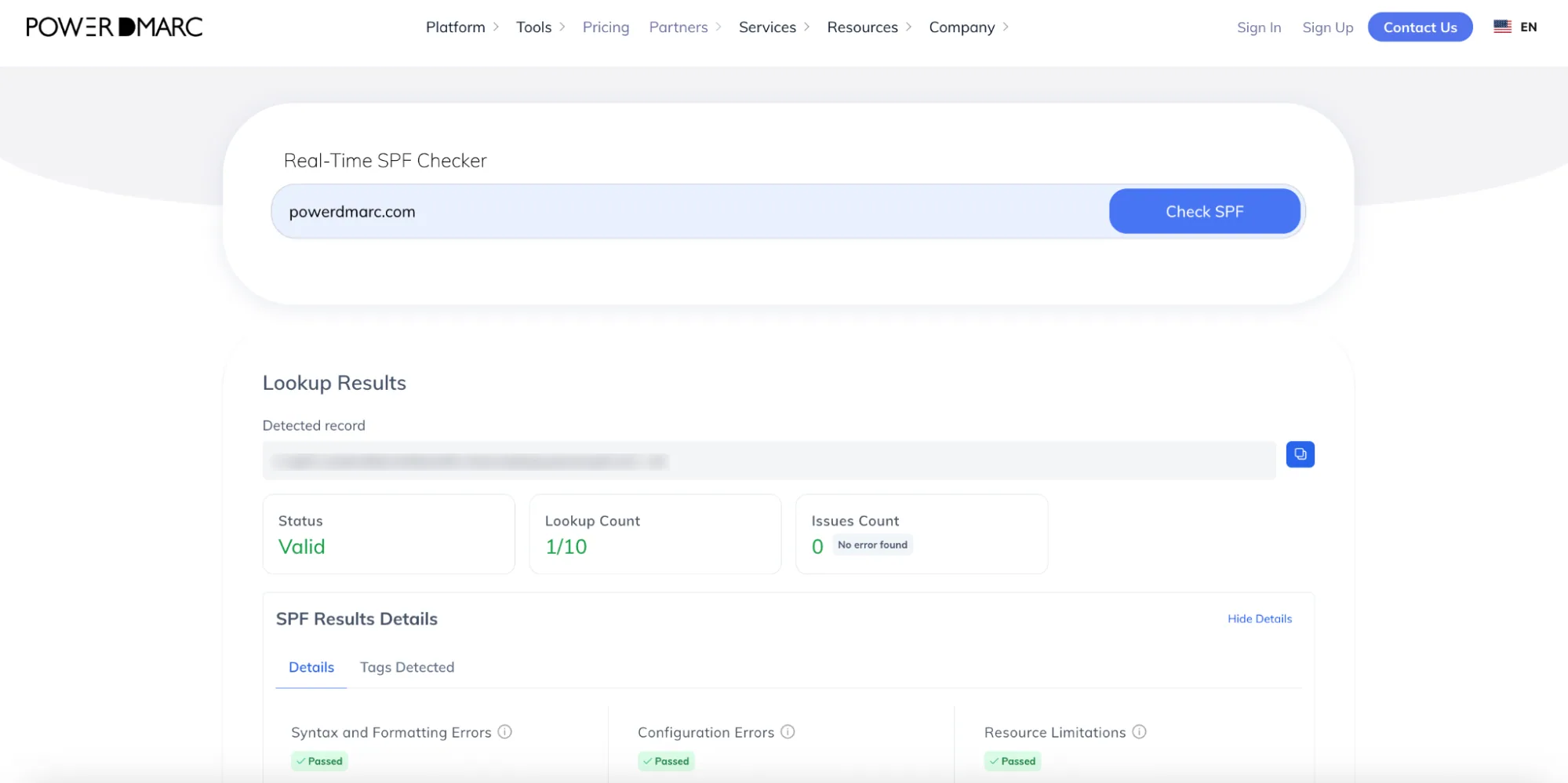
DKIM fungiert als digitale Signatur, um zu bestätigen, dass Ihre Quittungen und Rechnungen während der Übertragung nicht manipuliert wurden. Stripe stellt mehrere CNAME-Einträge zur Verfügung, um DKIM auf seiner Plattform zu authentifizieren.
1. Erstellen Sie in Ihrem DNS-Portal die neuen CNAME-Einträge, die in Ihrem Stripe-Dashboard aufgeführt sind.
2. Diese sehen in der Regel wie folgt aus:
3. Speichern Sie alle Einträge.
Sie können den Eintrag selbst mit dem DKIM-Checker von PowerDMARC überprüfen.

Weitere Informationen finden Sie in der offiziellen Support-Dokumentation von Stripe zum Thema benutzerdefinierte E-Mail-Domains.
Nachdem Sie Ihre SPF- und DKIM-Einträge veröffentlicht haben, ist die Einrichtung einer DMARC-Richtlinie erforderlich, um die Identität Ihrer Domain zu schützen und die Anforderungen von Gmail und Yahoo zu erfüllen.
Sie können diesen Datensatz ganz einfach mit dem kostenlosen Generator von PowerDMARC erstellen:
1. Rufen Sie das kostenlose DMARC-Record-Generator -Tool von PowerDMARC auf.
2. Wählen Sie für Ihre Richtlinie „p=none“ (nur-Überwachungsmodus) aus. Dadurch werden Ihre Nachrichten wie gewohnt zugestellt, während gleichzeitig Sicherheitsberichte erstellt werden, sodass Sie den Status Ihrer E-Mail-Flüsse beobachten können.
3. Stellen Sie sicher, dass der Ausrichtungsmodus für SPF auf „Relaxed“ (aspf=r) eingestellt ist.
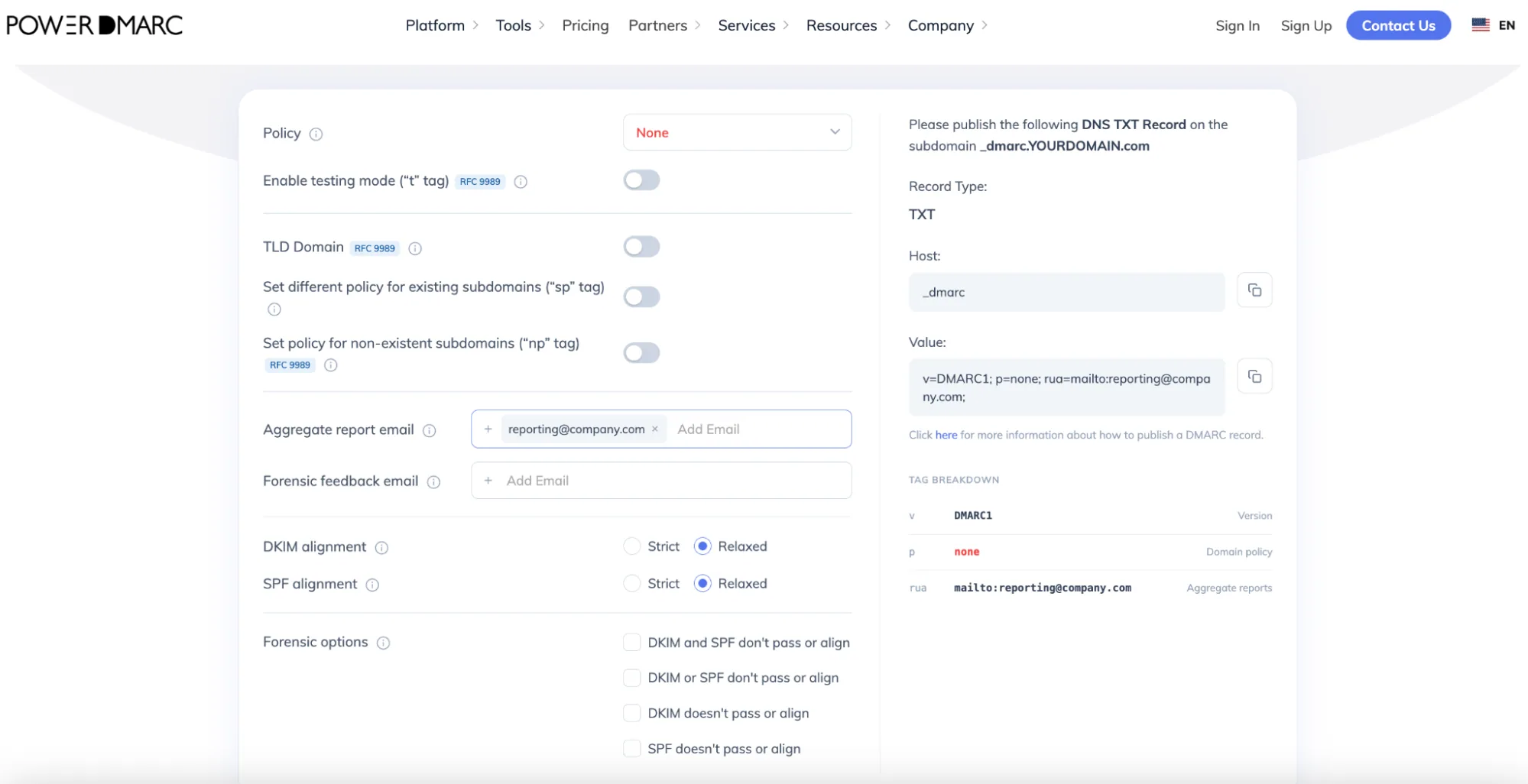
Caution: Do not use strict SPF alignment (aspf=s). Because Stripe sends emails from subdomains (like bounce.yourdomain.com), strict alignment will cause legitimate billing emails to fail your DMARC check.
1. Geben Sie Ihre spezielle Sicherheits-E-Mail-Adresse ein, um DMARC-Gesamtberichte (rua) zu erhalten.
2. Melden Sie sich in Ihrem DNS-Verwaltungsbereich an und fügen Sie einen neuen TXT-Eintrag hinzu:
3. Speichern Sie den Datensatz.
Falls Sie sich nicht ganz sicher sind, was „p=none“ bedeutet und welche anderen Richtlinien es gibt, finden Sie hier eine kurze Erklärung:
Important: Jumping straight to enforcement risks blocking your own legitimate business emails. Starting with p=none is essential to map out your mail flow and fix any authentication issues safely. However, staying at p=none for too long is not recommended as it leaves your domain vulnerable to phishing and impersonation threats. Move to an enforcement policy as soon as you are confident with your setup.
Navigieren Sie zurück zur Seite „Kunden-E-Mails “ im Stripe-Dashboard. Klicken Sie neben Ihrer konfigurierten Domain auf die Schaltfläche „Domain verifizieren “.
Sobald Stripe die Inhaberschaft bestätigt und die DNS-Einträge erkannt hat, wird im Status ein grünes „Verifiziert“-Symbol angezeigt. Klicken Sie auf das Optionsmenü neben der Domain und wählen Sie „Als Absenderdomain festlegen“, um die Kundenkommunikation über Ihre benutzerdefinierte Domain weiterzuleiten.
(Hinweis: Es kann manchmal bis zu 72 Stunden dauern, bis DNS-Einträge weltweit aktualisiert sind. Löschen Sie diese Einträge nach der Überprüfung nicht, da Stripe sie regelmäßig überwacht, um Ihre benutzerdefinierte Domain aktiv zu halten.
Um sicherzustellen, dass Ihre neu veröffentlichten Einträge korrekt ausgerichtet und für das globale E-Mail-Netzwerk sichtbar sind, führen Sie eine automatisierte Domänen-Diagnose durch:
Nutzen Sie den kostenlosen DMARC-Record-Checker von PowerDMARC, um sofort zu überprüfen, ob Ihr Eintrag korrekt veröffentlicht wurde.
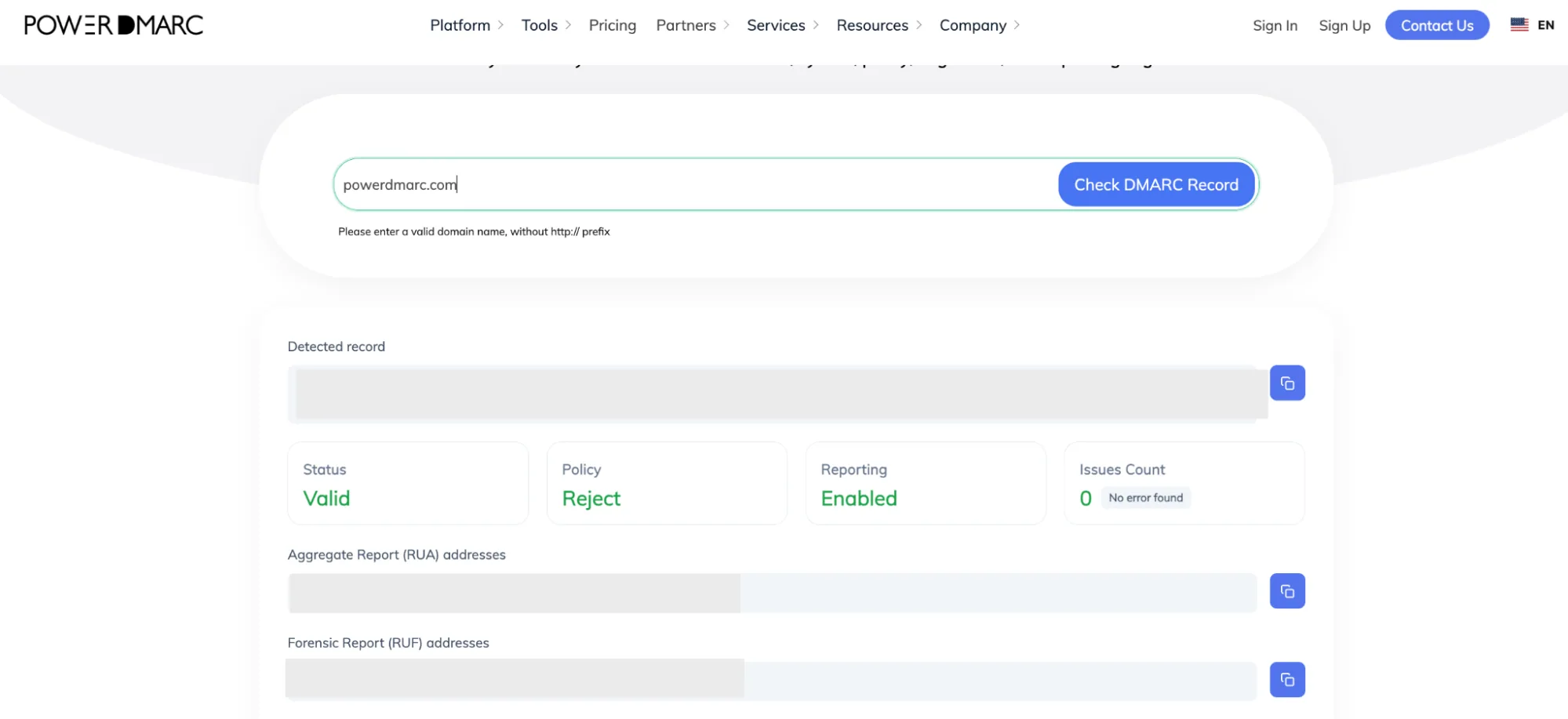
Überprüfen Sie in Ihrer Domain-Übersicht Folgendes:
Die Absicherung der Finanz- und Zahlungsinfrastruktur Ihres Unternehmens ist ein wesentlicher Bestandteil einer professionellen Kundenbeziehung. Ganz gleich, ob Sie sicher von „p=none“ zu einer strengen DMARC-Durchsetzungsrichtlinie übergehen, BIMI implementieren möchten, um Ihr Markenlogo in den Posteingängen Ihrer Kunden anzuzeigen, oder Ihre automatisierten Berichte nahtlos überwachen wollen – das PowerDMARC-Team steht Ihnen gerne zur Seite.
Nehmen Sie Kontakt mit uns auf oder vereinbaren Sie eine Demo mit PowerDMARC, um sich selbst von den Vorteilen einer sichereren E-Mail-Kommunikation zu überzeugen!









 DKIM=none: Was das bedeutet und wie man den Fehler „Nachricht nicht signiert“ behebt