Jak skonfigurować SPF, DKIM i DMARC w serwisie Beehiiv [2026]

przez
Ostatnia aktualizacja:
9 czas czytania: 9 minut
![Jak skonfigurować SPF, DKIM i DMARC w serwisie Beehiiv [2026]](https://powerdmarc.com/wp-content/uploads/2026/07/How-to-Set-Up-SPF-DKIM-and-DMARC-on-Beehiiv-2026-.webp)

przez
Ostatnia aktualizacja:
Kluczowe wnioski
Podłączyłeś własną domenę do serwisu Beehiiv lub otrzymałeś poważne ostrzeżenie, że wymagane jest uwierzytelnianie DMARC? Aby zapewnić bezbłędną dostarczalność newslettera, konieczne jest prawidłowe skonfigurowanie protokołów uwierzytelniania poczty elektronicznej.
Beehiiv obsługuje protokoły SPF i DKIM w wyjątkowy sposób poprzez automatycznie generowane rekordy CNAME, jednak wdrożenie DMARC pozostaje obowiązkowym krokiem, który należy wykonać ręcznie w przypadku wszystkich domen niestandardowych. Niniejszy przewodnik opisuje dokładne kroki konfiguracyjne, specyficzne dla poszczególnych platform niuanse oraz sposób sprawdzenia, czy konfiguracja działa bez zarzutu.
W przypadku korzystania z domyślnej infrastruktury subdomen Beehiiv protokoły uwierzytelniania poczty elektronicznej są w całości wstępnie skonfigurowane. Jednak w momencie podłączenia domeny własnej za uwierzytelnienie własności domeny odpowiadasz już sam.
Aby chronić swoją markę i poprawić jej pozycjonowanie:
Chociaż Beehiiv zarządza ustawieniami Twojej domeny własnej za pomocą dynamicznych wpisów śledzących, musisz samodzielnie i ręcznie skonfigurować DMARC u swojego rejestratora domen.
1. Zaloguj się do panelu użytkownika serwisu Beehiiv.

2. Przejdź do lewego dolnego rogu i kliknij „Ustawienia”.

3. Wybierz kartę „Domeny ”, a następnie znajdź i kliknij przycisk „Skonfiguruj domenę niestandardową ”.

4. Wprowadź swoją domenę główną lub wybraną subdomenę, ustaw preferencje przekierowania (zdecydowanie zaleca się włączenie przekierowania www, aby adres publikacji był zawsze rozpoznawany poprawnie) oraz wpisz wyznaczoną domenę nadawczą.

1. Przejdź do ekranu „Przegląd i konfiguracja” i upewnij się, że dane Twojej domeny są całkowicie poprawne.

2. Kliknij „Zakończ konfigurację”.

3. Beehiiv natychmiast udostępni Ci unikalną mapę DNS. System generuje kompletny zestaw rekordów internetowych, routingu i powiązań, z których trzy konkretne rekordy CNAME są przeznaczone wyłącznie do skonfigurowania infrastruktury SPF i DKIM.
Beehiiv oferuje dwie metody zapisywania rekordów u dostawcy usług DNS:

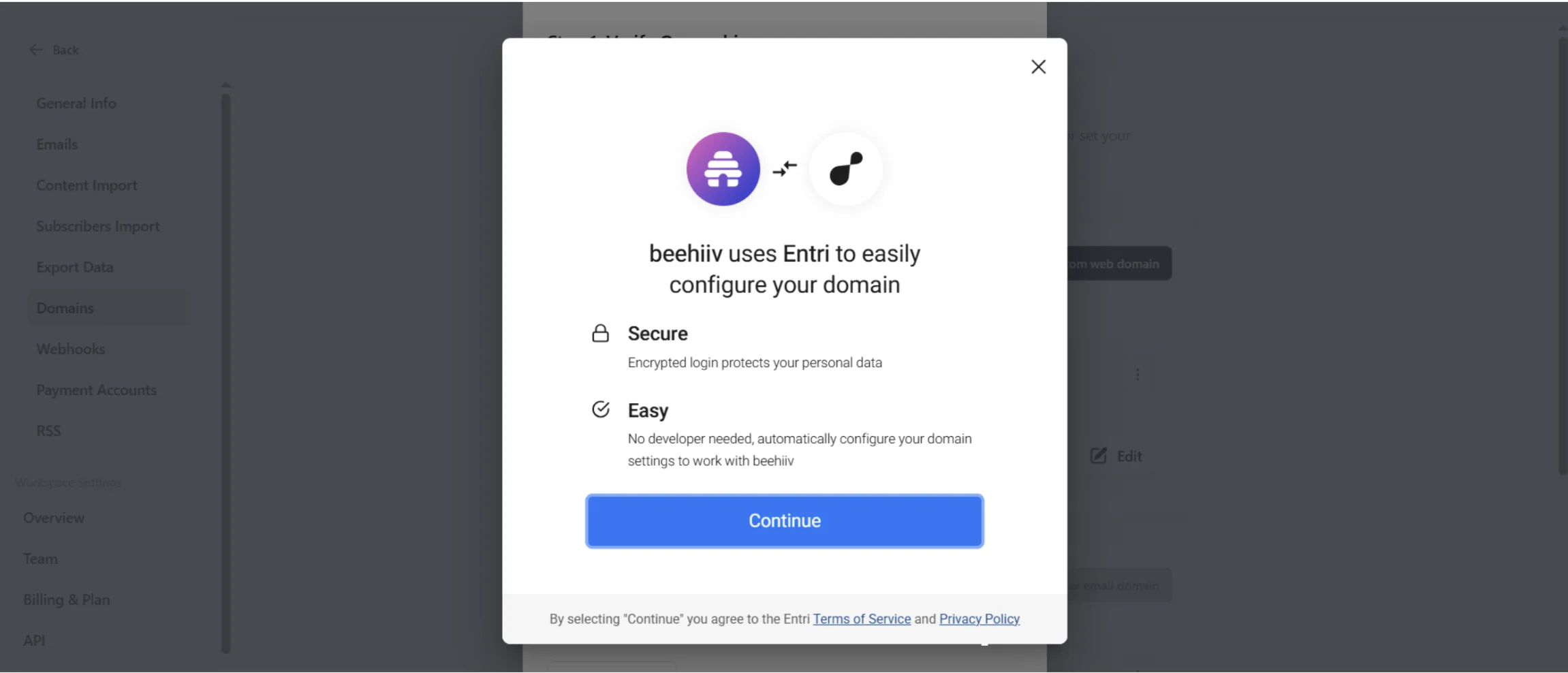


1. Zaloguj się bezpośrednio do swojego rejestratora domeny lub zewnętrznego dostawcy usług DNS.
2. Utwórz nowy wpis dla każdego z trzech automatycznie wygenerowanych ciągów uwierzytelniających serwisu Beehiiv:
3. Uwaga dotycząca Cloudflare: Jeśli Twoje ustawienia DNS są obsługiwane przez Cloudflare, zmień status proxy dla tych rekordów z „Proxied” (pomarańczowa chmurka) na „DNS Only” (szara chmurka). Beehiiv nie może odczytać rekordów ukrytych za osłoną proxy.
4. Należy bezpiecznie zapisać każdy wpis.
1. Wróć do pulpitu nawigacyjnego Beehiiv i kliknij „Zweryfikuj konfigurację”.
2. W przypadku domeny, której uwierzytelnienie zakończyło się powodzeniem, w wierszu odpowiadającym tej domenie pojawi się znacznik weryfikacji wraz z banerem o statusie „E-mail”.
3. Jeśli walidacja nie zostanie natychmiast potwierdzona, poczekaj, aż globalna pamięć podręczna zaktualizuje się. Propagacja zmian może potrwać do 72 godzin. Nie modyfikuj, nie usuwaj ani nie odświeżaj rekordów w trakcie tego okresu walidacji, ponieważ spowoduje to blokadę wynikającą z ograniczenia częstotliwości wydawania certyfikatów przez usługę wydającą certyfikaty SSL platformy Beehiiv.
Aby wygenerować poprawny i kompletny rekord DMARC, możesz skorzystać z bezpłatnego generatora rekordów DMARC firmy PowerDMARC.
1. Przejdź do narzędzia DMARC Record Generator:
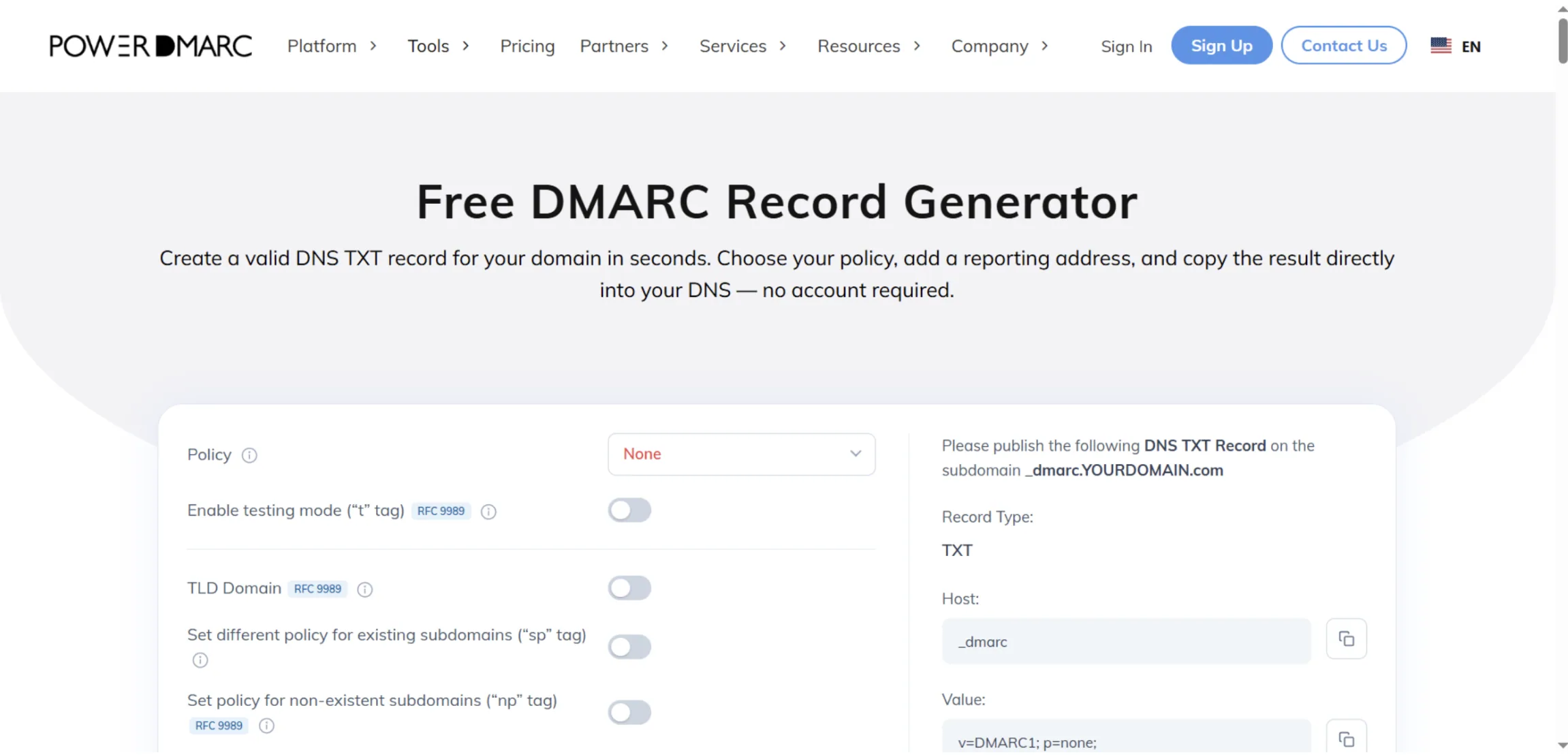
Oto, co oznaczają nowe tagi:
np (polityka dotycząca nieistniejących subdomen)
Tag „np” dotyczy subdomen, które zwracają odpowiedź DNS typu NXDOMAIN (tj. nie istnieją).
t (tryb testowy)
Tag „t” zastąpił tag „pct” (procentowy) i ułatwia testowanie rygorystycznych zasad. Co najważniejsze, ustawienie „t=y” nie wyłącza zasad DMARC.
psd (domena z publicznym sufiksem)
Podczas oceny zgodności z protokołem DMARC format PSD jest wykorzystywany w odniesieniu do domeny organizacyjnej, głównie w przypadku domen z publicznym sufiksem oraz niestandardowych hierarchii domen.
2. Wybierz opcję p=none (tj. wyłącznie monitorowanie), co ułatwi Ci przeglądanie ruchu e-mailowego przed przejściem do opcji p=quarantine (łagodne egzekwowanie) lub p=reject (ścisłe egzekwowanie).
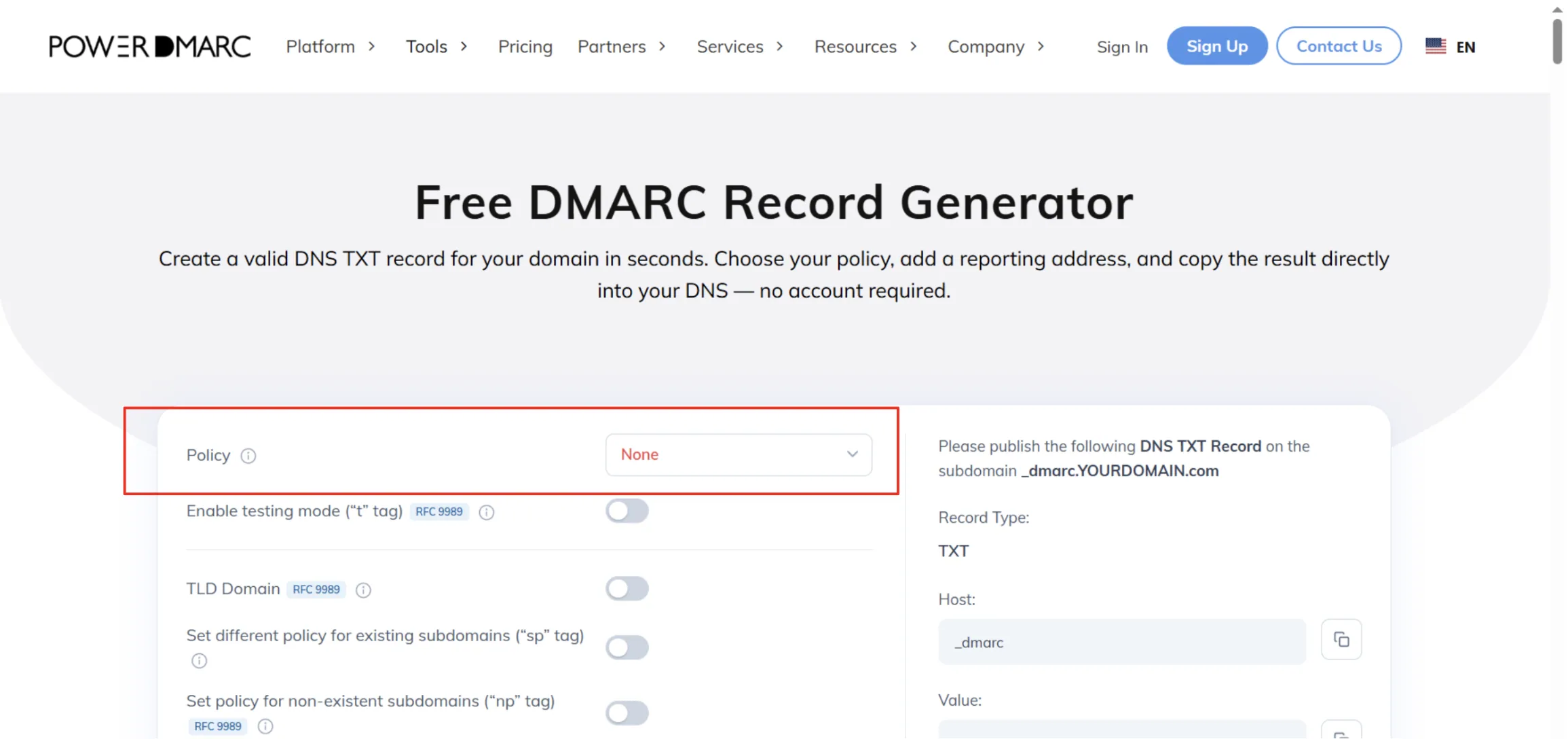
Uwaga
Nie należy od razu ustawiać op cji p=reject, ponieważ może to spowodować blokowanie własnych, prawidłowych wiadomości służbowych. Zawsze należy zacząć od opcji p=none. Dopiero po sprawdzeniu i upewnieniu się, że wszyscy prawidłowi nadawcy są poprawnie skonfigurowani, można przejść do bardziej rygorystycznych zasad.
3. Wpisz swój adres e-mail w polu „Reporting” (Raportowanie), na który chcesz otrzymywać zbiorcze raporty DMARC RUA.
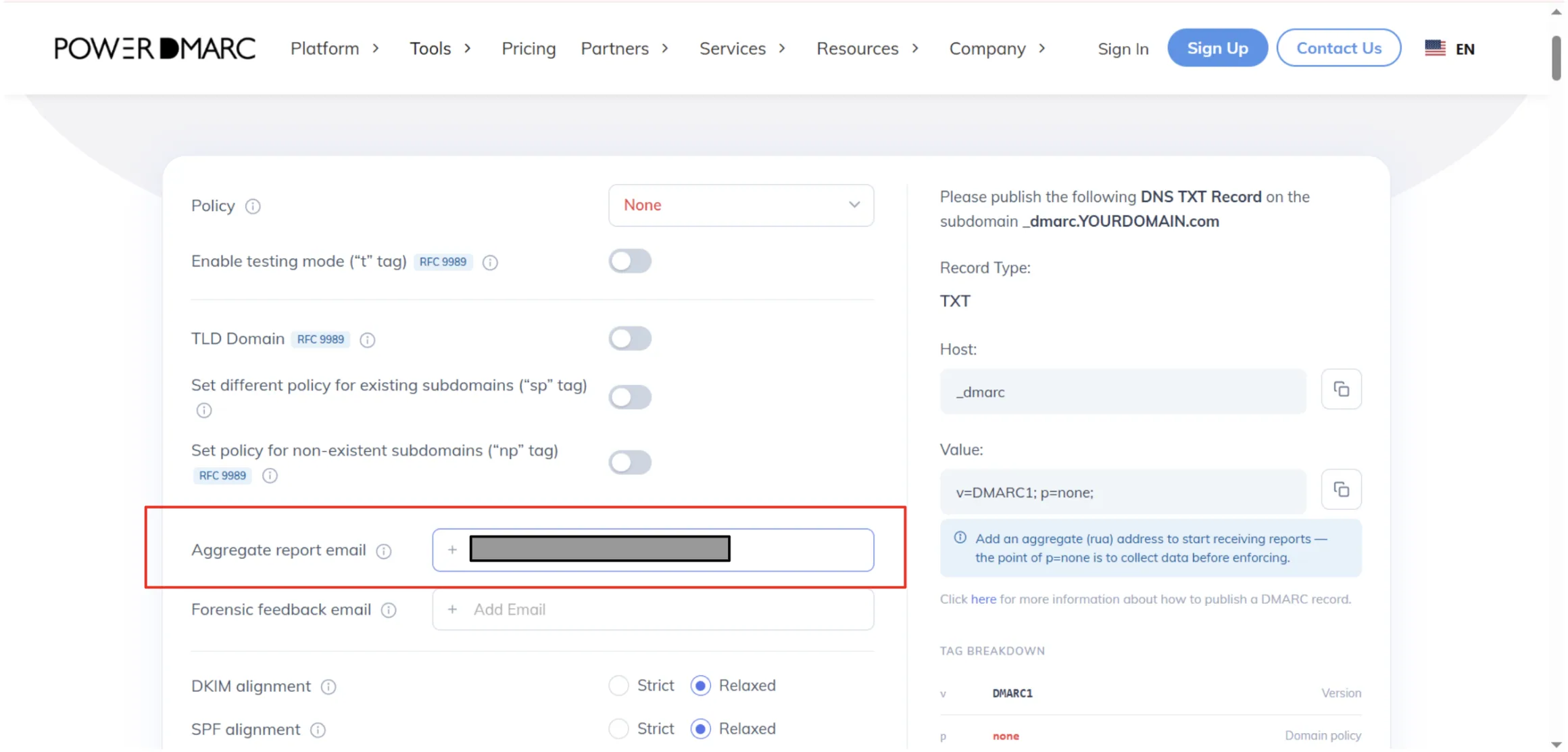
4. Skopiuj rekord DNS typu TXT, a następnie wklej go do konsoli zarządzania DNS.
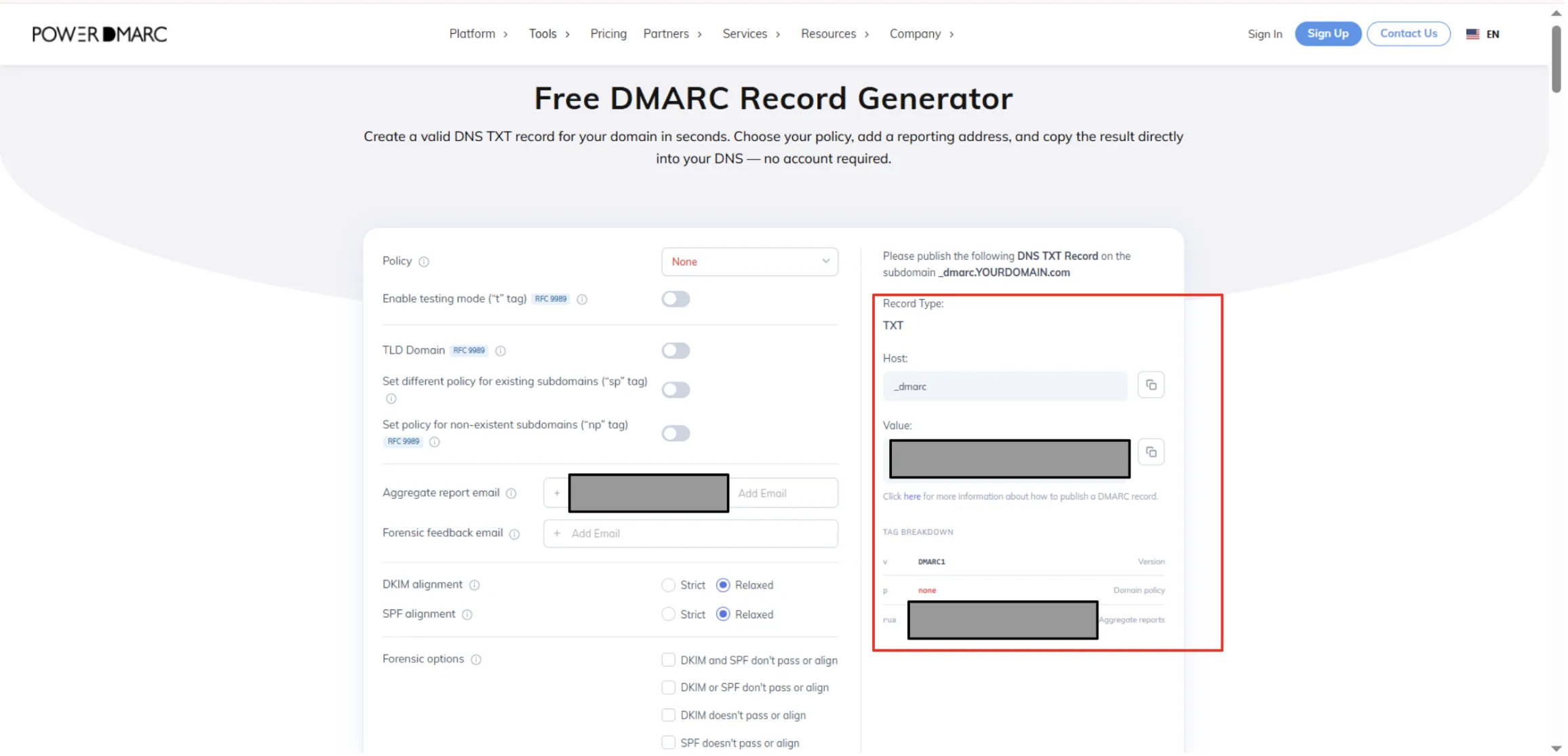
5. Przejdź do konsoli zarządzania DNS. Dodaj skopiowany wpis:

6. Zapisz rekord.

Uwaga od Cloudflare: Jeśli Twoje ustawienia DNS są obsługiwane przez Cloudflare, zmień status proxy dla tych rekordów z „Proxied” (pomarańczowa chmurka) na „DNS Only” (szara chmurka). Beehiiv nie może odczytać rekordów ukrytych za osłoną proxy.
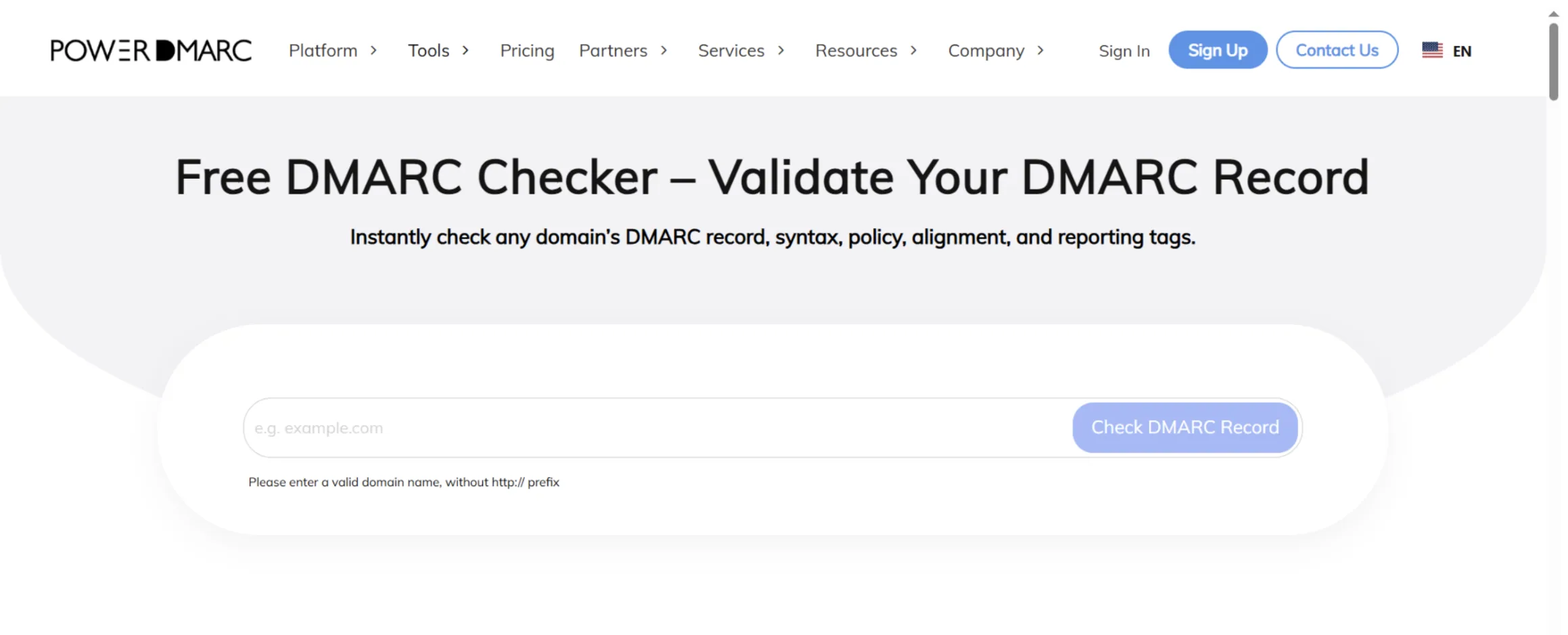
Po zapisaniu możesz skorzystać z narzędzia PowerDMARC DMARC Checker, aby sprawdzić, czy nowy rekord działa poprawnie na całym świecie.
Nie należy od razu wprowadzać restrykcyjnej polityki egzekwowania. Prawidłowa strategia DMARC opiera się na przemyślanym, stopniowym wdrażaniu, aby zapobiec blokowaniu legalnych strumieni wiadomości.
[Faza 1: Monitorowanie (p = brak)] ➔ [Faza 2: Kwarantanna (p = kwarantanna)] ➔ [Faza 3: Odrzucenie (p = odrzucenie)]
| Faza | Etykieta polityki | Wpływ na działalność operacyjną |
|---|---|---|
| Tygodnie 1–4 | p=brak | Tryb monitorowania: Gromadź dane telemetryczne diagnostyczne w formacie XML. Monitoruj swoje zbiorcze źródła wysyłki, upewnij się, że Beehiiv działa bez zakłóceń, i eliminuj wszelkie nieprawidłowości po stronie źródła bez wpływu na skuteczność dostarczania wiadomości. |
| Tygodnie 5–8 | p=kwarantanna | Łagodne egzekwowanie: wiadomości e-mail, które nie przejdą kontroli uwierzytelniania, są automatycznie przekierowywane z skrzynki odbiorczej do folderów ze śmieciami lub spamem. Wykorzystaj ten okres, aby sprawdzić, czy żadne prawidłowo działające narzędzia nie przestały działać. |
| 9. tydzień i kolejne | p=odrzuć | Pełne egzekwowanie: złośliwe, nieautoryzowane lub sfałszowane wiadomości e-mail, które próbują podszywać się pod Twoją domenę, są natychmiast odrzucane na poziomie bramy serwera odbiorczego. |
Uwaga: Surowe dane XML w formacie DMARC mają złożoną strukturę i są trudne do odczytania ręcznie. Przetwarzanie danych za pośrednictwem naszej platformy DMARC Analyzer pozwala przekształcić surowe logi XML w intuicyjny i czytelny dla użytkownika pulpit nawigacyjny, przedstawiający przejrzyste dane dotyczące odsetka pozytywnych i negatywnych wyników dla całego profilu nadawcy.
DKIM wyświetla komunikat „Nie znaleziono” zaraz po skonfigurowaniu
Domena nie przechodzi weryfikacji po dodaniu rekordów w Cloudflare
Weryfikacja utknęła po upływie 72 godzin
Konflikt związany z prywatną pocztą elektroniczną w serwisie Namecheap
DMARC nie przechodzi testu, mimo że SPF i DKIM przechodzą go osobno
Aby sprawdzić, czy konfiguracja uwierzytelniania e-mailowego jest prawidłowa, wykonaj poniższe czynności weryfikacyjne:
Czy Beehiiv automatycznie konfiguruje SPF i DKIM?
Tak, ale tylko wtedy, gdy korzystasz z domyślnej subdomeny *.beehiiv.com. Jeśli prowadzisz swój newsletter na własnej domenie, Beehiiv automatycznie generuje niestandardowe rekordy CNAME, które musisz skopiować i opublikować w panelu DNS swojej domeny.
Czy w serwisie Beehiiv wymagane jest stosowanie protokołu DMARC?
Tak. Od lutego 2024 r. Beehiiv wprowadza obowiązkowe wdrożenie protokołu DMARC dla wszystkich domen niestandardowych, aby zapewnić zgodność z normami bezpieczeństwa dostawców poczty elektronicznej oraz chronić przed podszywaniem się pod domeny.
Dlaczego mój rekord DKIM w Beehiiv wyświetla się jako „Nie znaleziono”?
W odróżnieniu od statycznych rekordów, Beehiiv weryfikuje DKIM dynamicznie, sprawdzając rzeczywiste wiadomości e-mail w trakcie przesyłania. Wystarczy wysłać krótką wiadomość testową lub newsletter ze swojego konta, aby uruchomić proces weryfikacji.
Jak długo trwa weryfikacja domeny w serwisie Beehiiv?
Pełne rozprzestrzenienie się globalnych zmian w systemie DNS trwa zazwyczaj od kilku minut do 72 godzin. Należy unikać wprowadzania zmian lub ponownego dodawania rekordów w tym okresie, aby zapobiec nałożeniu limitów częstotliwości przez dostawcę usług bezpieczeństwa.
Czy mogę korzystać z serwisu Beehiiv przy użyciu DNS firmy Cloudflare?
Oczywiście. Musisz jednak zmienić status proxy dla rekordów CNAME służących do uwierzytelniania w serwisie Beehiiv z „Proxied” (pomarańczowa chmurka) na „DNS Only” (szara chmurka), w przeciwnym razie sprawdzanie poprawności zakończy się niepowodzeniem.
Od jakiej polityki DMARC powinienem zacząć w serwisie Beehiiv?
Zawsze należy zaczynać od polityki ograniczającej się wyłącznie do monitorowania (p=none). Pozwala to na gromadzenie raportów dotyczących dostarczalności oraz usunięcie ewentualnych rozbieżności w dostosowaniu, zanim bezpiecznie przejdzie się do bardziej rygorystycznych zasad egzekwowania, takich jak kwarantanna lub odrzucanie.








 Czym jest ClickFix (i FileFix)?