Greatmail-Leitfaden zur E-Mail-Authentifizierung: SPF, DKIM und DMARC

von
Zuletzt aktualisiert:
5 Lesezeit: 5 Minuten


von
Zuletzt aktualisiert:
Wichtigste Erkenntnisse
Wenn Ihr Unternehmen Greatmail für das E-Mail-Hosting oder ausgehende SMTP-Dienste nutzt, werden Ihre Nachrichten über die spezielle Serverinfrastruktur von Greatmail versendet.
Ohne ordnungsgemäße DNS-Autorisierung könnten E-Mail-Anbieter (wie Gmail und Yahoo) Ihre E-Mails als unberechtigte Spoofing-Versuche einstufen. Die Umsetzung einer abgestimmten SPF-, DKIM- und DMARC-Richtlinie schließt diese Vertrauenslücke, bestätigt Ihre Markenidentität und schützt Ihre ausgehenden E-Mails.
Da Greatmail eindeutige Selektoren und Schlüsselpaare für jedes Konto individuell koordiniert, müssen Sie Ihre benutzerdefinierten Hosting-Parameter direkt aus Ihren Onboarding-Anweisungen oder beim Greatmail-Support erfragen.
1. Domain-Einrichtung vornehmen: Registrieren Sie Ihre genaue Absender-Domain während des Onboarding-Prozesses bei Greatmail.
2. Legen Sie Ihre Dienstart fest: Legen Sie fest, ob Ihre Domain vollständig von Greatmail gehostete Postfächer nutzen wird oder ob Sie lediglich ausgehende SMTP-Dienste konfigurieren.
Important: If you only use Greatmail for SMTP-only outbound sending, do not change your MX records. MX records govern inbound mail. Only point your MX records to Greatmail (commonly smtp.greatmail.com with priority 10) if they are hosting your incoming mailboxes.
3. Fordern Sie Ihre benutzerdefinierten Schlüssel an: Bitten Sie Greatmail, Ihnen Ihren kontospezifischen DKIM-Selektor und den öffentlichen DKIM-Schlüssel zur Verfügung zu stellen, und überprüfen Sie, ob für Ihre Domain ein benutzerdefinierter, angepasster Return-Path festgelegt wurde.
SPF legt fest, welche Mailserver E-Mails im Namen Ihrer Domain versenden dürfen.
Falls Ihre Domain derzeit keinen SPF-Eintrag enthält, veröffentlichen Sie einen neuen TXT-Eintrag in Ihrer DNS-Zone:
v=spf1 mx include:spf.greatmail.com ~all
(Hinweis: Wir empfehlen, bei der Ersteinrichtung der Überwachung die Option „~all“ (Soft-Fail) anstelle der strengen Option „-all“ (Hard-Fail) zu verwenden, um zu verhindern, dass legitime E-Mails zurückgewiesen werden, während Sie Ihre Quellen anpassen.)
Wenn Sie E-Mails bereits über andere Tools (wie Microsoft 365 oder Google Workspace) versenden, erstellen Sie auf keinen Fall einen zweiten SPF-Eintrag. Dies führt sofort zu einem PermError.
Fügen Sie stattdessen die „include“-Anweisung von Greatmail in Ihren aktuellen Datensatz ein:
Zuvor:
v=spf1 include:spf.protection.outlook.com ~all
Danach:
v=spf1 include:spf.protection.outlook.com include:spf.greatmail.com ~all
Durch das Hinzufügen mehrerer Versandplattformen von Drittanbietern kann es vorkommen, dass Sie das standardmäßige DNS-Limit von 10 Lookups überschreiten. Sie können die Anzahl Ihrer Lookups mithilfe des SPF-Checkers von PowerDMARC überwachen oder das Limit mit Hosted SPF vollständig umgehen.

DKIM signiert ausgehende Nachrichten mit einem privaten Schlüssel, den die empfangenden Server anschließend anhand des in Ihrem DNS veröffentlichten öffentlichen Schlüssels überprüfen. Da Greatmail eindeutige Schlüsselpaare generiert, kopieren Sie bitte nicht den Selektor eines anderen Kunden.
Erstellen Sie mithilfe des von Greatmail bereitgestellten genauen Selektors und öffentlichen Schlüssels einen neuen DNS-Eintrag:
v=DKIM1; k=rsa; p=[Greatmail-öffentlicher-Schlüssel]
Note:When copying the public key, ensure you do not introduce accidental spaces or line breaks. Once published, confirm with Greatmail support that the record has propagated so they can toggle active signing on their servers. If you want to check your keys, you can do so by using PowerDMARC's DKIM checker.

DMARC stützt sich auf die Übereinstimmung entweder von SPF oder DKIM, um die Echtheit einer E-Mail zu überprüfen. Damit DMARC den Test besteht, muss die Domain in Ihrem sichtbaren „Von“-Header mit der authentifizierten Domain übereinstimmen, die in SPF (Return-Path) oder DKIM (d=Signatur-Tag) verwendet wird.
Nutzen Sie den kostenlosen DMARC-Record-Generator von PowerDMARC, um Ihren Start-Record zu erstellen.
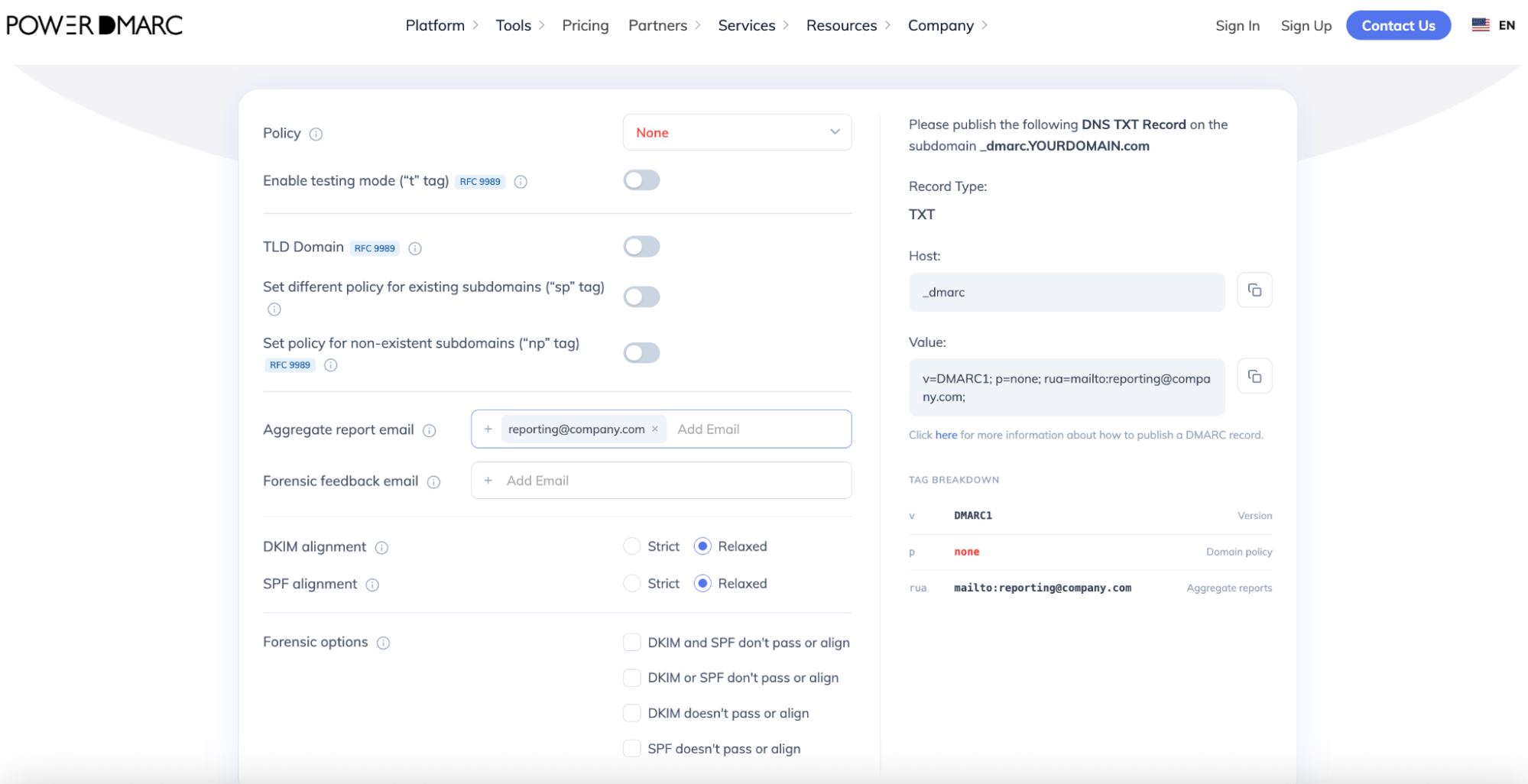
1. Rufen Sie Ihre DNS-Einstellungen auf und erstellen Sie einen neuen Eintrag:
2. Speichern Sie Ihren neuen Datensatz.
Durch die Anwendung einer „p=none“-Richtlinie können Sie alle Absender in aggregierten XML-Berichten (rua) sicher überwachen, ohne dass es zu Störungen bei der Zustellung Ihrer legitimen E-Mail-Ströme kommt.
Um sicherzustellen, dass Ihre Authentifizierung korrekt funktioniert, führen Sie einen Live-Test durch.

Test-E-Mail versenden: Versenden Sie eine Live-E-Mail über Ihre Greatmail-SMTP-Zugangsdaten unter Verwendung Ihrer produktiven „Von“-Adresse an ein Postfach, das Sie verwalten.
Überprüfen Sie die Header: Zeigen Sie die Rohdaten der Nachrichten-Header an (z. B. über „Original anzeigen“ in Gmail) und überprüfen Sie den Header „Authentication-Results“:
Suchen Sie nach „spf=pass“ und vergewissern Sie sich, dass die „smtp.mailfrom“-Domain mit Ihrer „Von“-Domain übereinstimmt.
Suchen Sie nach „dkim=pass“ und vergewissern Sie sich, dass das „d=“-Tag mit Ihrer Domain übereinstimmt.
Stellen Sie sicher, dass „dmarc=pass“ tatsächlich vermerkt ist.
Common Pitfall: If SPF passes for a Greatmail-owned return-path domain and DKIM passes for a Greatmail-owned signing domain, DMARC will still fail because neither domain aligns with your personal "From" domain. Ensure Greatmail has configured a custom aligned return-path and custom DKIM under your specific domain.
Behalten Sie für einen Konjunkturzyklus die Überwachungsrichtlinie „p=none“ bei. So haben saisonale, transaktionsbezogene und automatisierte E-Mail-Ströme ausreichend Zeit, in Ihren Berichten zu erscheinen. Sobald Sie sichergestellt haben, dass alle Ihre autorisierten Absenderquellen die abgestimmte Authentifizierung bestehen, aktualisieren Sie Ihre Richtlinie auf „Quarantäne“ und schließlich auf „Ablehnen“, um Identitätsbetrug und Spoofing zu verhindern:
Sind Sie bereit, Ihre E-Mail-Sicherheit zu optimieren? Das PowerDMARC-Team unterstützt Sie dabei, Ihren Greatmail-Verkehr zuverlässig zu überwachen, sicher auf die DMARC-Durchsetzung umzustellen und Ihr Markenlogo mithilfe von BIMI in den Posteingängen Ihrer Kunden anzuzeigen.
Wenden Sie sich an unser Team oder vereinbaren Sie noch heute eine PowerDMARC-Demo, um Ihre geschäftliche Kommunikation zu schützen!









 Leitfaden zur E-Mail-Authentifizierung bei „Attendance on Demand“: SPF, DKIM und DMARC