cPanel SPF-, DKIM- und DMARC-Einrichtungsanleitung

von
Zuletzt aktualisiert:
6 Lesezeit: 2 Minuten


von
Zuletzt aktualisiert:
Konfigurieren Sie SPF-, DKIM- und DMARC-Einträge in Ihrem cPanel, um Ihre Domain zu schützen und die Zustellbarkeit von E-Mails zu verbessern. Diese Authentifizierungsprotokolle verifizieren die Identität des Absenders, verhindern Phishing und Spoofing und tragen dazu bei, dass Ihre E-Mails den Posteingang und nicht den Spam-Ordner erreichen. In dieser Anleitung wird die Einrichtung der einzelnen Einträge Schritt für Schritt erklärt.
Bevor Sie mit einer manuellen Einrichtung fortfahren, sollten Sie nach einer automatischen Option suchen. Diese ist oft verfügbar, wenn Ihr DNS auf demselben Server wie Ihr cPanel gehostet wird.
1. Melden Sie sich an bei cPanel und navigieren Sie zum Menüpunkt E-Mail-Zustellbarkeit Werkzeug.

2. Suchen Sie Ihre Domain in der Liste.
3. Wenn Sie die Meldung "Reparatur" oder "Vorgeschlagenen Datensatz installieren" klicken Sie darauf. cPanel wird versuchen, die erforderlichen SPF- und DKIM-Einträge automatisch für Sie zu erstellen.
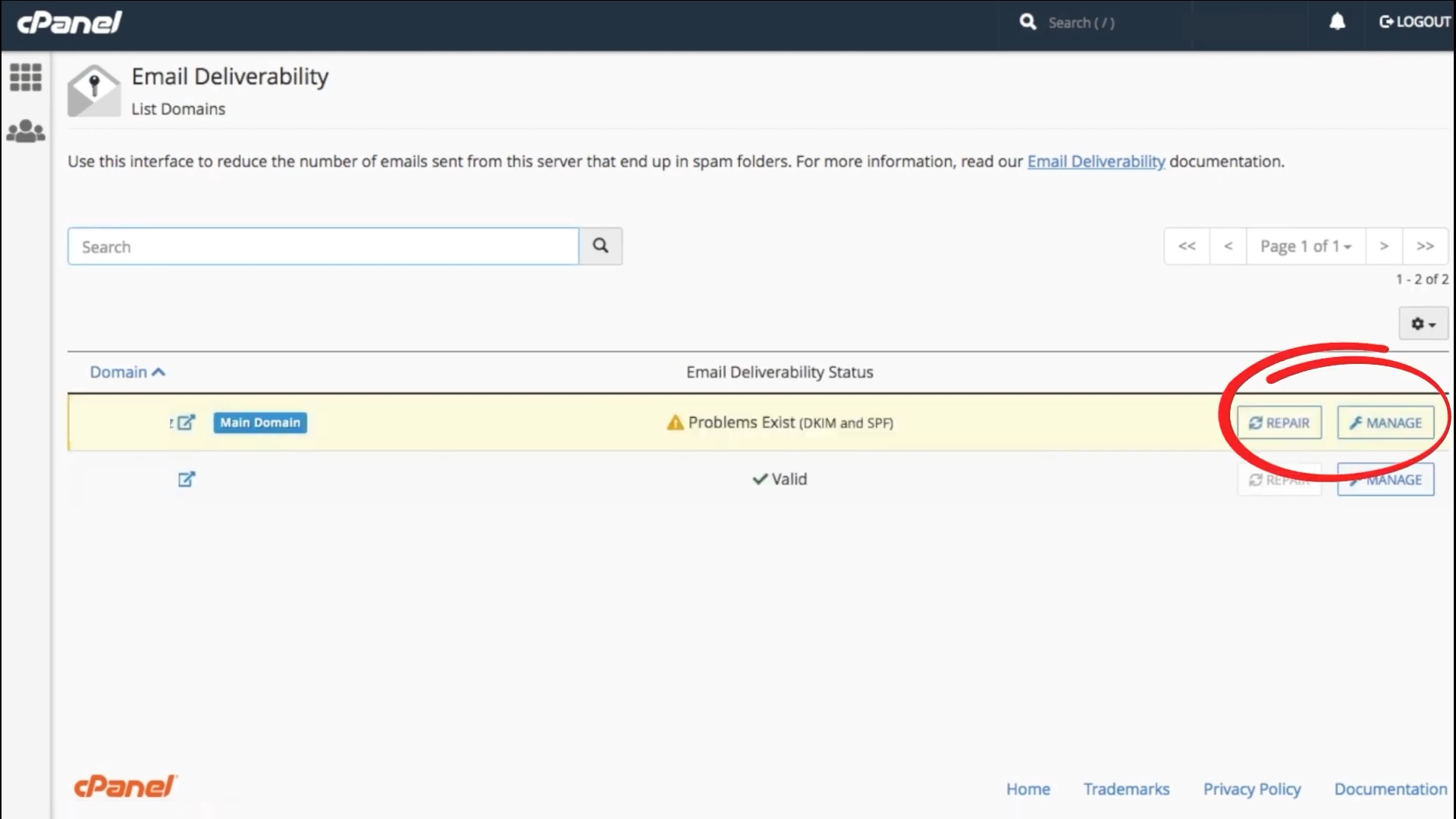
Wenn Sie diese Option nicht haben oder wenn Ihr DNS von einem anderen Anbieter (wie Cloudflare oder GoDaddy) verwaltet wird, müssen Sie die folgenden manuellen Schritte ausführen.
Hierfür gibt es im Wesentlichen zwei Möglichkeiten.
Eine verwaltete SPF-Lösung wie PowerSPF hilft Ihnen, die 10-DNS-Lookup-Grenze zu umgehen und Ihre Sendequellen zu maskieren. Wenn Sie also bereits ein PowerDMARC-Konto haben, folgen Sie diesen Schritten:
1. Kopieren Sie den eindeutigen SPF-Wert, der in Ihrem PowerDMARC-Portal.

2. Gehen Sie im cPanel zu Domains > Zonen-Editor.
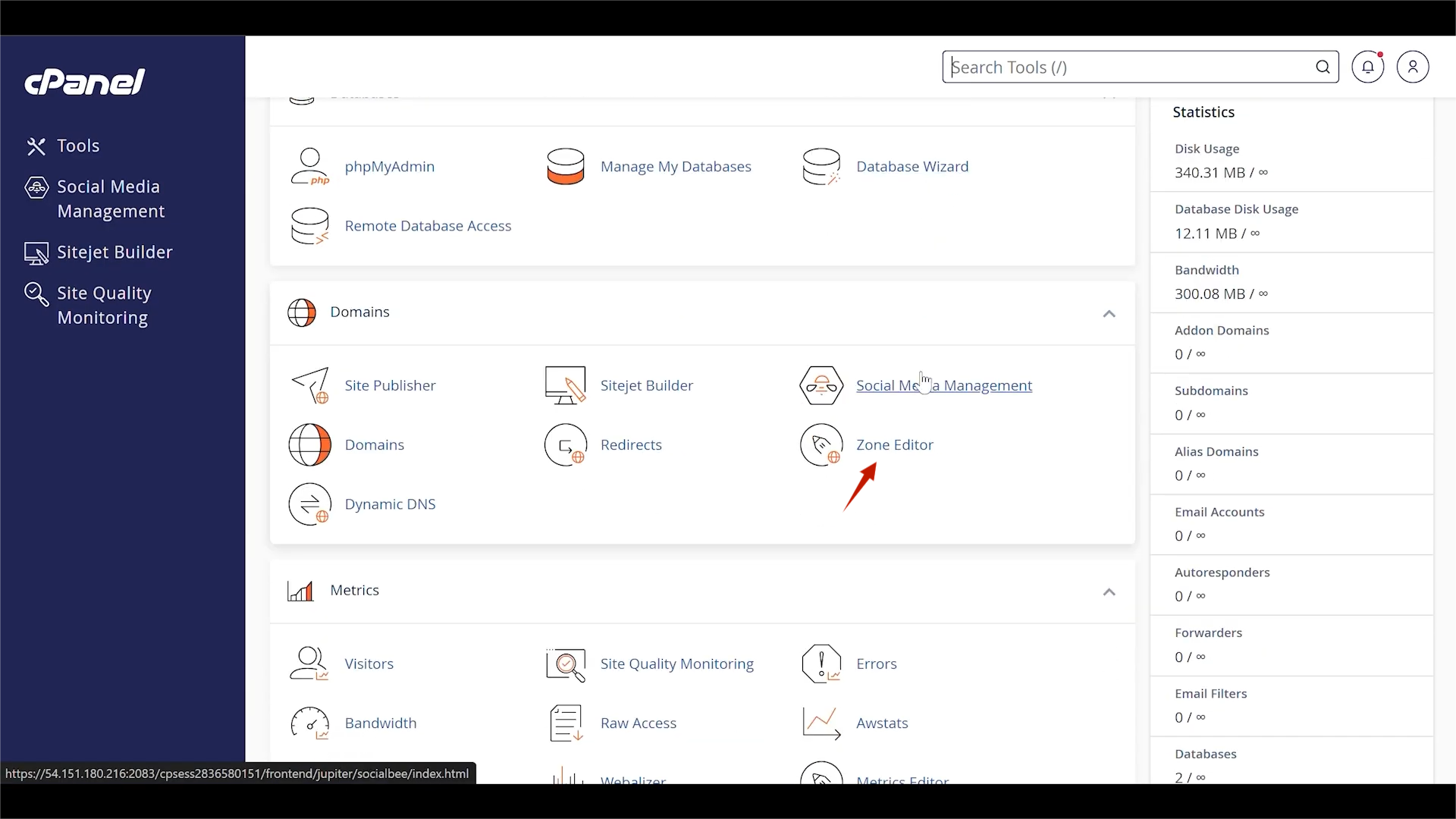
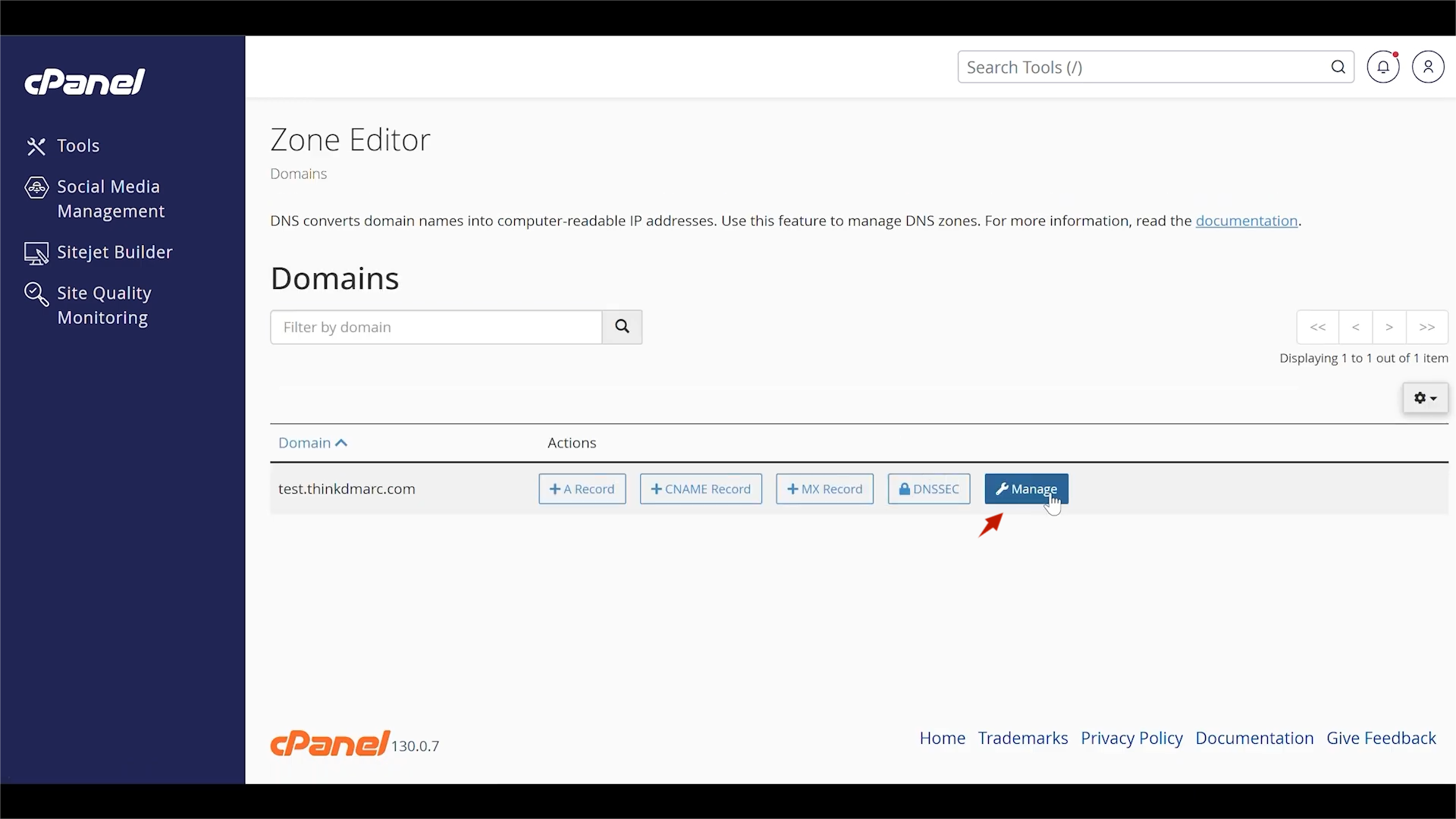
3. Klicken Sie auf . "Verwalten" für die betreffende Domäne.
4. Finden Sie Ihren bestehenden SPF-TXT-Eintragund klicken Sie auf "Bearbeiten"und ersetzen Sie den Inhalt des Feldes "Record" durch den von Ihnen kopierten Wert.

5. Wenn Sie noch keinen SPF-Eintrag haben, klicken Sie auf "+ Datensatz hinzufügen" und erstellen Sie einen neuen TXT Eintrag.
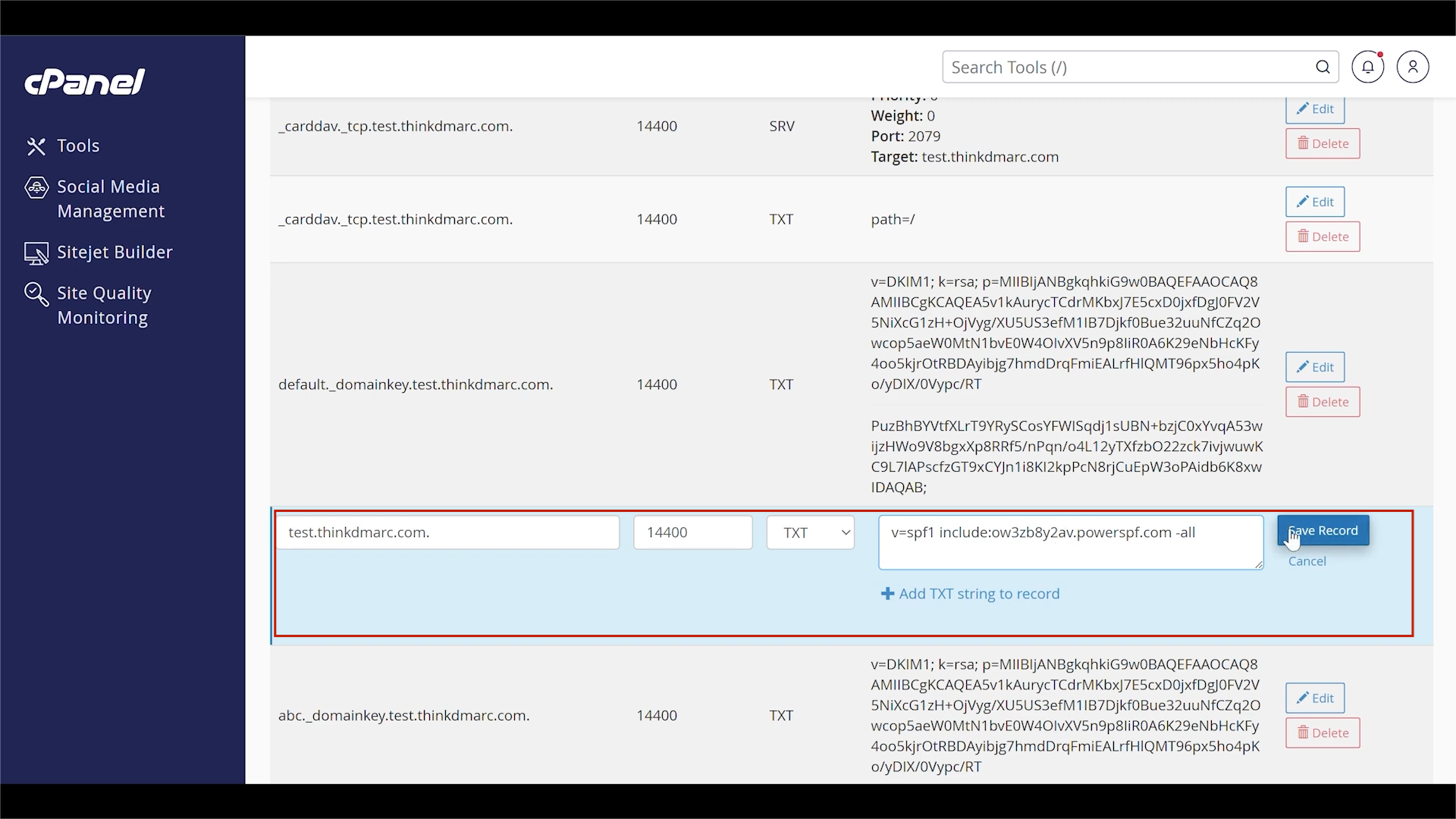
6. Klicken Sie auf . "Datensatz speichern"

7. Wenn Sie zurück im Portal sind und die Seite aktualisieren, sehen Sie, dass PowerSPF aktiviert istund der DNS-Status wird als aktiviert.
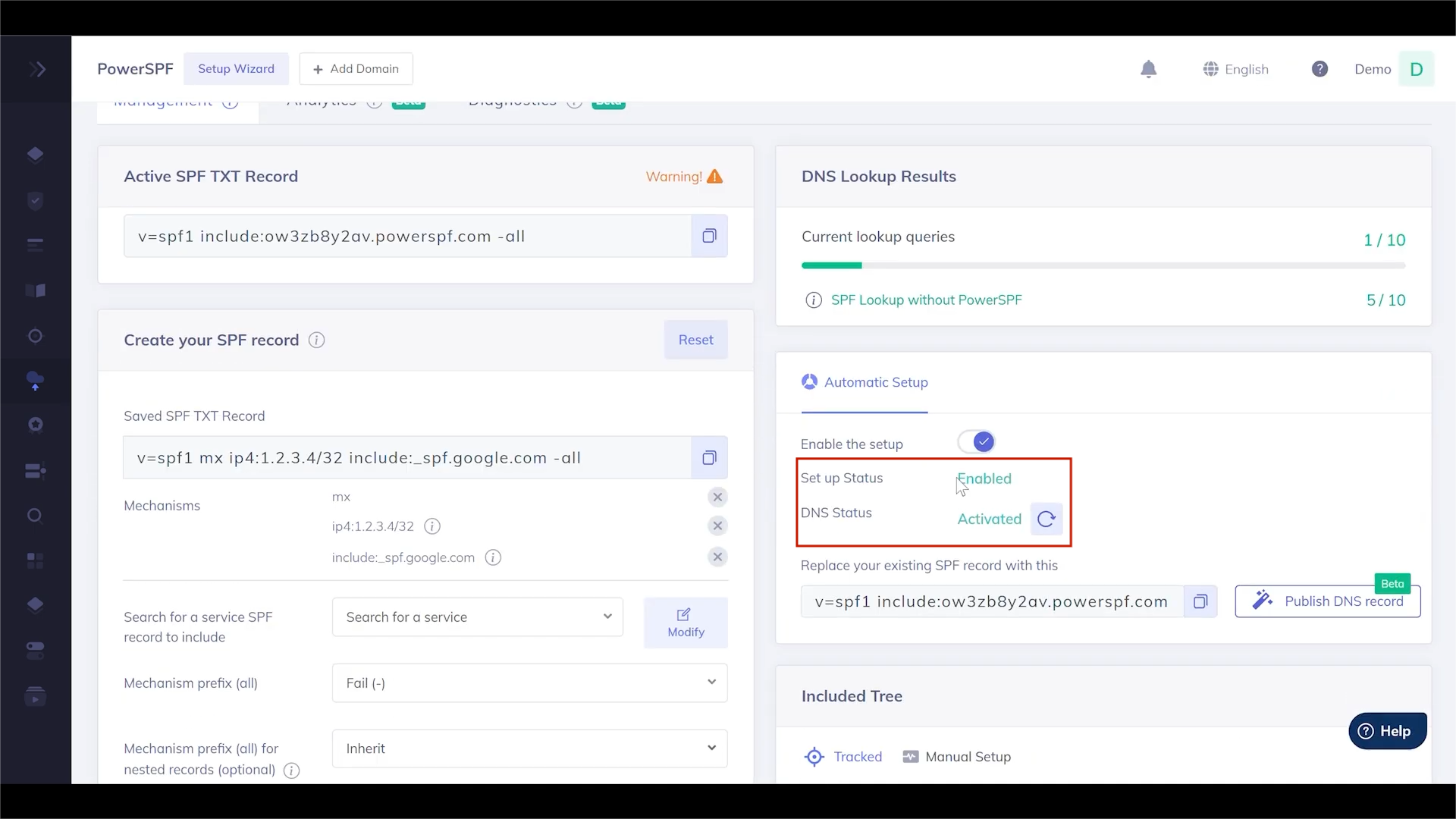
Anmerkung: Wenn Sie weitere Sendequellen hinzufügen möchten, können Sie diese direkt über den Mechanismus des Portals hinzufügen. Nach dem Speichern brauchen Sie nur ein paar Minuten, und diese neuen Quellen werden automatisch in Ihren SPF-Eintrag aufgenommen.
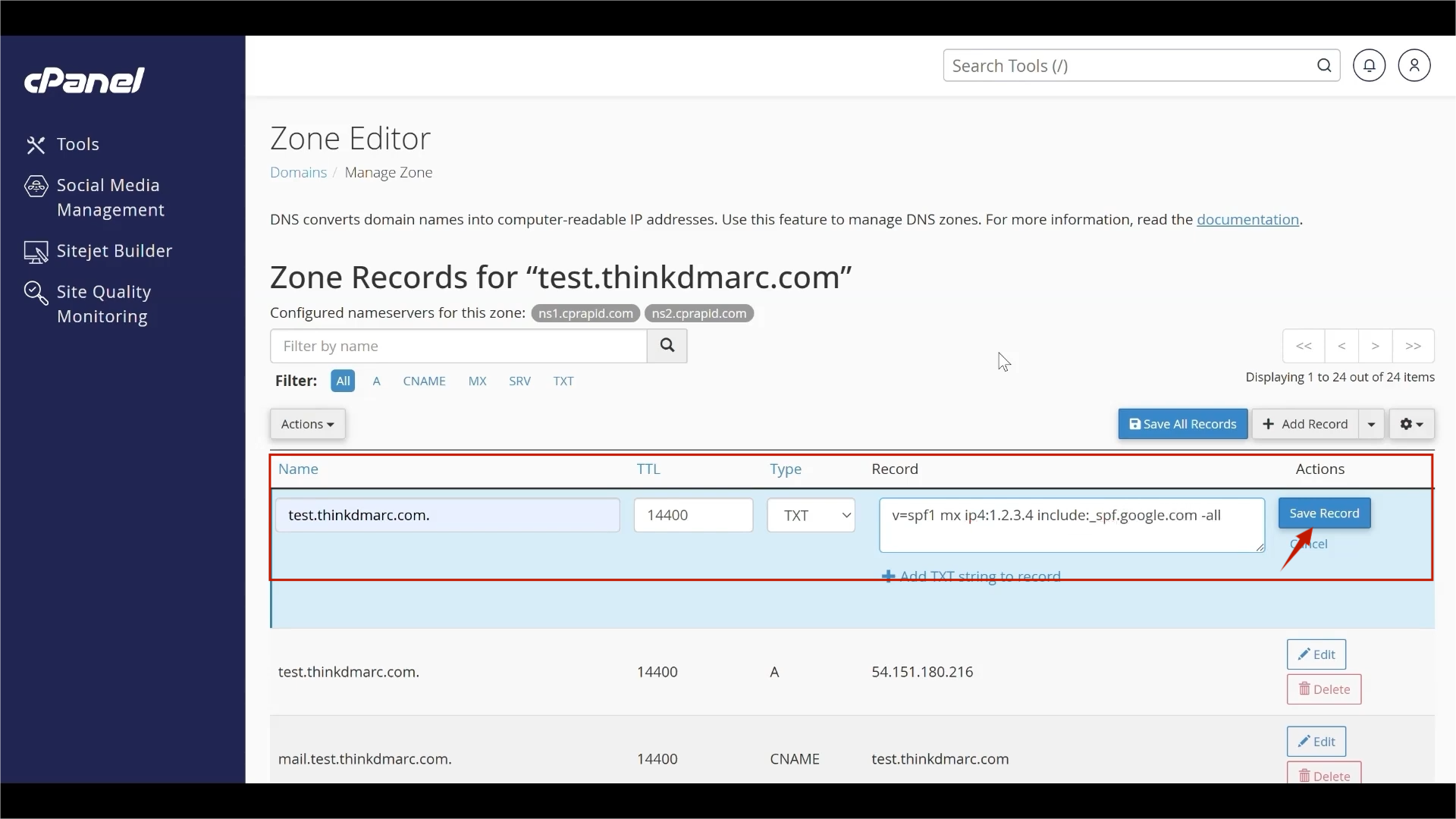
1. Gehen Sie im cPanel zu Domains > Zonen-Editor und klicken Sie auf "Verwalten" für Ihre Domain.
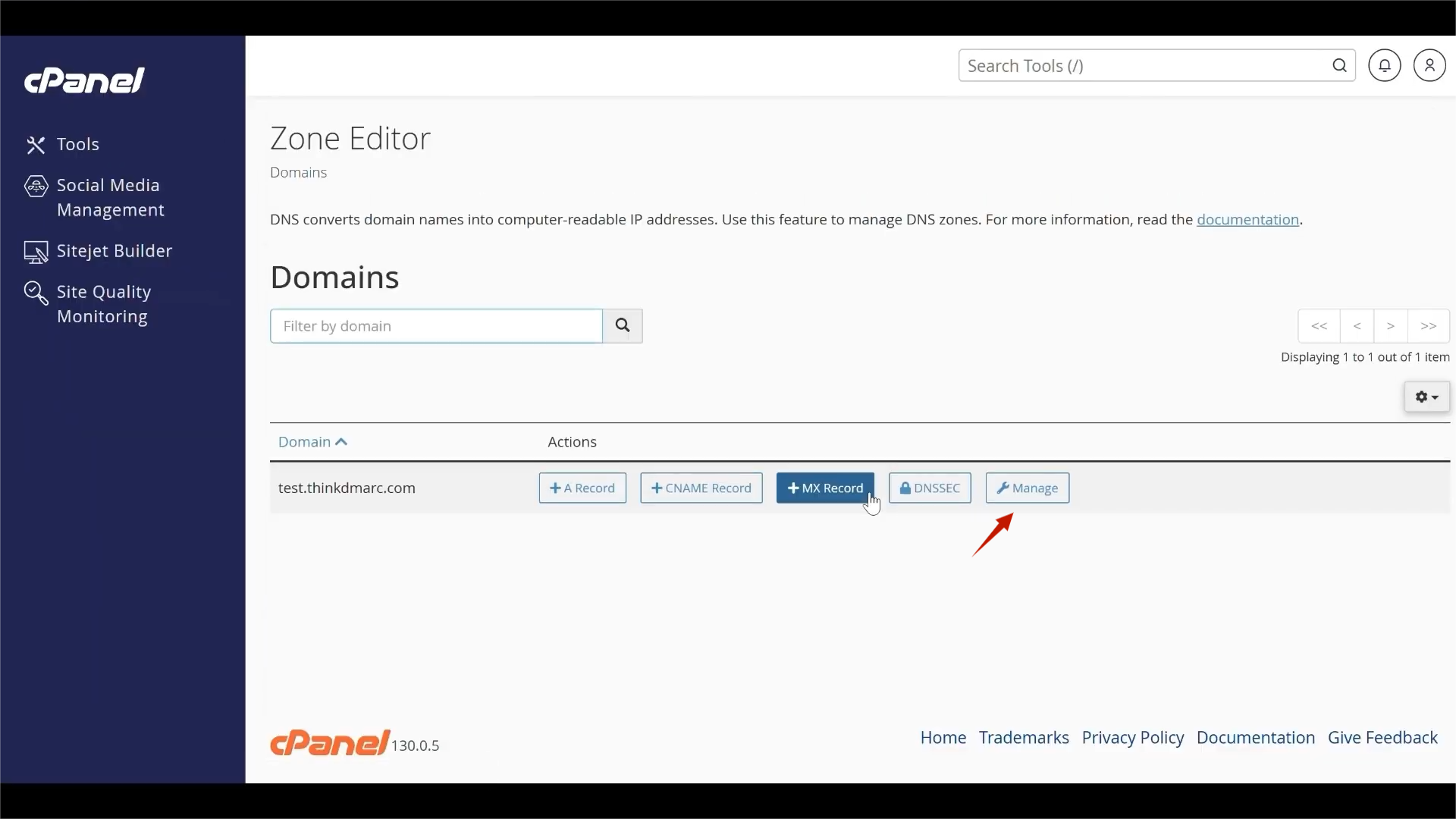
2. Hinzufügen oder Bearbeiten einer TXT Eintrag.
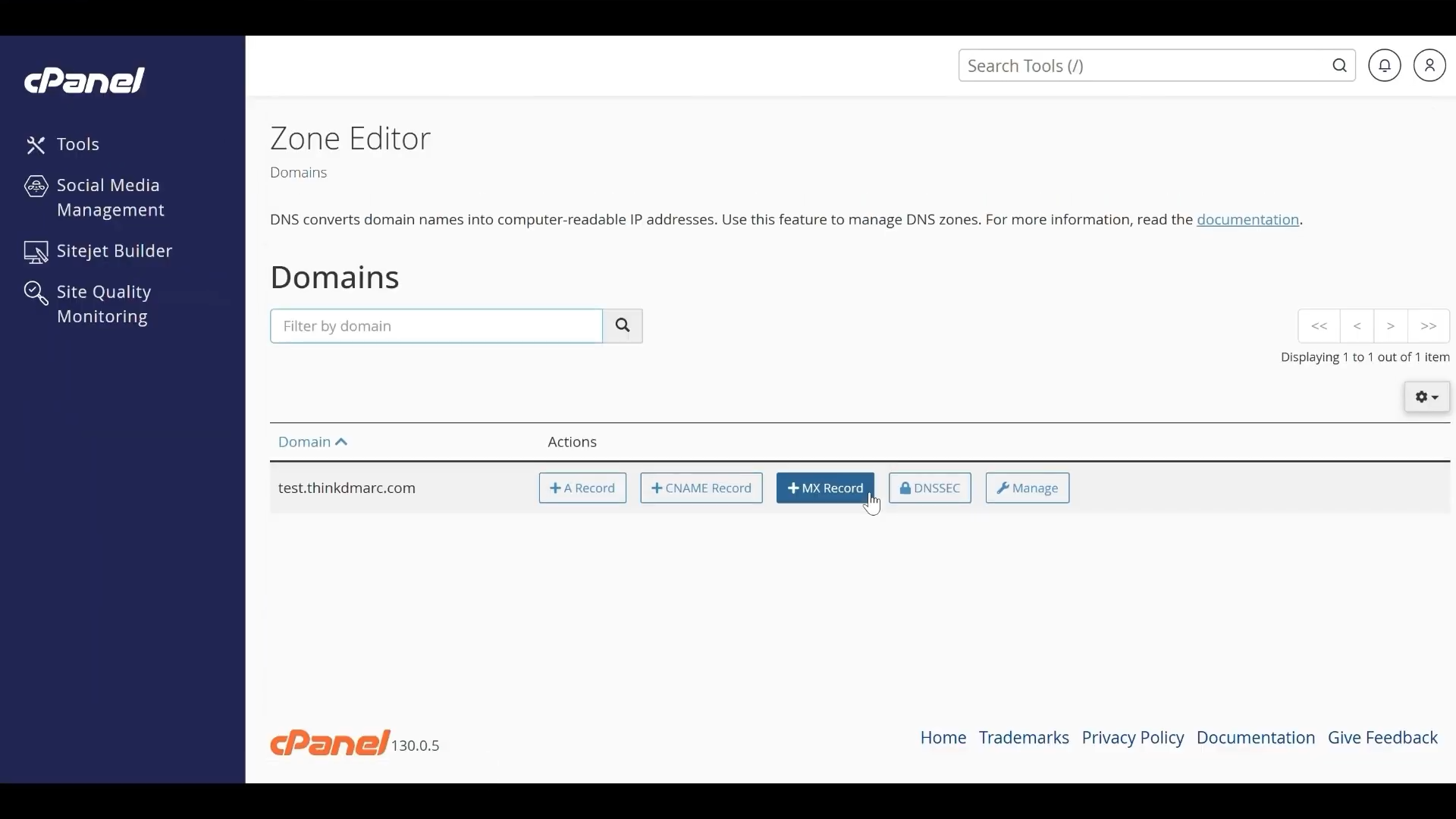
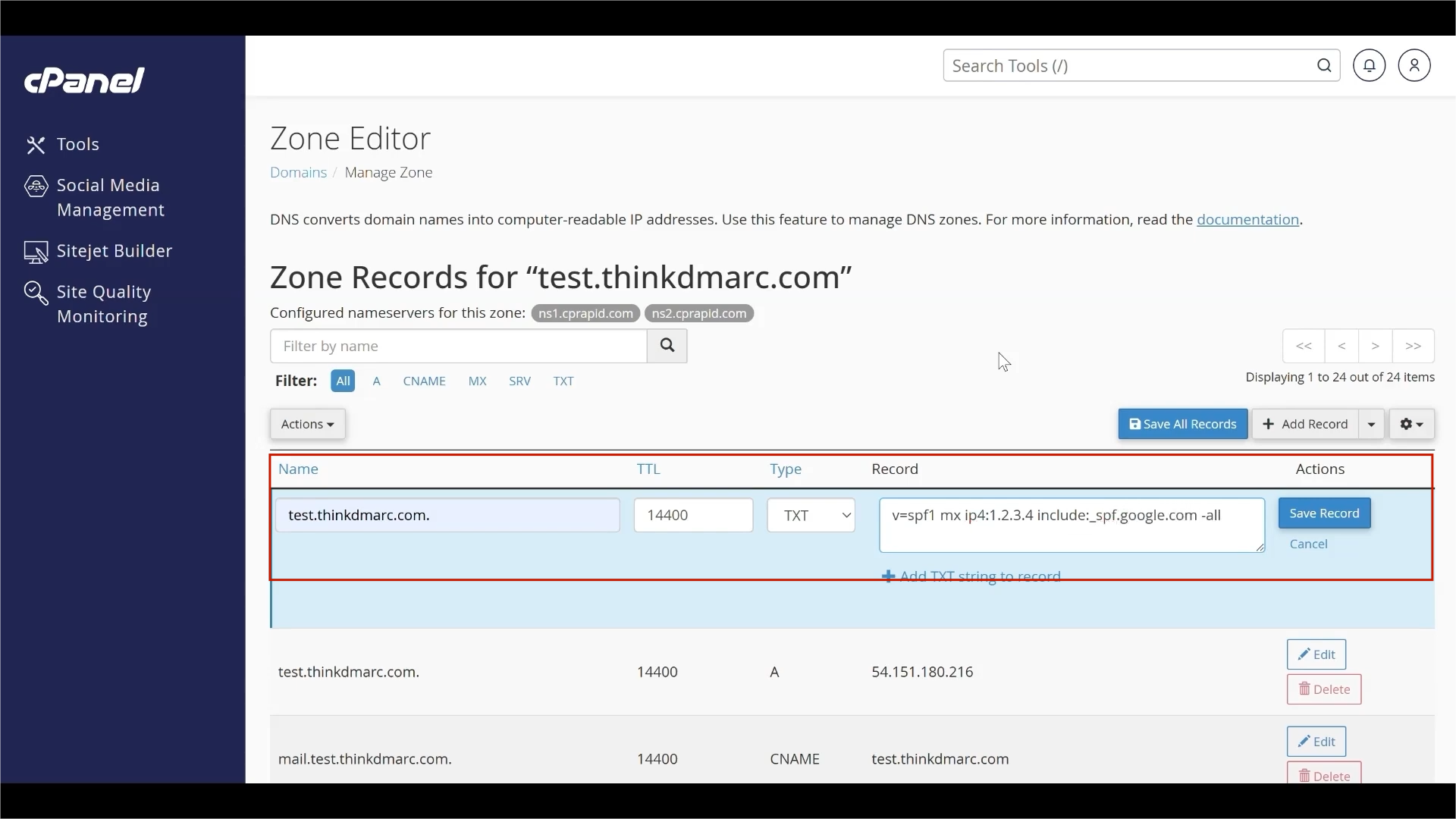
3. Klicken Sie auf . "Datensatz speichern". Die Seite -alle Tag weist die Server an, E-Mails von Absendern abzulehnen, die nicht im Datensatz aufgeführt sind.
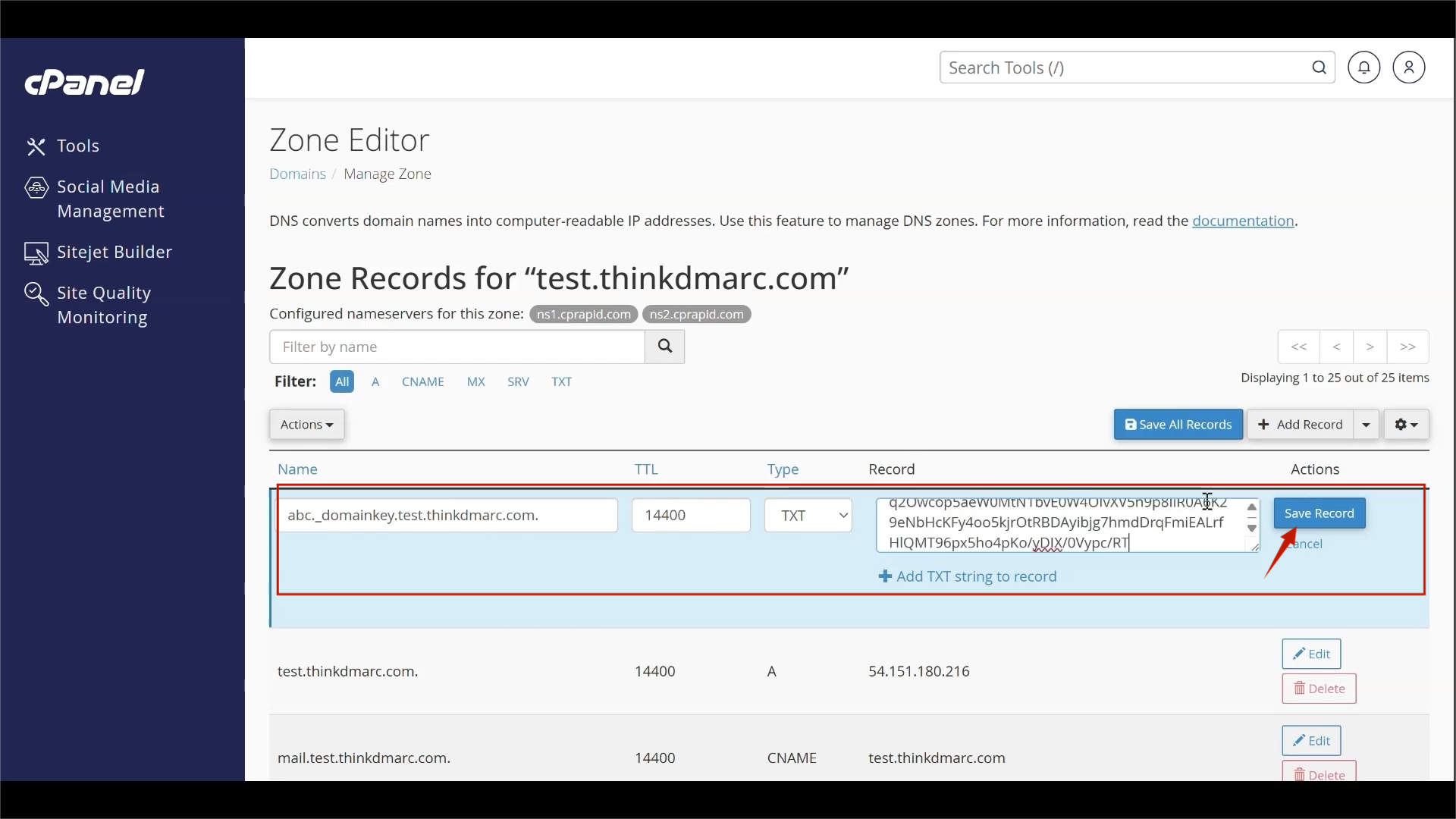
1. Besorgen Sie sich zunächst den DKIM-Schlüssel von Ihrem E-Mail-Versanddienst (z. B. Google Workspace, Microsoft 365). Dieser enthält einen Selektor (den Namen) und einen Schlüssel (den Wert).
2. In cPanel's Zonen-Editorklicken Sie auf "+ Datensatz hinzufügen"
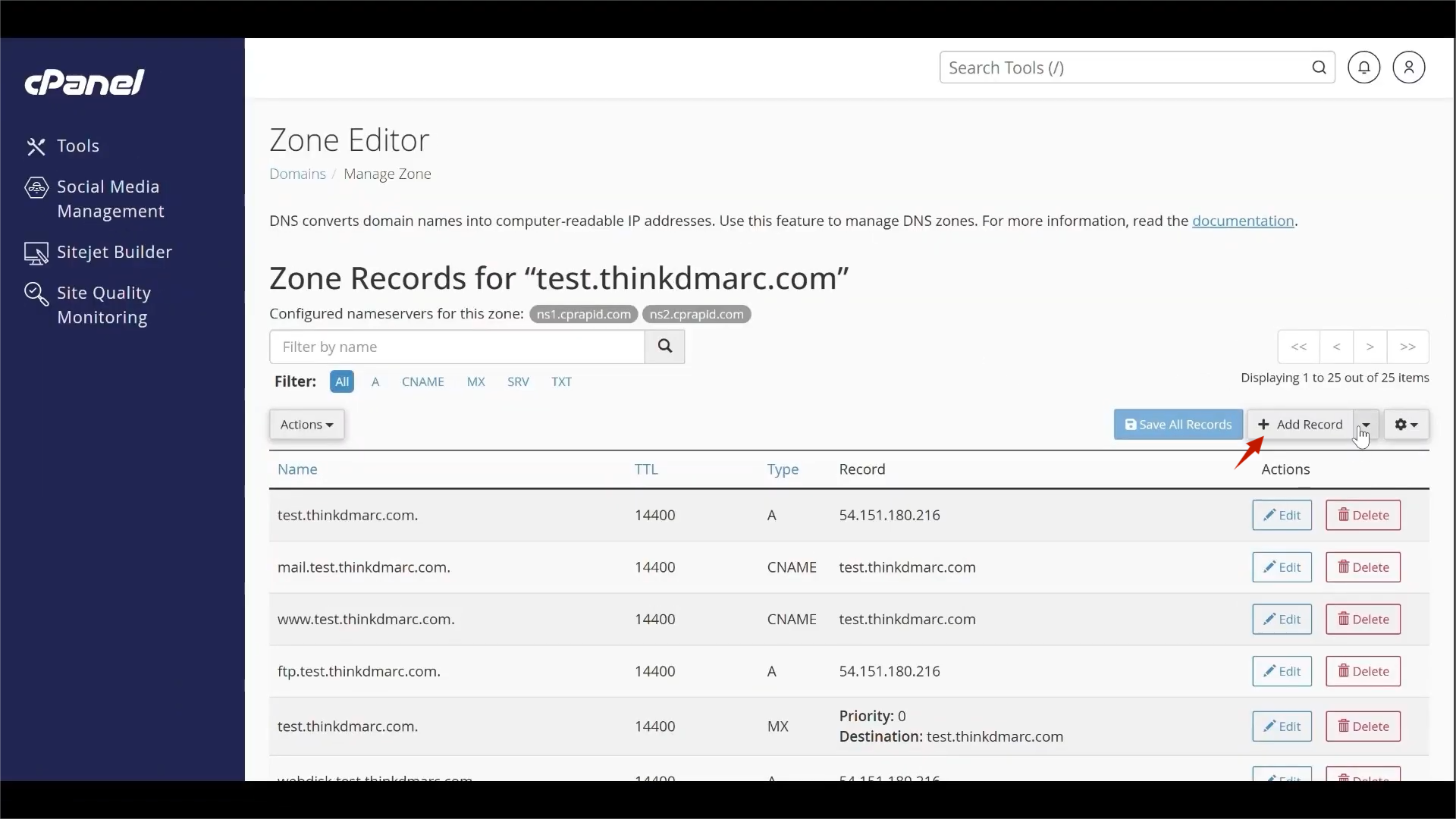
3. Der Satztyp kann sein TXT oder sein. CNAMEsein, abhängig von Ihrem Provider. Für dieses Beispiel verwenden wir TXT.

4. Klicken Sie auf . "Datensatz speichern".
Auch hierfür haben Sie mehrere Möglichkeiten.
Eine gehostete Lösung vereinfacht die Berichtsanalyse und die Richtlinienverwaltung.
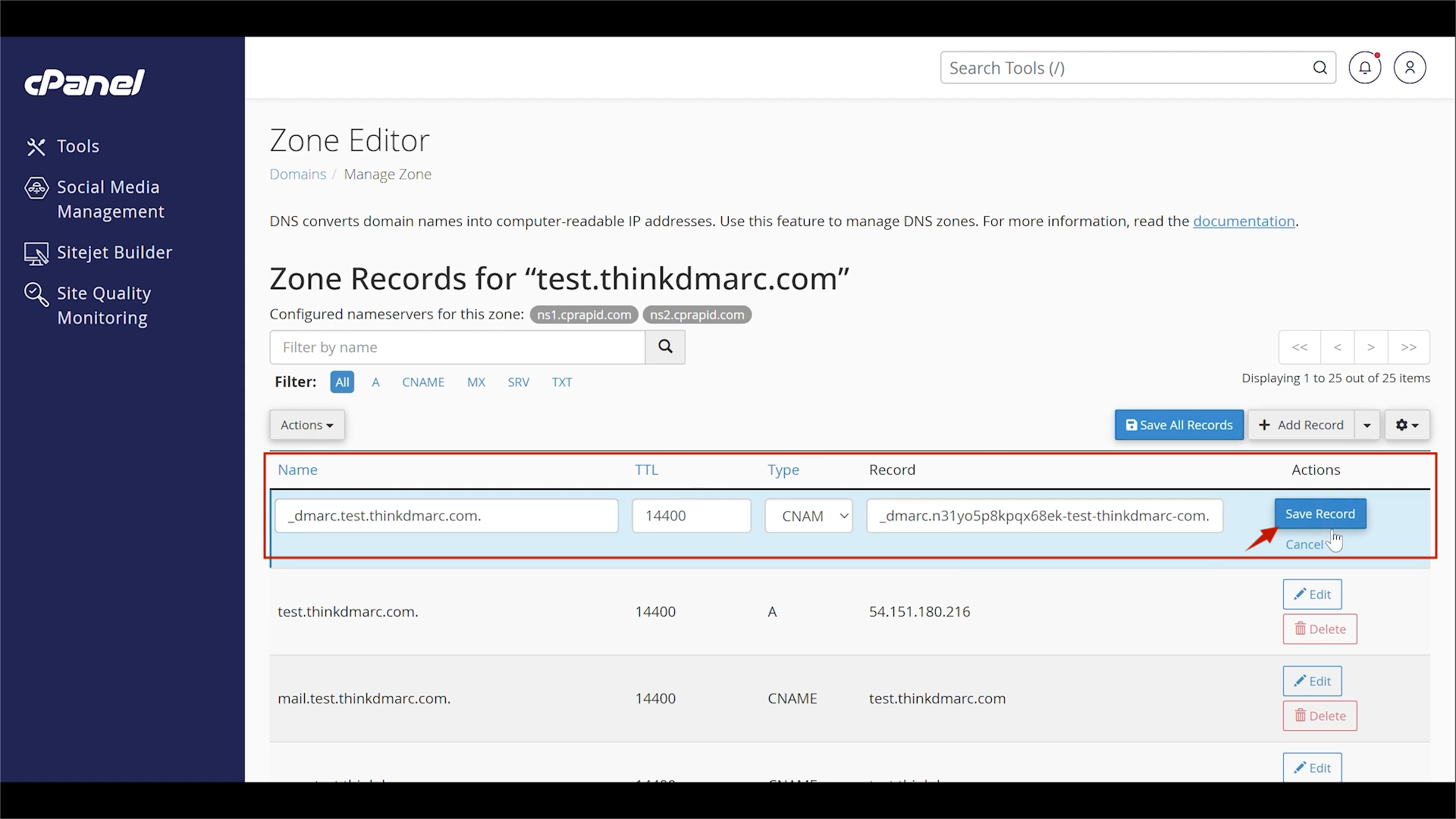
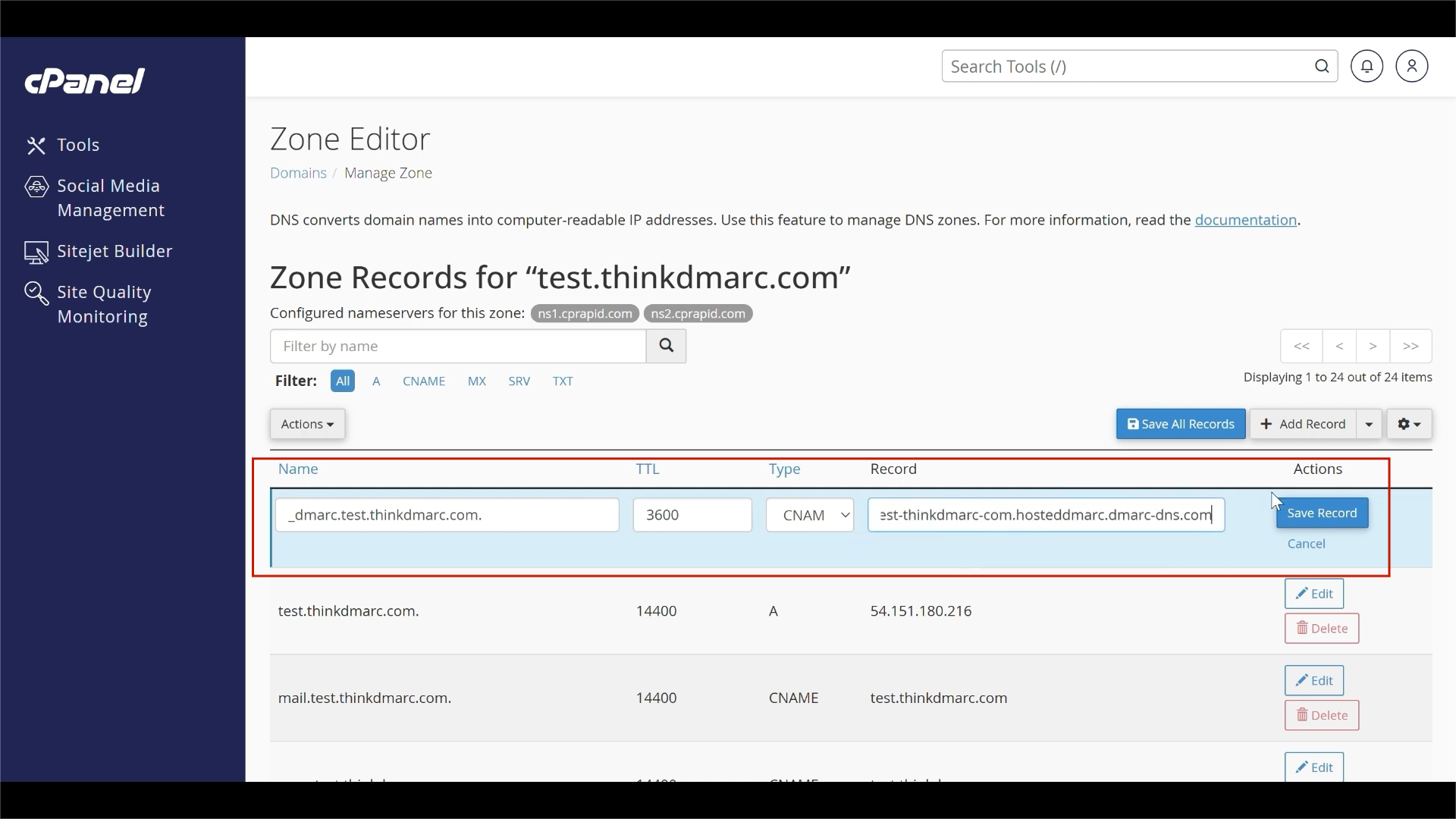
1. Kopieren Sie den gehosteten DMARC CNAME Eintrag von Ihrem PowerDMARC-Portal.
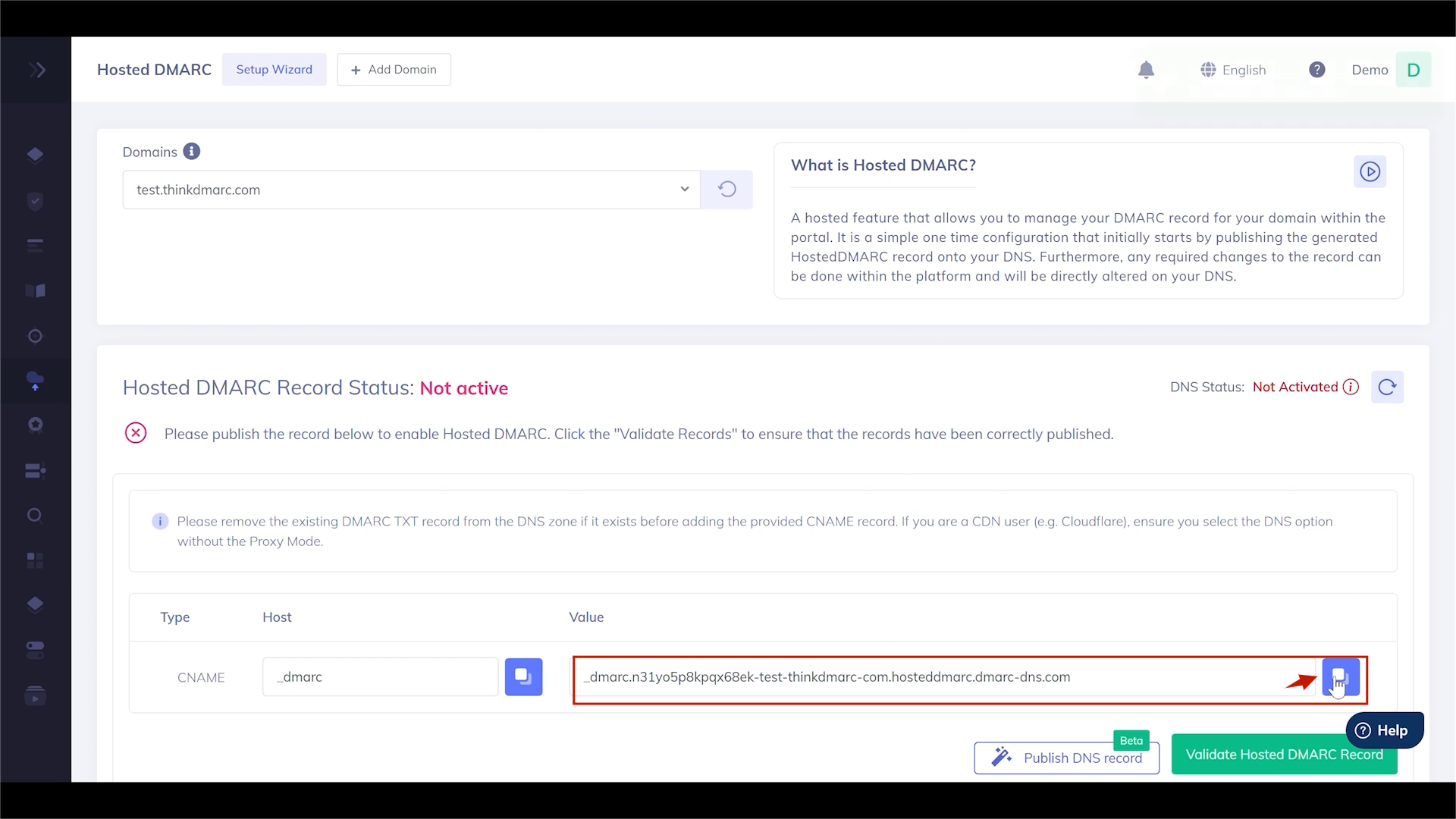
2. In cPanel's Zonen-Editorklicken Sie auf "+ Datensatz hinzufügen"
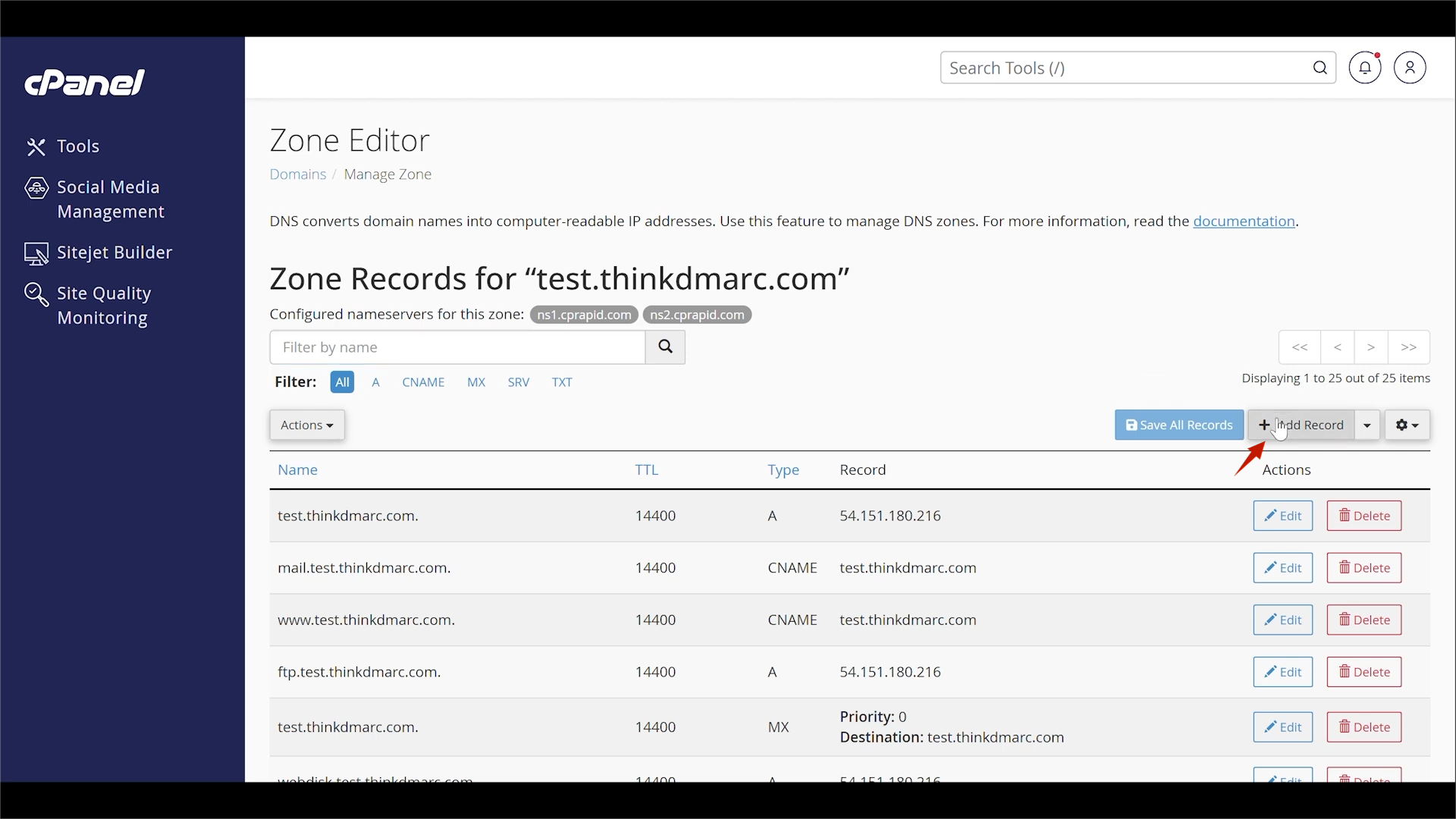

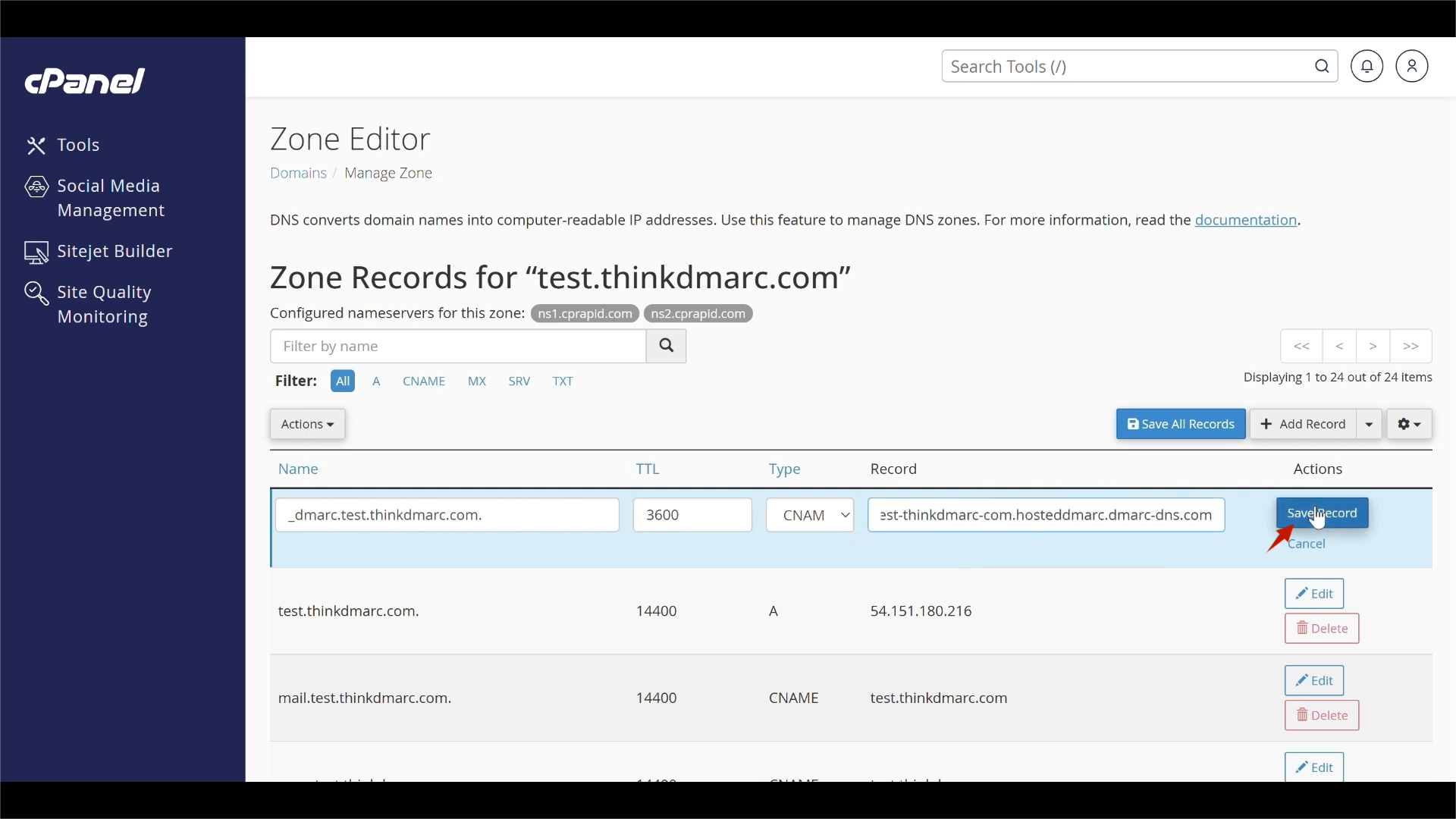
3. Klicken Sie auf . "Datensatz speichern"
4. Kehren Sie zum PowerDMARC-Portal zurück, um den Datensatz zu validieren.

5. Setzen Sie Ihre Richtlinie auf "Ablehnen".

1. In cPanel's Zonen-Editorklicken Sie auf "+ Datensatz hinzufügen"

2. Erstellen Sie einen neuen TXT-Datensatz.
3. Klicken Sie auf . "Datensatz speichern". Diese Richtlinie hat keinen Einfluss auf den E-Mail-Verkehr, sendet aber Berichte an die angegebene E-Mail-Adresse.
Wichtiger Hinweis zu DMARC-Richtlinien: Die p=none Richtlinie dient nur zur Überwachung. Sie ist ein wichtiger erster Schritt auf dem Weg zu DMARC und ermöglicht es Ihnen, Daten darüber zu sammeln, wer E-Mails von Ihrer Domäne versendet, ohne den E-Mail-Verkehr zu beeinträchtigen.
Um Ihre Domäne tatsächlich zu schützen, müssen Sie jedoch zu einer strengeren Richtlinie übergehen. Nachdem Sie Ihre Berichte analysiert haben, um sicherzustellen, dass alle legitimen E-Mail-Quellen authentifiziert sind, muss Ihr Endziel muss es sein, die Richtlinie auf p=reject. Dadurch werden die Server angewiesen, nicht authentifizierte E-Mails zu blockieren. Aktivieren Sie die DMARC-Berichterstellung mit einem Dienst wie PowerDMARC ist sehr wichtig, da er komplexe XML-Berichte in menschenlesbare Diagramme übersetzt, so dass Ihr Übergang zu p=Ablehnen sicher und geradlinig ist.
Nachdem Sie ein paar Minuten gewartet haben, bis die DNS-Änderungen übertragen wurden, können Sie die Einrichtung überprüfen.

Wenn Sie SPF, DKIM und DMARC für Ihre Domain in cPanel richtig konfigurieren, können Sie dies tun:
Für automatisierte Überwachung, einfach zu lesende Berichte und erweiterte DMARC-Richtlinienverwaltung, registrieren Sie sich bei der PowerDMARC-Plattform und übernehmen Sie die volle Kontrolle über die Sicherheit Ihrer Domain.









 Die 6 besten SPF-Checker im Jahr 2026