How to Set Up SPF, DKIM, and DMARC Records for Odoo

by
Last Updated:
5 min read

by
Last Updated:
Key Takeaways
Setting up SPF, DKIM, and DMARC records in Odoo strengthens email authentication and helps prevent phishing or spoofing attacks. By integrating PowerDMARC with your domain’s DNS settings, Odoo emails can meet modern authentication standards. This process ensures messages are verified by recipient servers, improving deliverability and protecting brand reputation.
To set up SPF, DKIM, and DMARC records for Odoo, here is what you’ll need:
If you use other services to send emails, PowerDMARC’s Hosted SPF feature makes it easy to add Odoo without creating conflicts.
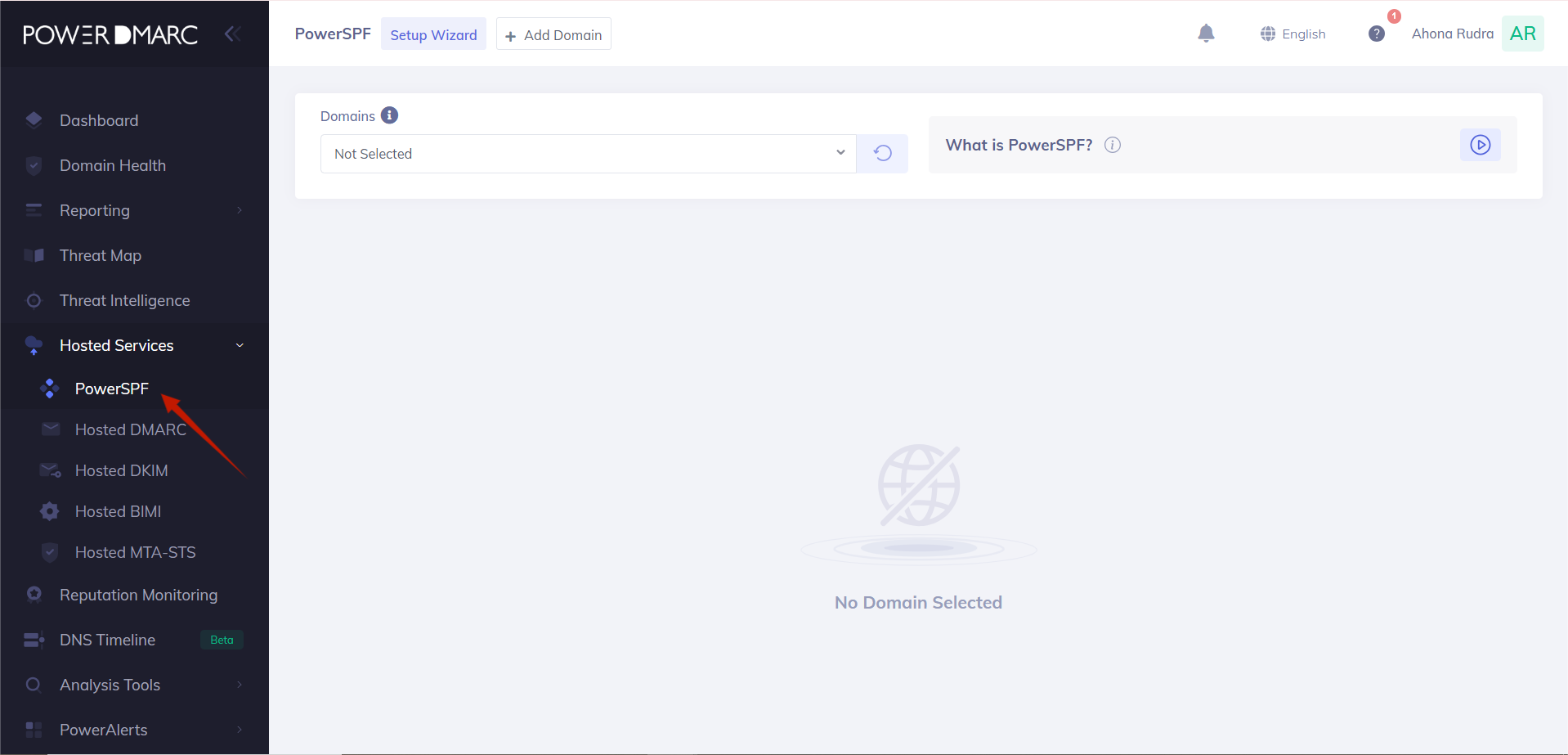
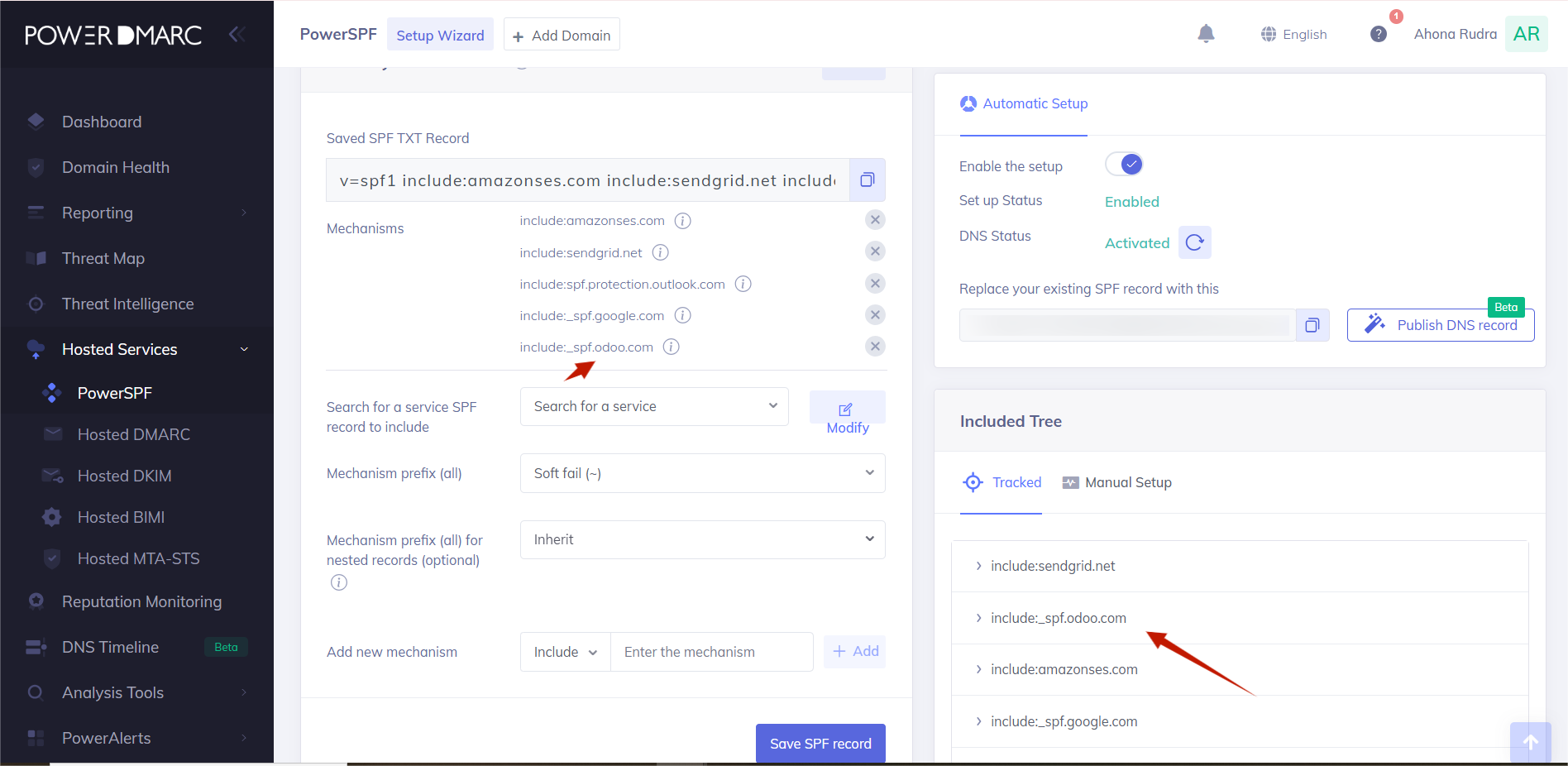
1. Log in to your PowerDMARC account and navigate to Hosted Services > PowerSPF.
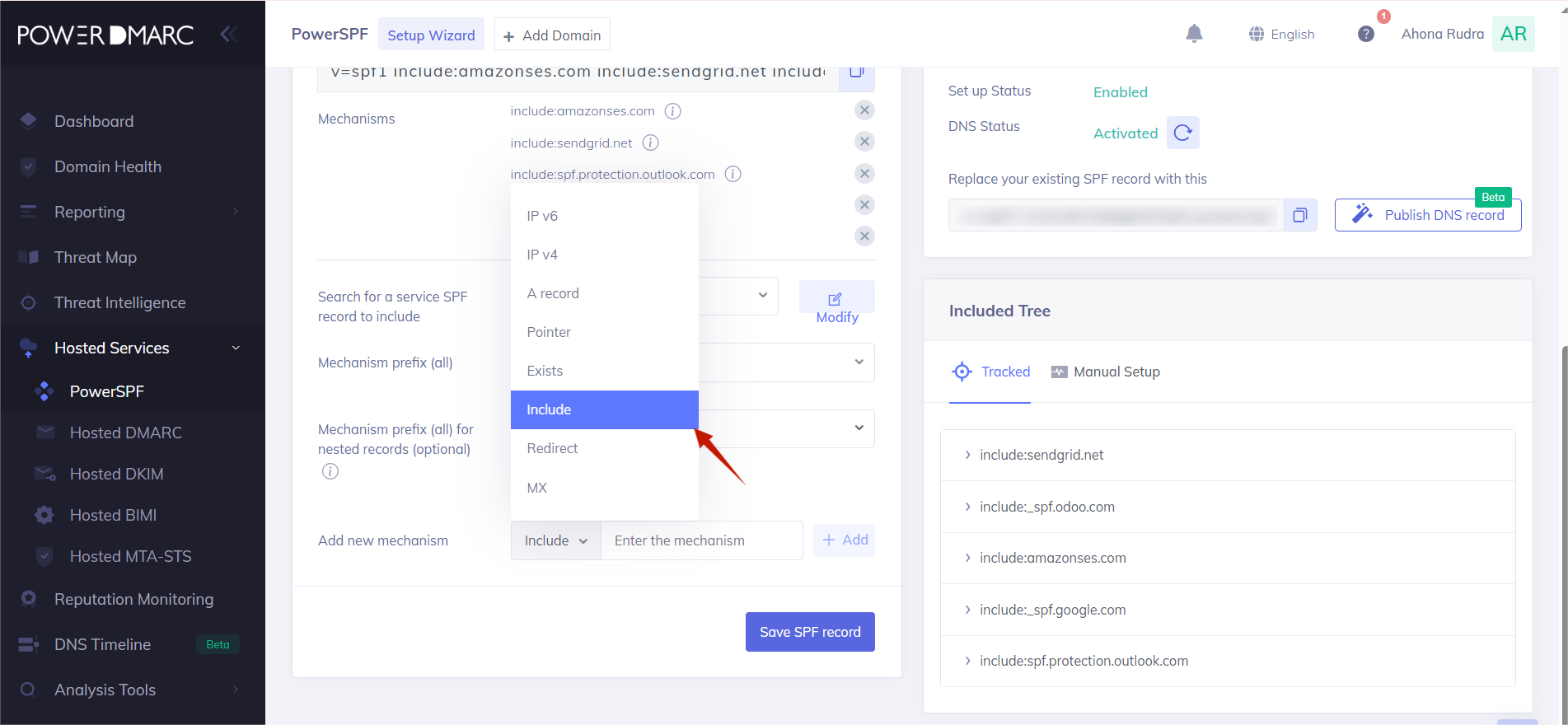
2. Click on Add new mechanism and choose Include from the dropdown list.
3. In the textbox, type: _spf.odoo.com
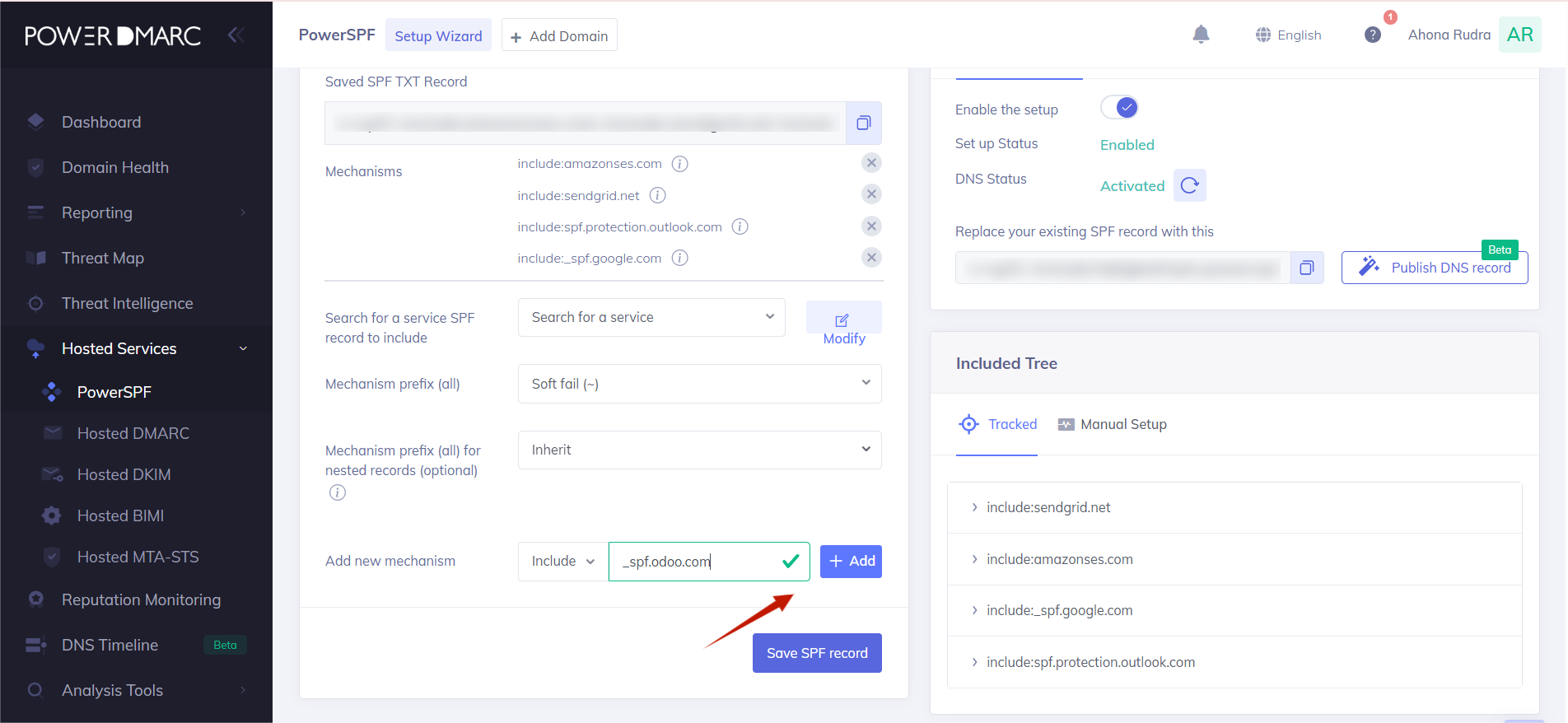
4. Click Save. PowerDMARC will automatically combine this with your existing SPF mechanisms into a single, valid record.
If you don’t have an SPF record yet, you have two options.
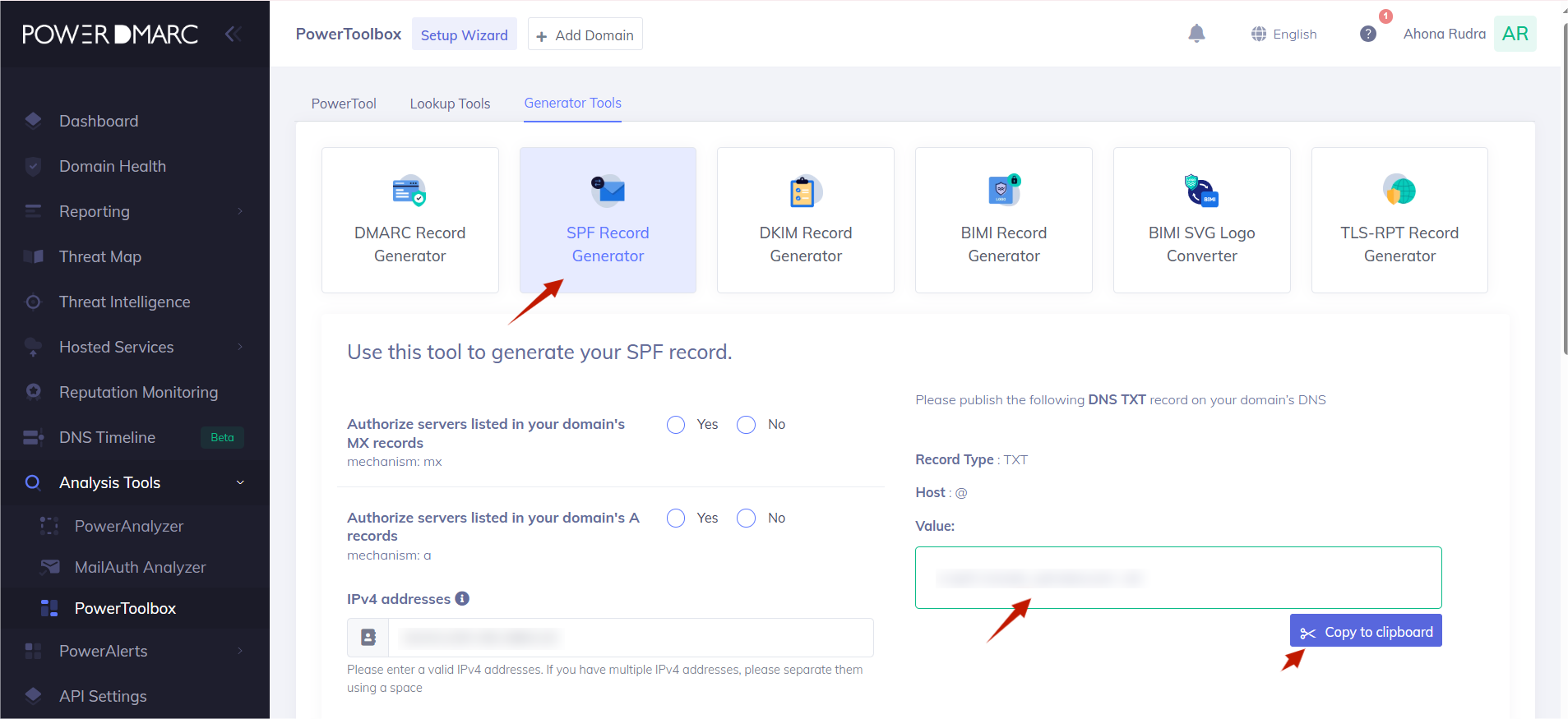
The easiest method is to use an SPF generator. Especially if you also send emails through services like Google Workspace or Microsoft 365, an SPF generator can help you create a comprehensive record.
1. Navigate to the PowerDMARC SPF Record Generator tool.
2. In the section for authorized domains or include mechanisms, add _spf.odoo.com.
3. Add the other sending services you use (e.g., _spf.google.com).
4. The tool will now generate the SPF string. Copy it.
If you only send emails from Odoo, you can use this simple record.
Once you have your SPF value from either option above, create a new TXT record in your DNS provider’s dashboard with the following details:
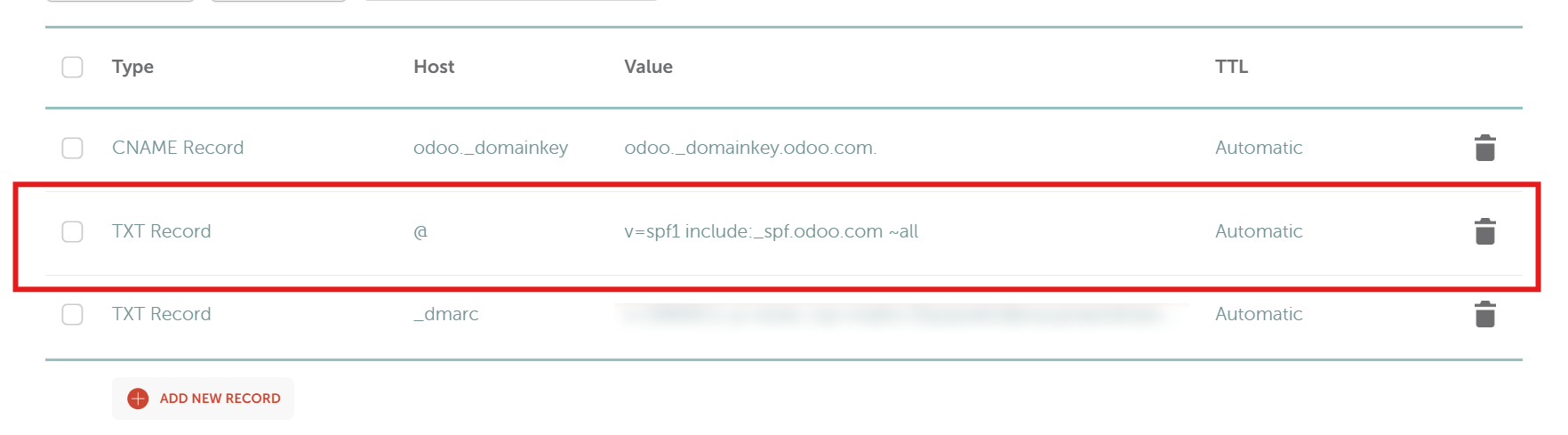
Now save the changes to your DNS records.
In your DNS provider’s dashboard, create a new CNAME record:
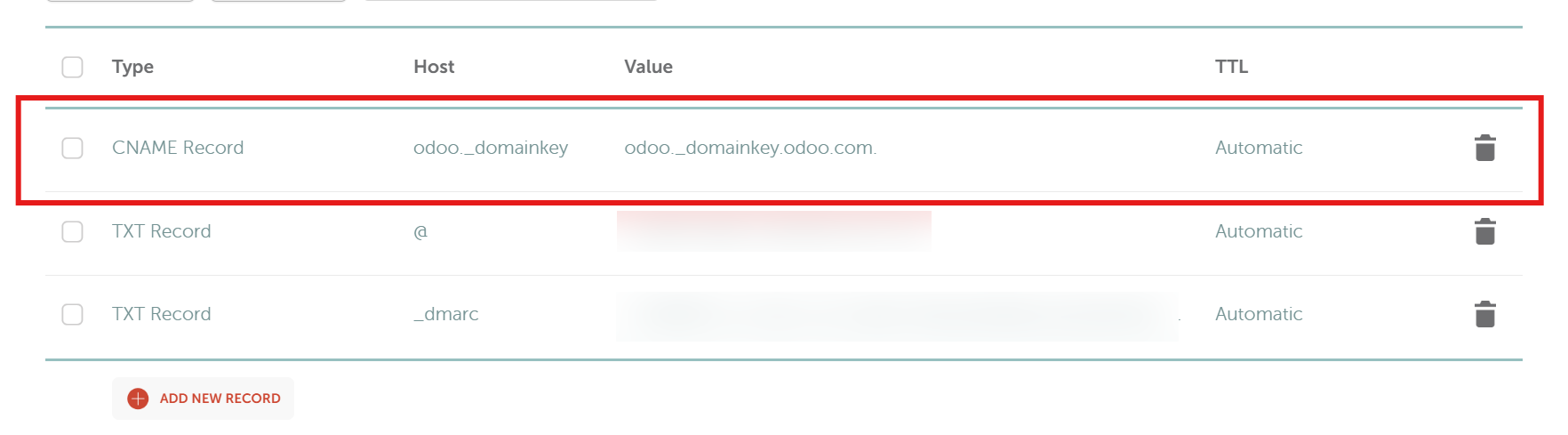
After you’ve saved the record, you can immediately verify that it’s published correctly using PowerDMARC.
1. Go to the PowerDMARC DKIM Record Checker tool.
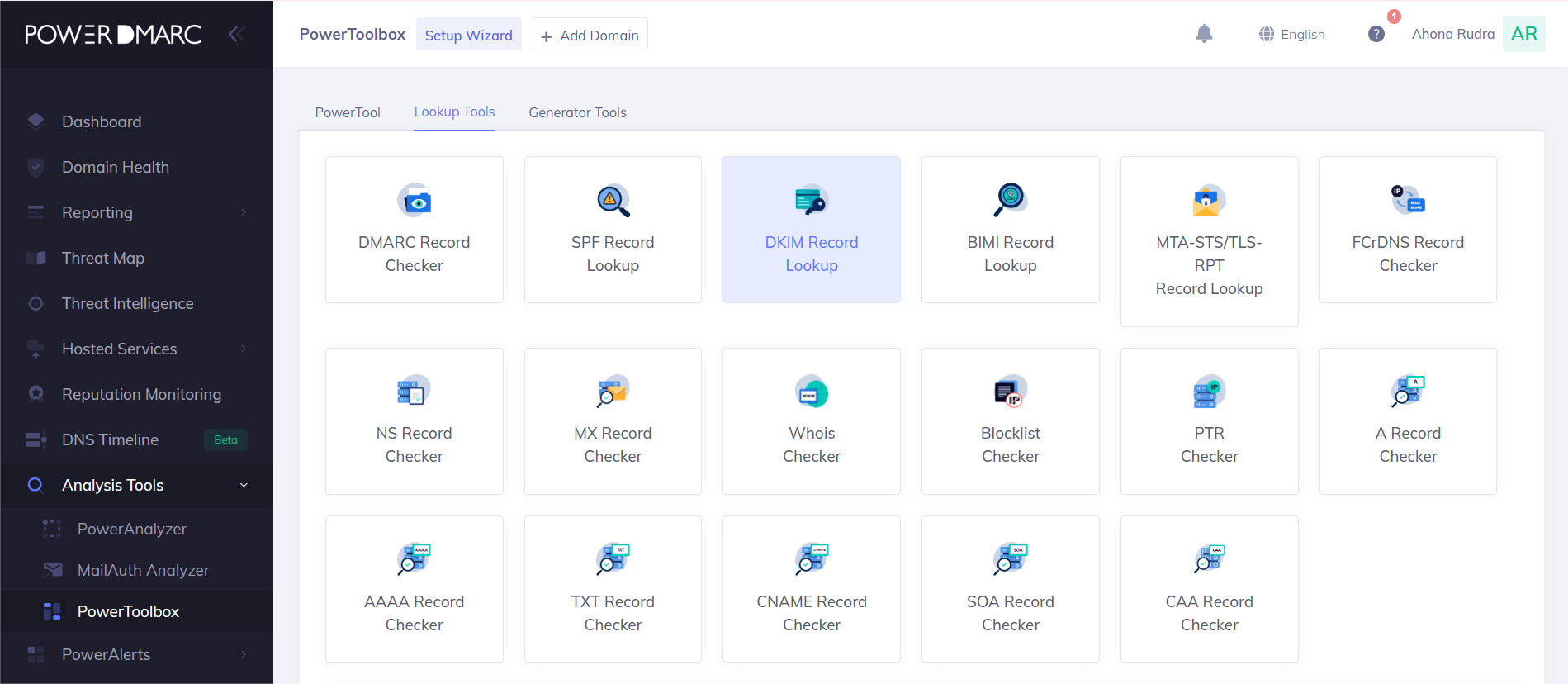
2. Enter your domain name (e.g., mycompany.com).
3. Enter odoo as the selector.
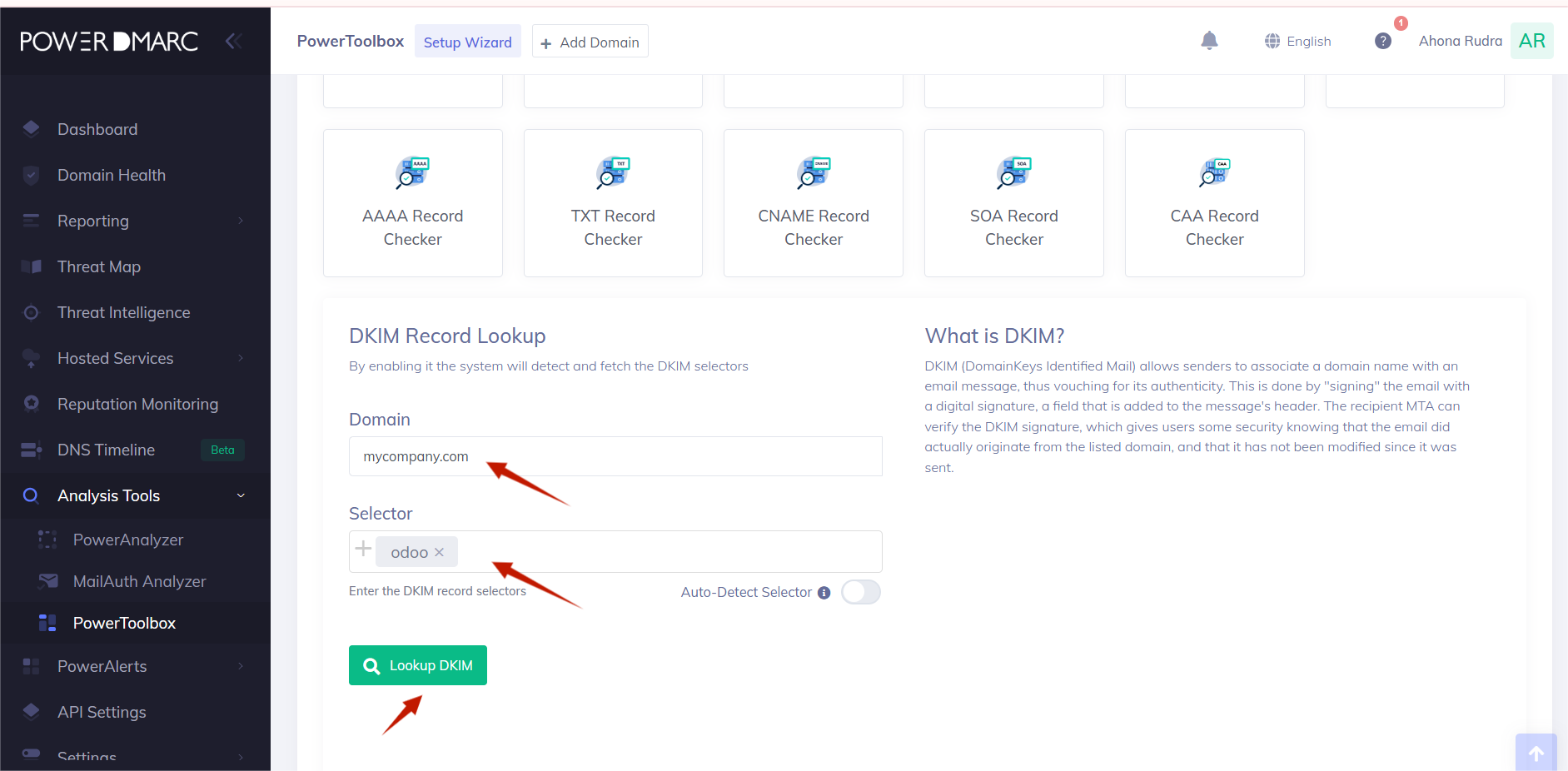
4. Click Check.
The tool will check and confirm that your DKIM record is valid.
1. Log in to PowerDMARC and go to the DMARC Generator tool.
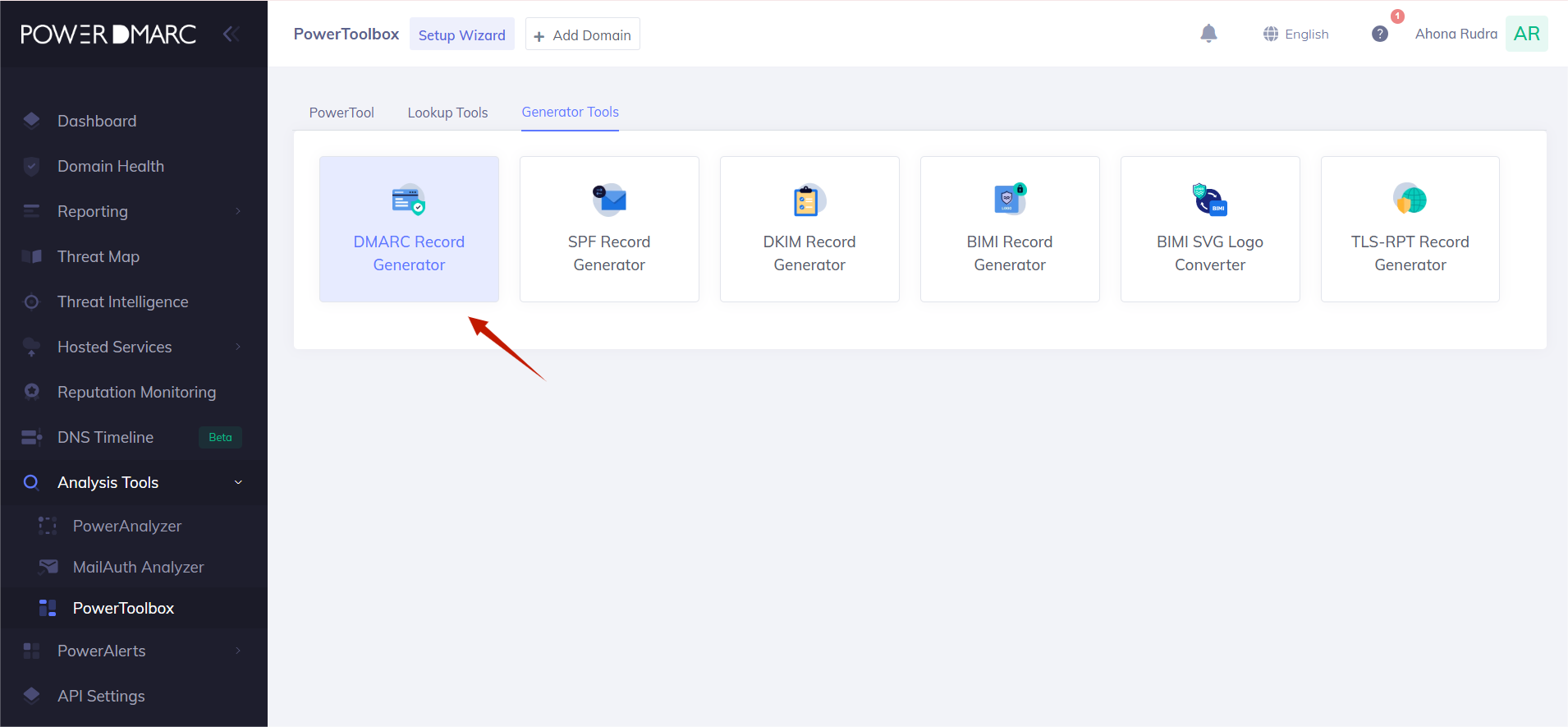
2. Policy: Select None (p=none). This is the safest starting point, as it only monitors your email traffic without blocking potentially legitimate messages.
3. Aggregate Reports (RUA): Enter the email address where you want to receive your daily summary reports.
4. Click Generate. PowerDMARC will create your DMARC record.
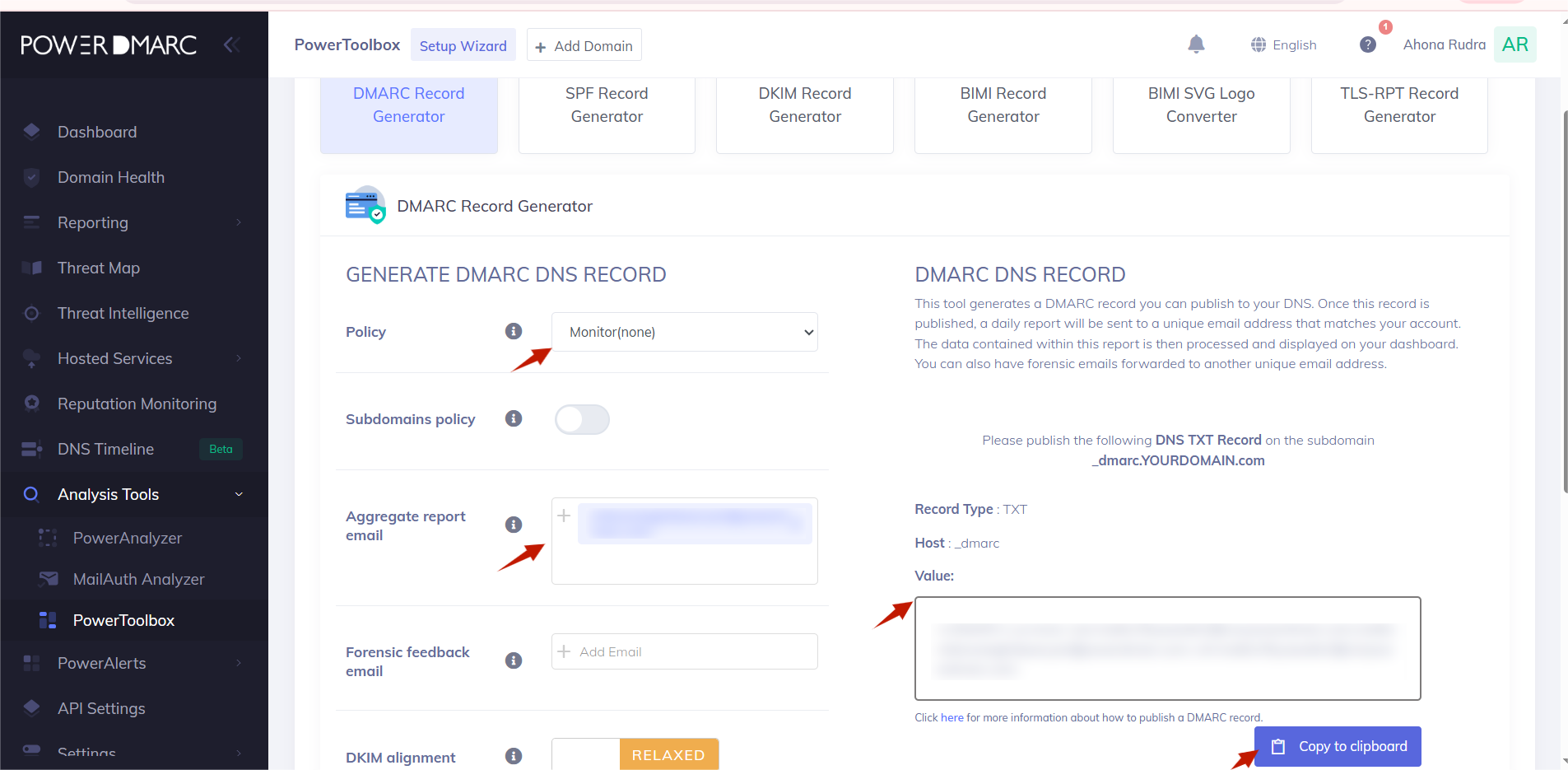
5. Go to your DNS provider and create a new TXT record:
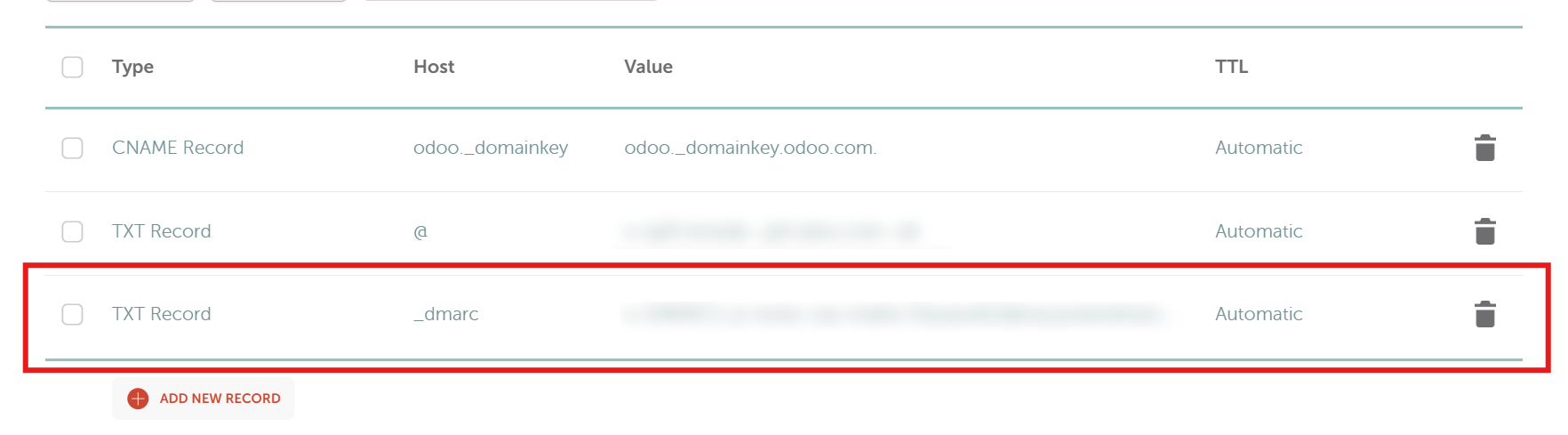
6.Save the record.
This step helps ensure the “From” address domain matches the sending server’s domain.
1. Log in to your Odoo database.
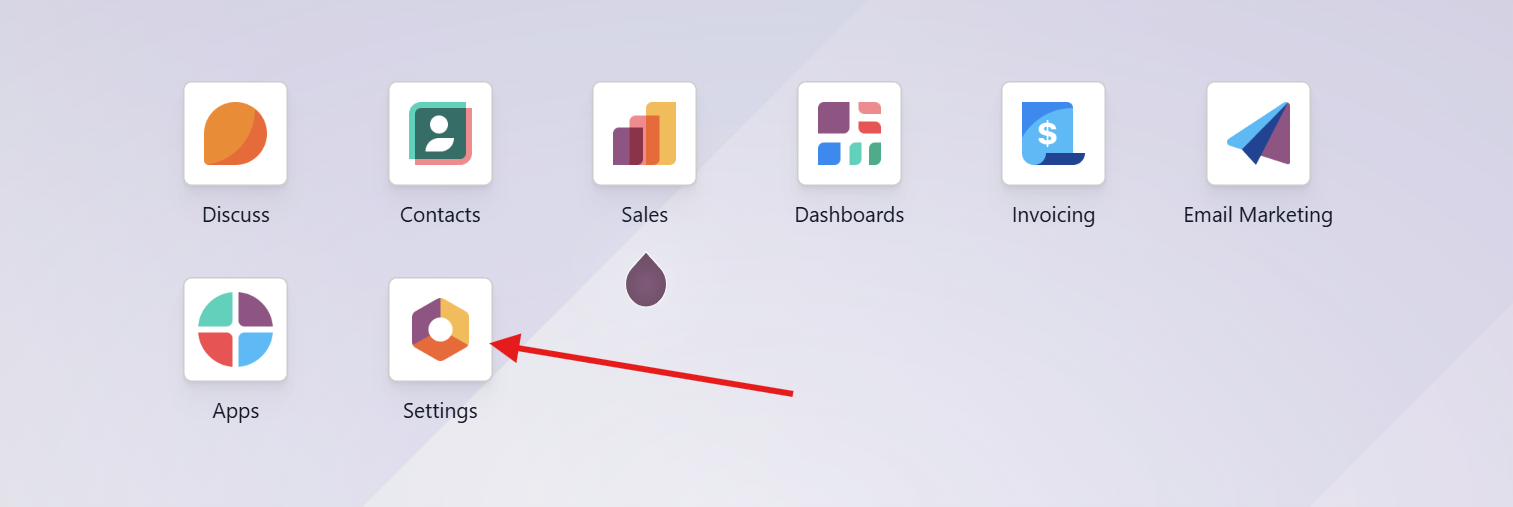
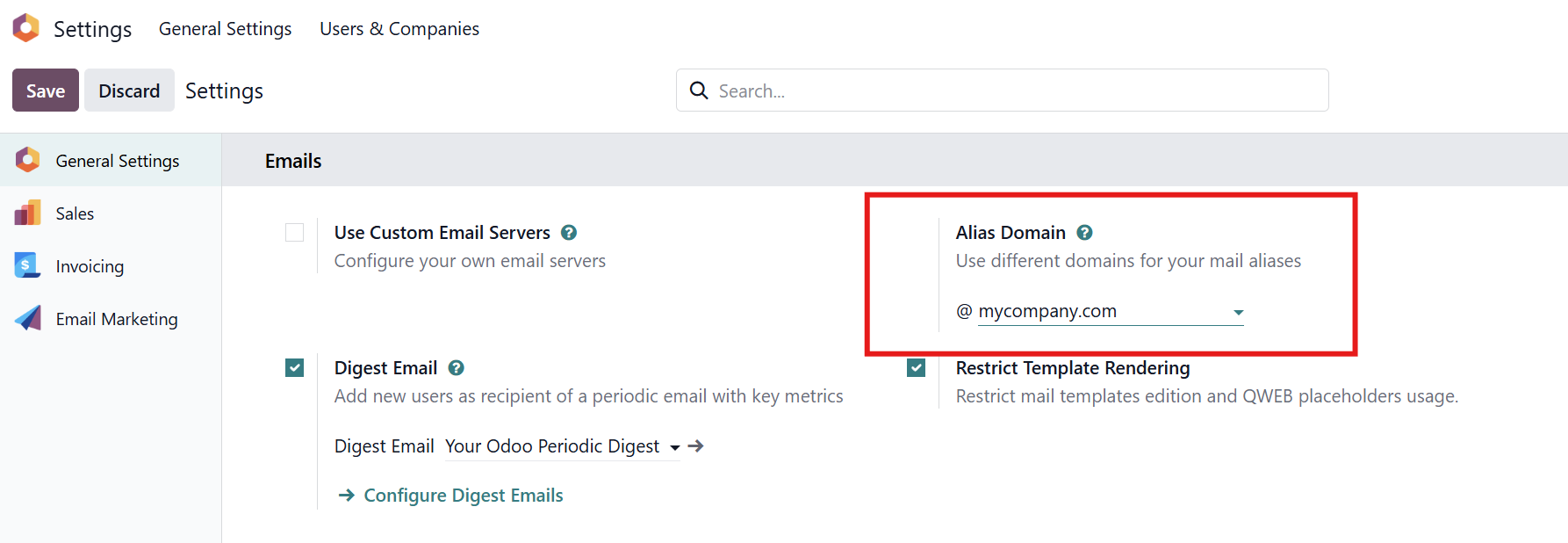
2. Navigate to Settings > General Settings.
3. Scroll down to the Emails section.
4. Find the field labeled Alias Domain.
5. Enter your custom domain name (e.g., mycompany.com).
6. Click Save.
After a few minutes, you can check your setup.
1. Go to the Domain Analyzer in your PowerDMARC dashboard.
2. Enter your domain name and odoo as the selector for DKIM, then click Check.
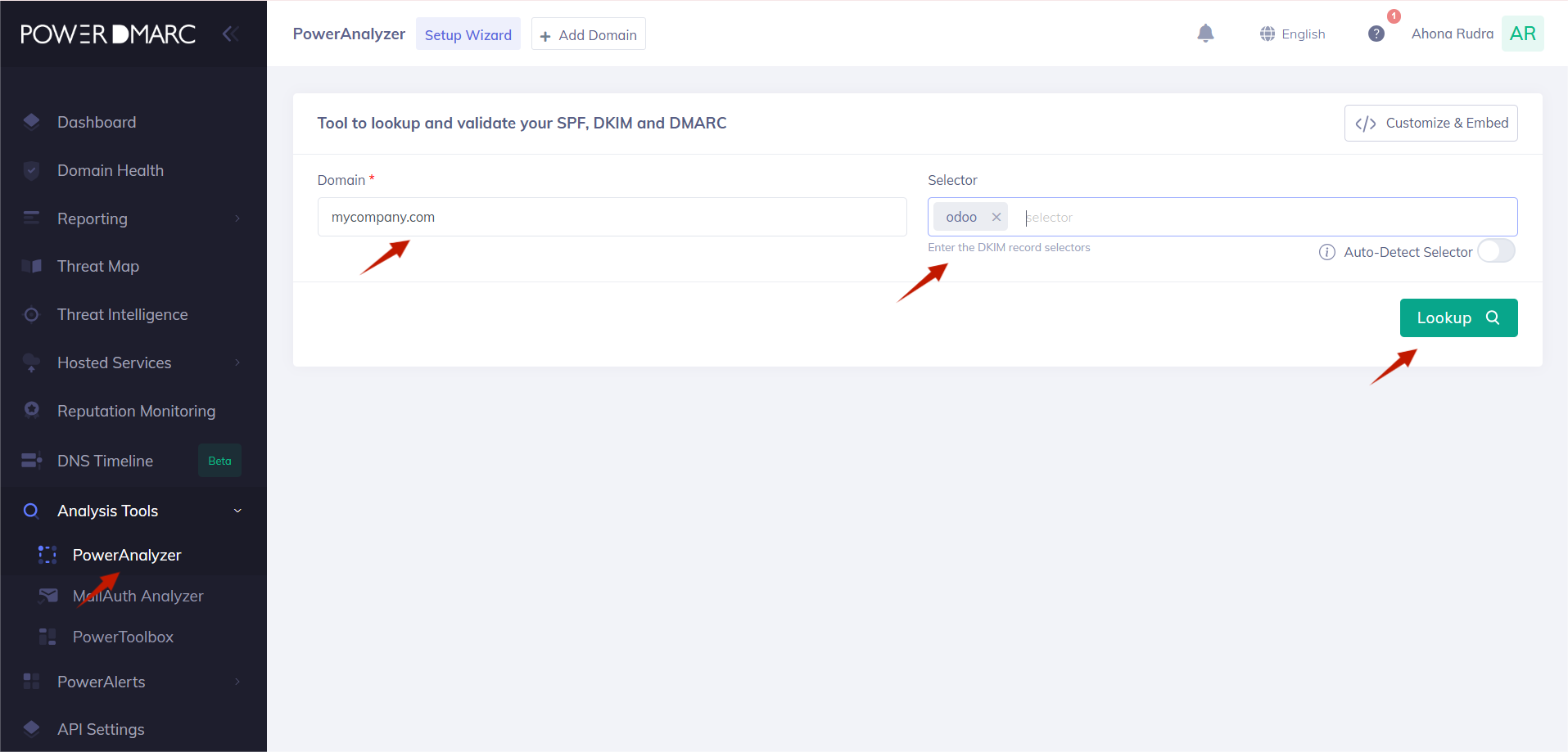
3. The tool will show you the status of your SPF, DKIM, and DMARC records.
4. Last but not least, send a test email from your Odoo instance (like a sales quote) to a Gmail or Outlook address. Open the email and view the original message headers. You should see SPF: PASS, DKIM: PASS, and DMARC: PASS.
Does everything show PASS? Congrats, you’ve done it!
If you follow the steps presented in this guide, you’ll be able to easily implement SPF, DMARC, and DKIM records for Odoo with PowerDMARC. Finalizing the setup by configuring the Alias Domain in Odoo ensures all components are properly aligned. These steps will boost the security of your email communications while at the same time improving email deliverability.
Ready to simplify and enhance your email security? Get started with PowerDMARC today to easily manage your authentication records and protect your domain with confidence!
What do I need to set up SPF, DKIM, and DMARC for Odoo?
You need administrator access to Odoo and access to your domain’s DNS settings.
What if I don’t have the necessary technical knowledge and skills to set up SPF, DKIM, and DMARC by myself?
You can use PowerDMARC’s hosted services to ensure maximum accuracy and effectiveness with minimal effort from your side.
Why do I need to configure the Alias domain in Odoo?
It helps ensure the “From” address domain matches the sending server’s domain.







 Best DMARC Enterprise Solutions