A Step-by-Step Guide to Setting Up SPF, DKIM, and DMARC for MailerLite

by
Last Updated:
5 min read

by
Last Updated:
Key Takeaways
Configuring SPF, DKIM, and DMARC records for your MailerLite sending domain strengthens its email authentication and reputation. These settings protect your brand from spoofing, increase inbox placement, and ensure compliance with requirements from major email providers like Google and Microsoft.
First, you need to add your sending domain to your MailerLite account to get the required records.
1. Log into your MailerLite account.
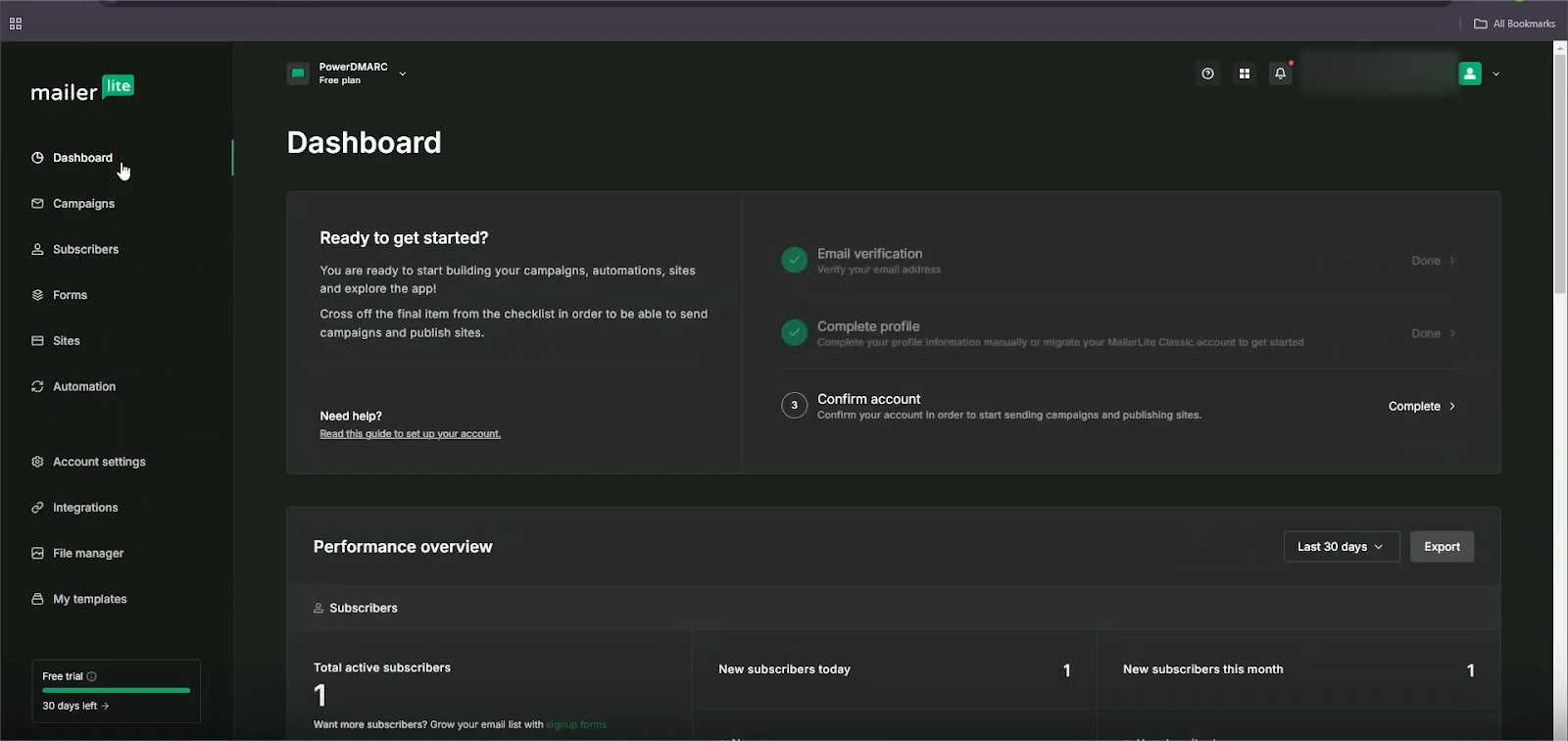
2. From your dashboard, navigate to Account Settings.
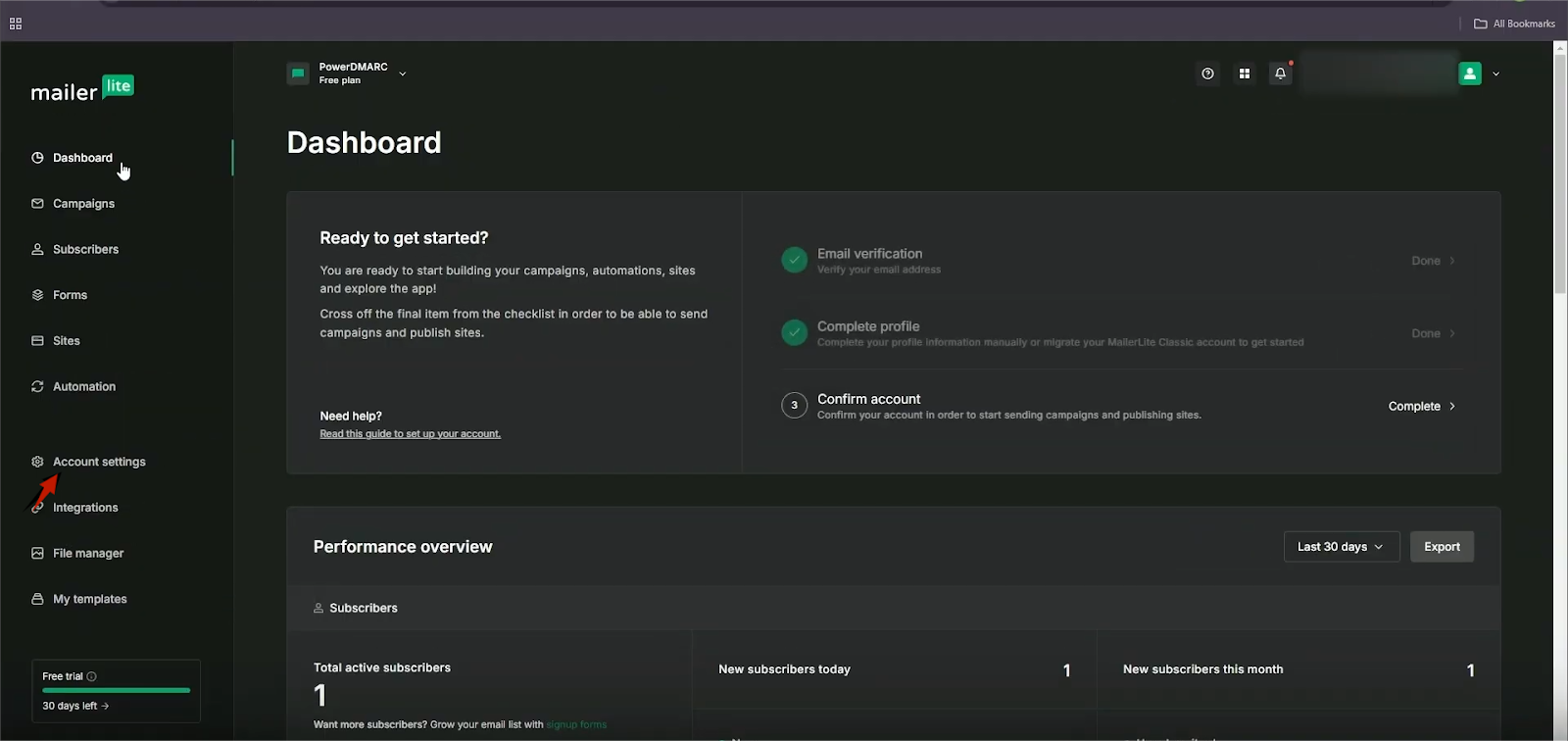
3. Click on Domains and add your email-sending domain.
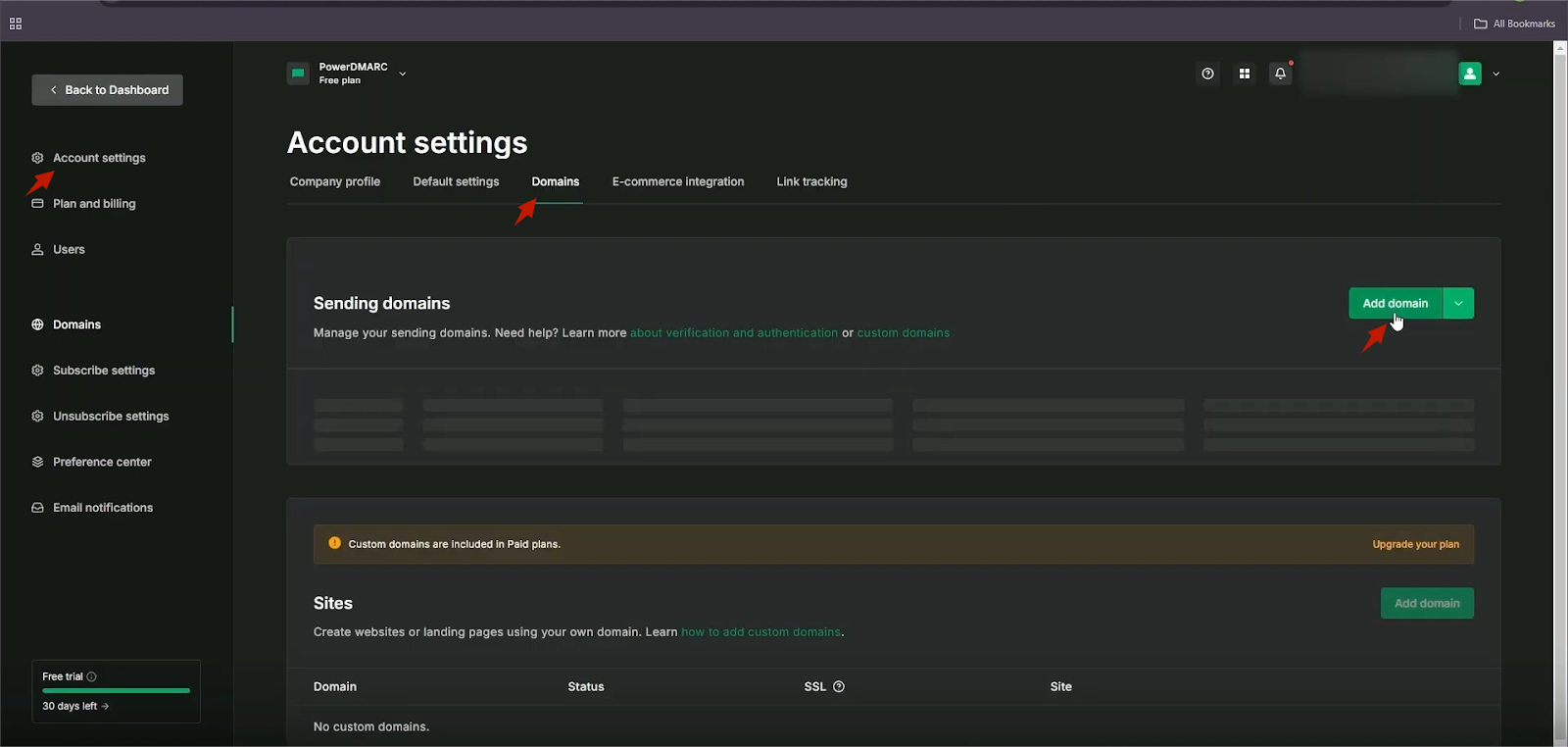
4. Hit Save.
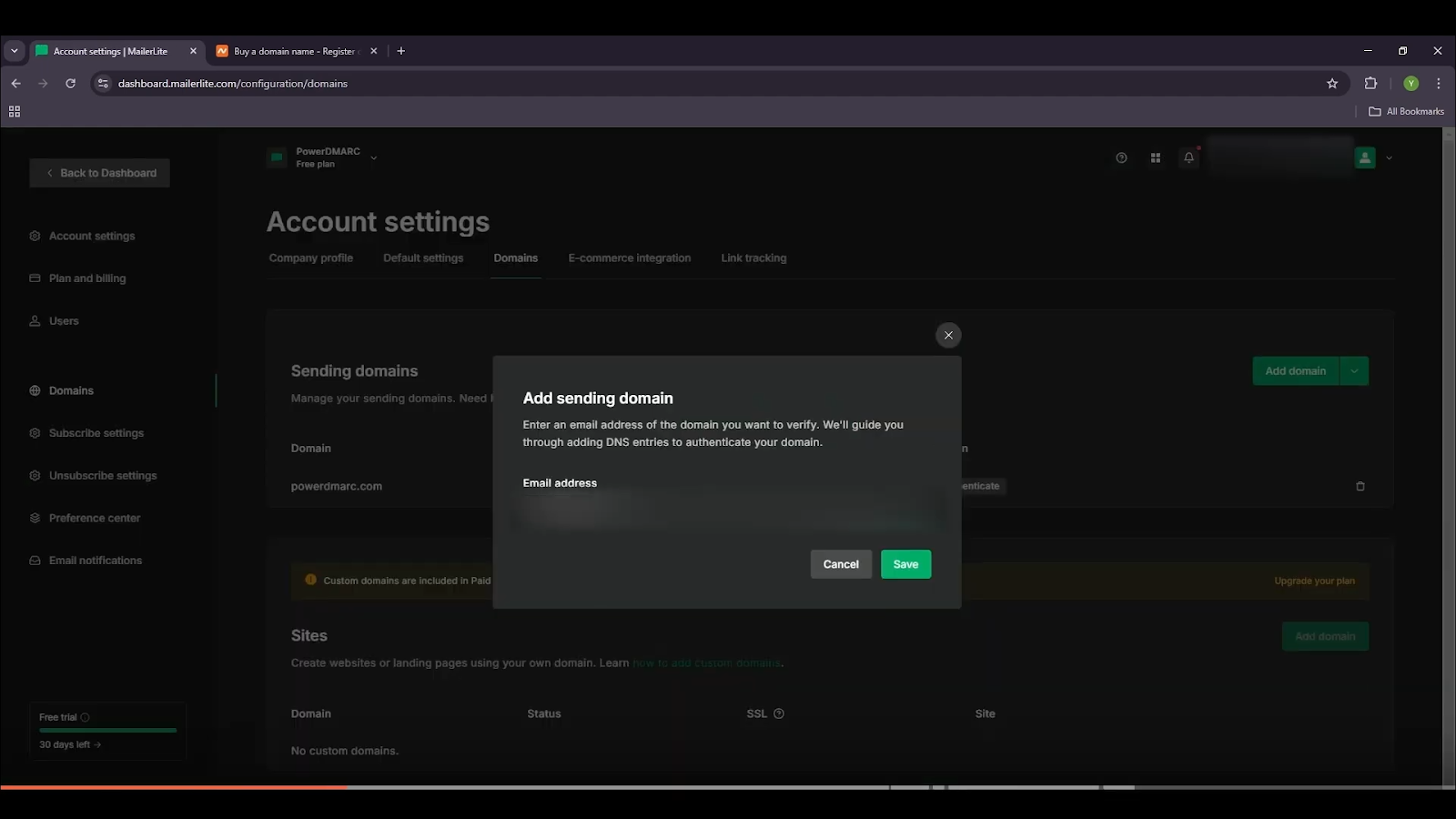
5. Once the domain is registered, find it in the list and click Authenticate

MailerLite will now provide you with the necessary SPF and DKIM records. You have two potential paths depending on your DNS provider.
1. After clicking “Authenticate,” MailerLite will try to detect your DNS provider (e.g., Namecheap, GoDaddy).
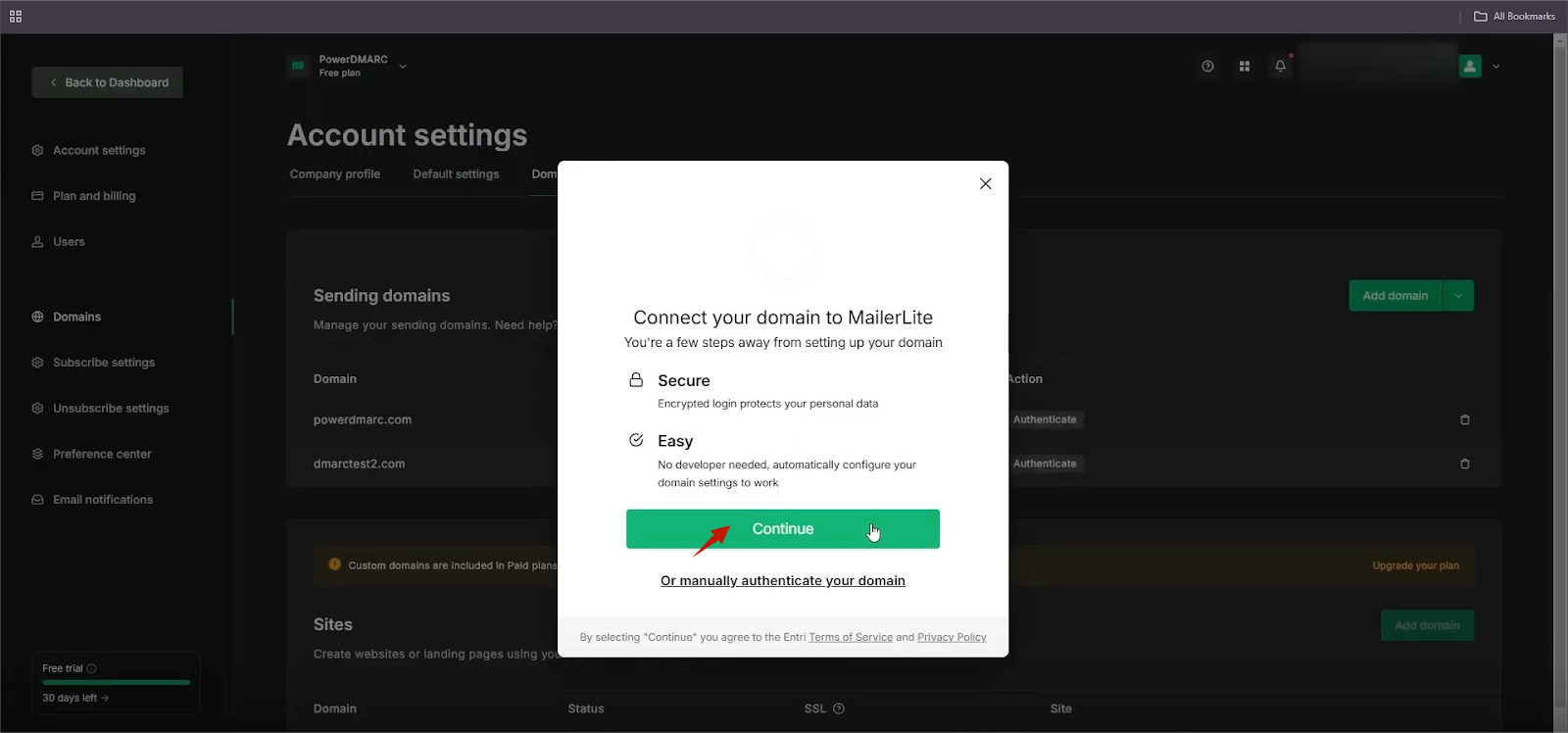
2. If detected, you will see an option to automatically publish the required SPF and DKIM records.
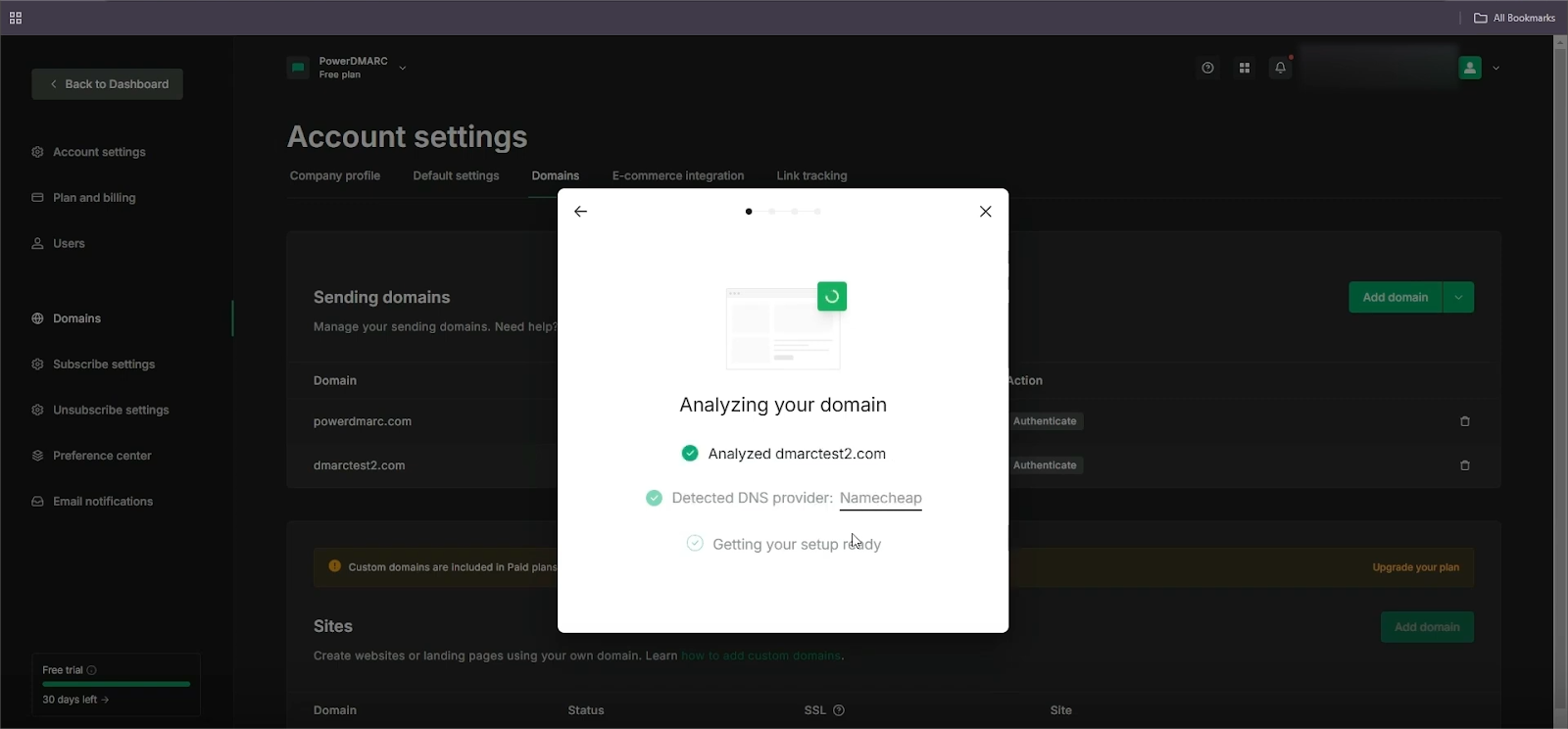
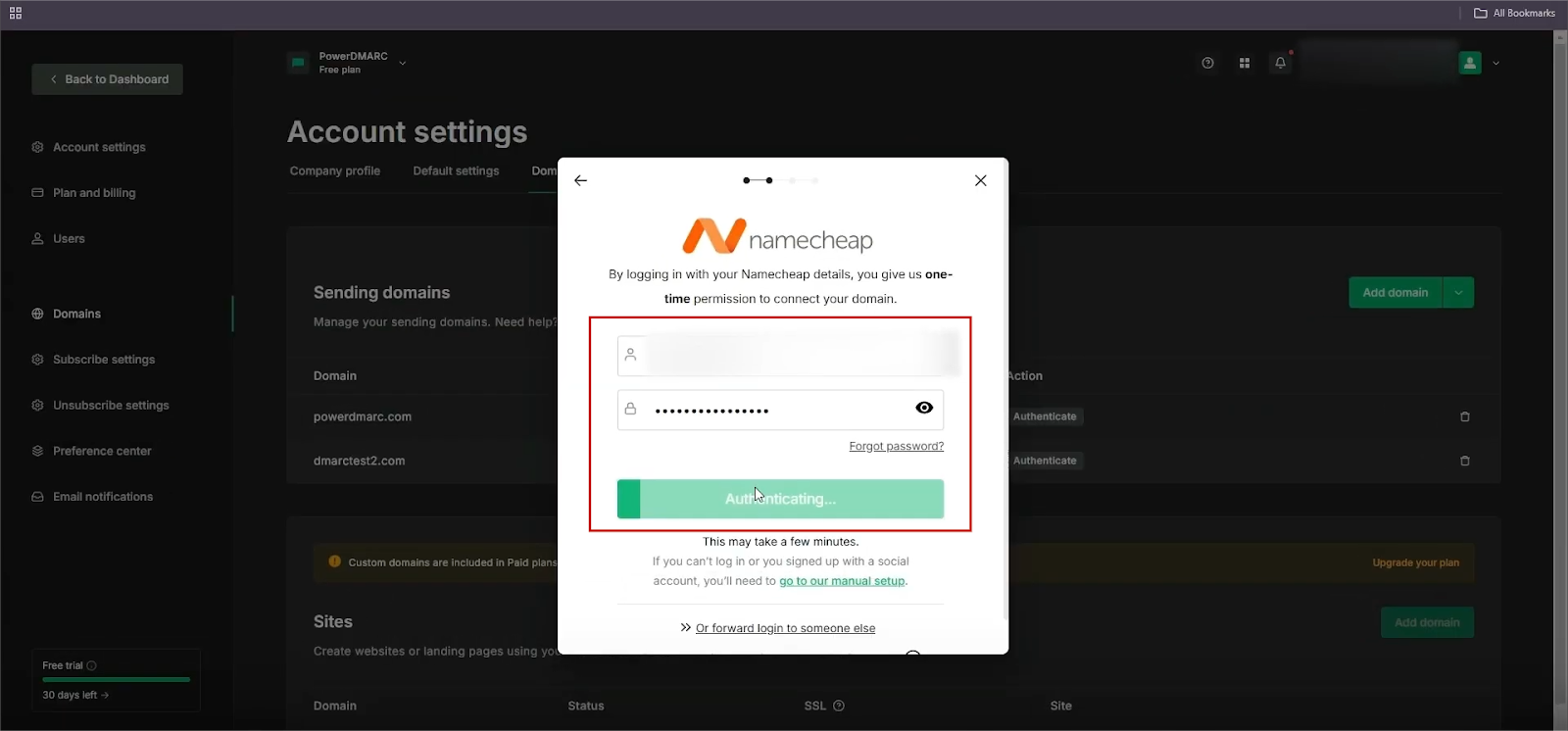
3. A login portal for your provider may appear. Follow the on-screen steps to log in, verify your provider, and apply the DNS settings automatically.
If MailerLite cannot detect your DNS provider, you must add the records manually. MailerLite will display the SPF and DKIM records. Copy the values that MailerLite provides and paste them into your DNS settings.
Important note: If you already have an SPF record, you must modify it to include MailerLite’s record. You should not create a new, separate SPF record.
1. Log in to your DNS management console.
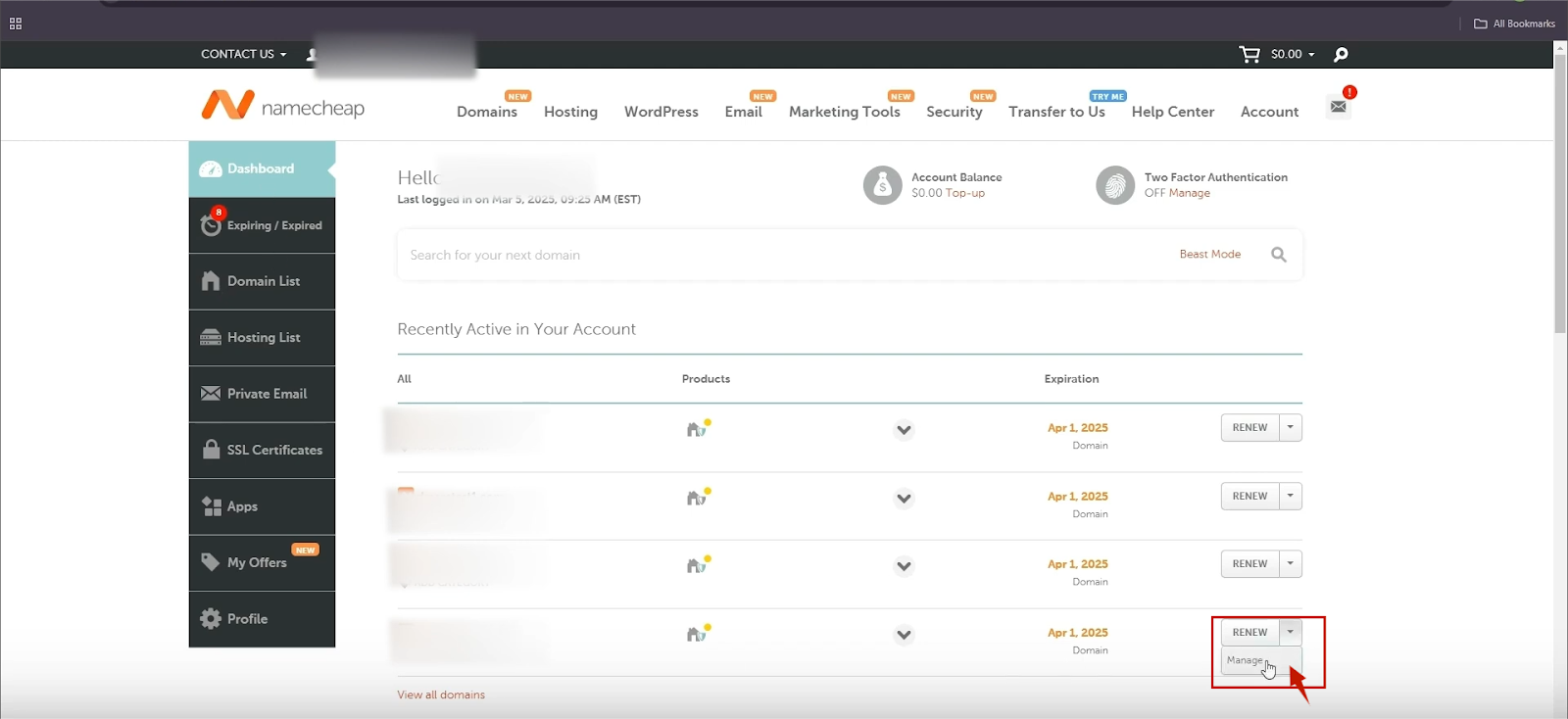
2. Navigate to the Advanced DNS settings.
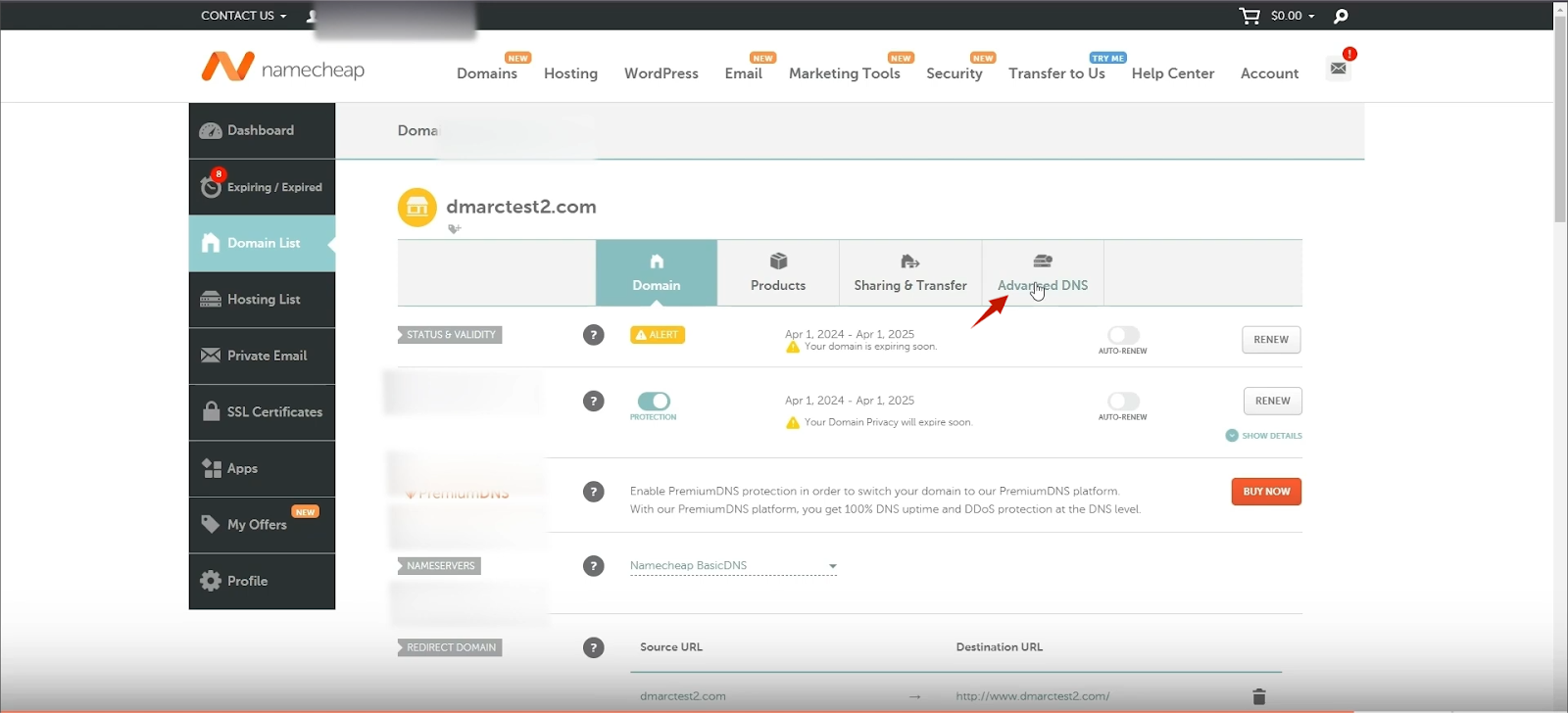
While MailerLite’s authentication flow focuses on providing SPF and DKIM records, DMARC is a critical third step that you must set up in your DNS.
Note: The MailerLite process does not generate a DMARC record for you. You must create this record manually in your DNS Management Console (the same place you added the SPF/DKIM records).

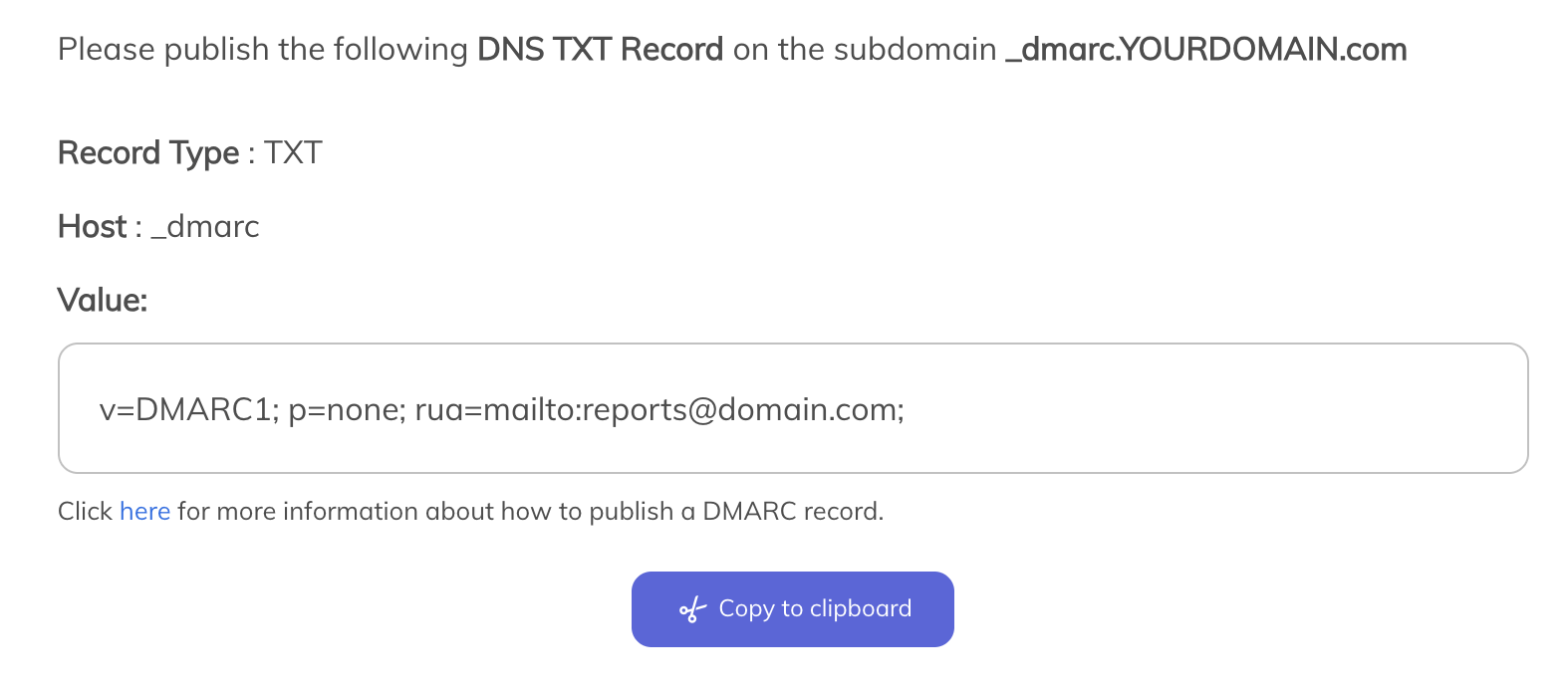
You would change the email address to one where you want to receive reports.
Keep in mind that the p=none policy is only for monitoring only and that it can’t help you protect your domain. If you are just getting started with DMARC, p=none should be your policy of choice to begin with. Down the road, you need a stricter policy (ideally, p=reject) to protect your domain against spoofing and phishing. As you enable DMARC reporting with PowerDMARC, you will be able to have complex XML reports in human-readable charts, which facilitates the transition to p=reject.
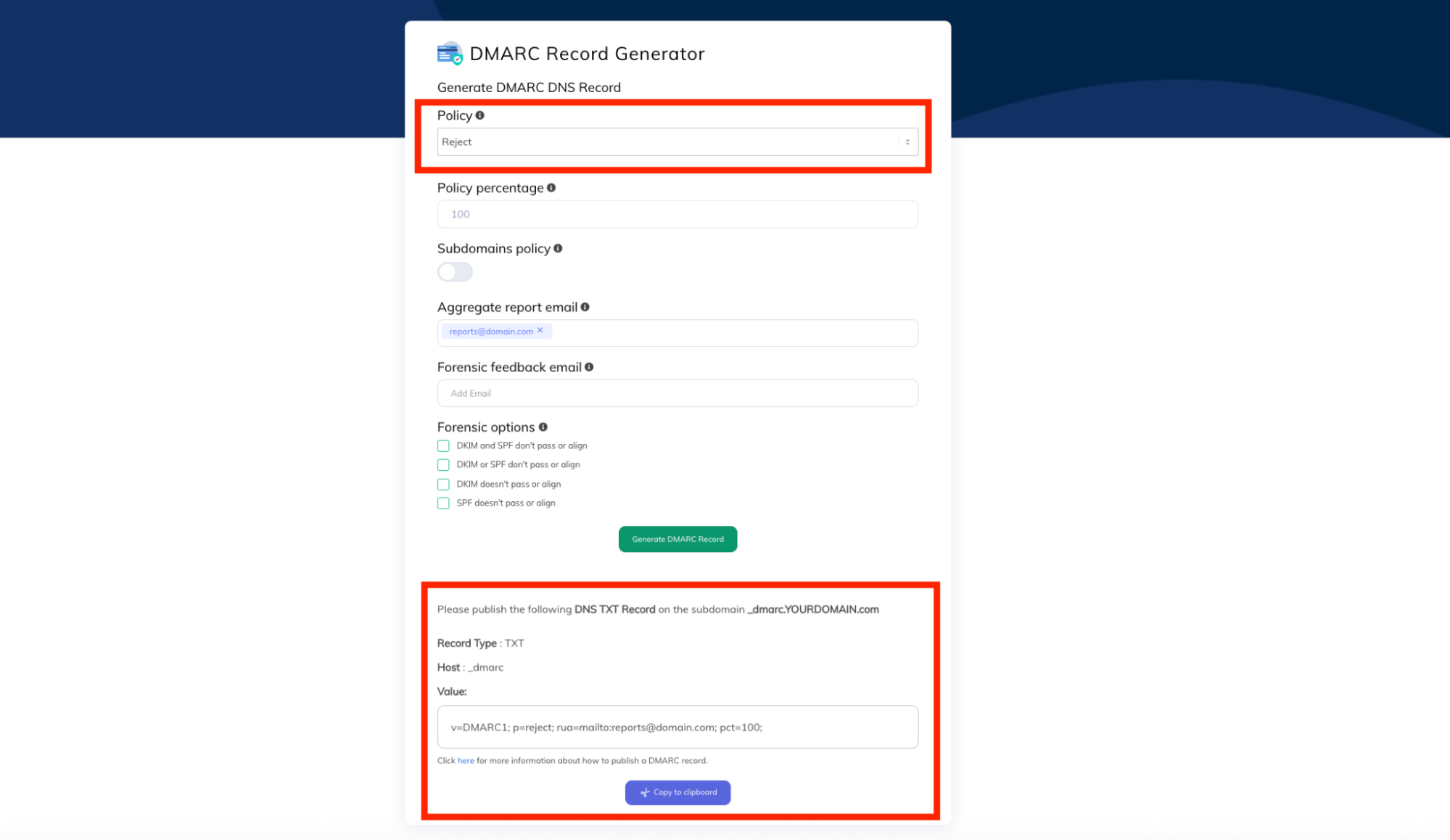
1. Once the records are added, go back to your MailerLite account settings and click on check status.
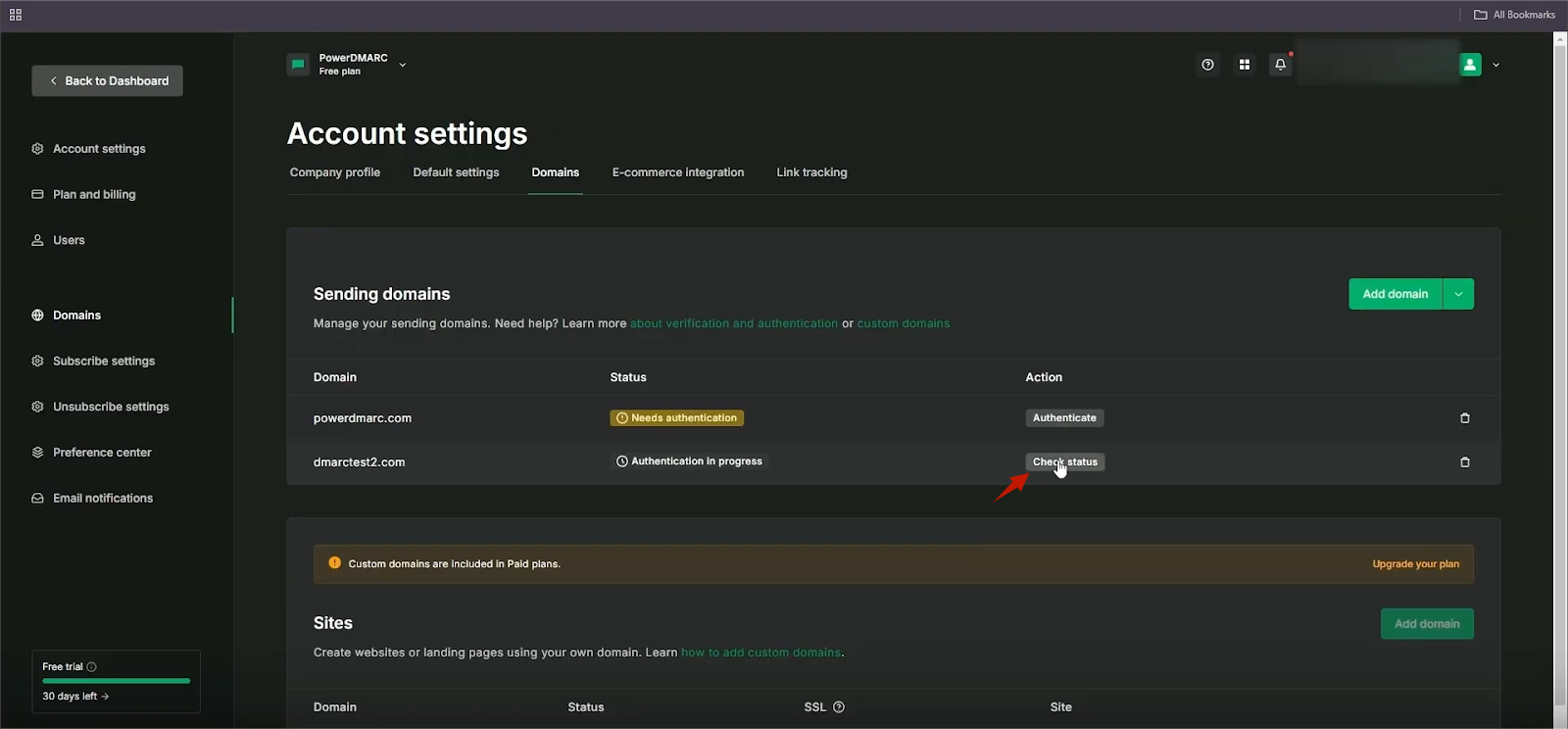
2. If everything goes well, you should see an authenticated status next to your sending domain.
Note: DNS changes can sometimes take a few minutes to several hours to take effect.

Once your domain shows as “Authenticated” in MailerLite, you can (and should) verify your entire setup, including the DMARC record you added.
You can use an external tool like PowerDMARC’s domain analyzer.
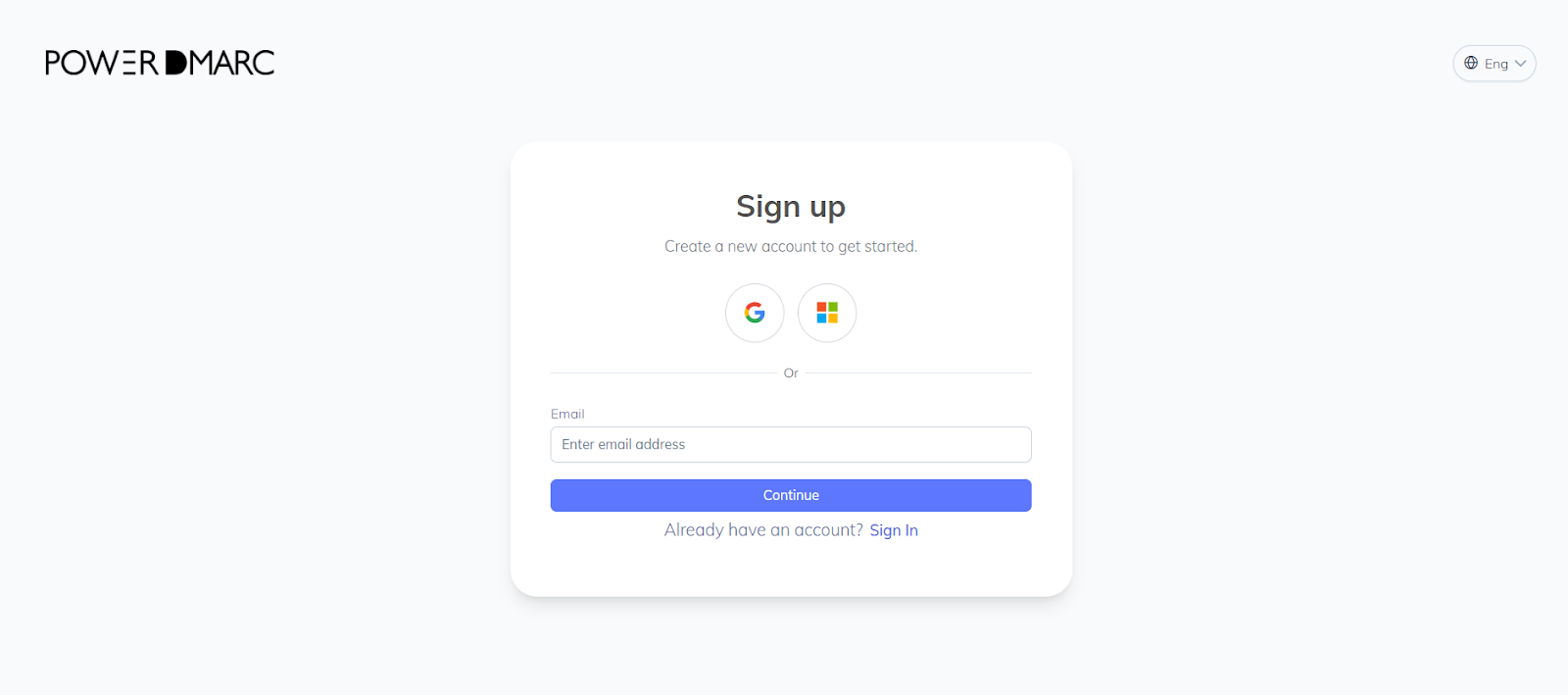
1. Sign up with PowerDMARC (in case you don’t have an account yet).
2. On the left sidebar, go to Dashboard > Analysis Tools > PowerAnalyzer. Enter the domain and click lookup.
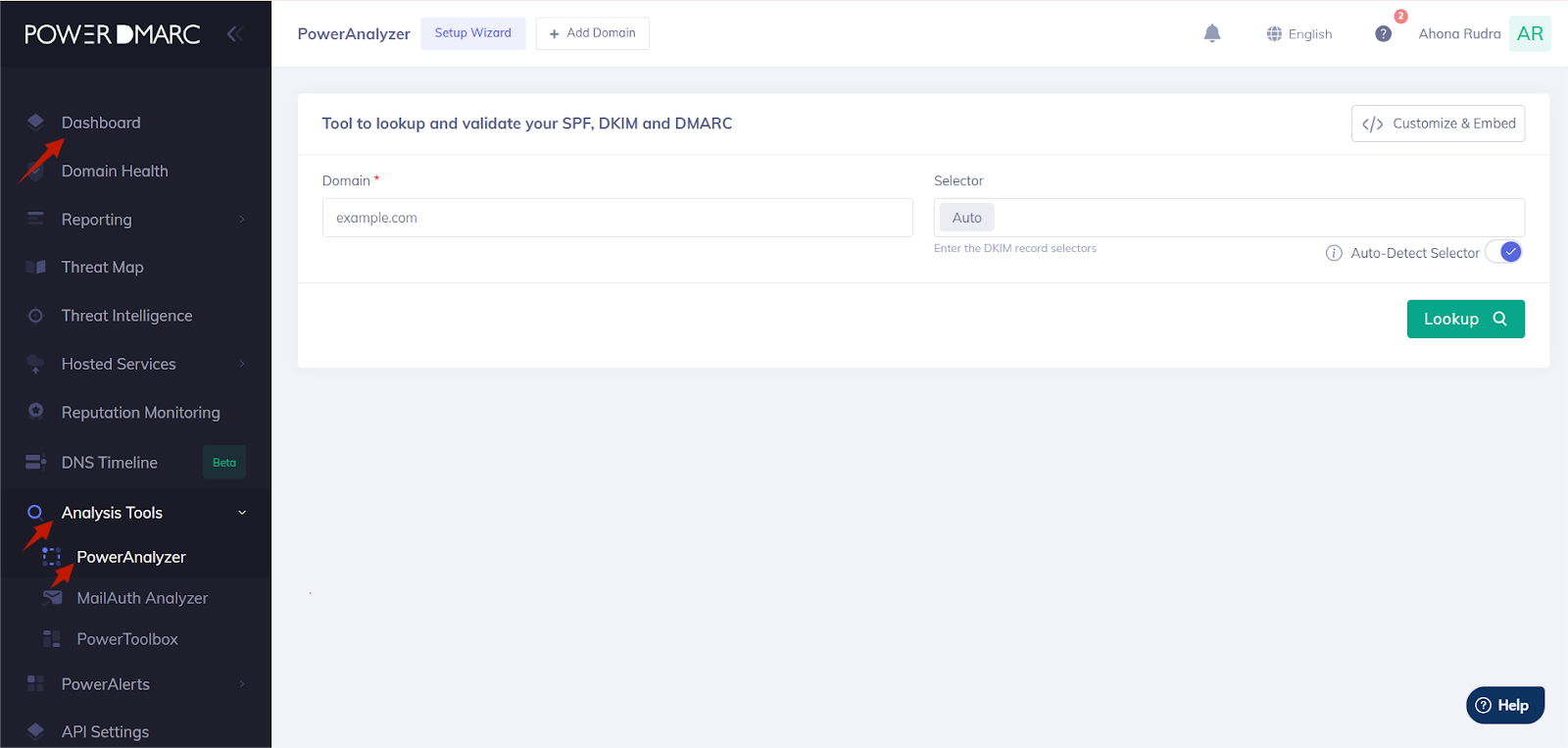
3. If you’ve followed the steps correctly, then you should see valid SPF, DKIM, and DMARC records.
When you properly configure key email authentication protocols like SPF, DKIM, and DMARC for MailerLite Mail, you can enjoy:
Sign up for PowerDMARC’s DMARC management platform and start transforming the quality of your email communications today!








 A Step-by-Step Guide to Setting Up SPF, DKIM, and DMARC for Zoho Mail