Mailgun SPF, DKIM, DMARC Setup Guide

by
Last Updated:
5 min read


by
Last Updated:
Key Takeaways
If you’ve ever wondered why your important emails end up in spam, it’s often because your domain isn’t properly authenticated. Setting up SPF, DKIM, and DMARC records helps email providers like Gmail and Outlook recognize your messages as legitimate. This quick guide walks you through authenticating your domain with Mailgun so your emails land where they belong: in the inbox.
Let’s dive in.
First things first, let’s get your domain added to your Mailgun account.
1. Log in to Mailgun.

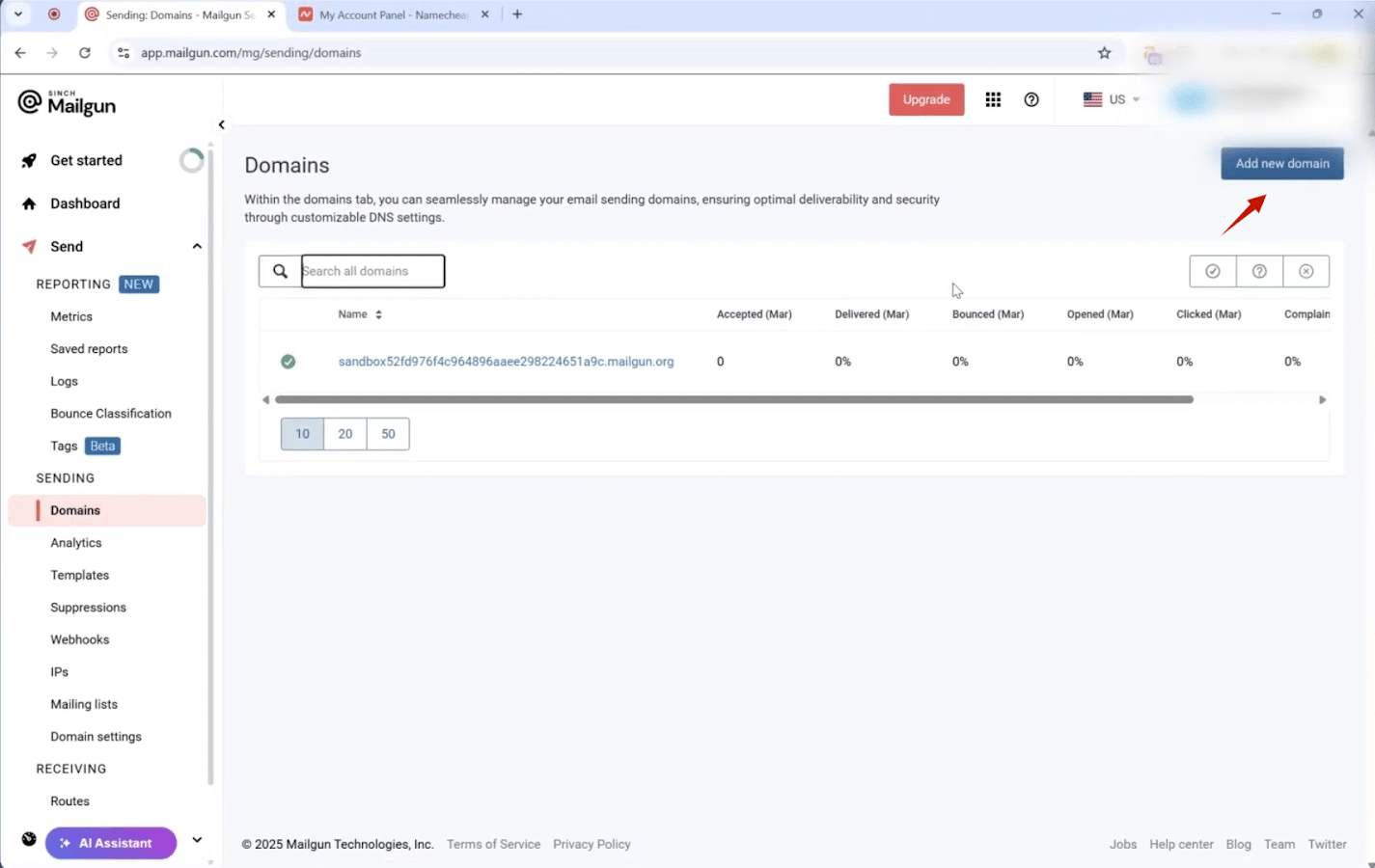
2. On the left-hand menu, click on Send, then find Domains under the “Sending” section.

3. Hit the “Add New Domain” button.
4. Type in your domain name. Mailgun suggests using a subdomain, but using your main one is totally fine for this guide.
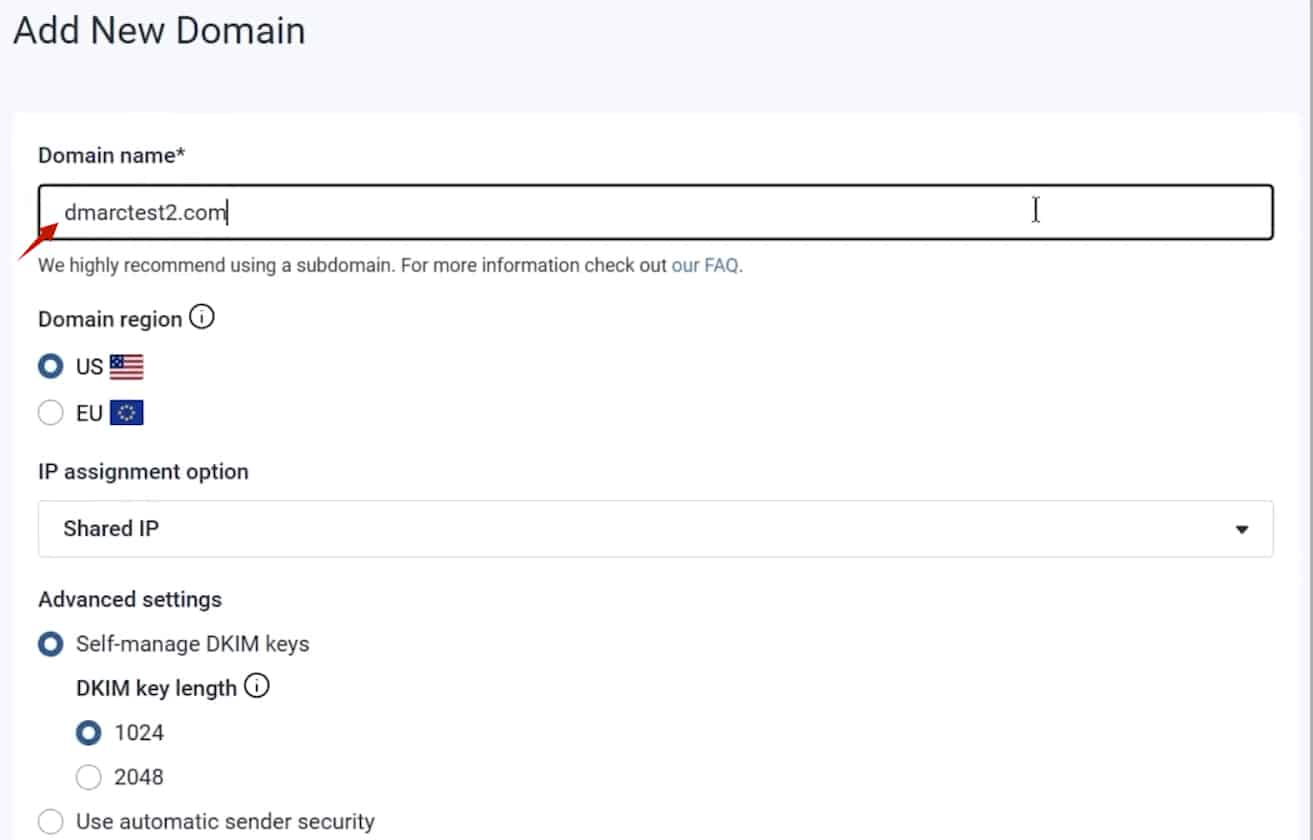
5. Click “Add Domain.” You’ll land on a page with a bunch of text records. Don’t close this tab! We’ll need it in a minute.

Now, you’ll need to open a new tab and log in to your DNS hosting provider’s management console, like Namecheap, GoDaddy, Cloudflare, etc.
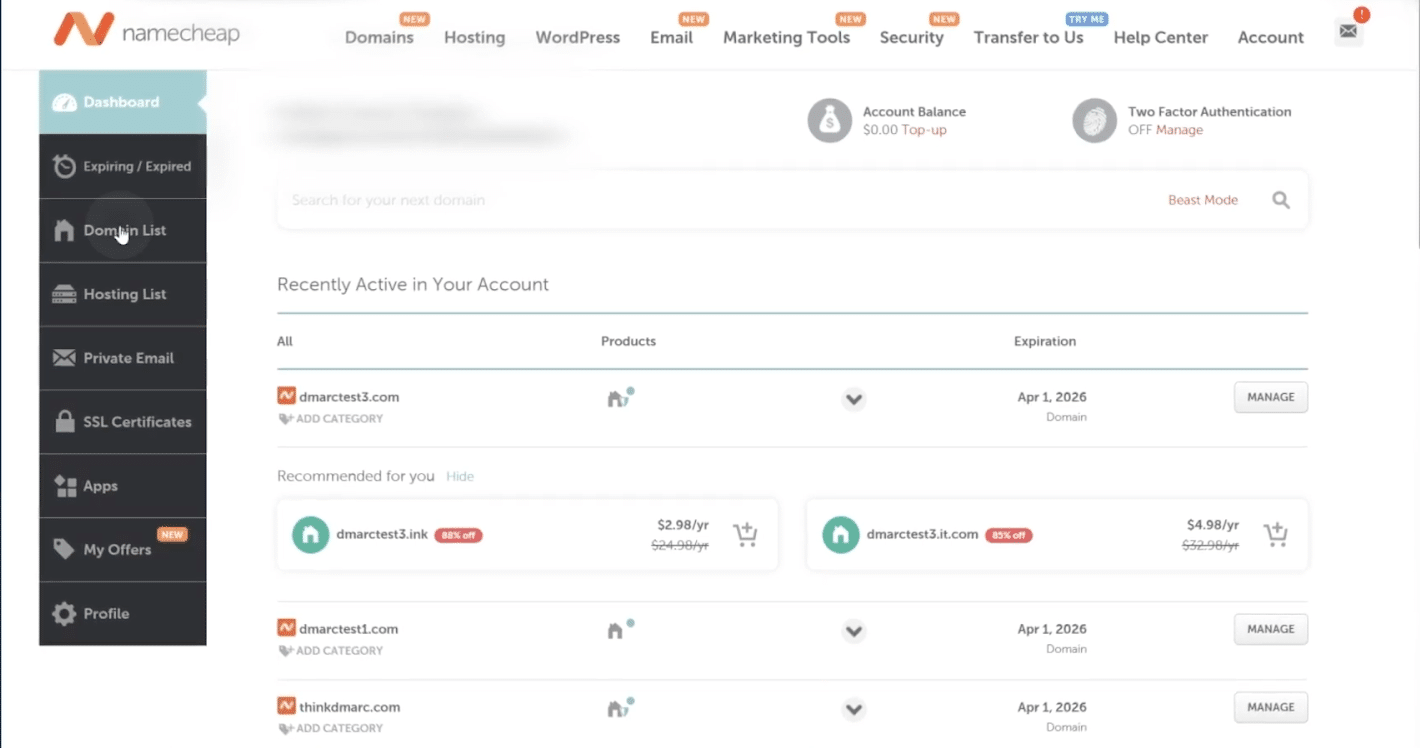
Find the page where you can edit your DNS settings. It’s often called “Advanced DNS” or something similar. This is where we’ll add the records from Mailgun.
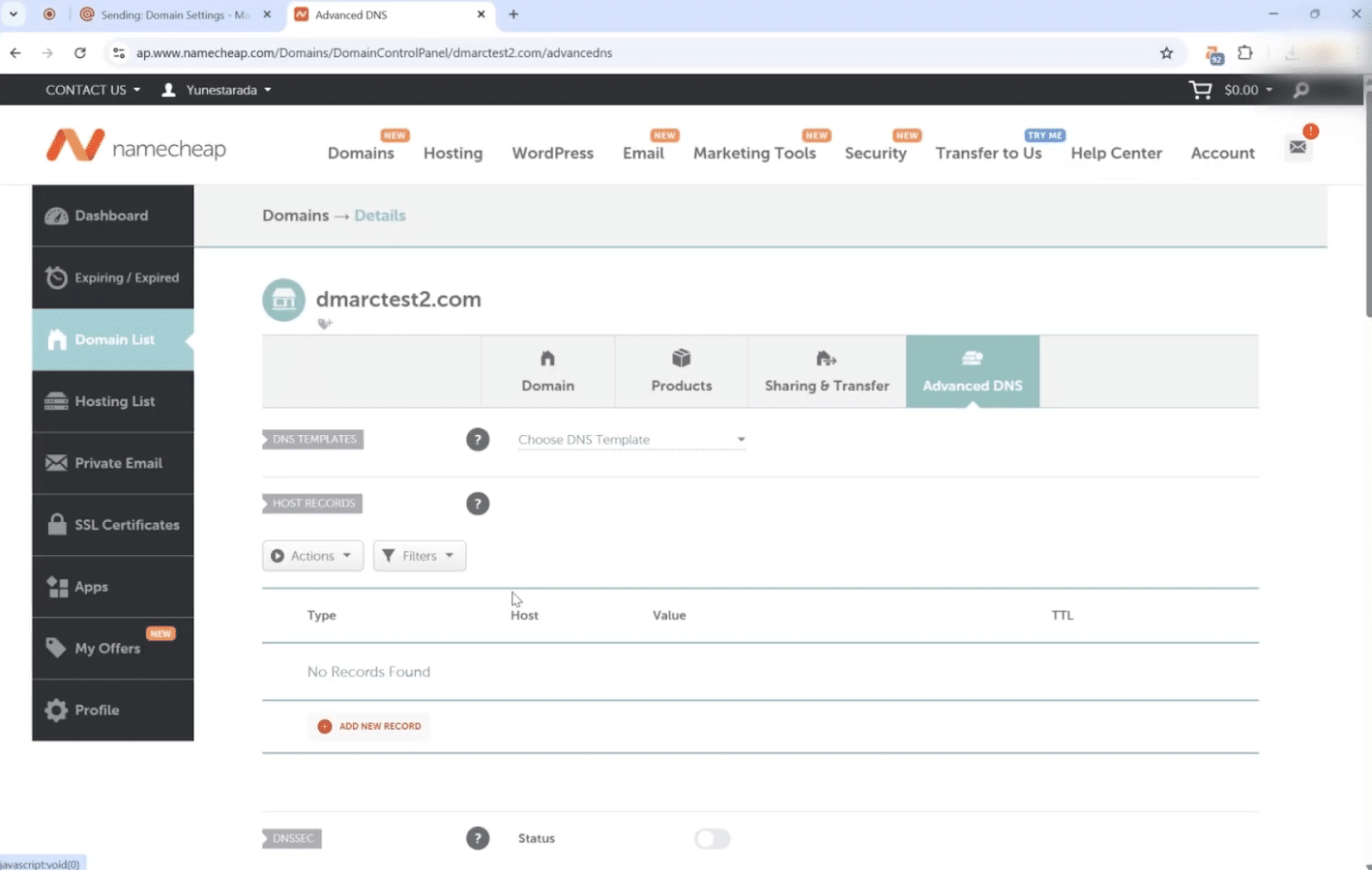
This part might look a little technical, but it’s really just a copy-and-paste job. We’re going to create a few new records in your DNS settings using the info from that Mailgun tab.
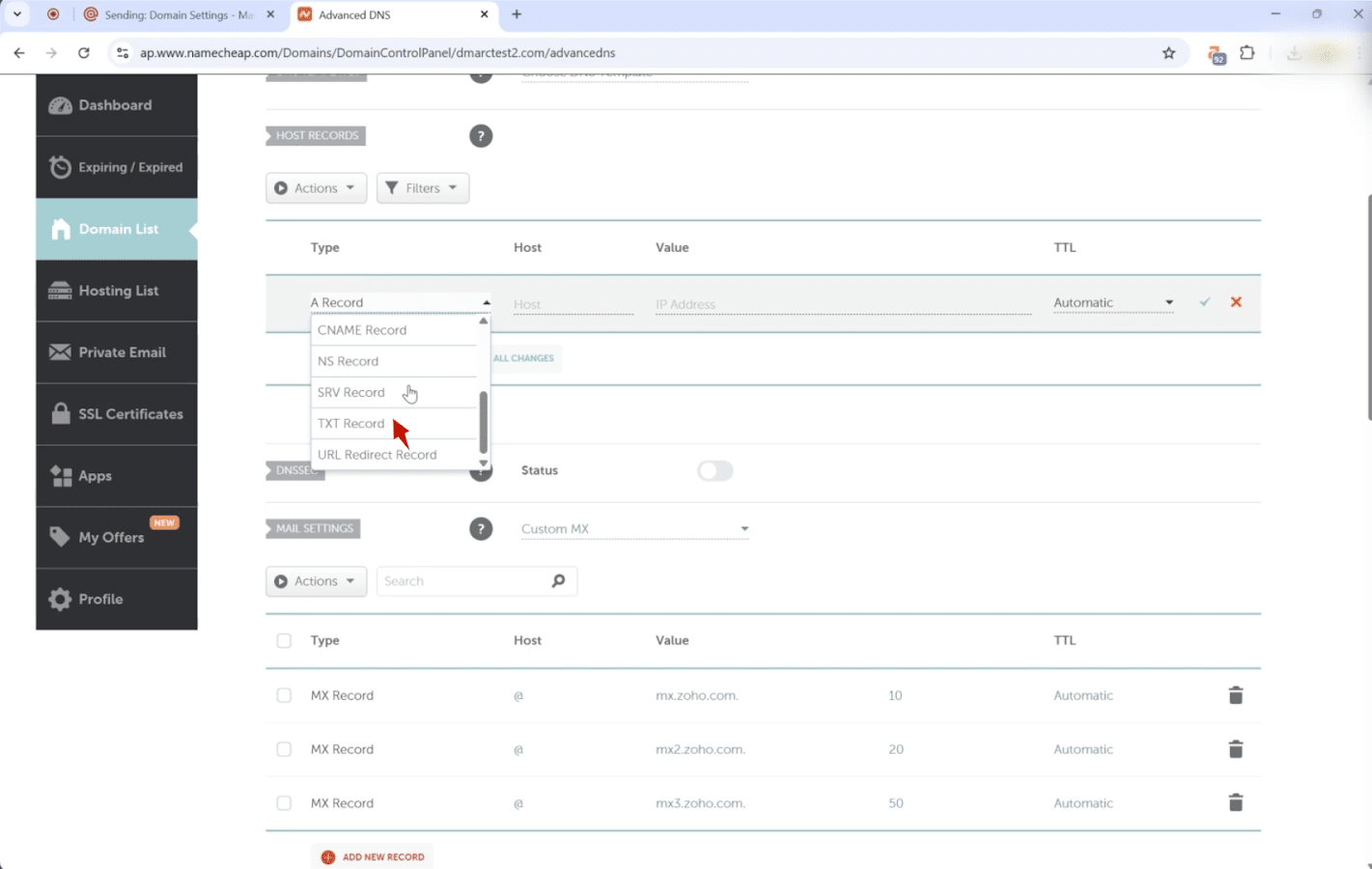

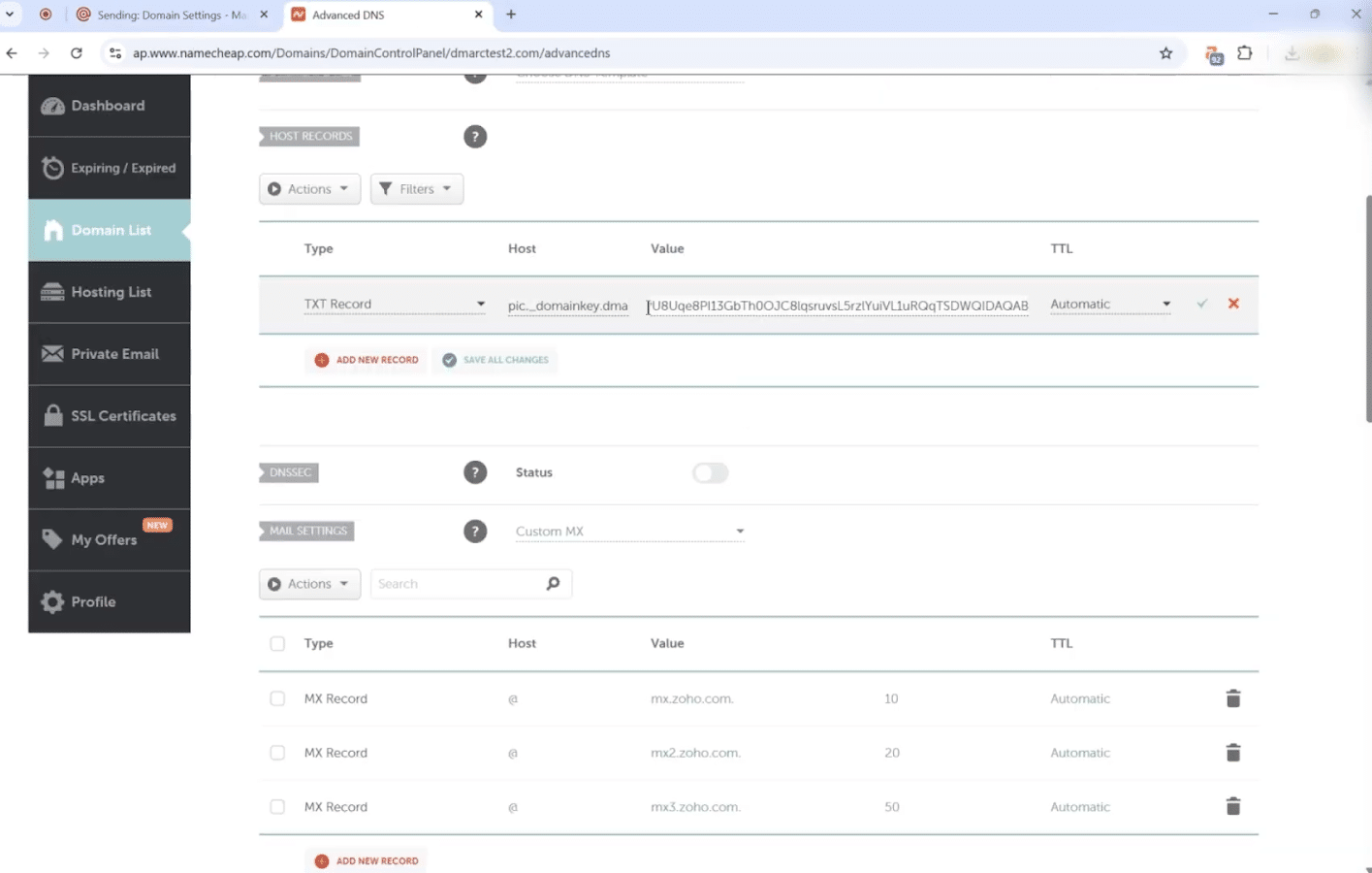
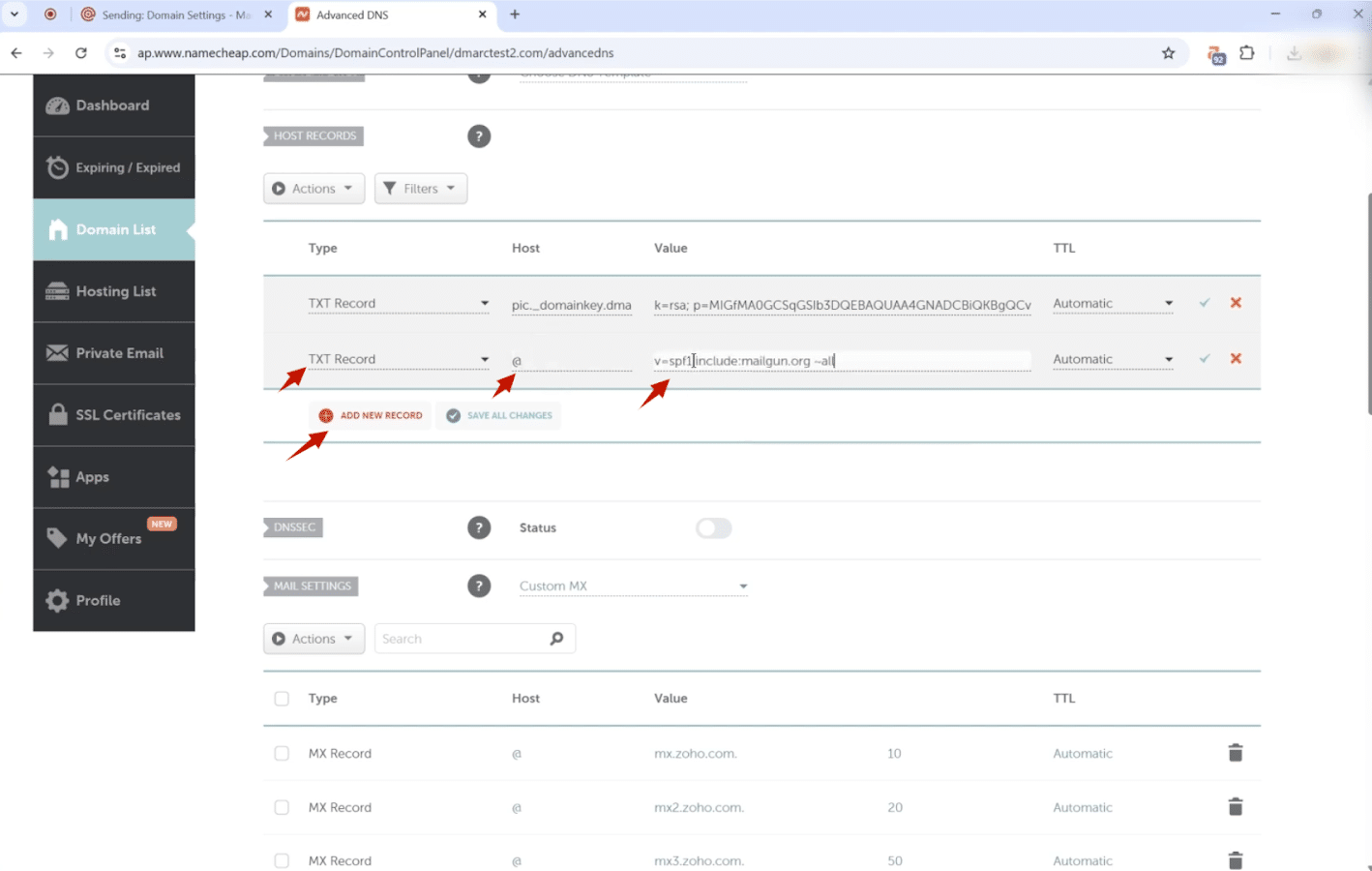

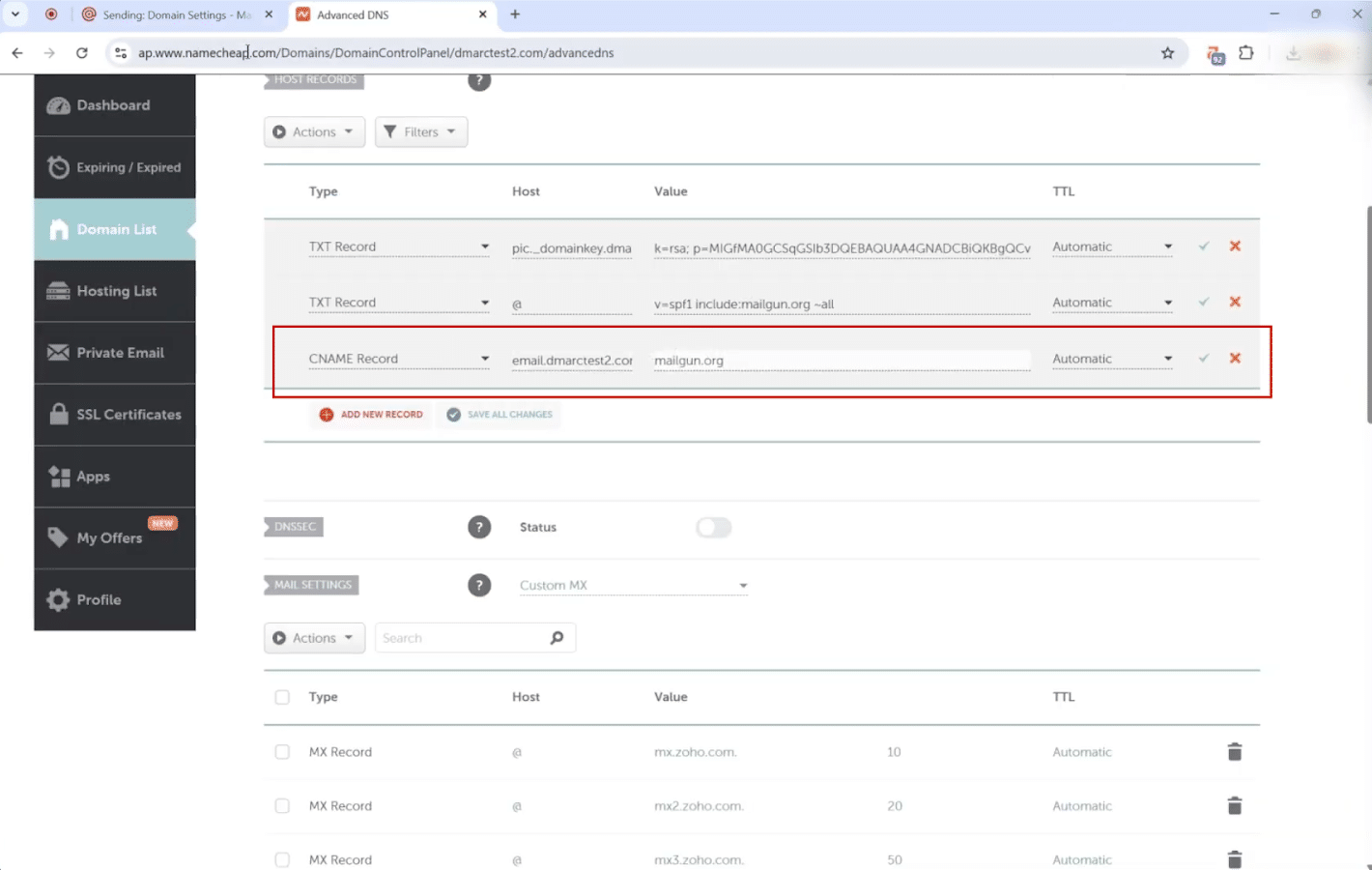
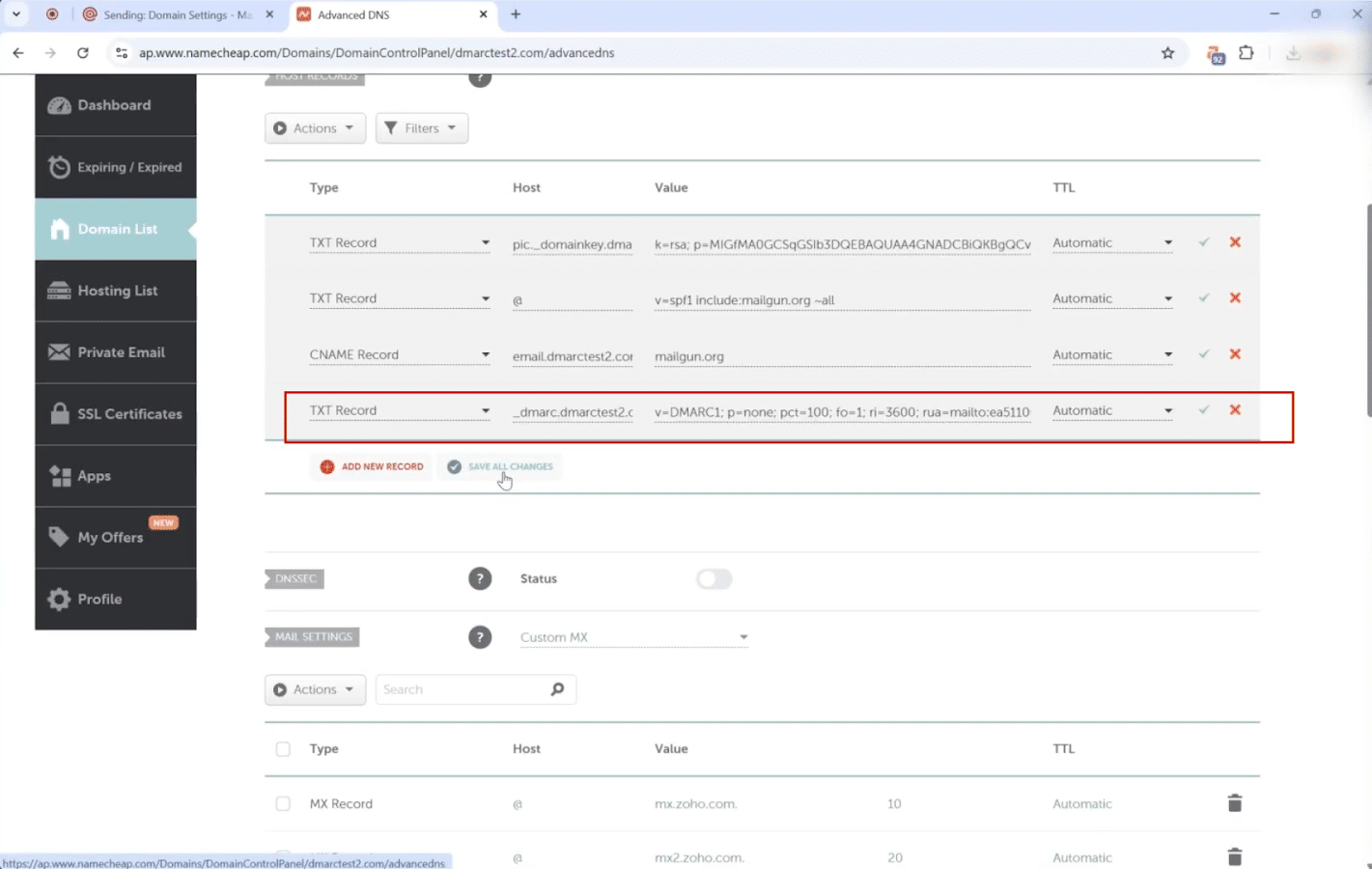
p=none is like having a security guard who only takes notes but doesn’t stop intruders. Down the road, you must strengthen your security posture by changing it to p=quarantine (sends fakes to spam) and eventually p=reject (blocks them completely).
With DMARC, monitoring is crucial. Mailgun doesn’t offer a reporting interface to help you monitor your DMARC reports effortlessly. Our DMARC report analyzer tool helps do just that. By adding RUA and RUF tags that point to PowerDMARC, you detect failed delivery attempts, authentication issues, and misaligned sources faster, so you can send your campaigns with confidence!
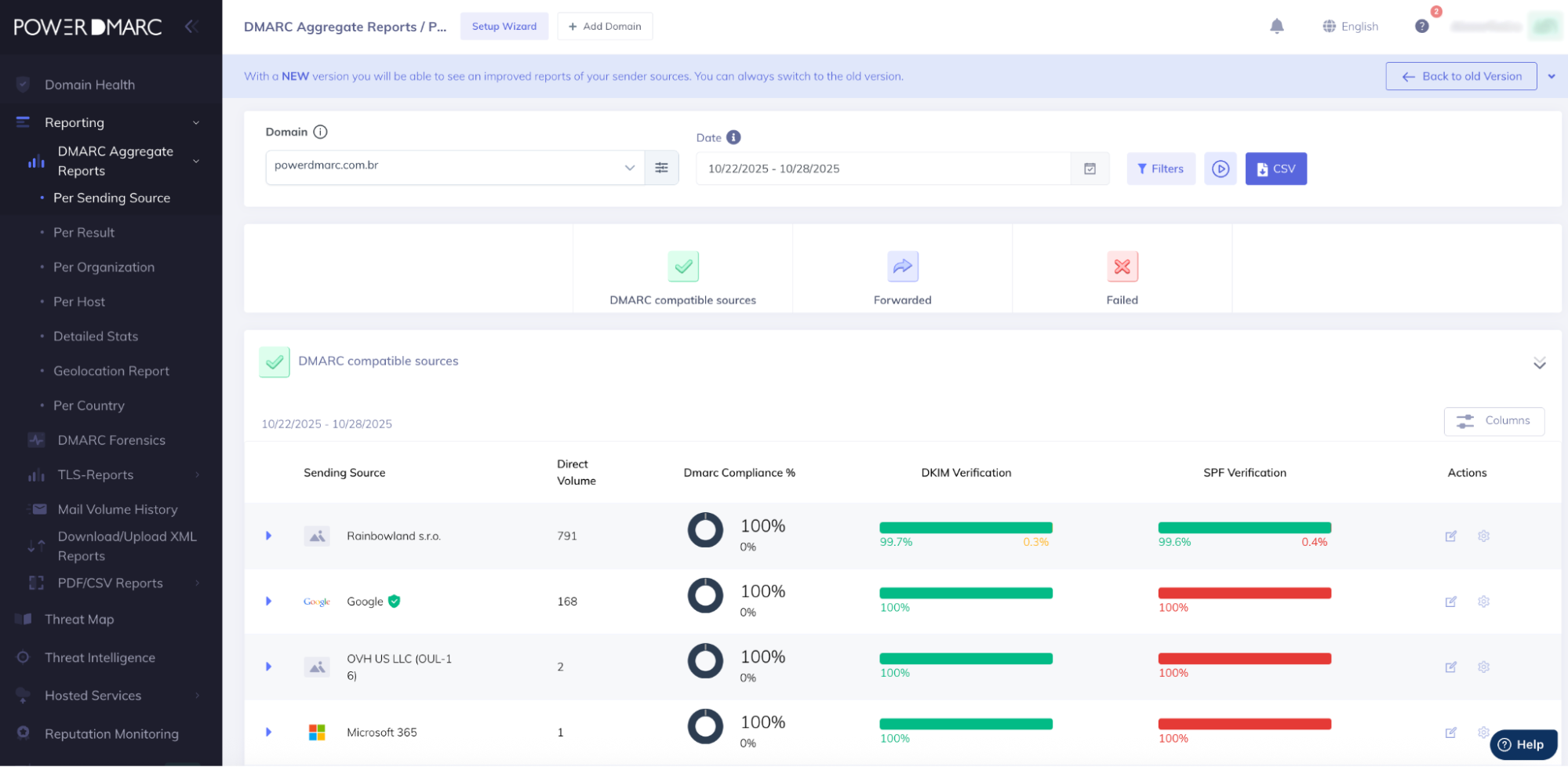
Hop back over to that Mailgun tab you kept open.
1. Scroll to the bottom and click the “Verify DNS Settings” button.

2. Now, we play the waiting game. It can take the internet a little while to notice your changes; sometimes just a few minutes, sometimes a few hours.
3. You might need to come back and click the verify button again. You’ll know it’s worked when you see green checkmarks next to all the records. Mailgun will also send you a confirmation email.
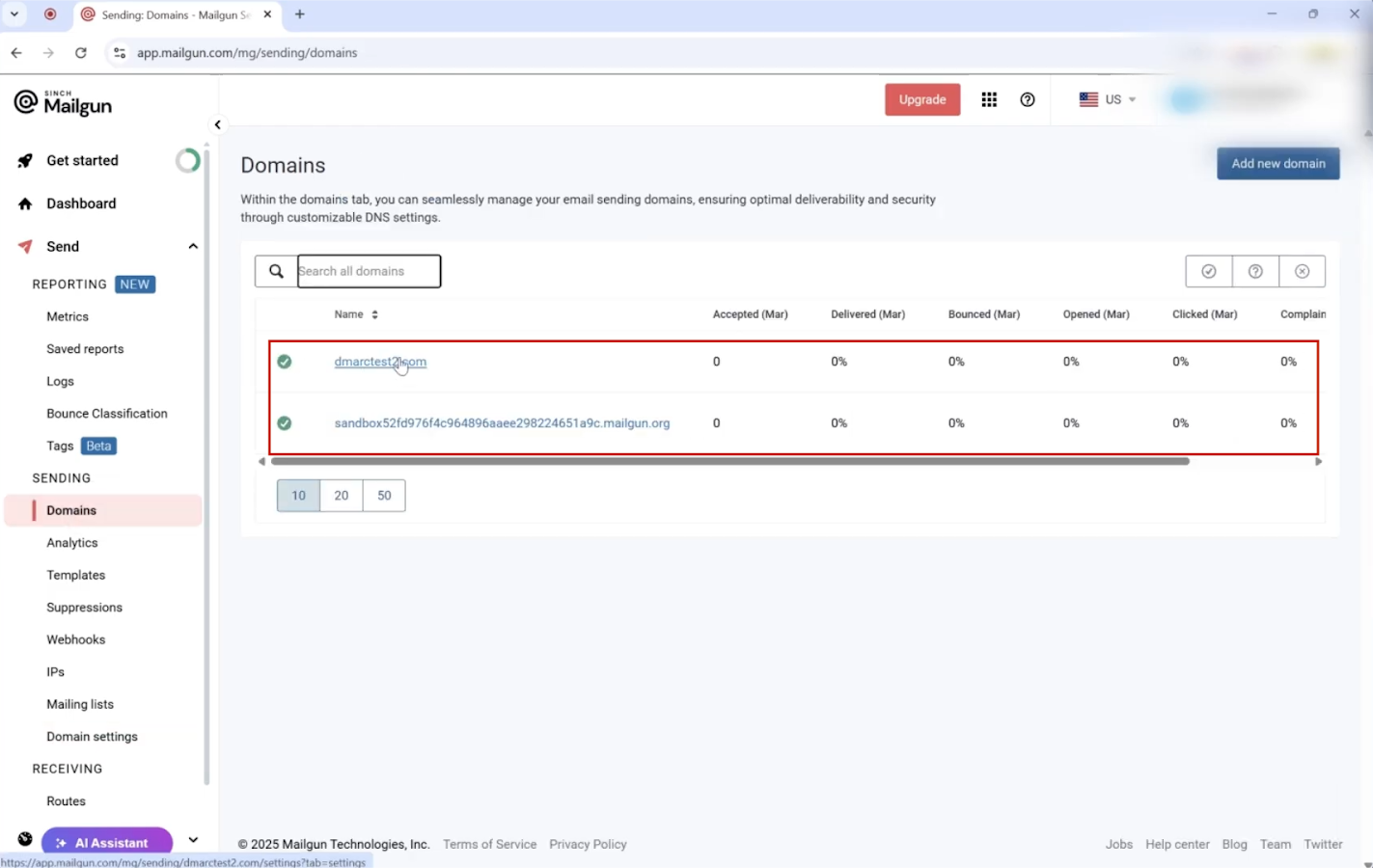
To be extra sure everything is perfect, you can use PowerDMARC’s Domain Analyzer.
1. First, create a PowerDMARC account to get started.

2. Navigate to the Analysis Tools > PowerAnalyzer on the menu on the left side. Then, just pop your domain name in, and it’ll give you a health report. It should show that your SPF, DKIM, and DMARC are set up correctly.
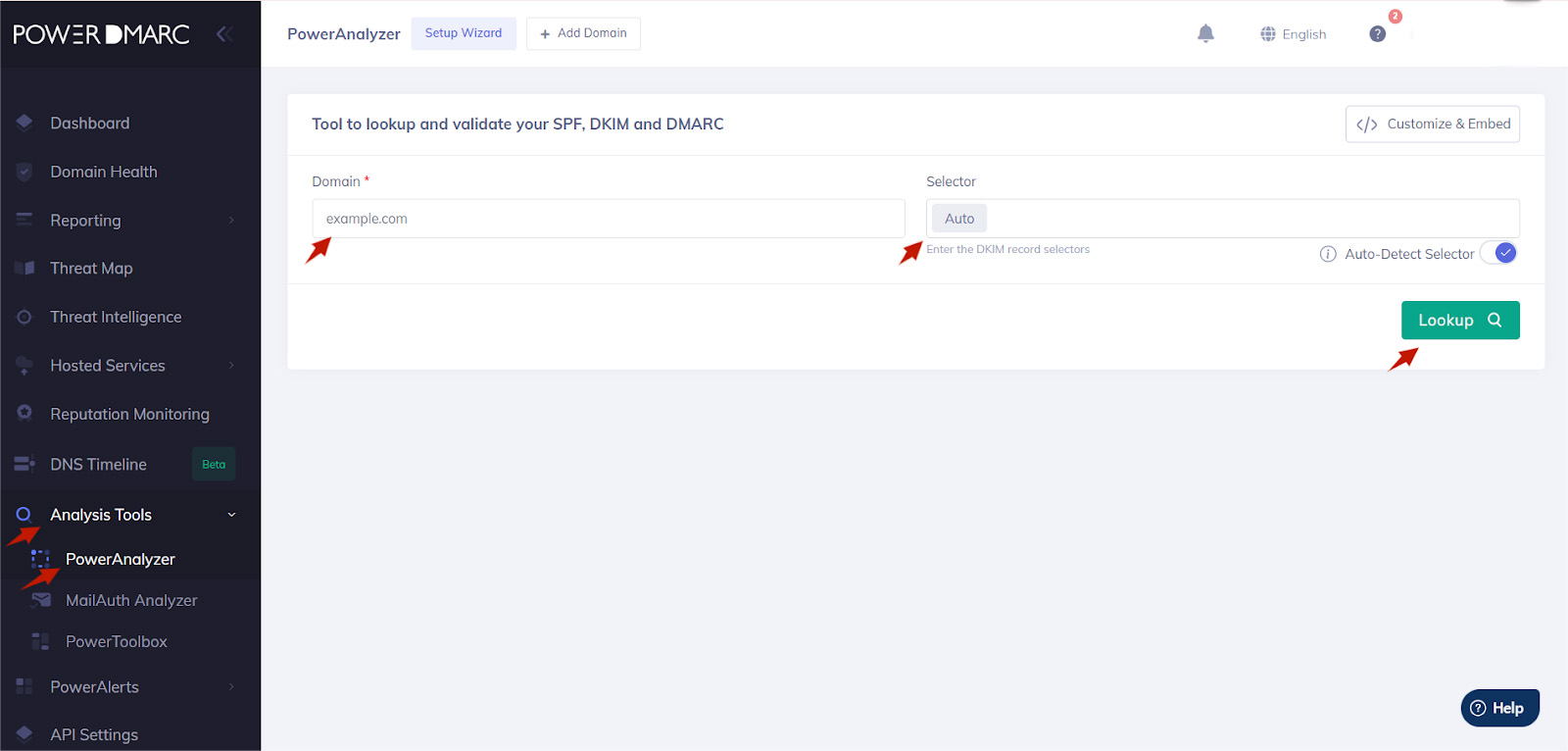
And that’s it! You’ve successfully authenticated your domain. You can now start delivering with confidence, knowing your emails have an enhanced chance of reaching inboxes.
By properly configuring SPF, DKIM, and DMARC for Mailgun, you can:
For automated monitoring, simplified reporting, and advanced DMARC policy enforcement, you can manage the entire process with PowerDMARC. Schedule a demo for our DMARC management platform today to see it in action!








 A Step-by-Step Guide to Setting Up SPF, DKIM, and DMARC for Amazon SES